Turbine seu GMail com um cliente de e-mail

Todo mundo ama o GMail, certo? Errado! Um amigo meu está tão incomodado com a forma como o serviço agrupa as mensagens em “conversas” que está prestes a se mudar para o Hotmail, Yahoo! ou outro serviço similar.

Não posso culpá-lo. Me chame de tradicionalista, mas eu detesto a forma como o GMail organiza as “conversas”, especialmente se são longas e/ou envolvem múltiplas pessoas.

Felizmente, o fato do GMail ser um serviço de e-mail na web não significa que você tem que usar um navegador para acessá-lo. Em vez disso, você pode fazer como eu e acessar o GMail usando clientes de e-mail tradicionais como o Outlook, Windows Live Mail, Thunderbird ou similares.

Programas como estes não só permitem que você agrupe e veja as mensagens usando o método que quiser, mas também permitem a organização das mensagens em pastas, algo que o GMail ainda não oferece.

Usar um cliente de e-mail não vai causar nenhuma mudança permanente em sua conta do GMail. Você ainda será capaz de se conectar ao serviço usando qualquer navegador em qualquer PC – o que é um dos principais atrativos do site. O cliente de e-mail é apenas uma “interface” mais intuitiva para que você possa lidar com as mensagens do dia-a-dia.

Se você ainda não tem um cliente de e-mail, eu recomendo o Windows Live Mail. É fácil de instalar e usar, e traz recursos úteis como busca dinâmica e sincronia de calendários com a web.

O Google tem instruções simples para configurar o Windows Live Mail para acessar o GMail; então não irei repetí-las aqui.

Use o GMail com seu cliente de e-mail via IMAP

Usar o GMail pode ser muito mais fácil se você decidir trocar a interface web por um cliente de e-mail no destkop. Mas a questão-chave é se você deve fazer isso baixando as mensagens via POP ou IMAP.

Não vou te chatear com longas descrições técnicas de cada protocolo. Em resumo, no protocolo POP o seu cliente de e-mail irá baixar uma cópia de cada mensagem para o seu PC, deixando o original nos servidores do GMail. É uma via de mão única. O IMAP, por outro lado, mantém uma conexão “viva” e bidirecional entre seu programa de e-mail e o GMail.

E qual a importância disso? Basicamente, isto permite manter todas as suas mensagens em sincronia não importa onde você as lê. Algo importante se você é usuário rotineiro de um segundo PC ou um smartphone.

Vamos usar o smartphone como exemplo. Digamos que você tenha optado por acessar o GMail via POP. Usando seu cliente de e-mail no desktop, você baixa e lê suas mensagens mais recentes, responde a algumas, apaga outras, etc.

Um tempo depois, entre uma e outra reunião com um cliente, você usa seu smartphone para checar suas mensagens. Cada mensagem que você leu, respondeu ou apagou anteriormente aparece como nova e não lida. Por quê? Culpa da falta de sincronização entre seu PC e o GMail. Graças ao POP, seu smartphone fez exatamente o que seu PC fez: baixou uma cópia de cada mensagem que chegou desde a última vez que você leu seus e-mails e marcou todas elas como novas.

É por isso que sou um grande fã do IMAP. Ele mantém todas as minhas mensagens em sincronia, onde quer que eu vá e em qualquer computador ou aparelho que eu use para acessá-las. O Google tem mais informações sobre o GMail e IMAP, e se você quiser experimentar, é só seguir estes passos:

Se logue em sua conta do GMail e clique no link Configurações no topo da tela. Clique no link “Encaminhamento e POP/IMAP”, selecione “Ativar IMAP” e clique no botão “Salvar alterações”. Agora basta clicar no link “Instruções de configuração” para saber como configurar seu cliente de e-mail para acesso ao GMail via IMAP. Pronto, agora você está usando o GMail como um profissional!

Use o IE8 para acessar múltiplas contas do GMail

Esta é uma vantagem pouco conhecida em usar o IE8: ele permite que você acesse múltiplas contas do GMail simultâneamente e de forma independente. Isto é feito com a opção “Nova Sessão”, que torna possível se logar em sites que rastreiam sua identidade mesmo através de múltiplas abas, como o GMail.

No Firefox, por exemplo, você não pode ter múltiplas contas do GMail abertas em múltiplas abas ou janelas. Se você tentar se logar em uma segunda conta, será desconectado da primeira instantâneamente.

Veja como tirar proveito deste recurso:

Abra o IE8 e o GMail. Certifique-se de que a opção “Lembre-se de mim” esteja desmarcada na página de login. Tecle Alt+Q, depois O e Enter. Isto vai abrir uma nova sessão do Internet Explorer, o que para todos os propósitos funciona como uma nova janela do navegador. Abra o GMail e faça login em sua segunda conta, tendo o cuidado de desmarcar a opção “Lembre-se de mim”.

É só isso. O mesmo truque deve funcionar com outras contas e serviços de webmail que não gostam de múltiplas sessões em uso simultâneamente.

Livre-se dos incômodos do PC: dicas do Windows 7, Office e monitores

Algumas vezes os fabricantes de hardware e desenvolvedores de software fazem coisas estranhas, como incluir um cabo VGA com um monitor que deveria usar conexões HDMI, mudar um formato de arquivo ou insistir para que você aceite um contrato. Veja o que fazer.

Converta gravações de TV do Windows 7 para o formato DVR-MS

Apesar de alguns bugs incrivelmente chatos, a versão do Windows Media Center inclusa com o Windows 7 é sem dúvida a melhor de todas. A única reclamação é a mudança no formato dos vídeos gravados, do DVR-MS para o novo WTV.

O problema é que arquivos WTV são incompatíveis com as versões do Windows Media Center e Windows Media Player do Windows XP e Vista. Em outras palavras, se você quiser assistir a programas gravados em micros mais antigos da casa, “azar o seu”.

Quer dizer, há um “jeitinho”: a Microsoft colocou um conversor de WTV para DVR-MS escondido no Windows 7. Veja como usá-lo:

» Abra a pasta “Public Recorded TV”
» Clique com o botão direito no arquivo que deseja converter
» Escolha “Convert do DVR-MS Format”
» Espere

O processo pode demorar entre 5 a 30 minutos, dependendo do desempenho de seu computador e duração do vídeo. Quando estiver terminado, você vai encontrar uma versão em DVR-MS do arquivo logo abaixo da versão em WTV: procure o arquivo com o sufixo -DVRMS adicionado ao nome. Agora é só copiar este arquivo para seu micro com o XP ou Vista e aproveitar. Ele deve tocar sem problemas.

Faça o Office parar de lhe pedir para aceitar o Contrato de Licença

Algumas pessoas têm um problema exasperante: elas instalam o Microsoft Office 2003 em seu micro novinho equipado com o Windows 7, e a cada vez que abrem o programa, uma janela lhes forçam a aceitar o Contrato de Licença do programa.

Tá bom, Microsoft, ela aceita! Ela aceita!

Não vamos nos preocupar em descobrir porque esse bug acontece (afinal de contas, é um produto da Microsoft…), mas vamos corrigí-lo. A solução também funciona no Windows Vista.

Abra o Windows Explorer e encontre a pasta que contém os arquivos executáveis do Microsoft Office (os programas, e não os atalhos). Em meu micro eles estão em C:Arquivos de Programas (x86)Microsoft OfficeOffice11. Encontre os executáveis dos programas que exibem o problema. Vamos usar o Outlook como exemplo.

Clique com o botão direito do mouse sobre o ícone do executável do Outlook e escolha a opção “Executar como Administrador”. O programa vai abrir e o contrato de licença vai surgir na tela. Aceite-o (será a última vez, prometo).

Feche o programa, aguarde alguns instantes e abra-o novamente do jeito com o qual você está acostumado, pelo atalho no Menu Iniciar ou no Desktop. Pronto! Nada mais de contrato!. Repita o processo para quaisquer outros programas que exibam o mesmo problema.

Escolha entre conexões VGA, DVI e HDMI para seu monitor

Um leitor recentemente comprou um computador Dell que veio com um monitor LCD de 21.5 polegadas. Embora esse monitor tenha entradas VGA, DVI e HDMI, a caixa continha apenas um cabo VGA – mesmo que as instruções de instalação recomendassem uma conexão DVI ou HDMI! Ele quer saber o motivo, e se vale a pena comprar um outro cabo.

Vou começar respondendo à segunda pergunta.

Recomendo sim usar um outro cabo para conectar seu monitor ao seu PC. Entretanto, você não precisa se preocupar com cabos HDMI a não ser que esteja planejando assistir a filmes em Blu-ray (se seu PC tiver uma saída HDMI e um leitor de Blu-ray). Mesmo nesse caso, uma conexão DVI suporta o protocolo HDCP, necessário para exibição de conteúdo “protegido” no PC. Mas  HDMI é a melhor opção se você pretende conectar seu PC a uma TV de alta definição.

Eu escolheria um cabo DVI. Ele lhe dará sinal digital perfeito (VGA é analógico) e uma imagem muito mais nítida em resoluções mais altas. Seu monitor Dell ST2210 tem uma resolução nativa de 1920 x 1080 pixels, que é a que deve usar. Não se preocupe pois o cabo não vai custar uma fortuna: ele pode ser facilmente encontrado em sites de comércio eletrônico por cerca de R$ 50. Fuja dos cabos “profissionais” e “banhados a ouro” que podem custar mais de R$ 300: eles não têm vantagem nenhuma.

Mas voltando ao assunto, por que a maioria dos monitores vem apenas com um cabo VGA? VGA é o tipo de conexão de vídeo mais comum em todo mundo, e portanto os cabos, produzidos em larga escala, são baratos. Os vendedores poderiam incluir no pacote também um cabo DVI, mas aí pelo menos um deles seria desperdiçado.

Como manter a segurança em redes Wi-Fi

Após a Google noticiar publicamente que recolheu, por “acidente”, informações de redes Wi-Fi, quem se acha expert em tecnologia pode estar tentado a zombar dos “ingênuos” que usam redes sem fio desprotegidas. Na verdade, provavelmente, é até justo dizer que as vítimas deveriam ter mais conhecimento sobre o uso de uma rede wireless, no entanto não fique muito convencido disso. Afinal de contas, talvez você não seja tão experiente como pensa.

Você já usou um acesso público Wi-Fi, talvez, para disparar um e-mail rápido ou alguma outra tarefa relacionada ao trabalho. Mas você se preocupou em tomar todas as precauções de segurança? Muito provavelmente, a resposta é “não”, mesmo que você saiba os riscos.

No entanto, mesmo que você esteja trabalhando de um cofee-shop com rede Wi-Fi protegida, ainda assim você não está seguro. Por quê? Porque outros internautas também estão usando a mesma rede e senha que você. Se quiserem, eles podem acompanhar todo o seu tráfego na web.

Dicas rápidas

Para impedir terceiros de acessar o seu e-mail, use um serviço que tenha HTTPS (uma conexão criptografada). Isto é importante porque quase todos os sistemas de Webmail, com exceção do Gmail e, provavelmente, o seu email do trabalho, usam HTTPS somente para logins, uma prática que prejudica a segurança.

Se sua empresa fornece uma rede virtual privada (VPN), certifique-se de que ela está em uso enquanto você acessa uma rede Wi-Fi pública.

Ainda assim, mesmo com essas precauções, você nunca está 100% seguro.

Uma recente pesquisa universitária mostrou que espiões, em breve, serão capazes de usar um programa de malware chamado “bugbot” para “sequestrar o seu celular” e ouvir as suas conversas com o uso de um notebook ou um telefone celular nas proximidades. No entanto o uso de malwares em celulares ainda é relativamente raro, mas está crescendo rapidamente.

Dicas de estudo para concursos do Banco do Brasil

O Banco do Brasil lançou na semana passada dois concursos para formação de cadastro de reserva ao cargo de escriturário em 15 estados: um para 36 cidades nos estados de Alagoas, Amazonas, Ceará, Paraíba e Paraná e outro para 48 municípios nos estados de Acre, Amapá, Maranhão, Mato Grosso, Pernambuco, Piauí, Rio Grande do Norte, Rondônia, Roraima e Sergipe. Para o primeiro, as inscrições estão encerradas. No segundo, o prazo vai até 7 de fevereiro.

No caso de cadastro de reserva, a convocação dos aprovados respeita a demanda da instituição financeira e também o prazo de validade do concurso, que é de um ano, prorrogável por igual período. Portanto, o candidato que conseguir uma boa classificação aumenta suas chances de ser chamado.

De acordo com especialistas, como o conteúdo dos editais está praticamente igual ao do último concurso realizado pelo Banco no ano passado para o interior de São Paulo, com poucos tópicos acrescentados em duas disciplinas, quem estudou com base no documento anterior leva vantagem sobre os demais. Além disso, a organizadora é a mesma: a Fundação Carlos Chagas.

Paulo Estrella, diretor da Academia do Concurso, diz que alguns itens foram acrescentados nas disciplinas de conhecimentos bancários e habilidades no atendimento. No primeiro caso, foram incluídos os tópicos BNDES, Conselho de Política Monetária (Copom) e Cédula de Crédito Bancário. Na segunda disciplina há o decreto lei 6.523, que regulamenta a lei 8.078 sobre o Serviço de Atendimento ao Consumidor (SAC).

Além disso, dizem os especialistas, a principal característica da Fundação Carlos Chagas é cobrar os assuntos de forma equilibrada e direta, não deixando de fora nenhum tópico das disciplinas. De acordo com o edital, para ser classificado, o candidato terá que acertar mais de 40% da prova de conhecimentos gerais, mais de 50% da prova de conhecimentos específicos e no mínimo 50% no conjunto das duas provas.

A prova de conhecimentos gerais terá 40 questões com as disciplinas de língua portuguesa,  atualidades, matemática e raciocínio lógico. A de conhecimentos específicos reúne 40 questões de informática, conhecimentos bancários e ainda habilidades no atendimento, que engloba código de defesa do consumidor e do consumidor bancário.

Tempo curto para o primeiro concurso

A forma de estudar depende do conhecimento anterior e da disponibilidade do candidato, mas os especialistas destacam que no concurso para os estados de Alagoas, Amazonas, Ceará, Paraíba e Paraná os candidatos terão menos de um mês para se preparar – a prova será no dia 6 de fevereiro. Nesse caso,  Estrella recomenda focar o estudo em conhecimentos bancários e habilidades no atendimento.

“Se o candidato já estudou para outros concursos, ele já viu português, matemática e raciocínio lógico. Mas conhecimentos bancários são muito específicos. Já habilidades no atendimento abrange código de defesa do consumidor, que é um conteúdo muito extenso e demanda conhecimento da lei”, explica. “Quem começou a estudar agora deve pegar uma apostila bastante resumida para ter o mínimo de embasamento teórico de todas as matérias e posteriormente fazer as questões para tentar pegar os pontos mais cobrados normalmente nas provas”, aconselha Estrella.

Carlos Eduardo Guerra, diretor do Centro de Estudos Guerra de Moraes, também acha que a prioridade no caso de quem tem pouco tempo para estudar deve ser dada às disciplinas de conhecimentos específicos. “A Fundação Carlos Chagas faz muitos concursos, então o candidato deve aproveitar para fazer as provas anteriores mesmo que seja de outros concursos que não do BB”, orienta.

Ele acha possível o candidato aproveitar o tempo a seu favor tanto se ele fizer a prova em fevereiro quanto em março, como é o caso do concurso para os estados do Acre, Amapá, Maranhão, Mato Grosso, Pernambuco, Piauí, Rio Grande do Norte, Rondônia, Roraima e Sergipe. “Isso desde que faça uma dedicação integral e abra mão dos compromissos pessoais”, ressalta Guerra.

Para quem já vinha se preparando para o concurso baseado em editais anteriores, o tempo final deve ser aproveitado para rever os pontos específicos e aqueles em que há mais dificuldade, além de fazer provas anteriores, orienta o especialista.

Confira algumas dicas por disciplina:

Matemática e Raciocínio Lógico

Benjamin Cesar, professor do Canal dos Concursos e autor do livro “Matemática Básica”, pela Editora Campus/Elsevier, recomenda ao candidato treinar razões, proporções, divisão proporcional, regras de três simples e composta, problemas que envolvem porcentagem e funções exponenciais e logarítmicas.

“Deve-se fazer resoluções de problemas que envolvem a solução de equação de 1º e 2º graus. São bastante comuns também as sequencias, em que o candidato percebe a lei de formação e a partir daí descobre outros termos da sequência”, diz.

Na parte de estatística, ele destaca cálculo de média, mediana e os problemas de probabilidade. Com relação à matemática financeira, o professor diz que o candidato deverá estudar todo o conteúdo para resolver as questões, pois os temas são interligados.

Na disciplina de raciocínio lógico, Cesar recomenda que o candidato dê atenção especial para as equivalências e as negações. “As aplicações dos princípios aditivos e multiplicativos são questões certas”, diz. Ele ressalta, entretanto, que todo o conteúdo deve ser estudado.

Língua Portuguesa

O professor de língua portuguesa Adriano Vieira diz que a prova deverá ter bastante interpretação de texto, com questões de contextualização. Porém, para ele, o candidato não deve deixar de lado o estudo da gramática aplicada ao texto, priorizando concordância, regência, crase e termos da oração. “O ideal é o candidato treinar muito texto, de preferência da própria banca. Minha sugestão é buscar os últimos concursos de nível médio organizados pela Fundação Carlos Chagas”, afirma.

Dentro do conteúdo programático da redação de correspondências oficiais, Vieira destaca a importância da formatação e o objetivo de cada documento. “Serão cobradas questões sobre a disciplina, não se trata de elaborar uma dissertação. Os candidatos devem saber que o documento responsável pela redação oficial no Brasil é o Manual de Redação da Presidência da República, que rege a redação oficial do Poder Executivo. É fácil de baixar na internet”, indica.

Conhecimentos Bancários

De acordo com João Batista Bernardo, professor de conhecimentos bancários da Academia do Concurso, o conteúdo programático dos editais deste ano tem dois tópicos que não existiam nos concursos anteriores: o Conselho de Política Monetária (Copom) e Cédula de Crédito Bancário.

O professor ressalta que em todos os concursos os assuntos mais solicitados têm sido sistema financeiro nacional, cheques, câmbio e depósitos à vista (abertura de contas correntes, documentos exigidos para pessoa física e pessoa jurídica e tipos de contas).

“O candidato tem que saber as principais atribuições do Conselho Monetário Nacional, Banco Central, Banco do Brasil, Caixa Econômica Federal e BNDES, sem confundi-las. Com relação às instituições financeiras privadas, não interessa ao candidato o que faz um banco de grande porte. O candidato deve saber diferenciar um banco comercial de um banco de investimento e de um banco de desenvolvimento”, diz.

Habilidades no Atendimento

Mônica Roberta, professora de habilidades no atendimento do curso Reta de Chegada, diz que o candidato deve dividir a disciplina em duas partes: de um lado as leis e os decretos, incluindo o Código de Defesa do Consumidor, e do outro o lado mercadológico, com marketing, serviços, venda e etiqueta. “Não é recomendável que o aluno estude os dois conteúdos no mesmo dia porque são muito diferentes. Ele deve fazer uma bateria de exercícios de provas passadas, assim vai fazendo as questões e revendo a teoria desses conteúdos mais explorados”, diz.

Segundo ela, a lei 10.098/00 fala sobre a acessibilidade para portadores de necessidades especiais e mobilidade reduzida, a lei nº 10.048/00 fala sobre atendimento prioritário e o decreto nº 5.296/04 regulamenta e amplia essas duas leis.

“Nessa prova pode ser cobrado muito conceito. Por isso, o aluno deve estudar bastante cada disciplina com atenção. Acredito em um peso maior da parte de legislação, o que dá vantagem ao pessoal da área de fiscal ou direito; contudo, o diferencial será a parte de marketing”, diz.

Segundo ela, tudo deve ser estudado, pois a classificação pode depender de uma questão de peso menor.

Informática

Roberto Andrade, professor de Informática do Centro de Estudos da Língua Portuguesa (Celp) , diz que nas provas da FCC dois assuntos básicos serão sempre cobrados: teclas de atalho (combinações de teclas e suas funções nos seus respectivos programas) e execução de tarefas (operações dos menus do Windows, Word, Internet Explorer, Excel).

“Não basta ao candidato conhecer bem o conteúdo de informática, é preciso principalmente dominar a interpretação das questões para responder exatamente o que é pedido, sem cair nas pegadinhas. Atenção às expressões perigosas como somente, apenas, obrigatoriamente, todas, elas induzem ao erro, pois confundem a interpretação do candidato. O caminho certo para a aprovação no concurso é a realização de muitos exercícios, principalmente tudo que a banca produziu anteriormente, não só as provas do seu concurso”, recomenda.

Dentro do Microsoft Windows, ele destaca a importância das operações básicas nos menus e execução de tarefas, bem como a manipulação de diretórios e arquivos (uso do Windows Explorer): tipos de arquivos, localização, criação, cópia e remoção de arquivos, cópias de arquivos para outros dispositivos, uso da lixeira para excluir e recuperar arquivos e uso da ajuda do Windows. Ele recomenda atenção especial aos atalhos de teclado e teclas de função que sempre são exigidos (Ctrl+A, Ctrl+C, F12, F1, entre outros).

Nos editores de texto Word e Writer, o professor destaca a criação e formatação de documentos, os ícones e suas funções, bem como as principais diferenças entre os dois programas, extensões de arquivo e menus.

De acordo com ele, no Excel e no Calc, o candidato deve estar atento às fórmulas (soma, subtração, divisão, porcentagem, média, SE, o uso do “$”) e, principalmente, lembrar de algumas regras básicas, tais como a fórmula deve começar com o sinal de igualdade, caso contrário não funcionará.

“Deve ser dada atenção especial na prioridade dos operadores matemáticos, pois o Excel segue rigorosamente as regras matemáticas, como fazer primeiro a potenciação, depois divisão e multiplicação e depois soma e subtração. Atenção aos parênteses colocados nas fórmulas”, diz.

Andrade ressalta que aumentou o nível de exigência nas questões sobre internet e no uso de termos específicos (URL, DNS, https, LAN, servidores). Ele recomenda ainda que sejam estudadas as funções do Internet Explorer (principalmente o novo), como manutenção e organização dos favoritos, histórico, downloads, navegação em hipertexto e uso de hyperlinks, webmails e pesquisas.

Outros temas que o professor considera relevantes são cookies, vírus, cavalo de tróia (trojan), worms, phishing, pharming, antivírus e firewall, além de wireless e MP3. Para ele, o candidato deve ainda dominar as funções básicas do Outlook, como configuração de contas, envio e recepção de e-mail, anexos e composição e exclusão da mensagem.


Clientes usam roupa íntima para aproveitar promoção na Espanha

Uma loja espanhola fez uma promoção inusitada nesta sexta-feira (7/1/2011), durante o primeiro dia de promoções após o Natal. A rede “Desigual” pediu para os clientes vestirem apenas roupas íntimas. Em Barcelona e San Sebastian, os clientes “atenderam” o pedido e foram de roupa íntima. Algumas clientes ousadas usaram, inclusive, calcinha fio-dental.

Clientes em loja da 'Desigual' em Barcelona
Clientes em loja da ‘Desigual’ em Barcelona
Loja pediu para clientes usarem roupas íntimas. À esquerda, cliente apareceu de calcinha fio-dental.
Para aproveitar promoções, clientes foram de roupa íntima.
Promoção inusitada foi realizada pela rede 'Desigual'.
Promoção inusitada foi realizada pela rede ‘Desigual’.

Fonte: G1


Fora do ar no mundo inteiro, Skype deixa milhões de usuários sem conexão

Um dos serviços mais populares de voz sobre IP e chat, o Skype está fora do ar para milhões de usuários ao longo do dia. No Twitter, centenas de mensagens são enviadas a cada minuto por pessoas que não conseguem se conectar à plataforma. Aparentemente, o problema afeta todas as plataformas, seja PC ou smartphone.

O site americano ReadWriteWeb publicou que o número de usuários online no serviço caiu de 21 milhões no início da manhã para 10 milhões no início da tarde. Peter Parkes, Relações Públicas da empresa, também afirmou ao site que o problema está ao se logar no serviço. “Uma vez conectado, todos os serviços funcionam perfeitamente”.

O Skype funciona a partir de milhões de conexões individuais entre computadores e telefones. Alguns desses computadores são chamados “supernodes” – que funcionam como uma agenda telefônica para o Skype. Quando você quer falar com alguém e seu aplicativo do Skype não consegue encontrar essa pessoa imediatamente (porque ela está conectada de um outro lugar ou por um device diferente), o seu computador vai se conectar, primeiro, a algum “supernode” para “perguntar” como acessar aquele contato.

O que aconteceu hoje é que muitos desses “supernodes” ficaram offline. De acordo com um comunicado do Skype, os engenheiros da empresa já estão criando novos “mega-supernodes” para fazer com que o serviço volte, gradualmente, ao normal.

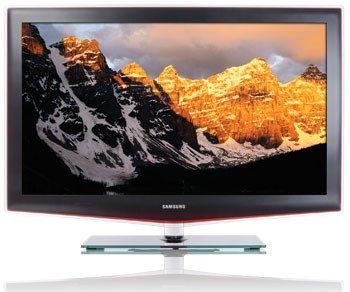
LCD, plasma, 3D, OLED… Tire suas dúvidas antes de comprar sua TV

Se você já saiu às compras em busca de um novo computador ou HDTV (TV de alta definição), provavelmente viu um monte de termos complicados de tecnologia de telas nas especificações dos produtos nas prateleiras. Você pode ter se perguntado, “o que esses termos significam? Quais deles realmente importam”? Para responder a essas dúvidas, aqui está o nosso guia sobre o que essas especificações técnicas significam, o que você precisa saber sobre elas, e o que você deveria estar procurando por aí.

LCD (tela de cristal líquido) e plasma são os tipos de telas mais comuns que você vai ver no mercado. Plasma é predominantemente usada para HDTVs, enquanto as LCDs são comuns em TVs e monitores de computador. Além disso, há várias outras tecnologias interessantes no horizonte.

Alguns dos fatores mais importantes para a qualidade de uma tela são a profundidade de cor (a exatidão com que a tela reproduz as cores), seu ângulo de visão (se alguma mudança de cor ocorre quando você vê a tela lateralmente), e seu motion processing (processador de movimento – que refere a como a tela consegue lidar com cenas de ação rápida). Neste guia, vamos dar uma olhada em todos esses tópicos.

Plasma X LCD

Até pouco tempo, plasma era a tecnologia preferida para HDTVs, mas ela já foi ultrapassada pelo LCD. A tecnologia de plasma possui muitas vantagens e desvantagens em relação ao seu “rival”.

Alguns fabricantes, como a Samsung, produzem HDTVs de LCD e de plasma, e a Panasonic vende apenas a última, mas a maioria dos fabricantes se livrou da tecnologia, sendo que a Pioneer inclusive descontinuou sua linha de HDTVs de plasma no último ano.

O maior problema com essa tecnologia é o seu uso de energia. As HDTVs com essa tecnologia geralmente consomem mais do que as de LCD, o que, é claro, significa contas maiores no final do mês. Além disso, as TVs de plasma são mais suscetíveis a burn-ins (efeito de queimadura) da tela e fantasmas de imagem (image ghosting) do que seu rival, apesar de que esse é um problema mais recorrente em modelos antigos de plasma.

Apesar disso, existem razões reais para se considerar comprar uma TV de plasma em vez de LCD, especialmente se você dá valor à qualidade da imagem. As telas de plasma fazem um trabalho muito melhor em lidar com cenas escuras, e oferecem melhores ângulos de visão do que a maioria das LCDs.

E as HDTVs de plasma, historicamente, têm lidado de forma mais suave com imagens de movimentos rápidos (fast motion) em comparação com as de LCD. Na verdade, foi só a partir dos últimos anos – com o advento do backlighting (forma de iluminação da tela) de LED e taxas de atualização mais rápidas – que as LCDs tornaram-se mais competitivas neste assunto.

LCD: tela de cristal líquido

Tela de cristal líquido – LCD em resumo – é um dos tipos de tela mais comuns que você vai encontrar em um computador ou TV.
As telas de LCD empregam inúmeras tecnologias diferentes, com twisted nematic (TN) e in-plane switching (IPS) sendo alguns dos mais comuns. Outros tipos mais completos de LCD incluem MVA (Multi-domain Vertical Alignment) e PVA (Patterned Vertical Alignment).

As diferenças entre as telas tendem a ser enigmáticas (tendo a ver com como os cristais líquidos são estruturados dentro das telas), mas existe uma diferença chave que a maioria das pessoas deveria se importar: um painel  TN LCD geralmente vai ter ângulos de visão mais limitados do que um painel equivalente de IPS, MVA ou PVA. Ângulos de visão mais amplos significam menos mudanças de cor quando você olha lateralmente para a tela. As HDTVs normalmente usam as tecnologias de maior performance como IPS, MVA, e PVA.

Profundidade de cor

Algumas LCDs são painéis de 6 bits, que são capazes de exibir aproximadamente 65 mil cores; outras são de 8bits, e conseguem exibir mais de 16 milhões de cores. Nos modelos mais completos, há LCDs de 10 bits que podem exibir mais de um bilhão de cores. Uma LCD de 6 bits pode “imitar” cores de 8bits a alguma extensão ao usar uma técnica chamada “dithering”. Esse approach tenta aproximar a verdadeira cor de uma imagem ao usar combinações de cores que a tela é capaz de exibir.

Para a maior parte dos usuários de computador, uma tela de 6 bits pode não ser ideal, mas se tudo que você faz é acessar a Internet e trabalhar com textos, não é o fim do mundo. Por outro lado, se o seu trabalho exige alta precisão de cores – como edição profissional de vídeo ou de fotografia – você vai querer se assegurar de ter, no mínimo, uma tela de 8 bits. As HDTVs normalmente usam telas de 8 bits ou superiores, então essa é uma preocupação a menos para TVs de alta definição.

Backlighting

O outro grande diferenciador entre as LCDs é a tecnologia de backlight. Tradicionalmente, as LCDs usavam fonte de backlight com lâmpada fria fluorescente (CCFL, em inglês), uma configuração que basicamente usa um tubo para iluminar sua tela. A maior desvantagem das CCFLs é que a backlight escurece com o tempo, por isso à medida que sua HDTV ou monitor envelhece, torna-se mais escuro e menos brilhante.

O backlighting LED (light-emitting diode) resolve esse problema específico, e oferece mais alguns benefícios. Ele não envelhece com o tempo, e ao contrário do backlighting CCFL, que demora um tempo para esquentar para atingir brilho total quando você liga a tela, o LED possui brilho total desde o momento em que é ligado.

Ele também possui um consumo de energia mais eficiente, sendo ideal para laptops e outros aparelhos portáteis, como smartphones e tablets. A empresa de pesquisa de mercado DisplaySearch prevê que mais da metade das HDTVs vendidas em 2011 virão com alguma forma de backlighting de LED.

É possível encontrar duas variações de backlighting de LED. O Edge-lit, como sugere o nome, coloca os LEDs ao longo da borda da tela, enquanto que no full-array, os LEDs ficam atrás do próprio painel. Normalmente, o full-array pode fazer um truque adicional que é muito útil: ele desliga o backlight em áreas mais escuras de uma cena para melhorar o contraste da tela – uma técnica conhecida como “local-area dimming” (algo como “escurecimento local da área”).

E essa técnica também está chegando a algumas LCDs com edge-lit. Em um evento neste ano, a Samsung anunciou HDTVs com backlit edge-lit que também possuem a função “local-area dimming”.

Taxa de atualização

A taxa de atualização (refresh) de uma tela descreve a velocidade com que ela consegue exibir um novo frame de vídeo. A taxa é normalmente expressada em hertz (Hz), que efetivamente significa a frequência de atualizações por segundo da tela (por exemplo, uma tela 60Hz se atualiza 60 vezes por segundo). As LCDs geralmente vem com taxas de 60Hz, 120Hz, ou 240Hz.

A taxa de atualização é um indicador importante sobre o quão bem uma tela consegue lidar com movimentos rápidos (fast motion) – uma coisa importante a considerar se você gosta de assistir a eventos esportivos ou filmes de ação. De modo geral, quanto maior a taxa de atualização, mais suave será o movimento. Essa é uma consideração mais para HDTVs, mas também existem alguns monitores de 120Hz no mercado.

O impacto da taxa de atualização sobre o desempenho de uma tela é uma questão controversa. Em testes, descobriu-se que, de forma geral, 120 Hz é atualmente o ponto mais legal para HDTVs; você terá movimentos mais suaves do que com um set de 60Hz, e os preços estão diminuindo. A diferença entre 120Hz e 240Hz não é tão gritante, por isso comprar uma HDTV de 240Hz pode não valer o investimento extra.

Tenha em mente que uma maior taxa de atualização não garante necessariamente uma melhor performance de movimento. Existem algumas HDTVs de 120Hz que falham em testes de movimento, por isso outros fatores – como os componentes eletrônicos por trás da tela – podem estar em jogo. Obviamente, o melhor a se fazer é olhar pessoalmente as HDTVs antes de comprar uma.

Proporções de contraste não significam nada

Muitos fabricantes fazem um enorme barulho sobre as taxas de contraste (contrast ratios), que deveriam especificar qual a amplitude que um raio de tonalidades claras e escuras podem ser exibidos por uma HDTV ou monitor. No entanto, essa é uma medida que não significa nada quanto à qualidade de uma tela.

Atualmente, não existe uma forma padrão de medir isso, o que explica até certo ponto a razão de uma companhia talvez listar seus produtos como tendo proporções de contraste no raio de 20,000:1, enquanto outra pode se gabar sobre proporções de 1,000,000:1.

Até que a indústria de eletrônicos estabeleça uma maneira de medir e expressar as proporções de contraste, você provavelmente deveria ignorar toda essa métrica. Em vez disso, julgue uma tela usando seus próprios olhos. Você vai querer procurar por telas que possuem preto bem escuro, como tinta, e evitar aquelas que possuem preto mais puxado para cinza.

3D

As telas 3D normalmente funcionam ao exibir dois streams de vídeo ao mesmo tempo: um para o olho esquerdo, e outro para o direito. Os frames desses sinais de vídeos são entrelaçados, por isso é preciso usar óculos para filtrar os dois sinais (ou seja, o obturador da lente esquerda vai filtrar a imagem produzida para o olho direito, e vice-versa).

Tanto a própria tela quanto os eletrônicos subjacentes possuem papel importante na tecnologia 3D. Uma HDTV ou monitor 3D precisa de uma rápida taxa de atualização (120Hz ou mais rápida), mas não importa se a tela é LCD ou plasma. No caso de telas 3D polarizadas, um filme colocado sobre a tela facilita o efeito 3D (no entanto, você ainda vai precisar dos óculos para filtrar os dois sinais de vídeo). E uma vez que uma TV 3D exige dois sinais de vídeo para o efeito 3D, também vai precisar de dois sintonizadores HD.

Uma tecnologia 3D ainda inédita é o 3D “autoestereoscópico” – em outras palavras, são telas que não precisam de nenhum tipo de óculos. A novidade estará presente em um futuro não muito distante, em gadgets portáteis como smartphones e no Nintendo 3DS, mas vai demorar um tempo até que você possa ter uma TV 3D autoestereoscópica.

O que vem depois: OLED

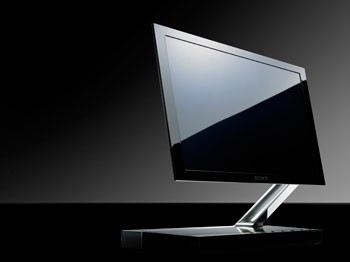
Telas OLED (Organic light-emitting diode) representam uma tecnologia relativamente nova; elas apareceram primeiro em aparelhos móveis e agora estão chegando aos monitores de PC e televisores. Ao contrário da LCD, OLED não exige nenhuma backlight – os pixels individuais se acendem. Isso permite que as telas desta tecnologia sejam muito finas.

No momento, a OLED continua impraticável em aparelhos maiores, especialmente em razão de custos de fabricação. Por exemplo, é esperado que a TV OLED de 15 polegadas da LG custe 2000 euros, ou cerca de 2.500 dólares nas taxas de câmbio atuais.

O tempo de vida tem sido uma preocupação para telas OLEDs. O analista de mercado da empresa DisplaySearch, Paul Semenza, nos diz que existem dois problemas: a degradação de tela como um todo, e a vida curta dos pixels individuais de cor.

Se um pixel de cor possui um menor tempo de vida do que outro, isso vai resultar em uma cor defeituosa com o passar do tempo. De acordo com informações prévias, os pixels azuis podem morrer rapidamente nas telas OLED, apesar de os engenheiros terem trabalhado duro para corrigir o problema. Semenza afirma que o tempo de vida das telas OLED tem melhorado nos últimos anos, mas que muita coisa depende do processo de produção.

Por enquanto, uma tela OLED deve funcionar bem em um telefone celular que você vai ter por alguns anos e então trocar, mas é difícil dizer como ela irá se comportar em dez anos de uso, que é o tempo esperado de muitos monitores e TVs.

Além disso, Semenza afirma que produzir telas OLED maiores em grandes quantidades vai exigir novas fábricas e novos métodos de produção, por isso não prenda sua respiração aguardando por uma HDTV OLED de 40 polegadas.

Apesar desses problemas, a OLED ainda é uma tecnologia que vale a pena acompanhar e aguardar, mesmo que fora da sala de estar. No ano passado, a Sony demonstrou uma tela OLED flexível, que um dia poderia ser usada em todos os tipos de gadgets.

Saiba como usar o Excel para não cair em ciladas financeiras

Vai fechar um financiamento, comprar a prazo ou renegociar uma dívida? Uma boa forma é utilizar o popular software de planilhas da Microsoft. O método aqui demonstrado permite calcular a taxa de juros de qualquer tipo de financiamento: renegociação, veículo, crédito pessoal, etc.

Vamos a um exemplo: imagine esse anúncio: Compre uma TV LCD por R$ 2.199 e pague em 12 fixas de R$ 219,90.

“Opa! Parcelas fixas? E equivale a 10% do valor do bem! Vou comprar!” Calma! O primeiro “golpe” é esse: colocar o valor da parcela equivalente a 10% do valor do bem. Assim o consumidor faz a conta mais fácil e esquece de fazer a difícil.

O segundo é a tal da parcela fixa. Grande coisa. Hoje, praticamente tudo tem parcela fixa. Tínhamos parcelas variáveis na época da inflação alta. Agora, é claro que será fixa! A grande sacada é saber quanto será a taxa de juros. Vamos conferir:

Você montará uma planilha como a exibida acima. Na data zero, colocará o valor a ser financiado. Como não daremos entrada, é o valor total do bem (ou da dívida, o que for). É fundamental inserir o sinal de menos, como está na tabela.

Do período 1 a 12, colocamos o valor das parcelas. Para descobrir o valor da taxa, vamos usar a função chamada TIR (Taxa Interna de Retorno): Para inserir, vá em Inserir Função > Financeira e selecione a TIR. Veja:

Depois de clicar no argumento Valores, selecione as células de B2 até B14 e dê enter. Assim vamos obter o valor de 2,9% ao mês de taxa de juros. Pronto, assim já é possível programar seu orçamento para comprar a TV LCD.

Veja outro anúncio interessante: Compre uma TV LCD por R$ 2.199 e pague a 1ª parcela só daqui a 60 dias, em 12 fixas de R$ 249,90! E, se o Brasil fosse campeão da Copa, você não pagaria a última! Será que é interessante mesmo? É só usar a mesma função para descobrir. Insira os valores na tabela:

E então verificamos que não é nada interessante, pois a taxa de juros é ainda maior! Mesmo que o consumidor não pague a última parcela, a loja ainda sai ganhando.

E, para finalizar, imagine que você tem uma dívida e precisa fazer uma renegociação. E lhe fazem a seguinte proposta: Pague em 10x de R$ 115 ou, se quiser, podemos dar um desconto para você pagar à vista, no valor de R$ 850. Basta inserir o valor proposto na tabela, junto com as prestações e, por último, usar a função TIR. Veja na figura abaixo:

Analisando essas três situações, a lição que fica é: nunca aceitar a primeira proposta para renegociar dívida ou então entrar de cara em uma prestação. Faça sempre uma conta para verificar se o negócio é realmente bom.

Saiba como navegar com segurança em 10 passos

Quem teria pensado que uma copiadora digital não era segura? E você sabia que as novas tecnologias tornam mais fácil do que nunca seguir seu rastro online? Manter seguro online costumava ser simples: use um software antivírus. Não mais. Há toda uma nova geração de ameaças à sua segurança e privacidade online. Vamos ver alguns dos mais recentes truques que os cibercriminosos desenvolveram, e 10 dicas para te ajudar a escapar dessas armadilhas.

Você não vai (ou pelo menos espero que não) atirar seus extratos bancários na lixeira sem rasgá-los. Mas se você jogar fora multifuncionais top de linha, sem retirar o disco rígido, está pedindo para ter problemas, diz Kevin Brown, gerente de testes no ICSA Labs, que testa produtos de segurança. Isso porque algumas copiadoras digitais e impressoras mantêm cópias de tudo o que produzimos em um disco rígido ou um módulo de memória flash. Se alguém encontrar esse dispositivo, não é difícil os ler.

Sim, isso soa muito forçado. Mas a Comissão Federal de Comunicações está preocupada o suficiente para investigar este problema, e alguns fabricantes de copiadoras estão dando um software que irá ajudá-lo a limpar um drive. E lembre-se: simplesmente apagar arquivos não faz desaparecer as informações. Ele apenas as torna mais difícil de encontrar.

Há outra ameaça relacionada às copiadoras também. Se você copiar coisas pessoais no trabalho (e quem já não fez isso) é simples para um administrador ver o que você xerocou, se a máquina está em rede. Além do mais, as senhas padrão para copiadoras em rede podem ser encontrada na internet, diz Brown.

Dica 1: Certifique-se de remover e limpar os HDs da impressora/copiadora antes de livrar-se delas.

Dica 2: Não copie nada pessoal em uma copiadora em rede de seu escritório que você não queira que o patrão veja.

Derrote os cookies Flash e os “supercookies”

Vários navegadores lhe dão a opção de selecionar uma opção de privacidade que supostamente permite navegar na Web sem deixar impressões digitais. Não acredite nisso.

Essa opção geralmente faz com que o navegador pare de armazenar as URLs das páginas que você visitou. Mas ele não faz nada para esconder as páginas e imagens que você viu de anunciantes que desejam veicular anúncios sob medida para você, ou pior ainda, de bisbilhoteiros como detetives privados e agentes da lei.

A solução antiga, apagar os cookies ou clicar em uma configuração que impede seu navegador de aceitá-los, é muito menos eficaz do que costumava ser. Isso porque muitos sites estão usando agora uma coisa chamada “Flash cookie”, que é mantido pelo plugin Adobe Flash por causa dos aplicativos Flash embutidos em páginas da Web, diz Peter Eckersley, pesquisador da Electronic Frontier Foundation.

Ao contrário dos cookies normais, os Flash cookies e uma variação conhecida como supercookie são armazenados fora do controle do navegador e os usuários não podem vê-los ou excluí-los diretamente, e eles nunca expiram. Eles podem rastrear os usuários de todas as formas que os cookies HTTP tradicionalmente fazem, e podem ser armazenados ou recuperados quando um usuário acessa uma página que contém um aplicativo Flash, diz Eckersley.

Há não muito tempo, o pior que podia acontecer é que você fosse rastreado e visse anúncios veiculados com base em seus hábitos de navegação, ou talvez tivesse o azar de alguém abrir seu navegador quando você estava longe do computador e visse um anúncio mostrando o que você estava fazendo online.

Agora, porém, parece que as informações que usuários dão voluntariamente para as redes sociais, além dos dados recolhidos pela nova geração de cookies, podem ser colocados juntos para realmente identificar um indivíduo. “Sites de redes sociais como Facebook, LinkedIn e MySpace estão dando à nuvem de empresas com fome de monitoramento uma maneira fácil de adicionar o seu nome, listas de amigos, e outras informações aos registros que já mantêm de você”, diz Eckersley.

Dica 3: Se você usa o Firefox, um add-on chamado BetterPrivacy que acaba com os Flash cookies. É gratuito e você pode encontrá-lo aqui.

Dica 4: Escolha uma boa política de cookies para seu navegador, como “mantenha os cookies apenas até eu fechar meu browser”, ou os aprove manualmente.

Dica 5: Use as extensões para Firefox RequestPolicy e NoScript para controlar quando sites de terceiros podem incluir conteúdo em suas páginas ou executar código no seu navegador, respectivamente. Estas ferramentas são muito eficazes, mas esteja ciente, diz Eckersley, que são difíceis de usar: muitos sites que dependem de JavaScript terão de ser colocados como exceção antes que funcionem corretamente.

Dica 6: Use o plugin Targeted Advertising Cookie Opt-Out. Ele automaticamente excluirá você de rastreadores que peçam para aceitar um cookie. Esteja ciente de que nem todos irão oferecer a opção de exclusão (opt out), ou que alguns podem interpretar isso como “não me mostre anúncios segmentados”, em vez de “não espione meu comportamento online”.

Armadilhas de privacidade no Facebook

Um inteligente, e muito paciente repórter do New York Times recentemente descobriu que o Facebook tem mais de 50 botões de privacidade, levando a mais de 170 escolhas. Não posso guiá-lo através desse labirinto, mas há uma série de medidas de senso comum que você pode tomar para minimizar os danos se você não apertar o botão certo.

Dica 7: Nunca aceite um convite de app de alguém que você não conhece. E se o software parecer suspeito, verifique-o usando a busca do Facebook.

Dica 8: Não se esqueça de que, quando alguém tem a sua data de nascimento completa (dia, mês, ano), está a apenas algumas etapas de ter informação suficiente para fazer alguns danos sérios, tais como hackear sua conta bancária. Então, seja inteligente. Não inclua esses dados em seu perfil.

Dica 9: Pela mesma razão, remova seu endereço de casa e número de telefone do seu perfil.

Dica 10: Pode parecer mau, mas classifique as pessoas de acordo com o quão bem você as conhece e confia. Coloque-as em grupos. As que melhor você conhece, mais podem ter acesso aos dados de sua página.

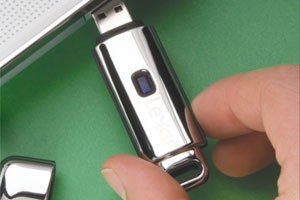
Como resolver problemas que surgem na hora de remover um pendrive

O que fazer quando, ao remover um drive USB, o Windows indica que ele está sendo usado por um programa, mesmo que aparentemente ele não esteja? Realmente, o Windows deveria dizer qual é o programa, no entanto ele não diz. O que significa que você terá que fazer um trabalho de detetive para achá-lo.

Comece o trabalho fazendo o que o Windows recomenda: espere um pouco e tente remover o dispositivo novamente. Certifique-se de que a unidade aberta não esteja sendo usada pelo Windows Explorer. Na verdade, você deve fechar todas as janelas do Windows Explorer. Em seguida, analise a bandeja do sistema e certifique-se de que o programa que usou o drive (ou foi lançado a partir dele) ainda não está funcionando em segundo plano.

Se essas dicas não resolverem, verifique seus processos de execução: clique com o botão direito do mouse em um espaço em branco na barra de tarefas, selecione Gerenciador de Tarefas e clique na guia Processos. Examine a lista de processos em execução. Se você encontrar um provável culpado, selecione e clique na opção Finalizar Processo, após isso, confirme a sua escolha.

Não funcionou, também? Tente remover novamente. Se você ainda não conseguir, abaixo você tem três opções:

A primeira é a escolha óbvia: desligue o Windows (não use a opção hibernar), remova o drive, em seguida reinicie o sistema. Isto é completamente seguro, e ele irá rodar normalmente, apenas a reinicialização será mais demorada, porque todos os seus programas e arquivos precisarão ser recarregados.

A segunda opção é um pouco imprudente: respire fundo, em seguida, remova a unidade. Apesar da advertência, eu confesso que fiz isso em várias ocasiões, e nunca aconteceu nenhum desastre. Mas ouvi dizer que pessoas usando um editor de textos não deveriam seguir o meu exemplo, pois podem ter surpresas ruins.

A terceira e melhor opção é usar um software que possa identificar e até mesmo interromper qualquer processo que ainda esteja utilizando algo desta unidade. Abaixo duas opções:

USB Safely Remove é o mais fácil desses dois programas. Quando você instalar, ele substitui o Windows Safely Remove com o próprio ícone. Clique nele e se ele não conseguir remover o dispositivo, ele irá mostrar uma caixa de diálogo, que lhe dá processos com problema. Um prático botão Stop Again permite que você repita a remoção. O programa USB Safely Remove é shareware, portando um software pago, sendo o uso gratuito por tempo determinado.

Unlocker, por outro lado, é totalmente gratuito. Assim como o anterior, ele também ajuda a apagar os arquivos do computador. Se o Windows disser que a unidade não pode ser removida com segurança, clique com o botão direito e selecione Unlocker para obter uma lista dos processos com problema.