Edite online suas fotos do Picasa Web

Com a diponibilidade do Picasa Web Albums API, sites como Picnik ganharam a possibilidade de editar suas fotos online diretamente do seu álbum do Picasa.

Picnik também importa suas fotos direto do computador, do Flickr, Picasa Web Albums, e resultados de buscas. Se você escolher as fotos do Picasa Web, você terá que entrar com a sua Google Conta (o Picnik não salva sua senha), e selecionar as fotos do álbum.

Após fazer alguma edição básica (você pode cortar, redimensionar, rodar), a foto pode ser salva no Picasa Web Albums, mas não poderá substituir a cópia original.

12 ferramentas para deixar o Windows robusto

Não está contente com os utilitários que equipam o Windows? Então troque-os por programas mais potentes que integram esse pacote de aplicativos listados abaixo.

Os utilitários, todos gratuitos, têm mais recursos que as aplicações do Windows. Além disso, eles são mais fáceis de usar e contam com atualizações constantes para cuidar da saúde e do desempenho do PC.

Revo Uninstaller: não consegue remover um programa do Windows: Então baixe o Revo Uninstaller, um utilitário que oferece diversos métodos para remover programas do Windows. É uma excelente ferramenta para quem não confia no desinstalador do Windows.

Defraggler: programa bastante rápido para desfragmentar o disco rígido do PC. Além de uma interface bastante intuitiva, ele é dono de recursos interessantes, como o relatório personalizado e o desfragmentador de pastas.

SyncToy: o aplicativo é a salvação de quem deseja ter os mesmos dados em mais de dois micros. O software sincroniza arquivos entre duas pastas quaisquer, que podem estar em micros diferentes. É um utilitário prático para quem quer manter cópias atualizadas de arquivos no notebook e num micro de mesa – ou, se quiser, em um pen drive.

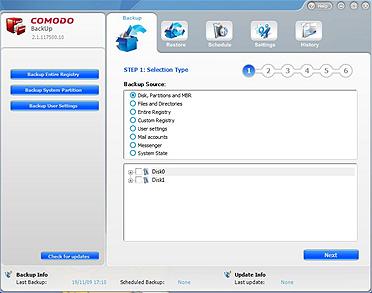
Comodo Backup: com esse aplicativo, fica fácil criar um backup das fotos, músicas, documentos ou qualquer outro tipo de dado. O software é capaz de armazenar as informações do backup em pen drives, HDs internos e externos, pastas específicas, diretórios de rede, mídias de DVD e CD e até em um servidor FTP.

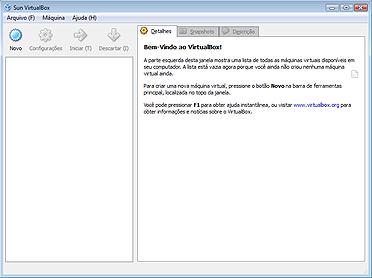
VirtualBox: que tal rodar um Linux dentro do Windows? Essa tarefa é bem simples com esse utilitário que permite a criação de máquinas virtuais dentro do sistema da Microsoft.

Sandra Lite: esse programa, além de revelar o que tem dentro do computador, descobre o poder dos componentes. E ele faz isso com maestria ao realizar testes pesados na CPU, na BIOS, na placa de vídeo e em outros hardwares do PC.

CCleaner: um dos programas mais conhecidos para limpar os arquivos inúteis do Windows. O software não para por aí: ele também apaga os dados desnecessários do Registro do Windows e dá fim aos arquivos temporários do navegador.

Glary Utilities 2: o software não tem apenas uma interface bonitinha e fácil de usar. Debaixo do capô do Glary há um motor capaz de analisar o Windows e corrigir possíveis erros que causam lentidão no sistema.

Recuva: desenvolvido pelos mesmos criadores do CCleaner, o Recuva funciona muito bem na recuperação de arquivos multimídias como músicas, fotos e vídeos. Nele, você encontra uma boa ferramenta para refinar a busca pelos dados apagados.

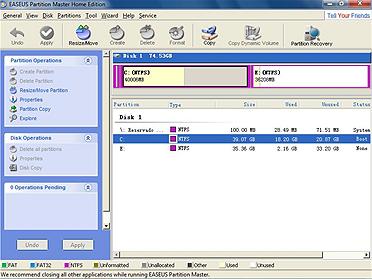
EASEUS Partition Master 5: um software indispensável para quem precisa dividir o HD em duas ou mais partições – ou expandir e diminuir o tamanho de uma unidade do disco. Essa versão gratuita, no entanto, não funciona em sistemas operacionais Windows de 64 bits.

PeaZip: construído como código aberto, esse software é compatível com os formatos 7z, ZIP, GZIP, BZIP2, TAR e RAR. Dono de uma interface intuitiva, o programa também tem um método de compactação próprio, com alto poder de compactação.

CutePDF: tem vezes que precisamos transformar um documento em um PDF. A maneira mais simples de fazer esse trabalho é com o CutePDF, um utilitário que permite a criação de PDF a partir de qualquer programa do Windows.

Fonte: Info Online

14 coisas que você pode aprender com a história do Google

  1. Conexões – humano, computador, biologia – tudo é vida = rede.
  2. Nunca comprometa seus ideais por que alguem diz que é impossível, estúpido ou perda de tempo.
  3. Dê o foco em mudar o mundo, jamais tenha como objetivo o dinheiro. Se você servir valor, o dinheiro virá.
  4. Tenha uma visão saudável do impossível. Se alguém nunca fez algo nesse sentido, isso não significa ser impossível.
  5. Dinheiro é um problema, não uma solução. Dinheiro não consegue criar soluções, mas soluções conseguem solucionar problemas financeiros.
  6. Valorize a criatividade, nunca dinheiro. O futuro da sua empresa está na visão criativa, ou sua empresa nunca crescerá.
  7. Siga sua intuição. Não acredite na visão de outras pessoas para você; acredite apenas na sua visão.
  8. Velocidade é mais importante do que aparência. Um carro bonito não é tão impressionante quando é ultrapassado por um carro antigo. Isso também pode ser aplicado a software.
  9. Crescimento orgânico é melhor. Somente cresça o quanto precisa; não gaste dinheiro em publicidade num produto que você não deixaria sua mãe usar.
  10. Tenha foco nos usuários; jamais faça algo que possa irritar os usuários com o intuito de fazer dinheiro. Eles nunca esquecerão.
  11. Não quebre a confiança dos usuários, ou de ninguém.
  12. Gaste 20% do seu tempo livre em ideias sem se preocupar como se tornarão parte de um projeto. Se você pode fazer o mundo melhor, isso precisa ser feito, mesmo que não tenha retorno financeiro.
  13. Não faça inimizade com competidores no mesmo ramo. Tenha seus próprios valores e missão.
  14. Tenha seu próprio caminho para o sucesso.

Essas são algumas mensagens retiradas do livro The Google Story, que relata a história de sucesso do Google.

Saiba como transformar imagens normais em tridimensionais

Fotografia 3D (Foto: Richard Bartz/Wiki Commons/Divulgação)

Com a chegada das primeiras TVs com exibição em três dimensões ao Brasil e anúncios de produtos como videogames capazes de reproduzir imagens 3D sem o uso de óculos, os consumidores estão curiosos para acompanhar de perto as novidades da tecnologia tridimensional.

Com exceção das fotos dos carros, é preciso usar óculos 3D para enxergar o efeito tridimensional em todas as imagens publicadas neste post.

Mas não precisa ser um grande fabricante de produtos de tecnologia para criar suas próprias imagens 3D. Com softwares de edição de imagens, é possível reproduzir o efeito tridimensional em fotografias feitas com qualquer câmera digital ou telefone celular.

Imagens “enganam” o cérebro

Toda imagem 3D utiliza uma técnica para “enganar” o cérebro e fazer com que percebamos profundidade em imagens bidimensionais. Somos capazes de enxergar o mundo em 3D porque, basicamente, temos dois olhos. Como eles estão a alguns centímetros de distância um do outro, nosso cérebro capta as imagens projetadas nas retinas e “funde” em uma imagem única, com a sensação de três dimensões.

Foto 3D de satélite de Saturno (Foto: Nasa/Divulgação)

Os filmes e fotografias em 3D se aproveitam dessa capacidade do cérebro, com óculos capazes de filtrar parte da imagem bidimensional, de forma que cada olho perceba uma imagem diferente. É assim com os óculos de lentes tradicionais, de celofane azul e vermelho, e com os que usamos nos cinemas – com lentes polarizadoras, que deixam passar ondas luminosas específicas para cada olho.

Cada imagem é feita duas vezes, com esses centímetros de distância, para que cada olho enxergue uma delas e crie o efeito 3D no cérebro.

Nas televisões 3D, são exibidos 120 quadros diferentes por segundo, 60 para o olho esquerdo e 60 para o olho direito. Os óculos “percebem” o ritmo de exibição da TV e bloqueiam, alternadamente, a visão para cada olho. A mudança é tão rápida que o “pisca-pisca” é imperceptível.

Efeito “vesgo”

Criar a ilusão de três dimensões em fotografias também é possível fazendo as imagens “duplicadas”, com diferença de poucos centímetros. um dos métodos mais simples é colocar lado a lado duas imagens feitas com essa pequena distância. Sem óculos, basta cruzar os olhos (ficar “vesgo”) para enxergá-las como uma só, com efeito de profundidade. Na internet, é possível encontrar diversos exemplos de imagens assim, chamadas de estereogramas.

Estereograma para visualização com os olhos cruzados (Foto: Wiki Commons/Divulgação)

Para fazer o seu, siga os passos abaixo:

  1. Faça uma foto “normal”
  2. Desloque a câmera cerca de 10 centímetros na horizontal (sem inclinar para frente, para cima ou para baixo) e faça outra foto, sem mexer nas configurações da máquina
  3. Use qualquer programa de editar imagens e coloque uma foto ao lado da outra
  4. Com as fotos lado a lado, fixe o olhar no meio das duas
  5. Lentamente, vá cruzando os olhos (ficando “vesgo”). Note que a imagem vai borrar e você vai ver as imagens se deslocando, uma para a direita e a outra para a esquerda
  6. Continue a cruzar os olhos, até que as duas metades se encontrem no meio. Quando você conseguir focalizar, a imagem do meio estará em 3D

Com ajuda do computador

Outra forma de ver fotografias com efeito 3D é por meio de anáglifos, imagens formatadas de maneira especial para serem vistas com os óculos de lentes coloridas. Há diversos programas de computação que juntam as imagens, em camadas sobrepostas, dando o efeito de profundidade. Com os óculos, cada olho enxerga uma camada – o mais comum é o vermelho para o olho esquerdo e o ciano para o olho direito.

Uma busca na internet por “3D photo maker” leva a uma série de links de download – muitos gratuitos – de programas que transformam imagens normais em 3D. O programa junta as duas imagens feitas com poucos centímetros de distância e forma uma nova, como a foto abaixo.

Saguaro National Park em fotografia 3D (Foto: U.S. Department of the Interior/Wiki Commons/Divulgação)

Como fazer os óculos 3D

Para produzir seus próprios óculos 3D e enxergar essas e outras imagens com efeito tridimensional, siga os passos do post anterior.

Também é possível usar a armação de um óculos antigo que você tenha em casa e trocar as lentes por lentes de plástico, pintando de vermelho a do lado direito e de azul a do lado esquerdo.

Câmeras especiais

As fabricantes de máquinas fotográficas já começaram a produzir equipamentos digitais capazes de fazer fotos tridimensionais. Considerada a primeira câmera digital 3D, a Fuji Real 3D W1 tem duas lentes. A cada clique, duas imagens são capturadas ao mesmo tempo.  Um mecanismo interno se encarrega de combinar as imagens, resultando na fotografia 3D que o usuário confere no visor LCD.

Para conferir o efeito 3D no papel, é necessário aplicar uma película especial sobre a foto, depois da revelação pelo processo tradicional.

Fonte: G1

Como fazer seus óculos 3D?

Os óculos 3D tradicionais funcionam com imagens que têm duas componentes, uma azul e outra vermelha. Assim, quando se coloca um óculos em que cada lente tem uma dessas cores, cada olho só consegue ver um dos componentes da imagem, ou seja, a lente vermelha só permite ver a imagem azul, e a lente azul só permite ver a imagem vermelha. É a diferença de perspectiva entre as duas imagens que cria a ilusão de tridimensionalidade.

Caso você não possua, é muito fácil criar seus próprios óculos 3D.

Você vai precisar de:

  • tesoura
  • cola
  • uma impressora e papel sulfite
  • um pedaço de cartolina
  • acetatos vermelho e azul

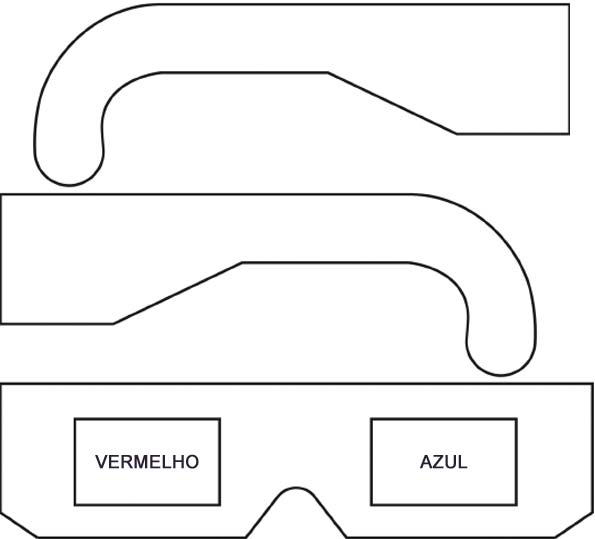
1 – Imprima o molde abaixo numa folha sulfite.

2 – Recorte o molde e cole as três peças, já unidas em sua posição correta (formando as hastes e a estrutura dos óculos), numa folha de cartolina.

3 – Recorte a estrutura resultante na cartolina, inclusive os espaços indicados para as lentes.

4 – Cole um pedaço de acetato vermelho e outro de acetato azul nos locais indicados.

5 – Dobre as hastes e seus óculos 3D estão prontos para uso!

Fonte: G1

Conheça 8 navegadores alternativos

Cansado do IE, do Firefox e do Chrome? Não desanime. É possível encontrar na web outros browsers competentes e cheios de recursos para baixar e instalar no Windows.

Confira abaixo 8 navegadores alternativos. Apesar de não serem tão famosos, os browsers não devem em nada para os mais tradicionais. Eles têm todos os recursos comuns de um navegador e, além disso, podem até ser mais úteis, já que oferecem ferramentas diferentes.

Faça o download desses programas e os experimente sem preconceito. Pode ser que um deles se encaixe melhor no seu estilo de navegar e o faça botar para escanteio o seu atual navegador.

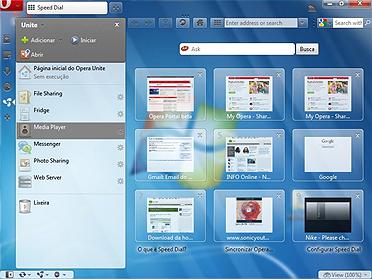
Opera 10.50: um dos navegadores mais completos da atualidade. Ele é dono de um sistema que acelera o carregamento das páginas web, ideal para quem usa conexões lentas. O software também oferece recursos de webserver e de compartilhamento de arquivos (fotos, imagens e músicas). O Opera 10  disponibiliza ainda sincronizador de favoritos, gerenciador de downloads e suporte a complementos.

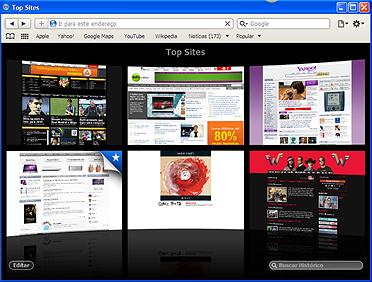
Safari 4: feito pela Apple, o Safari é dono de um visual bem bonito e funcional – lembra um pouco o visual do Google Chrome. Ele tem dois pontos fortes: a rapidez para carregar as páginas web e o recurso que mostra imagens no histórico de páginas visitadas.

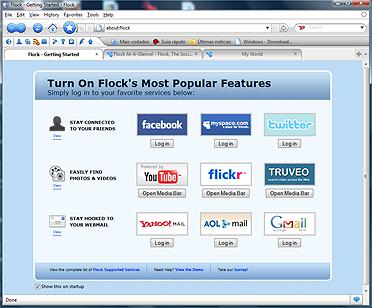
Flock: você é fã de redes sociais? O Flock, então, é o seu navegador. Ele é equipado com recursos que o integram aos serviços mais conhecidos da web, como o Flickr , o MySpace e o Facebook. Com o browser, é possível postar uma foto ou uma mensagem com apenas um clique em algumas redes sociais. Além disso, o navegador é dono de um visual bem moderninho e permite a aplicação de skins.

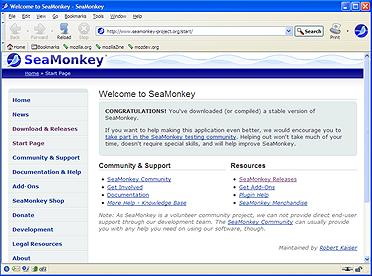
Seamonkey: construído com o apoio dos engenheiros da Mozilla, o navegador SeaMonkey tem um visual que remete ao velho (e bom) Netscape do final da década de 90. Rápido e bastante leve, esse navegador integra ferramentas de e-mail, de grupos de notícias, de catálogo de endereços, além de cliente IRC e editor de HTML. Para quem tem um computador um pouco velho, o SeaMonkey é uma boa solução.

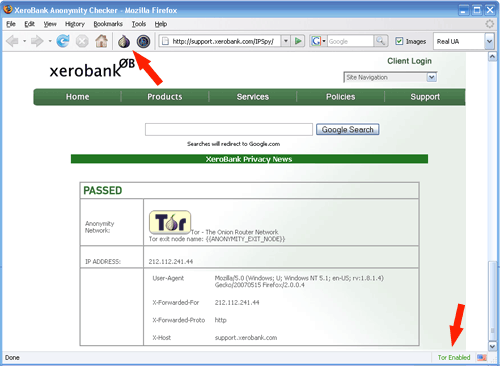
Xerobank Browser: o forte do Xerobank (antes conhecido como TorPark) é a segurança. O programa utiliza um recurso que distribui os pacotes de navegação em centenas de servidores que protegem a identidade do internauta. Esse recurso dificulta a vida dos arapongas da web e dos sites que roubam informações do internauta. O único problema é que essa segurança tem um preço: a navegação fica um pouco mais lenta.

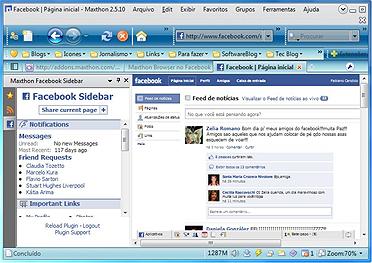
Maxthon: esse navegador usa como motor o Internet Explorer. Ele é equipado com uma ferramenta para trocar o design da  interface com a aplicação de skins. O Maxthon tem ainda atalhos para o internauta copiar imagens de sites no disco rígido e armazenar os favoritos na nuvem. Não é à toa que 30% dos internautas chineses instalaram o Maxthon em seus computadores.

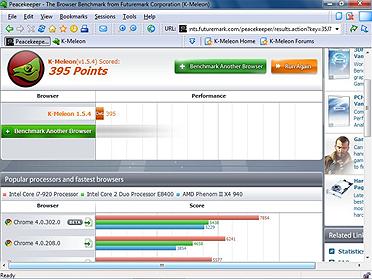
K-Meleon: baseado no Firefox, o navegador K-Meleon consome pouca memória e é rápido para carregar os sites. Ele não é muito robusto para enfrentar páginas web cheias de recursos multimídia. O navegador é uma ótima opção, portanto, para quem tem computador velhinho com pouco espaço no HD e memória.

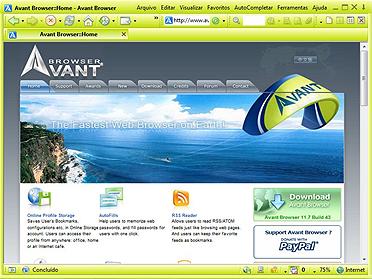
Avant Browser: navegador que usa como motor o Internet Explorer. Ele é bem rápido e dificilmente demonstra instabilidade ou travamentos em páginas cheias de scripts pesadas. Esses são os dois grandes pontos positivos do programa que tem suporte a skins. Se o internauta enjoar da cara do programa, portanto, dá pra baixar um tema da internet e alterá-lo completamente.

Fonte: Download INFO

Instale o Windows 7 em seu PC

Assim como acontece com outros sistemas operacionais, como o Ubuntu e o Mac OS X, a instalação do Windows vem ficando cada vez mais fácil, exigindo poucos conhecimentos e ajustes. Mas é sempre útil conhecer os detalhes da instalação para personalizar o funcionamento do sistema. Mesmo se sua máquina veio com o Windows 7 pré-instalado, pode ser interessante refazer esse procedimento para criar partições separadas para dados ou montar uma imagem de disco com todos os ajustes prontos. Neste tutorial, vamos começar por alguns passos da pré-instalação, como a verificação de requisitos e a escolha entre o Windows de 32 ou 64 bits. Depois, vamos à instalação usando o Windows 7 Ultimate. Criaremos, nesse procedimento, uma partição de dados separada, uma providência útil e recomendada. Pronto? Então, mãos à obra!

1 – Verificação de requisitos
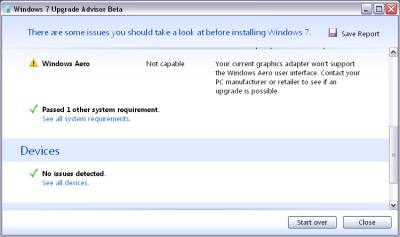
Para quase todas as versões do Windows, a Microsoft oferece um programinha para fazer a verificação dos requisitos do sistema. A última encarnação desse software é o Windows 7 Upgrade Advisor, que indica rapidamente a compatibilidade e suficiência de recursos para o novo sistema operacional. Os requisitos oficiais do sistema são um processador com 1 GHz ou mais, 1 GB de memória (2 GB para a versão de 64 bits do Windows 7), além de 16 GB de espaço livre no HD e chip de vídeo compatível com DirectX 9.

2 – 32 ou 64 bits
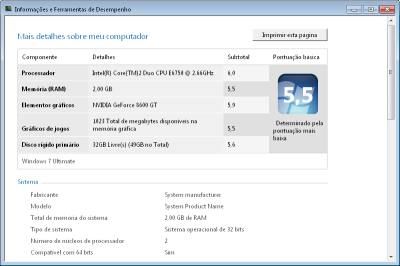
A escolha entre o Windows de 32 ou 64 bits depende basicamente da sua quantidade de memória, já que a maioria dos programas roda nas duas versões do sistema operacional. Em regra, para quem tem 4 GB ou mais de RAM, a versão de 64 bits é uma boa, já que os sistemas de 32 bits da Microsoft (incluindo o XP e o Vista) não utilizam mais do que essa quantidade de memória. No entanto, é importante verificar se seu processador é compatível com 64 bits. Por exemplo, os notebooks e netbooks com processador Atom não encaram os sistemas de 64 bits. No Windows Vista e no 7, para verificar essa compatibilidade, acesse o Painel de Controle e escolha Sistema e Segurança > Verificar o Índice de Experiência do Windows. Clique, então, no link Exibir e Imprimir Informações Detalhadas do Sistema e Desempenho. Na seção Sistema, verifique a resposta no campo Compatível Com 64 Bits. Para quem roda XP, o Upgrade Advisor, descrito anteriormente, resolve essa dúvida.

3 – Hora da instalação
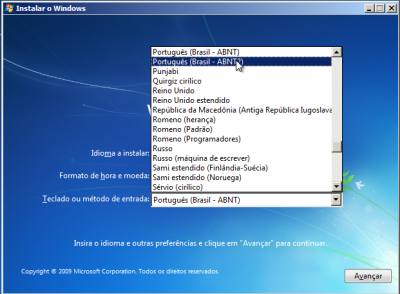
Coloque o disco do Windows 7 no drive de DVD e reinicie a máquina. Será preciso configurar, na BIOS do computador, esse drive como o primeiro dispositivo de boot. Esse procedimento varia de acordo com o fabricante e o modelo de computador. O primeiro ajuste a ser efetuado é a escolha da língua e do padrão de teclado. O Windows 7 Ultimate permite a instalação em outros idiomas se você preferir. A regra geral de teclado é o ABNT-2, o mais comum no Brasil. Pressione Avançar para continuar e, depois, o botão Instalar Agora.

4 – Atualização ou não?
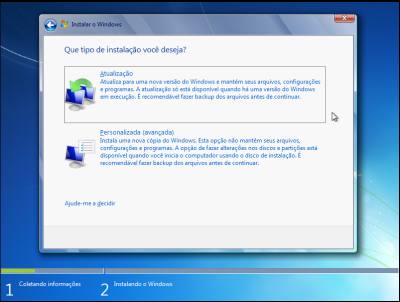
Leia e marque a opção Aceito os Termos da Licença, pressionando Avançar em seguida. Agora, o Windows 7 pergunta se será feita uma atualização ou uma nova instalação. Em geral, a opção será por uma nova instalação, já que a Microsoft manteve um número pequeno de combinações que permitem o upgrade. De forma resumida, quem tem Vista Basic e Home Premium pode atualizar para o Windows 7 Home Premium. Já quem tem o Vista Business pode atualizar para o Windows 7 Professional. Por fim, todas as versões do Vista podem atualizar para o Windows 7 Ultimate, incluindo, claro, o próprio Vista Ultimate. Outras combinações de versões antigas (incluindo Windows 2000 e XP) e novas demandam uma nova instalação que, para evitar a perda de dados, deve ser precedida pelo backup ou processo de migração dos dados do Windows anterior (leia Faça backup antes de migrar para o Windows 7). Aqui, vamos fazer uma instalação nova, então clique em Personalizada (Avançada).

5 – Partição principal
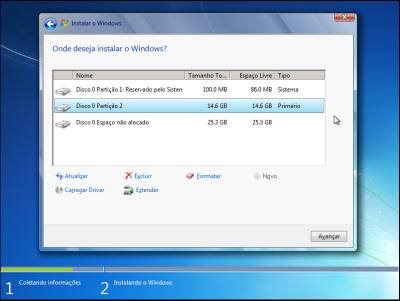
No sistema usado para este tutorial, o HD está completamente vazio. Por isso, teremos de criar partições do zero. O padrão do Windows 7 é tomar todo o disco nessa situação (se houvesse mais partições, seria possível escolher uma delas para o novo sistema). Vamos então criar as duas partições: do sistema e de dados. Clique no link Opções de Unidade. Surgem os comandos Novo, Formatar, Excluir e Estender. Escolha Novo. Tecle o tamanho da nova partição (usaremos aqui 40% do disco para o Windows 7). Com isso, nossa partição de sistema está definida.

6 – Lugar para os dados
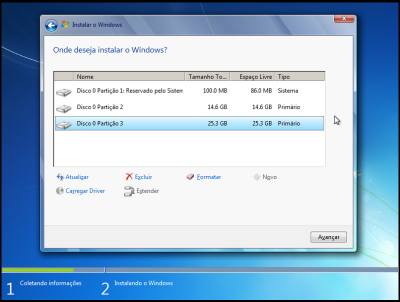
O próximo passo é criar uma partição para armazenar dados e downloads, para a qual separamos 60% do espaço do HD. Clique no item Espaço Não Alocado e, depois, em Novo. Não será preciso mexer no tamanho da partição, pois o Windows automaticamente usa o máximo disponível. Para continuar a instalação, clique na primeira partição (que não seja a reservada pelo sistema, um espaço de 100 MB criado em algumas versões do Windows 7) e, depois, em Avançar.

7 – Cópia de arquivos
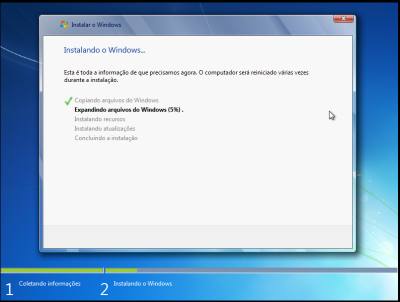
Agora, o Windows 7 fará a cópia do conteúdo do disco necessário à instalação para o disco rígido da máquina. Uma providência interessante que foi introduzida com o Vista é que esse conteúdo é copiado na forma compactada, com a expansão dos arquivos feita na própria máquina. Com isso, o processo de instalação fica mais rápido, já que o gargalo da transferência de arquivos é o drive de DVD. Espere até o final da cópia e expansão, o que deve levar entre cinco e vinte minutos.

8 – Primeiro boot
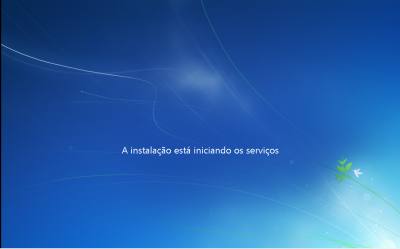
Depois da cópia de arquivos, o Windows 7 faz o primeiro boot no sistema, criando o Registro e habilitando os serviços do sistema operacional. Após esse processo, o micro será novamente reiniciado. O Windows 7 fará alguns testes de performance na máquina. Esses testes podem ser repetidos posteriormente. Para isso, é só acessar o Painel de Controle e escolher Sistema e Segurança > Verificar o Índice de Experiência do Windows > Índice de Experiência do Windows > Reexecutar a Avaliação. Depois disso, o Windows passa às configurações pessoais do sistema.

9 – Usuário e PC
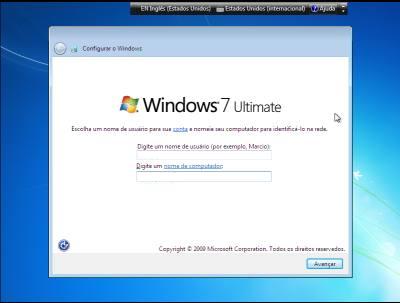
A seguir, devemos teclar o nome do primeiro usuário da máquina, assim como o do computador. O nome do computador é o apelido usado por ele na rede, então vale a pena dar um nome descritivo. Apesar de o Windows 7 assinalar um apelido para o computador automaticamente, com base no nome de usuário escolhido, esses textos são completamente independentes, podendo ser bem distintos. Depois de digitar tudo, pressione o botão Avançar para continuar. Será oferecida a opção de digitar uma senha, o que é recomendado. Depois da instalação do sistema, você pode desligar a exigência da senha para entrar no micro, se quiser. Pressione Avançar novamente.

10 – Chave e avaliação
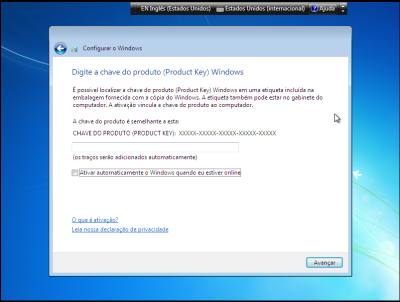
O próximo passo é digitar a chave do produto do Windows, que normalmente está em uma etiqueta no computador ou na embalagem do sistema operacional. Se não quiser digitar esse texto agora, deixe o campo em branco, para habilitar a versão de avaliação do Windows 7, que funciona até 120 dias antes de exigir o registro. Para entrar com a chave do Windows 7 após a instalação, acesse o Painel de Controle > Sistema e Segurança > Sistema > Alterar a Chave do Produto. Pressione Avançar para continuar.

11 – Atualizações e hora
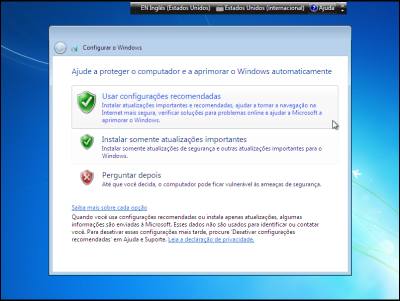
Em seguida, o Windows 7 permite a configuração da atualização automática do sistema. Como a maioria dos PCs atualmente está conectada à internet, é uma boa ideia manter o sistema sempre ligado (escolhendo a primeira opção). Mas, se preferir, essa opção pode ser feita após a instalação do Windows. Para isso, clique em Perguntar Depois. Na tela seguinte, a instalação permite ajustar a hora e o fuso horário da máquina. Faça isso e pressione o botão Avançar.

12 – Redes
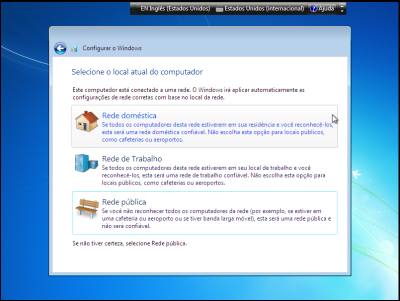
Caso a placa de rede seja detectada durante a instalação, o Windows 7 requer a configuração desse dispositivo a seguir. Para quem tem um dispositivo Wi-Fi, serão listadas as redes sem fio disponíveis, sendo preciso também entrar com a senha, no caso de existir criptografia configurada. Depois, será preciso escolher a modalidade de rede a qual o micro está conectado. Há três opções: doméstica, de trabalho ou pública. Cada uma traz uma descrição completa das situações nas quais deverá ser escolhida. Clique em uma delas para continuar e reiniciar a máquina.

13 – Instalação completa
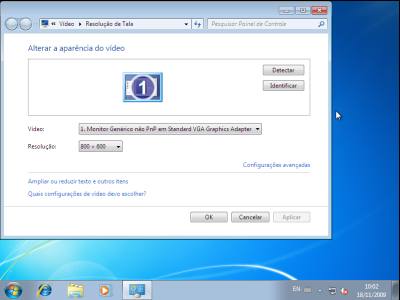
Após o boot, o Windows estará instalado. Aproveite para abrir o Windows Explorer e verificar se a partição de dados está aparecendo corretamente. Também é um bom momento para mexer na resolução do monitor, clicando com o botão direito do mouse na área de trabalho e escolhendo Resolução de Tela. Teste também se o teclado funciona direito, com acentos e símbolos. Dependendo do hardware instalado no seu computador, é possível que alguns itens não tenham sido detectados, o que será tratado, a seguir.

14 – Configuração de drivers
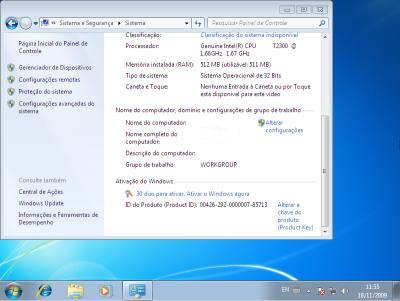
Para completar a instalação e ajuste inicial do Windows, é necessário verificar se todos os itens de hardware foram configurados corretamente. Para isso, clique no botão Windows e, depois, com o botão direito do mouse, em Computador. Escolha a opção Gerenciar. Clique na seção Gerenciador de Dispositivos. Note que surge uma lista de itens de hardware. Verifique se algum deles tem um símbolo de exclamação. Neste caso, será preciso instalar o driver correspondente. Em regra, os drivers do Vista funcionam no Windows 7. Mas, para garantir a instalação, clique no arquivo executável (normalmente setup.exe) com o botão direito do mouse e escolha Propriedades. Marque a opção Executar em Modo de Compatibilidade e selecione o Windows Vista, na lista de sistemas.

POR QUE O WINDOWS SEPAROU 100 MB?

Nas versões compatíveis com o recurso Bitlocker (no caso, Enterprise e Ultimate), a instalação cria automaticamente uma partição de 100 MB, que não aparece no Windows Explorer. Ela tem duas funções: guarda informações de boot e funciona como um espaço para os dados necessários à criptografia Bitlocker. Assim, se esse recurso for habilitado, não será necessário reparticionar o disco rígido para acomodar a seção para o Bitlocker.

Deixe arquivos prontos para envio

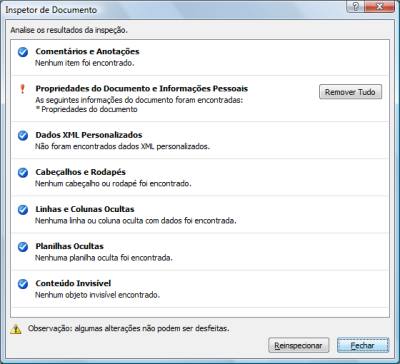
Comentários, revisões, anotações, informações pessoais, textos ocultos… Antes de enviar um arquivo, é interessante conferir se não há nenhum desses itens que precisa ser eliminado. No Office 2007, só é preciso pressionar o Botão Office > Preparar > Inspecionar Documento. Na sequência, marque os itens que quer examinar e clique em Inspecionar mais uma vez. Se o Office encontrar metadados ou informações pessoais, ele mostra em um relatório e você tem a opção de removê-los.

5 dicas para vencer os desafios de segurança

Segurança da Informação é um dos assuntos mais quentes do ano para empresas, principalmente após os ataques ao Google e outras 33 empresas sofridos nos últimos meses.

Segundo Rodrigo Souza, consultor responsável por novas tecnologias da EZ-Security, a dependência de uma conexão com a internet traz a necessidade de atualização constante por parte dos profissionais da área.

“Em tempos de web 2.0, a internet está em constante mutação. Com essas mudanças, novos riscos surgem todos os dias”, afirma o especialista.

Para auxiliar a vencer os desafios de segurança impostos pela rede, Souza preparou cinco dicas para auxiliar a garantir a segurança das redes corporativas:

1 – Fuga de dados: Esse sempre foi um desafio para as corporações. O crescimento da web 2.0 e o avanço da mobilidade são fatores que já estão demandando a busca por ferramentas de DLP – Data Loss Prevention ou Prevenção da Perda de Dados -, aplicação tida como a maior aliada para combater esse inimigo.

2 – Conscientização dos usuários: Deixando de lado um pouco a tecnologia e pensando mais na cultura de segurança da informação, a conscientização dos usuários nunca deixará de ser um grande desafio. As pessoas sempre serão o elo mais fraco e hoje já é possível contar com ferramentas que ajudam a criar, manter e divulgar políticas de segurança informação, além de darem a possibilidade de avaliar a aderência da corporação a essa política.

3 – Compliance: O termo compliance está sempre em pauta no meio corporativo, antes muito restrito a indústrias. Hoje praticamente é usado em qualquer tipo de empresa, pois para se tornar referência no mercado tem que atender regulamentações, padrões e obter certificações. Atender todas essas exigências não é uma tarefa trivial. Para facilitar esse trabalho, busque ferramentas que têm a capacidade de avaliar um determinado ambiente e comparar com padrões pré-definidos, demonstrando a aderência do ambiente a esse padrão além de descrever como corrigir os pontos não aderentes.

4 – Ataques do tipo phishing: Cada vez mais sofisticados, esses ataques sempre serão uma grande preocupação. Continua valendo a velha dica de somente abrir emails de origem conhecida. Vale lembrar que devemos manter o antivírus sempre atualizado e, claro, contar com uma boa ferramenta de antispam.

5 – Gestão dos endpoints (estações de trabalho, notebooks): Segundo a SearchSecurity.TechTarget.com, 95% dos problemas de segurança podem ser resolvidos com gerenciamento, 65% dos ataques exploram ambientes mal configurados e 30% dos ataques exploram vulnerabilidades conhecidas, que podem ser resolvidas aplicando pachs, hotfixs e service packs. Devido à complexidade desse processo de gestão, é altamente recomendada a utilização de ferramentas de gerenciamento para automatizar ao máximo essas atividades dando preferência a ferramentas aderentes ao ITIL.

Faça backup antes de migrar para o 7

Todo mundo sabe que o backup é essencial, mas na hora de reinstalar ou substituir o sistema operacional, a caça aos arquivos pessoais começa. Como as versões anteriores de sistemas operacional da Microsoft, o Windows 7 traz um utilitário que facilita o backup, ao menos das pastas padrão, como as de usuário (Meus Documentos, Meus Vídeos etc). O programinha funciona bem e cria cópias prontas para serem trazidas de volta no novo sistema operacional. Confira a seguir, como criar um pen drive (ou HD externo) com esse programa e utilizá-lo, passo a passo.

1 – Localização do utilitário

Comece plugando o pen drive (ou disco externo) em um computador, que pode ou não estar rodando o Windows 7. Escolha um dispositivo de armazenamento com espaço suficiente para armazenar todos os documentos, fotos e outros arquivos que estejam na pasta de usuário do Windows atualmente. Caso o Windows 7 esteja instalado (ou seja, será feita uma reinstalação do sistema ou a migração de dados para outra máquina), clique no botão Windows e acesse Todos os Programas > Acessórios > Ferramentas de Sistema > Transferência Fácil do Windows. Caso o micro rode Vista ou XP, coloque o DVD do Windows 7 no drive e rode o programa migsetup.exe, que está na pasta SupportMigwiz do disco.

2 – Escolhas iniciais

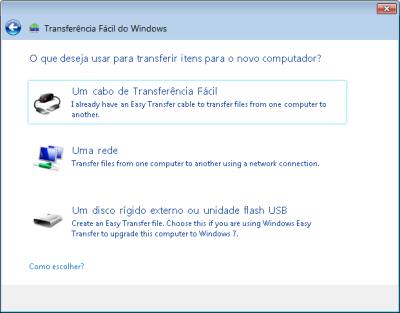
Depois de rodar o programa de transferência fácil, é mostrada uma tela inicial. Clique em Avançar para continuar. Há três opções para o armazenamento de arquivos: por cabo, pela rede ou com um unidade de armazenamento externa. Clique na terceira opção e (Um Disco Rígido Externo ou Unidade Flash USB), depois, em Avançar. A seguir, o utilitário pergunta se o computador em uso é o que tem os dados a serem copiados ou o que receberá os dados (o mesmo programa é usado para cópia e recuperação). Clique na opção Este é Meu Computador Antigo e, depois, em Avançar mais uma vez.

3 – Contas de usuário

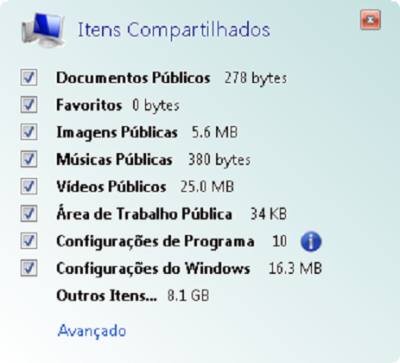
Serão mostradas, a seguir, as contas de usuário no computador. Espere alguns minutos até que o tamanho dos arquivos em cada uma delas seja contabilizado. Se o pen drive não for suficiente para todas as contas, é só repetir o processo, desmarcando alguns usuários, para fazer o backup deles em outro disco USB. A janela também mostra o espaço utilizado por arquivos comuns do sistema, como em pastas compartilhadas. Um ponto importante: se nenhuma outra conta de usuário estiver sendo mostrada, é sinal de que você não é um usuário administrador da máquina. Para efetuar o backup de outras contas, é preciso usar um login com esses privilégios de acesso ao Windows.

4 – Personalização da cópia

backup4

Outra opção para reduzir o tamanho do espaço necessário para o backup é escolher as pastas que serão gravadas individualmente. Para isso, clique no link Personalizar de uma conta (ou da seção Itens Compartilhados). Note que será mostrada uma tela com todas as pastas da conta, permitindo, por exemplo, desmarcar imagens, vídeos ou músicas, para deixar apenas documentos. A cada personalização, o espaço requerido para o backup das contas é recalculado. Assim, se o pen drive não for suficiente para a cópia de tudo, tente também fazer essa limitação às pastas. Depois de ajustar o tamanho da cópia, pressione o botão Avançar.

5 – Senha e gravação

A seguir, o utilitário dá a opção de teclar uma senha, que protegerá o conteúdo de backup. Será preciso digitá-la duas vezes. Pressione, depois, o botão Avançar. Escolha o local de gravação do arquivo de backup, no caso, o pen drive, clicando em Salvar, em seguida. Só será gravado um arquivo, com a extensão MIG, que indica o formato do utilitário de transferência fácil. Com isso, o pen drive está pronto para ser utilizado. Faça o upgrade ou reinstalação do sistema, além das atualizações e providências iniciais.

6 – Restauração dos dados

No novo sistema, plugue o pen drive na máquina e clique duas vezes no arquivo que foi gravado. O utilitário é bem esperto e, no caso de notebooks, recomenda que o portátil seja ligado na tomada, já que o processo de restauração pode demorar se o backup for de muitos gigabytes de backup. Serão mostradas as contas de usuário que foram gravadas. Aqui também é possível escolher o que será restaurado, clicando no link Personalizar. Não clique ainda no botão Transferir.

7 – Troca de nomes

Caso a máquina que receberá as informações já tenha uma conta de usuário com o mesmo nome da existente no micro antigo, é possível escolher outro login ou até mesmo criar um novo. Para isso, clique no link Opções Avançadas. Na janela que surge, passe à guia Mapear Contas de Usuário e, na seção Conta de Usuário no Novo Computador, escolha outro login ou ainda a opção Criar Usuário. Nesta última situação, será mostrada uma tela para indicação do novo login e nova senha. Clique em Salvar. Para continuar com a cópia de dados, pressione o botão Transferir.

8 – Transferência

A cópia de dados será iniciada. Como a janela do utilitário indica, não é uma boa ideia usar o micro neste momento, já que documentos e pastas podem ser copiados a todo segundo (e não seria uma boa criar um arquivo com o mesmo nome do que será gravado logo após, por exemplo). Espere o final do processo e pronto. É possível ainda visualizar um relatório que indica programas instalados no micro antigo e que podem ser necessários para visualizar o conteúdo copiado. Vale lembrar que o utilitário Transferência Fácil do Windows também é uma boa para empresas, que desejam criar um modelo de pastas e documentos em várias máquinas. Basta trocar o nome de usuário a cada restauração do backup.