Todos os post de Ladeira

Apaixonado por música, filmes, tecnologia e matemática.

Escrevendo com PHP

Este post é bem básico, pois é destinado a quem está começando com PHP.

O primeiro passo para começar a programar com PHP é inicializar o servidor, como vimos em post anterior.

Após inicializar o servidor temos que abrir um editor para escrever nosso código. Vamos usar um bem simples, o Bloco de Notas.

Todo código PHP deve obrigatoriamente estar entre as tags <?php ?>.

Escrevendo o primeiro código

Dentro do Bloco de Notas digite o seguinte comando:

<?php
  echo 'Escrevendo meu primeiro comando';
?>

Após escrever o primeiro comando, salve o arquivo dentro da pasta do servidor para que seja possível visualizar o resultado no navegador.

Clique em Arquivo > Salvar.

Na opção Tipo, altere para Todos os arquivos (*.*), como mostra na imagem abaixo.

php-comandos-echo


Selecione o local onde este arquivo deve ser salvo. O Xampp tem uma pasta especifica chamada htdocs, que é onde ficam os projetos/arquivos salvos para visualização no navegador.

Selecione o diretório C:/xampp/htdocs

Observação: Se você instalou o servidor em outro diretório, seu caminho pode ser diferente.

Digite o seguinte nome comandoecho.php, não esquecendo de digitar o ‘.php’.

Sua tela deve estar assim:

php-comandos-echo-salvando

Clique em Salvar.

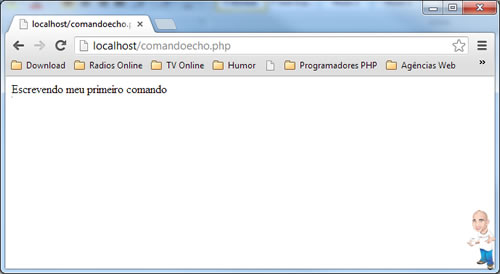
Para visualizar o resultado do código, abra o navegador.

Digite o seguinte endereço: http://localhost/comandoecho.php

php-comandos-echo-navegador


Instalando Servidor Xampp para Trabalhar com PHP

Neste post vou mostrar como preparar o seu computador para testar os projetos desenvolvidos em PHP. Existem vários programas que simulam um servidor de hospedagem dentro do próprio computador, não sendo necessária a contratação de um servidor de hospedagem durante o desenvolvimento dos projetos.

Vamos aprender a instalar o Xampp, um ótimo servidor local que nos auxilia no momento de testar os projetos.

Instalando servidor PHP – Xampp

Para baixar o Xampp para Windows clique aqui. Você também pode acessar o site oficial do Xampp para buscar versões mais novas ou para outros sistemas operacionais.

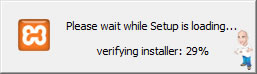
Após baixar o instalador do Xampp, execute o arquivo dando dois cliques no mesmo no local onde ele foi salvo. Irá surgir a seguinte tela:

php-servidor-xamp-loading

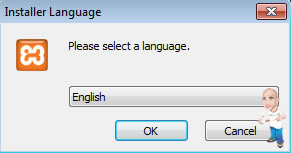
Aguarde o carregamento. Em seguida irá surgir a tela para selecionar o idioma:

php-servidor-xamp-idioma

Selecione o idioma que melhor ser adapte ao seu conhecimento e clique em OK.

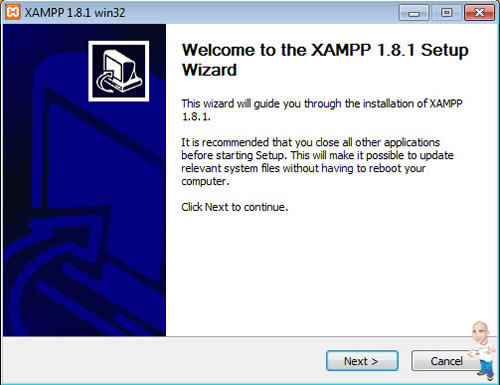
Na tela seguinte, o instalador dá boas vindas:

php-servidor-xamp-welcome

Basta clicar em Next.

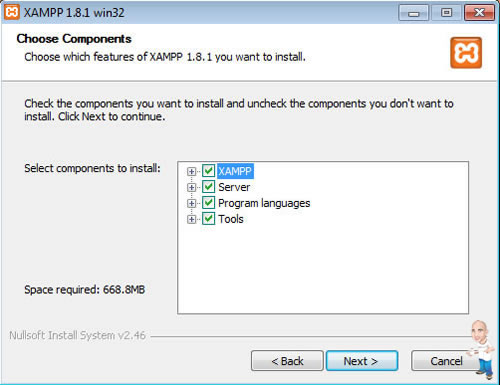
Na tela Choose Components, deixe todos os recursos selecionados e clique em Next.

php-servidor-xamp-components

Por padrão, o Xampp instala todos os seus arquivos dentro de uma pasta com seu nome no “C:” do computador. Se preferir, podemos alterar este caminho.

php-servidor-xamp-location

Depois clique em Install e aguarde até o final da instalação. Em seguida, clique em Finish.

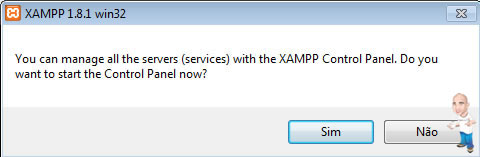
Irá aparecer uma janela como a seguinte:

php-servidor-xamp-inicializar

Clique em Sim para iniciar o Painel de Controle do Xampp.

Iniciando o servidor local

Toda vez que formos trabalhar com um projeto PHP, temos que iniciar os serviços do servidor local. Vejamos.

Após a instalação, foi criado um ícone na área de trabalho do computador como a imagem abaixo:

php-servidor-xamp-icone

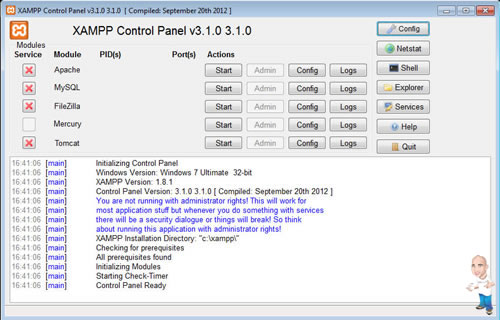
Clique duas vezes e abrirá a seguinte tela:

php-servidor-xamp-control

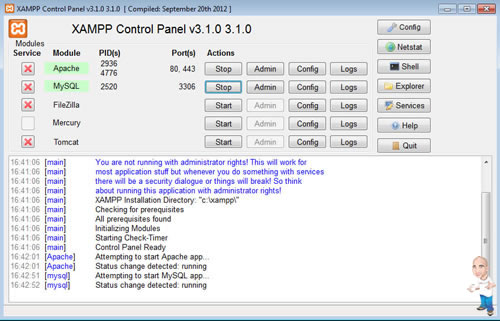
Nesta tela, clique em Start para Apache e para MySQL. Sua tela deverá ficar assim:

php-servidor-xamp-control2

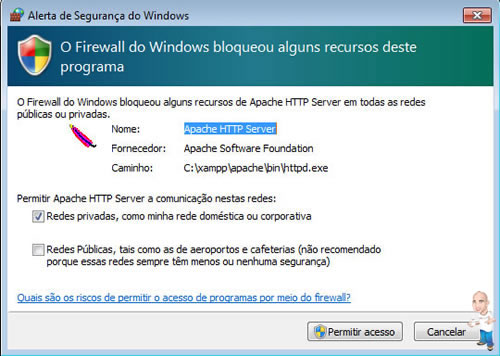
Obs.: Se for a primeira vez que estiver fazendo esta ação, o Windows irá pedir permissão para o usuário. Irá aparecer as seguintes telas:

php-servidor-xamp-permissao1

php-servidor-xamp-permissao2

Basta clicar em Permitir Acesso.

Pronto! Servidor inicializado e pronto para testar seus projetos em PHP.

Nova versão do Firefox integra com Facebook

Não faz muito tempo que o Firefox 16 foi lançado, mas a Mozilla já disponibilizou a versão 17 do navegador para download em seus servidores.

A grande novidade do software é que agora ele oferece suporte para diferentes APIs de redes sociais.

Por enquanto, o único serviço que já vem integrado no navegador é o Facebook. Ele oferece opção para abrir a janela de bate-papo e também mostra as notificações direto na interface do aplicativo, independentemente do site que o usuário estiver visitando no momento. Isso significa que não será mais preciso baixar complementos de terceiros para ler atualizações e conversar com os amigos do Facebook direto do browser.

Para ativar API do serviço no navegador clique neste link e ative o Messenger para Firefox com seu login e senha do Facebook. Depois, uma pequena barra lateral fica disponível ao lado direito da janela. O usuário pode minimizar essa barra clicando no ícone do Facebook no canto superior do navegador e desmarcando a opção: “Show sidebar”.

A partir do novo recurso, desenvolvedores poderão incluir outras redes sociais no browser, tornando o Firefox em uma espécie de Rockmelt – navegador com integração para diversos serviços sociais.

No entanto, há um pequeno problema para usuários da versão OS X Leopard 10.5 do Mac: o Firefox 17 não tem compatibilidade com ela. Portanto, usuários que utilizam o sistema operacional podem optar por atualizar o OS X ou manter alguma versão mais antiga do navegador.

Gerenciamento de tarefas: dois apps que dão conta do recado

Quem deseja uma interface simples e colorida para manusear seus compromissos no iOS pode contar com o Tada.

O aplicativo gratuito traz uma interface minimalista para administrar compromissos e tarefas no iPhone.

Com um visual bem simples e várias cores para customizar, o aplicativo permite criar diversas listas de tarefas chamadas de “Tadas”. Assim, o usuário pode separar seus afazeres por categorias como trabalho, estudos, projetos, etc. Ele também foi feito para ser rápido e fácil de mexer. Ao arrastar o dedo na tela de cima para baixo há como criar tanto novos “Tadas” quanto tarefas. E para editar os nomes de cada item, basta clicar duas vezes sobre eles.

Completou uma tarefa? Arraste o dedo na tela da esquerda para a direita para checá-la. E para deletar categorias ou itens é só arrastar o dedo para o lado contrário – da direita para a esquerda.

Como se trata de um app simples de listas de atividades, o Tada não traz recurso para notificar o usuário com lembretes.

Tada para Android

tada-android-ss1

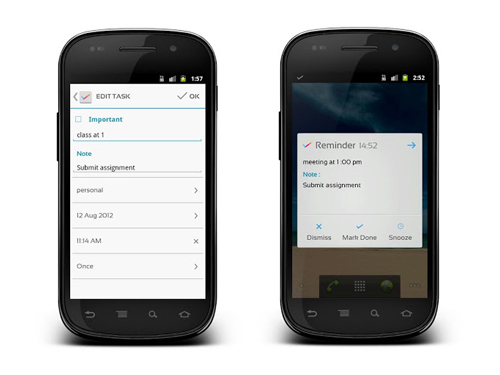
O Tada para Android só se parece com o app para iOS no nome. Afinal, o aplicativo não foi criado pelo mesmo desenvolvedor do iOS e se mostra como uma poderosa opção para quem precisa administrar suas tarefas e ainda quer ter tudo sincronizado com o Google.

Em uma interface bem bonita – e que lembra também o aplicativo Tasks para Android – o Tada separa as atividades e compromissos do usuário por categorias ou por datas. O usuário pode criar diversos tipos de listas para cadastrar atividades do trabalho, faculdade, entre outros.

Para cada atividade adicionada, há como definir sua importância, acrescentar notas, definir a data limite e até configurar um lembrete para ser avisado quando o compromisso chegar.

O usuário ainda pode sincronizar suas tarefas com uma conta do Google para visualizar tudo no Google Calendar.

O aplicativo também oferece três tipos de tema para mudar o visual de sua interface: Light (claro), Dark (escuro) e Black (preto) e permite adicionar widgets na tela inicial do Android.

Skype 3 traz o visual do Windows 8 para o Android

skype-para-android

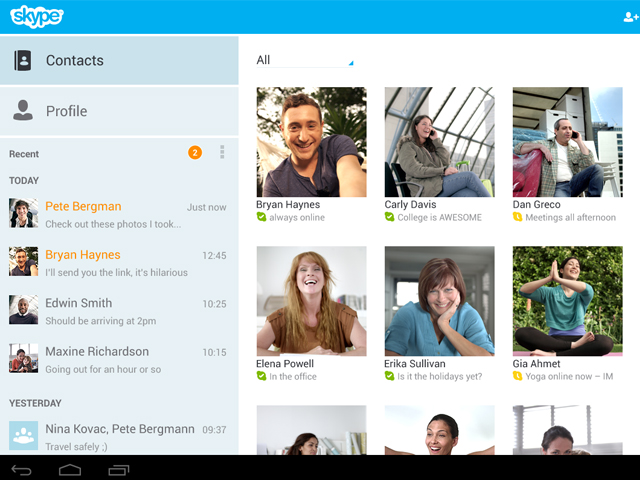
O Skype 3.0 acaba de ser lançado para dispositivos com Android. Dessa vez, a nova versão do app traz um visual renovado, mais parecido com o do Windows 8.

A interface do app foi bem adaptada para rodar tanto em tablets, quanto em smartphones. Além de haver maior aproveitamento dos recursos, o visual do app fica dividido em blocos, assim como no próprio novo sistema operacional da Microsoft.

E em ambos aparelhos, o usuário poderá se conectar usando uma conta do Skype, ou sua própria conta da Microsoft – por onde também é possível conversar com os contatos do extinto serviço do MSN.

Adobe Photoshop Elements 10: edite e organize fotos, com um toque social

A Adobe vem desenvolvendo o Photoshop Elements, sua ferramenta para edição e organização de imagens, há uma década. Cada versão ganha mais ferramentas, recursos adicionais e fica mais refinada, e o Elements 10 (US$ 90 segundo a Adobe Brasil, preço sem impostos) continua com o título de melhor editor de imagens para o consumidor que você pode comprar. Mas o organizador no Photoshop Elements 10 – um recurso cada vez mais importante – tem problemas de desempenho que acabam arruinando a imagem de todo o produto.

Análise demorada

A organização e o gerenciamento de imagens são mais importantes do que nunca, com câmeras DSLR capazes de tirar cinco ou mais fotos por segundo e gravando imagens imensas em cartões de memória de até 128 GB. Quando sou capaz de fazer mil fotos por hora, minha maior preocupação é em baixá-las rapidamente para o computador, eliminar rapidamente as imagens ruins e as duplicadas e enviar as boas para os amigos e família.

O organizador no Photoshop Elements 10 se sai bem na hora de descarregar as imagens, mas a partir daí as coisas começam a dar errado.

O recurso “Auto Analyzer” (algo como “analisador automático”), que estreou na versão anterior do software, encontra rostos nas imagens, avalia a composição (alta ou baixa qualidade, em foco ou borrada, em close ou não) e agora permite também procurar por objetos que apareçam em múltiplas imagens ou imagens duplicadas.

Para procurar por objetos – como uma bola de futebol – basta encontrar uma foto onde ele apareça e dar um comando para uma busca visual (visual search). Depois de receber os resultados, que são apresentados com uma porcentagem indicando a probabilidade de que contenham o que você procura, você pode refiná-los usando um controle que permite escolher entre “cor” ou “forma”. No fim da lista vi muitos itens que não faziam sentido, mas ao pedir para o programa priorizar a forma consegui melhorar os resultados.

A capacidade de procurar por duplicadas baseadas em semelhança visual, quando você tem milhares de imagens em um catálogo, seria uma incrível economia de tempo. Mas quando eu usei este recurso em catálogo com 20 mil imagens e vídeos, ele funcionou de forma muito lenta. O aplicativo levou cerca de um minuto para analisar um grupo de 171 imagens em minha estação de trabalho equipada com dois processadores Xeon, mas levou mais de 20 minutos para analisar o catálogo inteiro.

Em teoria é um tempo razoável, dada a quantidade de arquivos e a natureza complexa da operação, mas o analisador fechou inesperadamente algumas vezes enquanto estava trabalhando e algumas outras vezes enquanto eu analisava os resultados, o que tornou necessário reiniciar todo o processo, e esperar mais 20 minutos, a cada vez. Quando funcionou ele foi bastante eficaz em encontrar duplicadas, como imagens que descarreguei duas vezes no computador, e agrupou imagens com composição similar.

A Adobe diz que ouviu reclamações sobre as versões anteriores do Auto Analyzer, e que modificou o recurso para reduzir seu consumo de memória, deixando-o mais “leve”. Ainda assim, em meu sistema o Analyzer (que roda como um processo separado do Windows) consumiu quase tanta memória quando o Organizer, e também ocupou uma fatia considerável do poder de processamento.

Feito para o Facebook

O reconhecimento de faces é outro recurso que depende do Auto Analyzer. Você pode usá-lo para identificar pessoas nas fotos e adicionar marcas a elas. No Photoshop Elements 10 você pode usar os nomes de seus amigos no Facebook. Primeiro é preciso autorizar o programa a se conectar à sua conta no site, para que ele possa baixar sua lista de amigos. Depois rode uma busca visual, o que irá gerar uma lista com rostos. Ele é bom na hora de identificar os rostos, e acertou mesmo em fotos tiradas com 30 anos de diferença, da mesma pessoa (eu) com e sem cabelo e tanto de pessoas olhando para a câmera quanto olhando para o lado.

Se você clicar com o botão direito do mouse em um rosto e começar a digitar um nome, o Elements automaticamente completa com o nome da pessoa no Facebook. Se você quiser publicar estas fotos no Facebook, as tags que você adicionou também serão publicadas. Infelizmente o processo para aprovar/excluir fotos é trabalhoso: não há atalhos de teclado, clicar no ponto certo para excluir uma foto é difícil e o recurso frequentemente apresentou rostos que eu já tinha visto. Um mecanismo similar no Picasa 3.8, uma alternativa gratuita da Google, é muito mais rápida e mais fácil de usar.

Quer editar suas fotos?

Caso você queira retocar suas imagens antes de publicá-las, saiba que o editor do Elements 10 tem alguns recursos novos, incluindo três novos guias passo-a-passo. O “Picture Stack” divide sua imagem em 4, 8 ou 12 blocos e os monta em uma espécie de “colagem”. Já o “Orton” aplica um visual “de sonho” às fotos, o que pode produzir resultados interessantes, especialmente em retratos.

Outro guia é o “Depth of Field”, que ajuda a borrar o fundo das fotos para dar mais destaque ao assunto principal. Isso não é algo muito difícil de fazer com as ferramentas já existentes, e não acho que o guia economize muito tempo. Além disso, o guia é meio “chato” com a sequência das operações: um dos primeiros passos, por exemplo, é selecionar o fundo da imagem. Mas em casos onde o objeto em primeiro plano é pequeno demais, é mais fácil selecionar o primeiro plano e inverter a seleção. Mas quando tentei fazer isso no guia, ele se encerrou sem cerimônia, e tive de começar de novo.

O Elements 10 também tem 30 novos padrões, e você pode usar o novo “Smart Brush” para aplicá-lo a partes da imagem. A ferramenta basicamente é uma combinação das ferramentas de seleção rápida e preenchimento: selecione as áreas da imagem onde quer aplicar o padrão e elas serão preenchidas automaticamente. Funciona, mas é algo do que a maioria das pessoas provavelmente não irá precisar, porque só economiza um passo.

Outro recurso permite adicionar texto em um caminho (path) ou à forma de um objeto. Desenhe uma linha, caixa ou círculo, por exemplo, e você poderá colocar texto sobre estas formas. Este recurso existe no Photoshop e no Adobe Ilustrator há eras, mas aqui há uma limitação: depois de criar um objeto você pode editar seu tamanho e forma puxando ou empurrando os pontos de ancoragem, mas depois de adicionar texto você só poderá modificar o tamanho do grupo.

O organizador precisa de organização

Gosto do fato de que o Photoshop Elements 10 tem muitos dos recursos e uma interface similar à do Photoshop CS 5.1, e gosto de usar o editor. Mas o organizador, com tantas ferramentas potencialmente úteis, continua a sofrer de sérios problemas de desempenho, e sua integração com o editor continua sendo ruim, apesar dos esforços recentes da Adobe.

O organizador do Elements 10 simplesmente não consegue competir com o Picasa 3.8 da Google, que oferece muitos recursos similares, incluindo a marcação de faces e a eliminação de duplicadas, mas em um pacote mais flexível, gratuito e com melhor desempenho. Se a Adobe quer que seu produto tenha sucesso, a empresa precisa melhorar o desempenho e flexibilidade de sua ferramenta, para que ela consiga superar o que está disponível gratuitamente.

Photoshop Elements 10
Fabricante: Adobe Systems Incorporated
Pontos fortes: – Novas ferramentas e guias para facilitar a edição de imagens
– Integração com o Facebook
Pontos fracos: Organizador é lento e imprevisível
O Photoshop Elements 10 tem muitos dos recursos e uma interface similar à do Photoshop CS 5.1, mas o organizador continua a sofrer de sérios problemas de desempenho e não consegue competir com ferramentas similares e gratuitas como o Picasa 3.8, da Google.
Preço: US$ 90,00

12 perguntas e respostas sobre os celulares 4G

A Anatel realizou, nesta terça-feira, o esperado leilão de frequências para a implantação da telefonia 4G no Brasil.

Com ele, está dada a largada para que os telefones celulares, tablets e demais equipamentos móveis entrem numa nova fase no país. O acesso veloz à internet em qualquer lugar deve levar ao aparecimento de uma variedade de novos serviços. Veja doze perguntas e respostas sobre a telefonia 4G.

1 — Que benefícios o 4G traz para o consumidor?

O benefício principal do 4G é o acesso à internet mais rápido. Essa tecnologia deve permitir, por exemplo, assistir a vídeos de alta qualidade em serviços como YouTube e Netflix, via internet móvel. Também deve melhorar muito o funcionamento de serviços de bate-papo com vídeo, como o Skype.

2 — Na prática, como o 4G se compara ao 3G?

Embora, na teoria, possam chegar a 14,4 megabits por segundo (Mbps), conexões 3G raramente vão além de 2 Mbps. Já a internet via 4G costuma chegar perto de 20 Mbps nos países onde já está disponível. Ou seja, o 4G é cerca de dez vezes mais veloz que o 3G.

3 — Quando o 4G vai estar disponível no Brasil?

As operadoras devem ativar as redes 4G em várias etapas, seguindo um cronograma elaborado pela Anatel. Veja algumas datas:

– Abril de 2013 – Redes 4G devem começar a funcionar em Belo Horizonte, Brasília, Fortaleza, Recife, Rio de Janeiro e Salvador.

– Dezembro de 2013 – É a vez de Cuiabá, Curitiba, Manaus, Natal, Porto Alegre e São Paulo.

– Maio de 2014 – Todas as capitais e outras cidades com mais de 500 mil habitantes devem ter 4G.

– Dezembro de 2015 – O 4G deve chegar aos municípios com mais de 200 mil habitantes.

– Dezembro de 2016 – É a vez das cidades com mais de 100 mil habitantes.

– Dezembro de 2017 – Localidades com mais de 30 mil habitantes deverão ter pelo menos uma operadora com 4G.

4 — Isso significa que, em 2013, todos os bairros de Brasília, por exemplo, terão 4G?

Não. No início, as conexões de quarta geração poderão estar disponíveis apenas nos bairros mais centrais. Com o tempo, a cobertura será estendida a mais lugares.

5 — Todos os celulares são compatíveis com redes 4G?

Não. No momento só alguns modelos de smartphones – como o Galaxy S III, da Samsung, e o Lumia 900, da Nokia – estão disponíveis em versões compatíveis com 4G. Essas versões 4G ainda não estão à venda no Brasil. Mas devem chegar quando as operadoras ativarem suas redes de quarta geração.

6 — Um celular 4G comprado no exterior vai funcionar no Brasil?

Não necessariamente. A telefonia 4G usa faixas de frequência de rádio que não são iguais em todos os países. Assim, é possível que um celular ou tablet 4G comprado em outro país não funcione em 4G no Brasil. O novo iPad, da Apple, por exemplo, não é compatível com a faixa de frequências adotada no Brasil.

7 — Meu celular ou tablet 4G terá acesso à internet via 3G?

Sim. Todos os celulares 4G são compatíveis também com redes 3G e 2G.

8 — Todos os serviços anunciados como 4G são mesmo 4G?

Há discussões sobre isso. Um definição oficial da União Internacional de Telecomunicações (ITU) diz que uma linha 4G deve oferecer acesso à internet a 100 Mbps em deslocamento rápido (num carro ou trem) e 1 (Gbps) imóvel. Mas os serviços atuais chamados de 4G pelas operadoras trabalham em velocidades menores que essas. A ITU já admite chamá-los de “4G”, considerando-os como serviços de transição para futuras redes mais velozes.

9 — Os planos de telefonia 4G serão mais caros que os 3G?

No início, sim. Com o tempo, porém, planos que incluem 4G tendem a se tornar a opção padrão das operadoras, com preços que não se diferenciam muito dos do 3G.

10 — Por que a Anatel teve de fazer um leilão para implantar o 4G?

Para montar uma rede 4G, a operadora precisa ter uma faixa de frequências de rádio reservada para isso. Como as frequências disponíveis são limitadas, a disputa para usá-las é muito acirrada. O espectro de radiofrequências é uma espécie de patrimônio público do país. Assim, faz sentido que as operadoras paguem para usá-lo. O leilão é uma maneira prática de receber esse pagamento e decidir qual operadora tem direito a usar qual frequência.

11 — LTE e 4G são a mesma coisa?

Não. Long Term Evolution ou LTE é uma das tecnologias usadas na implantação de redes de quarta geração. É a que está sendo adotada no Brasil. Em alguns países, existem redes 4G baseadas em outras tecnologias, como WiMAX.

12 — Existem redes 5G?

Há estudos sobre como poderá ser uma rede de comunicações móveis ainda mais avançada que a 4G. Mas o nome 5G é usado apenas informalmente. Não há nenhum padrão de telefonia oficialmente chamado de 5G. Desde que os primeiros celulares surgiram, em 1981, tem aparecido uma nova geração a cada década (2G em 1992, 3G em 2001 e 4G em 2011). Assim, a próxima geração só deve começar a se materializar depois de 2020.

Fonte: Info Online

Windows 98: primeiras impressões

Até outubro, quando o Windows 8 chega oficialmente ao mercado, vai ser cansativo ler e ver tanta coisa sobre o novo sistema operacional da Microsoft. As dúvidas serão as mesmas de sempre e as previsões de que é um momento de “vai ou racha” para a Microsoft se repetirão. Ser não quiser nessa previsão, mergulhe no texto abaixo.

Publicada em fevereiro de 1998, na edição 143 da INFO, a reportagem preciosa do mestre Maurício Grego mostrava com detalhes tudo o que o Windows 98 traria. Veja que recursos toscos, como o Active Desktop, eram tratados como coisas importantíssimas – do mesmo jeito que muita gente fala da interface metro – enquanto que o suporte à portas USB e a drives de DVD eram citados como curiosidades.

Se hoje os tablets e smartphones são os inimigos mortais dos PCs com Windows, naquela época os vilões eram os processos contra monopólio, que começaram a pipocar desde que a Microsoft grudou o Internet Explorer ao seu sistema. Rolavam previsões nefastas caso a Microsoft perdesse aquelas batalhas judiciais…

Bom, chega de estragar as surpresas e ajudar a sua memória. Leia o texto e veja como as expectativas que cercam o novíssimo Windows 8 não são lá tão diferentes do que aquelas que pesavam sobre o Windows 98.

WINDOWS 98

Se você é um dos 100 milhões de usuários do sistema operacional Windows 95, deve estar curioso para saber se o Windows 98 vai, mesmo, fazer seu PC funcionar melhor ou é mais um mito produzido pela calibradíssima máquina de marketing de Bill Gates e sua turma. Em meio à troca de gentilezas entre a Microsoft e o Departamento de Justiça americano, está saindo a terceira versão beta do Windows 98, a primeira disponível em português.

O Windows 98 traz o Internet Explorer integrado do princípio ao fim. Essa união, já presente numa versão do Windows 95 entregue a fabricantes de PCs, levou o governo americano a acusar a Microsoft de impôr na marra, com um poder de monópolio, o seu browser a todo mundo. Apesar de os ânimos terem se acalmado com um acordo firmado em janeiro, o processo ainda não terminou. Se Gates perder a briga, o Windows 98 pode virar só um esqueleto do que ameaçou ser.

[youtube=http://www.youtube.com/watch?v=eRj97Te6fpI]

Active Desktop — páginas da Web, programas em Java e painéis com notícias e cotações podem ser colocados na área de trabalho

Barra de Tarefas — qualquer arquivo pode ser incluído nesta barra móvel, que também admite uma janela para digitação de endereços da Web

Assistente de Ajuste — tarefas como desfragmentação de arquivos e correção de erros são automatizadas com este assistente

Histórico — além dos últimos sites visitados, esta janela mostra os últimos arquivos locais abertos. Para acessar um deles, basta clicar

Busca na Web — o Internet Explorer mostra os resultados da busca, numa área à esquerda, e as páginas visualizadas, à direita

Pastas no Estilo Web — elas incluem um visualizador que mostra o conteúdo dos arquivos de imagem e permite tocar sons e animações

Canais de Informação — a Microsoft lista 24 canais brasileiros, dos quais dez aparecem na Barra de Canais para ativação imediata

Conversor de FAT — converte o disco rígido para FAT32, padrão de organização de arquivos que aproveita melhor o espaço existente

O que importa na hora de comprar um tablet

Depois do sucesso do iPad, o mercado de tablets explodiu. O aparelho da Apple não inventou a categoria: notebooks “conversíveis” com telas sensíveis ao toque e reconhecimento de escrita, rodando Windows, já existiam há alguns anos, mas o iPad foi o primeiro tablet a fazer sucesso entre os consumidores e com seu baixo peso, tela enorme e longa autonomia de bateria praticamente definiu o que se espera de um tablet moderno.

Praticamente todos os fabricantes, de A (Acer) a Z (ZTE), tem um tablet nas lojas, ou planos para lançar um muito em breve. As configurações são as mais variadas possíveis, indo de aparelhos com telas de 7″ até as 10.1″, assim como a faixa de preço: você pode pagar R$ 350 por um tablet de procedência desconhecida ou R$ 2.600 por um iPad 2 com 3G e 64 GB de memória interna.
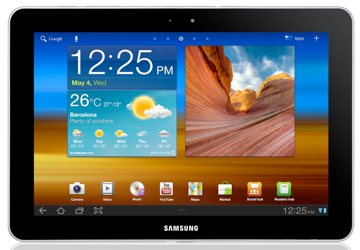
Com tantas opções fica difícil escolher, e erra quem pensa que todos os tablets são iguais. Um modelo com câmera de 5 MP é realmente melhor que um com câmera de 3 MP? 3G é mesmo necessário? Tela de 7″ ou de 10″? Para responder a estas perguntas elaboramos este guia, com o que não importa, o que às vezes importa e o que realmente importa na hora da compra.

Preço e capacidade de memória: fique de olho

Cuidado com as “pechinchas”: as lojas estão cheias de tablets “baratinhos” de fabricantes desconhecidos que são um verdadeiro desperdício de dinheiro. Há alguns pontos em comum: todos tem uma tela de 7″, aceitam “modem 3G” (geralmente com o uso de um adaptador), e se parecem com um iPad que encolheu (com direito ao botão “Home” logo abaixo da tela). Alguns tem até TV (digital ou analógica), e todos tem um preço atraente: entre R$ 350 e R$ 600 reais.

Mas o maior ponto em comum é que todos são horríveis. A tela usa tecnologia resistiva e não responde bem aos toques. A qualidade de imagem é ruim. O desempenho é baixo, mesmo em tarefas simples como a navegação na web (se puder, tente acessar um site como o nosso e role a tela. Se o tablet engasgar, fuja). E a autonomia de bateria é invariavelmente ruim, às vezes menos de duas horas por carga, com tempo de recarga de 4 horas ou mais. Um bom exemplo destes aparelhos é o Smart Tablet T7 da Digital Life.

Comprar um tablet destes é certeza de decepção. Sabemos que o preço às vezes é irresistível, e é fácil tentar racionalizar a escolha pensando “Ah, não vou usar muito”, mas seja forte. A dica é: se você nunca ouviu falar da marca, não compre.

Quanto à memória, vale o ditado: “Cautela, canja de galinha e espaço em disco não fazem mal a ninguém”. Tablets são dispositivos para consumo de mídia, como vídeos e fotos, e estes arquivos exigem muito espaço em disco. Na hora de decidir a compra, opte pelo modelo com a maior capacidade de memória que puder.

16 GB é um começo, mas quando mais, melhor. Se o tablet tiver entrada para cartões microSD, melhor ainda: significa que se você abarrotar a memória interna de músicas pode expandí-la com cartões que são pequenos e fáceis de encontrar, e estão disponíveis em modelos com capacidade de até 32 GB.

O que não importa

Câmera: na maioria dos tablets atualmente no mercado a câmera serve mais como uma “conveniência” para que você não perca um momento, do que como um recurso realmente importante.
Os tablets são desajeitados demais para substituir uma câmera de bolso, e mesmo os sensores de 5 MP na maioria dos modelos com o sistema operacional Android produzem imagens de qualidade apenas mediana, que não se igualam às produzidas por um bom smartphone ou mesmo uma câmera digital doméstica básica. O mesmo vale para o “vídeo em HD” gravado pelos aparelhos: a resolução é realmente HD (1280 x 720 pixels), mas a qualidade da imagem (em termos de cor, nitidez, contraste e exposição) deixa a desejar.

O que às vezes importa

Tamanho e peso: O tamanho e o peso de um tablet influenciam com que frequência e como ele será usado. Se ele for grande e pesado demais, você irá pensar duas vezes antes de colocá-lo na bolsa em uma viagem. Se a tela for pequena demais, pode não ser o ideal para quem quer jogar ou assistir filmes.

Por isso, é importante pensar em como você irá usar o tablet. Se você pretende usá-lo como livro eletrônico (e-Book), para ler e-mails, navegar na web e acessar redes sociais, um modelo leve e com tela de 7″ como o Samsung Galaxy Tab original ou Positivo Ypy 7″ pode ser o suficiente. Se pretende assistir filmes e séries ou jogar, é melhor investir em um aparelho com tela de 10″ como o Motorola Xoom. Modelos com tela de 8.9″ são um meio-termo bastante interessante, mas no momento só há um modelo nessa categoria no mercado nacional, o Samsung Galaxy Tab 8.9″ 3G.

Conexão 3G: Outro recurso que depende da forma de uso. Conexão à internet em qualquer lugar é com certeza uma idéia interessante, mas lembre-se de que você precisará contratar um plano de dados com uma operadora, o que implica em um custo mensal. E aparelhos com 3G integrado são um pouco mais caros que as versões apenas com Wi-Fi.

Se você vai usar o tablet apenas em casa, não precisa de um modelo com 3G. Mas se planeja usá-lo “na rua” durante o dia todo, 3G é essencial para se manter conectado. Se você tem um smarthone Android ou um iPhone, tem uma terceira opção: comprar um modelo Wi-Fi e compartilhar a conexão 3G do celular com o tablet via “Tethering”, recurso também chamado de “Ponto de Acesso Móvel”, “Roteador Wi-Fi” ou “Wireless Hotspot”.

O que realmente importa

Autonomia de bateria: Tablets são a representação perfeita da computação móvel, mas não há mobilidade se você precisa procurar uma tomada a cada duas horas. A autonomia de bateria de um tablet deve ser de no minimo seis horas, quanto mais melhor.

Aplicativos: Seu tablet pode ter um processador quad-core, câmera de 12 MP e 256 GB de memória interna com conexão 5G. Mas mesmo assim vai ser um peso de papel se você não tiver software, ou “apps”, para rodar nele. São elas que permitem que você navegue na internet, leia e responda a e-mails, atire pássaros enfurecidos contra porcos ou assista vídeos. No final das contas o hardware é apenas uma “janela” para o software.

Nesse ponto o sistema da Apple, o iOS, leva larga vantagem: já são mais de 140 mil aplicativos otimizados para o iPad e iPad 2, segundo a empresa. Tablets com o sistema Android 3.x “Honeycomb”, da Google, saem perdendo com um catálogo muito menor, embora a Google não divulgue números detalhados. Isso não quer dizer que não há aplicativos, apenas que a variedade é menor. Felizmente a situação tende a melhorar, especialmente com a chegada do Android 4.x “Ice Cream Sandwick”.

Não importa se rodam Windows, iOS ou Android, os tablets são uma evolução natural da idéia do computador pessoal e vieram para ficar. E com um pouco de cuidado na escolha, você também poderá tirar proveito de toda a praticidade e versatilidade que eles tem a oferecer. Boas compras!

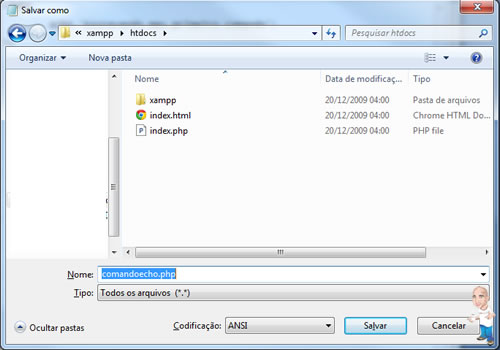
Cinco perguntas sobre o novo Windows 8

A Microsoft conseguirá manter os usuários de desktop felizes com o Windows 8?

Durante a demonstração feita tempos atrás, o Windows 8 foi exibido rodando aplicações legadas (escritas para versões anteriores do sistema operacional), como o Office. No entanto, um sistema Windows 8 baseado em um processador ARM não será capaz disso. Isso cria um dilema na vida do usuário: migrar ou não?

E embora a Microsoft afirme que o Windows 8 será compatível com hardware já existente, para aproveitar os recursos novos mais revolucionários será preciso adquirir todo um pacote novo de hardware e software. Sendo assim, onde ficam os usuários de Windows que querem manter seu computador antigo (ou nem tão antigo assim) que veio com o Windows 7, mas querem o novo sistema operacional?

Precisamos de uma tela de toque em todo lugar?

Parece que o Windows quer um pedaço do mercado dos tablets. Entretanto, é difícil imaginar que pessoas com desktops, notebooks ou mesmo netbooks tenham vontade de tirar as mãos do teclado e tocar na tela, o que pode afastar os usuários deste recurso.

Sendo assim, a revolução Touch da Microsoft é realmente voltada para os tablets. Entretanto, o sistema operacional touch da companhia, o Windows Phone, tem uma parcela pífia de mercado, o que nos leva  à  pergunta: há tantas pessoas assim que precisam tocar em seus computadores com Windows ou de versões touch do Word ou Excel?

Todos os sistemas com processadores ARM terão poder de processamento suficiente?

O Windows 8 pareceu rodar muito bem em uma amostra de notebooks e tablets já existentes, mas, inevitavelmente, alguns sistemas ARM de baixo custo irão surgir.  Eles serão capazes de lidar com todos os novos recursos do sistema operacional? Ou deslizar as páginas ou atualizá-las irá demorar, aplicações irão travar e irá surgir uma tela azul da morte no Windows 8?

Quão aberto será o sistema?

A Microsoft faz questão de frisar que a plataforma de desenvolvimento para o Windows 8 é baseada em HTML5, JavaScript e outras tecnologias da Web. Isso significa que desde o primeiro dia programadores poderão criar aplicativos para o Windows 8, sem esperar por ferramentas especiais. Contudo, essa é uma mudança radical no modus operandi da companhia de Redmond (que mantém controle total sobre o software) e ainda é incerto quão aberta a empresa estará (e até que ponto pretende chegar). Desenvolvedores podem ter as mesmas suspeitas de antes e serem mais cautelosos na criação de aplicativos do que a Microsoft gostaria e necessita para alcançar o crescimento de concorrentes como a Mac App Store.

E sobre o Windows Live?

Poderia esse pacote de apps, que a Microsoft vem aprimorando por anos, ser a primeira vítima da mudança para um sistema operacional baseado em HTML5? Claro que a empresa não irá matar o Hotmail ou o Messenger. Mas, passarão eles por mudanças radicais se a companhia se afastar do .NET, Silverlight e outras marcas registradas da Microsoft? Ou isso significa a morte do Windows Live Movie Maker?

É importante ressaltar que a Microsoft ainda tem alguns meses para responder às essas perguntas, e muito ainda deve mudar, especialmente com o lançamento do Mac OS X Lion. Independentemente do que ocorrer, é bom ver que a Microsoft está se arriscando mais e caminhando para frente.