Todos os post de Ladeira

Apaixonado por música, filmes, tecnologia e matemática.

Criando efeitos 3D – Parte 3

Uma vez que os planos foram definidos e suas transições estão suaves é hora de darmos atenção a um elemento crucial quando se trata de profundidade de campo: o fundo. É ele quem define, junto com a figura em primeiro plano, a distância entre os elementos e seus respectivos planos uma vez que é forte referência visual.

Dica: Tecle D para ajustar as cores de primeiro plano e de fundo como preto e branco respectivamente. Tecle X para alternar suas posições. Tecle Cmd/Ctrl+Backspace para preencher uma camada ou área selecionada com a cor de fundo atual.

1. Guardando o progresso

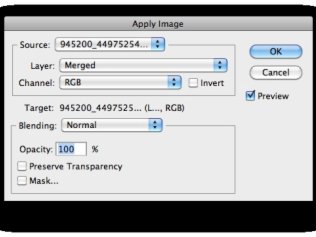
Crie uma nova camada acima de todas as anteriores, nomeie-a com navio efeito, vá a menu Image > Apply Image. Use a configuração da imagem. Isso criará uma camada com todo o progresso feito até agora. As camadas abaixo podem ser agrupadas numa pasta (selecione-as e tecle Cmd/Ctrl+G) e invisibilizadas.

efeitos-3d-p3p1

2. Recorte a imagem de fundo

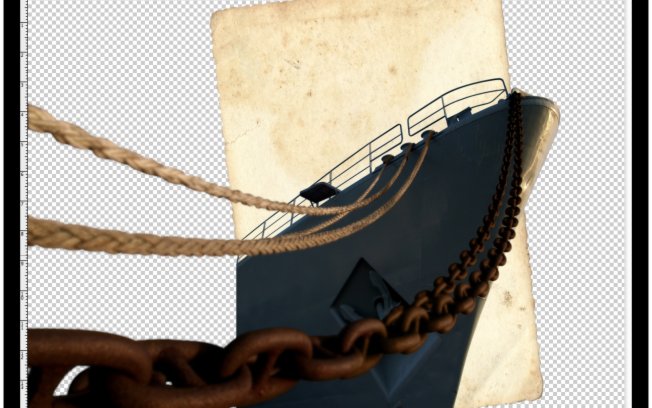
Agora trabalharemos no fundo. Abra a imagem do papel velho e recorte-o. Pode-se usar a Magic Wand Tool para isso. Lembre-se de criar uma máscara e amaciá-la como feito anteriormente. Nomeie-a como papel. Coloque-a abaixo da camada navio efeito. Cmd/Ctrla+T para adequá-la à composição.

efeitos-3d-p3p2

3. Prepare o cenário

Crie uma camada abaixo de todas e preencha-a de branco. Batize-a de fundo. Suas camadas devem estar organizadas como na imagem.

efeitos-3d-p3p3

4. Adicione o céu

Duplique a camada navio. Renomeie-a como céu. Retire sua máscara. Posicione-a acima da camada papel como Cliping Mask e utilize o Blending Multiply a 60% de opacidade. Clique em Add a Layer Style > Color Overlay (ajuste na imagem) e Cmd/Ctrl+L para ajustar os Levels(ajustes na imagem).

5. Edite mais máscaras

Selecione a máscara da camada papel Opiton/Alt+Clique e arraste para a camada navio efeito. Na máscara criada em navio efeito revele a parte da proa do navio e parte das amarras.

6. A revelação

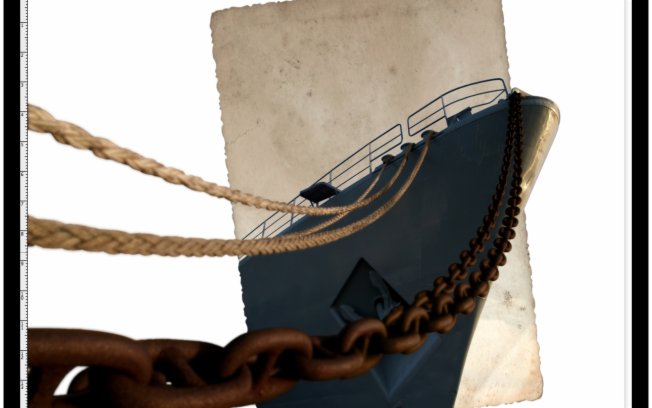
Revele as camadas amarras blur e amarras copy 4. Agora você pode ver as amarras saindo da fotografia.

efeitos-3d-p3p6

7. Estilo de camada e desfoque final

Duplique a camada papel, clique com o botão direito na thumbnail de sua máscara e em seguida Apply Layer Mask. Retire a visibilidade da camada original. Com a Blur Tool, desfoque a borda da da camada papel copy na região da proa do navio. Selecione a camada papel copy. Clique em Add a Layer Style > Drop Shadow e siga o ajuste da imagem.

efeitos-3d-p3p7

Criando efeitos 3D – Parte 2

Agora que já temos os elementos recortados, vamos suavizá-los e colocá-los em seus devidos planos suavizando as transições para maior realismo na composição. Nessa etapa é onde entram os filtros de desfoque. É também onde precisamos atentar ao posicionamento das camadas do arquivo. Se por ventura alguma acabar fora da disposição correta, não atingiremos o fim esperado.

1. Suavizando as máscaras

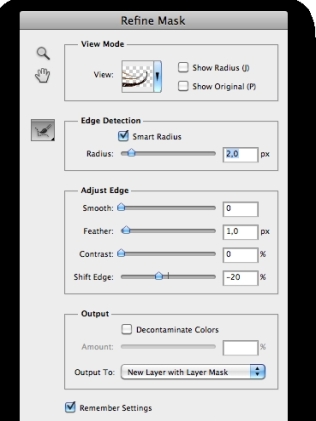
Selecione a máscara da camada amarras e, na janela Masks, clique no botão Mask Edge para suavizá-la. Faça os ajustes como na imagem. Repita o processo na máscara da camada navio apenas desmarcando a checkbox Smart Radius. Assim nosso recorte não parece ter sido feito com uma tesoura.

efeitos-3d-p2p1

2. Desfocando o primeiro plano

Duplique a camada amarras copy, selecione a camada amarras duplicada copy 2, vá a menuFilter > Blur > Box Blur, ajuste o Radius para 4 pixels e clique Ok. Duplique novamente (criando a camada amarras copy 3) e tecle Cmd/Ctrl+F para aplicar o filtro novamente.

3. Criando grupos de camadas, duplicando máscaras e desfocando mais

Selecione as camadas amarras copy, copy 2 e copy 3, tecle Cmd/Ctrl+G, agrupando-as numa pasta (por padrão chamada Group 1). Tecle Option/Alt+Clique na máscara da camada amarras copy e arraste-a para a camada Group 1. Selecione a máscara recém-criada e tecle Cmd/Ctrl+F para aplicar o Box Blur novamente. Faça o mesmo com as camadas navio. As camadas devem ficar como na imagem.

efeitos-3d-p2p3

4. O recorte definitivo

Duplique Group 1 (clique na camada e arraste-a até o ícone Create A New Layer). Clique Cmd/Ctrl+E para mesclar o grupo. Clique com o botão direito na máscara da nova camada (Group 1 copy) e clique em Apply Layer Mask. Renomeie como amarras blur. Faça o mesmo com a camada Group 2.

5. Repita e organize-se

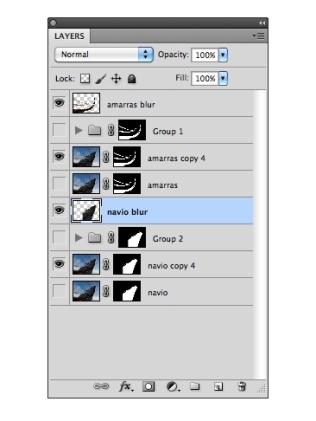
Refaça o processo de amaciamento das máscaras. Duas novas camadas serão criadas; amarras copy 4 e navio copy 4. Organize suas camadas como na imagem.

efeitos-3d-p2p5

6. Editando as máscaras

Crie uma máscara na camada navio blur e, com um pincel redondo, macio e com opacidade reduzida, retire o desfoque de algumas regiões. Opition/Alt+Shift+Clique na máscara para editá-la visualizando tanto a máscara quanto a imagem mascarada.

7. Gradativo é mais agradável

Use a mesma técnica na camada amarras blur. O nosso intuito nesse passo é tornar gradativa a transição de um plano para o outro.

8. Removendo imperfeições no recorte

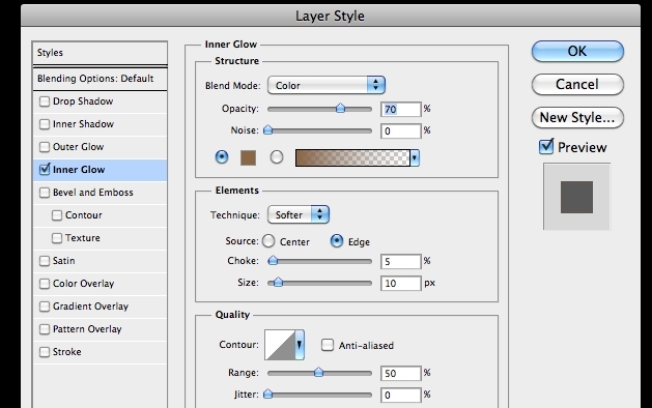
Selecione a camada amarras blur, clique em Add a Layer Style > Inner Glow. Use uma cor semelhante à cor das amarras e siga os ajustes na imagem. Tecle Opiton/Alt+Clique no efeito e arraste-o para a camada amarras copy 4 para copiá-lo.

efeitos-3d-p2p8

Criando efeitos 3D – Parte 1

Muito antes do recurso 3D dominar o cinema e os televisores, grandes artistas já buscavam essa ilusão. Não chegaram exatamente ao mesmo resultado, mas criaram um efeito visual muito interessante e funcional: a perspectiva. Com essa técnica era possível retratar elementos compositivos em diversos planos diferentes dentro da mesma tela. Essa técnica é tão utilizada e há tanto tempo que sequer damos conta de sua aplicação de tão natural que se tornou à nossa percepção.

Dessa vez, vamos potencializar os efeitos visuais do ponto de fuga criando a ilusão de profundidade. Separaremos nossa imagem em diferentes planos e, mudando seus níveis de desfoque de acordo com a distância do ponto focal, causaremos a sensação de afastamento dos planos.

Esse efeito é largamente utilizado em anúncios e cartazes. Assim, tornamos as peças publicitárias mais atrativas gerando uma área de interesse dentro da composição e conduzimos a visão do observador para esse ponto específico.

efeitos-3d-resultado

1. Fazendo paths com a Pen tool

Escolha uma imagem que possua um ponto de vista interessante. A proa de um velho navio de guerra parece ideal. Para usar essa imagem, baixe o arquivo neste link . Comece fazendo um Path ao redor do navio com a Pen Tool. Não se preocupe com as amarras. Duplo clique no Path para renomeá-lo como path 1.

efeitos-3d-p1p1

2. E mais paths

Faça um novo Path em torno das amarras e nomeie-o como path 2. Assim separamos as informações e tornamos sua seleção mais fácil e rápida.

efeitos-3d-p1p2

3. Nomeando as camadas

Duplo clique na camada Background. Nomeie-a como navio. Preste muita atenção aos nomes dados às camadas. Um erro e tudo pode ir por água a baixo.

4. Duplicando e renomeando

Com a camada selecionada (tecle Cmd/Ctrl+J para duplicá-la). Renomeie-a como amarras.

5. Selecionando os paths

Cmd/Ctrl+Clique no path 1 para carregar uma seleção. Clique na camada navio para selecioná-la e em Add Layer Mask para criar uma máscara.

efeitos-3d-p1p5

6. Refazendo e organizando

Repita o passo 5 com a camada amarras, mas carregue a seleção a partir do path 2. A camada amarras deve ficar por cima da camada navio.

efeitos-3d-p1p6

Destruindo uma bola de futebol – Parte 3

Se você ainda tiver paciência, pode continuar criando mais fragmentos e shapes com a pen tool. Entretanto, começamos a trabalhar mais detalhadamente a profundidade de campo com os filtros de desfoque, criamos um clima com photo filter e, por fim, adicionamos nitidez à imagem final.

1. Só mais alguns fragmentos

Crie uma nova camada acima de todas, vá ao menu Image > Apply image para criar uma única camada com tudo feito até agora. Use essa camada da mesma forma que usamos a camada Imagem e aplique mais algumas formas e use o filtro Radial Blur. Dessa forma, os fragmentos ficam mais interessantes, pois se tornam partículas de outros pedaços.

2. Readequando a composição

Ajuste o posicionamento de alguns fragmentos para melhor fluidez da composição.

3. Limpando a sujeira

Crie mais uma camada acima de todas e vá ao menu Image > Apply image para gerar nossa imagem final. Todas as camadas criadas anteriormente para gerar os fragmentos não são mais necessárias e podem ser descartadas, bem como as camadas criadas para o comando Apply Image.

4. Conectando as coisas

Crie uma camada de ajuste Photo Filter acima de tudo. Escolha uma das nuances de cor do fundo. Ajuste o Blending da camada para Hard Light com opacidade de 30%. Você pode explorar outras formas de usar o Photo Filter.

5. Nitidez

Repita o processo de Apply Image. Vá a menu Filter > Sharpen > Sharpen. Para concentrar o Sharpen no centro da bola use um pincel redondo e macio numa máscara eliminando as bordas da imagem.

Destruindo uma bola de futebol – Parte 2

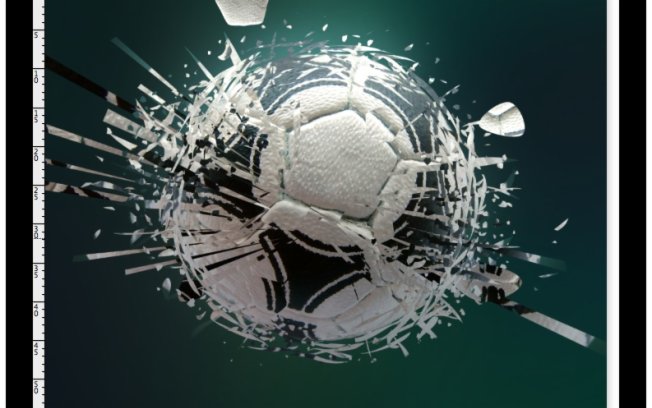
Uma vez que temos as várias formas, o efeito de desintegração começa a surgir. Faremos algumas formas alongadas para dar sentido às idéias. Trabalharemos também com ferramentas de desfoque para adicionar profundidade de campo e ressaltar o movimento. Continue firme na pen tool adicionando cada vez mais detalhes. Quanto mais, melhor.

1. Direção e sentido

Agora faça formas alongadas em um sentido específico, variando os tamanhos. Isso vai dar a direção do impacto.

destruindo-bola-futebol

2. Variando as formas

Adicione mais detalhes, procure colocar pedaços triangulares, quadrados e arredondados bem pequenos. Procure variar as formas. Essas partículas dão mais realismo à cena.

destruindo-bola-futebol-3

3. Reforce o senso de direção

Aumente a quantidade de figuras alongadas. Finas, longas, curtas, largas… varie o máximo possível. Tenha sempre em mente a idéia de movimento e direção.

destruindo-bola-futebol-1

4. Comece a pensar na profundidade de campo

Intensifique a quantidade de partículas no entorno da bola. Assim conseguimos mais volume.

destruindo-bola-futebol-5

5. Promova o caos

Acrescente mais alguns pedaços e espalhe detalhes por todas as partes. Você pode duplicar alguns existentes, mesclar outros criando novos.

destruindo-bola-futebol-6

6. Movimento borrado

Escolha algumas camadas e aplique o filtro Radial Blur no método Zoom (menu Filter > Blur > Radial Blur). Ajuste de modo a criar a ilusão de que algumas partes foram lançadas em alta velocidade.

destruindo-bola-futebol-7

Destruindo uma bola de futebol – Parte 1

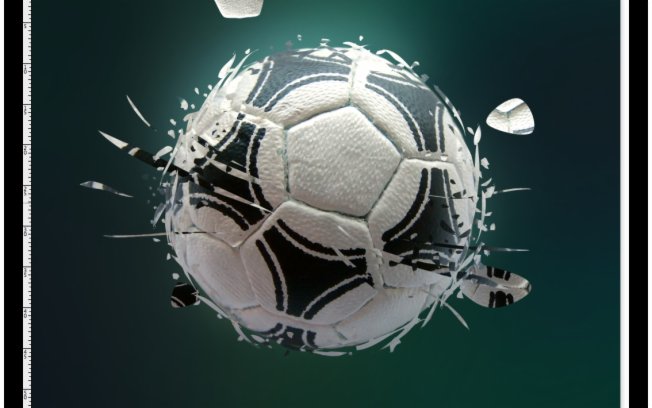
Esportes são, basicamente, fundamentados no movimento. Onde há movimento, inevitavelmente, há impacto. É justamente essa idéia que inspira esse tutorial. Se você não tem muita experiência com a Pen tool, prepare-se para um treinamento intensivo e não desanime. Se você já tem alguma prática, esse será mais um teste de paciência. Embora o processo seja um pouco penoso, o resultado vale a pena.

O processo é bem simples e consiste basicamente em destruir uma bola de futebol. Usaremos muitos shapes para dar movimento ao objeto da cena. Ao final do processo teremos uma arte original que, além da sensação de velocidade, parece estar se despedaçando. E o melhor: sem o uso de filtros que limitam o controle sobre o resultado da arte final.

É uma boa pedida para material esportivo em geral. Não só no tema futebol ou esportes com bolas, mas também automobilismo e pugilismo. Experimente a técnica em outros tipos de imagens, os resultados serão interessantes.

Nível: Iniciante
Tempo: 2,5 horas
Versão: CS5
Recursos: Pen tool, brush tool, gradiente tool e shape layers
Imagens: www.sxc.hu

Novas habilidades: Criação de shapes com a pen tool; composição visual.

Dica: Você pode usar o Adobe Illustrator para construir os shapes. O processo fica mais rápido se você dispõe de uma tablet gráfica. Use a imagem ao fundo como referência e crie os shapes com um pincel. Use cores contrastantes pra ter uma boa visão do que está fazendo.

destruindo-bola-futebol-final

1. Preparando as ferramentas

Antes de qualquer coisa, selecione a imagem a ser utilizada. Ela está disponível neste link. É necessário recortá-la de seu fundo original. Feito isso, crie seu próprio fundo usando cores que contrastem com o objeto principal. Utilize gradientes para obter um efeito de luminosidade. Depois de pronto crie uma nova camada vá ao menu Image > Apply Image para criar uma única camada com tudo feito até agora. Essa camada é crucial e será chamada de Imagem daqui em diante.

2. O trabalho é sujo, mas alguém tem de fazê-lo.

destruindo-bola-futebol-2Agora, comece o efeito de desintegração. Selecione a Pen Tool e assegure-se de estar ajustada para Paths e não para Shape Layers. Duplique a camada Imagem e faça Paths criando formatos aleatórios em torno do objeto, nesse caso a bola. Quando tiver alguns, clique como o botão direito e clique em Make Selection. Use Cmd/Ctrl+J para criar uma nova camada com a forma da seleção. Cmd/Ctrl+T para ampliar as formas distorcendo-as e criando um efeito de zoom.

3. Quanto mais shapes, melhor

Repita o processo, mas desta vez faça formas menores e em pontos mais específicos.

4. Detalhes e complexidade

destruindo-bola-futebol-4Corte partes específicas do objeto, em nosso caso, detalhes da costura e das marcas impressas e as coloque longe de suas posições originais. Cuidado com a composição! Utilize a Pen Tool como já explicado.

5. Shapes diferenciados

Faça pedaços bem pequenos e arredondados por toda a volta da imagem variando em pontos de maior e menor concentração. Use o mesmo método.

MS-DOS completa 30 anos

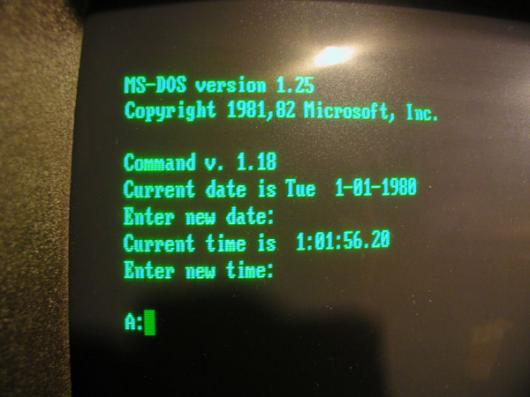
Ontem, dia 27 de julho, o MS-DOS completou 30 anos de existência. Nessa data, em 1981, a Microsoft comprou os direitos sobre o QDOS (Quick and Dirty Operating System) de uma empresa chamada Seattle Computer Products. O preço pago pelo QDOS? “Apenas” US$ 50.000.

O sistema operacional foi rebatizado como MS-DOS no mesmo dia.

Antes de comprar os direitos do QDOS, a Microsoft havia pago US$ 25.000 para a Seattle Computer Products pela licença de uso do sistema operacional.

Ainda em 1981, a Microsoft licenciou o MS-DOS para que a IBM o utilizasse no IBM PC, que foi um sucesso na época e se tornou a base para praticamente todos os computadores pessoais, fazendo com que o sistema da Microsoft se popularizasse ainda mais.

A Microsoft continuou desenvolvendo o MS-DOS e lançou diversas versões nos anos seguintes. Embora os concorrentes tivessem sistemas semelhantes, nenhum deles foi capaz de desbancar totalmente o MS-DOS.

Quando a primeira versão do Windows foi lançada em 1985, o MS-DOS ainda era suportado e atualizado pela Microsoft enquanto os desenvolvedores continuaram a criar aplicações e jogos para ele. A partir daí, os criadores de jogos finalmente começaram a deixar o MS-DOS de lado em favor do novo sistema operacional da Microsoft.

A última versão do MS-DOS vendida nas lojas foi a 6.22, lançada em 1994. As versões 7 e 8 do MS-DOS foram lançadas como parte integrante do Windows 95 e do Windows Me, respectivamente.

Com informações de Baboo

Orkut vs. Facebook

Qual é a sua rede social favorita: Orkut ou Facebook?

A resposta para a pergunta acima, certamente, não vai obedecer somente ao que manda o seu gosto pessoal, uma vez que, por se tratarem de redes, como o próprio nome diz, sociais, as pessoas com as quais você interage vão exercer uma grande influência na sua escolha.

Basta mudar só um pouco a pergunta. Qual é a rede social em que você mais interage com seus amigos: Orkut ou Facebook?

Sim, essa simples mudança na forma de perguntar pode fazer algumas pessoas pararem para pensar um pouco na resposta. Pois cada vez mais, o Facebook vem ganhando mais adeptos no Brasil e a migração de muitos que estão no Orkut para a maior rede social do mundo tem se demonstrado uma tendência.
Ou seja, se a maioria dos seus amigos forem para lá, de nada adianta você achar o Orkut lindo e maravilhoso. Mas, por outro lado, não adianta muito você se apaixonar pelo Facebook se a maioria da sua galera segue interagindo lá no rival.

E é fato: as duas redes sociais travam uma guerra relativamente silenciosa, porém muito franca, pela audiência dos usuários de internet no país. Especialmente desde agosto de 2009, quando o criador e diretor do Facebook, Mark Zuckerberg, esteve no Brasil pessoalmente e afirmou que o país é essencial em seu objetivo de “conectar o mundo inteiro”.

Números

Na época, o Facebook já era a maior do planeta, com 250 milhões de usuários, mas tinha apenas 1,3 milhão no Brasil. Atualmente, já são mais de 750 milhões no total e mais de 21 milhões de brasileiros (Fonte: SocialBakers.com).

O Brasil entrou no mapa e se tornou um fenômeno das redes sociais em 2004, ao adotar o Orkut como nenhum outro país. E apesar de todo o crescimento do Facebook por aqui, a rede social do Google continua comandando. Para se ter uma ideia, os brasileiros representam nada menos que 50,6% (Fonte: Orkut) dos cerca de 60 milhões de usuários no mundo e é o único país no qual a maior rede social do planeta ainda não é líder.

Confira mais alguns números:

– O Brasil é apenas o nono país no ranking de usuários do Facebook, atrás de lugares com populações bem menores, como Reino Unido (4º), Turquia (5º) e França (8º);

– Já no Orkut, os brasileiros lideram com quase o dobro de usuários da Índia;

– Uma em cada 9 pessoas no mundo está no Facebook. A relação do Orkut é de uma para cada 116 pessoas;

– Na proporção feita no Brasil, a coisa muda de figura. Um em cada 6 brasileiros está no Orkut. No caso do Facebook, a média é a mesma mundial: uma para cada 9 pessoas;

– No caso de brasileiros conectados à internet (cerca de 73,9 milhões, de acordo com pesquisa recente do Ibope/Nielsen), 40,5% estão no Orkut, enquanto o Facebook está representado com 28,9%;

– Usuários do Facebook compartilham 30 bilhões de posts com conteúdo (links, notas, fotos ou mesmo posts normais, no qual o usuário responde à pergunta “no que você está pensando agora?”);

– Mas a atividade de brasileiros no Orkut está longe de fazer feio. Por exemplo, na véspera de Natal do ano passado, 93 milhões de scraps foram escritos. Já no dia 1º de janeiro de 2011, mais de 63 milhões de fotos foram postadas. Tudo isso em 24 horas!;

– A comunidade “Eu odeio acordar cedo”, uma das maiores do Orkut, tem algo em torno de 6,5 milhões de membros. Pouco mais de 5 milhões a mais que as páginas oficiais de Corinthians e Flamengo, as duas mais populares do Brasil no Facebook, somadas.

Perfil dos usuários

Por se tratar da rede social dos mais jovens e das classes C, D e E, justamente o público que começa a entrar na internet, o Orkut acaba mantendo uma boa vantagem na liderança, mesmo com todo o crescimento e com a migração natural para o Facebook.

Os brasileiros que se iniciam na internet, muitos deles em lan houses, já começam por uma trinca consagrada nos últimos anos: uma conta de e-mail, um perfil no MSN e outro no Orkut. Com isso, por mais que o Facebook cresça, o Orkut acaba se mantendo como o mais popular. Na rede de Mark Zuckerberg, o perfil dos usuários é de pessoas de maior poder aquisitivo, mais idade e, consequentemente, de maior escolaridade.

Divisão por faixa etária no Brasil:

Orkut (Fonte: Orkut)

Idade Porcentagem
Até 25 anos 53,48%
26-30 anos 14,99%
31-35 anos 6,68%
36-40 anos 4,15%
41-50 anos 4,14%
Mais de 50 anos 3,47%

Facebook (Fonte: SocialBakers.com)

Idade Porcentagem
Até 24 anos 42%
25-34 anos 30%
35-44 anos 14%
45-54 anos 8%
Mais de 55 anos 4%

Funcionalidades

O Facebook apresenta um visual extremamente mais limpo. Livre, por exemplo, daqueles incômodos spams que aparecem nos scraps, com gifs animadas piscantes, orações e propagandas indesejadas. No líder mundial das redes sociais, a grande atração está na timeline das pessoas ou das páginas que nós curtimos. É onde a interação acontece, com posts e verdadeiros debates dentro deles, justamente pela apresentação com opções bem mais amigáveis e de fácil visualização do que o Orkut.
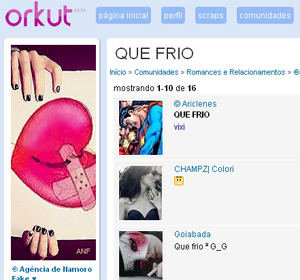
Já o líder das redes sociais no Brasil tem seu grande trunfo nas comunidades, algo que o Facebook e seus usuários ainda não aproveitaram satisfatoriamente. Apesar de uma parte significativa das comunidades ser um grande repositório de bobagens, outra parte tão importante quanto guarda preciosos tópicos com trocas de informações entre usuários e podem ser considerados, sim, excelentes locais de informação.

Não que não seja possível fazer, no Facebook, algo como as comunidades do Orkut. Na verdade, a função de grupos pode servir de uma forma parecida. Mas a consagrada organização das comunidades do Orkut, curiosamente bem mais limpas do que todo o resto do site, ainda atrai muitos dos milhões de usuários que a rede ainda tem no país.

A sua rede social

As estratégias e artimanhas de ambos para atrair mais usuários vão continuar e a sede de Mark Zuckerberg por dominar o mundo, eventualmente, devem fazer o Facebook ultrapassar o Orkut no Brasil, como aconteceu em todos os últimos redutos “orkutianos”. Mas, como já foi dito lá no início, a sua rede social favorita sempre tende a ser aquela na qual estão os seus amigos.
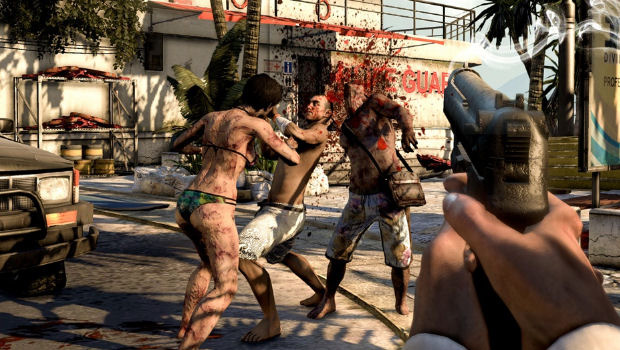
Classificação de Dead Island na ESRB descreve a violência do jogo

O jogo de matança de zumbis, Dead Island, acaba de passar pelo crivo da ESRB, órgão que classifica a faixa etária adequada dos jogos. Além de receber o selo Mature, para o público a partir de dezessete anos, podemos ver também uma bela descrição do título em sua página de classificação.

Os elementos listados pela ESRB para a classificação são: Sangue e violência, referência a drogas, intensa violência, temas sexuais, linguagem forte e uso de álcool. Este pedaço da descrição abaixo conta sobre vários dos momentos do jogo onde esses pontos são explorados. Atenção, ela não é recomendada pra os mais jovens, além de poder conter alguns spoilers leves:

“Esse é um jogo de tiro em primeira pessoa no qual jogadores se unem a um grupo de sobreviventes que devem lutar contra uma infestação de zumbis numa ilha tropical. Jogadores utilizam tacos de baseball, facas, machados, espingadas e rifles para matar hordas de zumbis. Batalhas são acompanhadas por gritos de dor, sons realistas de tiros e efeitos em câmera lenta”.

“Quando zumbis são derrubados no chão, os jogadores às vezes podem pisar em suas cabeças para completar as mortes. Grandes espirros de sangue mancham o ambiente ao redor e as armas dos jogadores. Jogadores também podem desmembrar zumbis, e várias cenas retratam torsos, pernas e outras partes de corpo mutiladas ensanguentadas”.

“Conforme o jogo progride, bebidas alcóolicas podem ser consumidas para aumentar o dano causado, resultando em efeitos embaçados de tela; em uma cena, personagens bêbados são retratados tropeçando em uma festa”.

“Algumas sequências também tem referência ao uso de drogas; uma missão requer ao jogador que recupere drogas para um personagem (ex: “Eu não tomo uma dose desde antes de ontem e eu estou ficando com calafrios”)”.

A verdadeira questão agora é se eles realmente esperam que alguém consiga não jogar Dead Island após ler toda essa descrição.

[youtube=http://www.youtube.com/watch?v=FgK3FxknVgQ]

30 Dicas e Segredos do Mac OS X Lion – Parte 1

Depois de deixar o instalador baixando quatro gigas durante a noite, acordei e dei de cara com um leão com cara de quem acabou de comer uma gazela na tela do meu MacBook Pro. O botão Continue me convidava a mudar o sistema. Cliquei e continuei a responder emails enquanto ele fazia seus preparativos em background, achando admirável esse mundo novo, sem CDs, sem DVDs, sem preocupação. Baixe o sistema e instale.

Pouco depois, o instalador chama a atenção dizendo que está tudo pronto para o Lion. Clico em um botão para fechar os programas abertos, espero uma barrinha avançar durante 35 minutos e pronto, estou de sistema novo. Simples assim. Se não fosse o fundo de tela espacial que aparece numa animação discreta, nem daria para perceber. Até os programas no Dock estão no mesmo lugar.

Aí vem a primeira surpresa: uma janela dizendo que agora eu tenho que passar os dedos para cima para subir uma página e para baixo para abaixá-la, método chamado pela Apple de Natural. Natural para quem não usa trackpad há dez anos. Já vi que vou demorar um pouco até parar de me confundir. A idéia até faz sentido, pois o que você rolava no modo antigo era a barra de rolagem lateral. Sim, houve um tempo em que as pessoas usavam uma coisa chamada mouse e tinham que arrastar uma barrinha na lateral de uma página para fazê-la subir. No Lion, esse resquício dessa era foi substituído por uma barra evanescente que só aparece quando você faz o gesto de rolar, como no iOS. Aos tradicionalistas resta ir até as Preferências do Sistema, desligar o modo Natural e voltar para a rolagem artificial.

A primeira mudança que encontro no Finder é a barra lateral, que manteve todas as minhas pastas pessoais mas mudou a ordem e o estilo dos ícones, agora mais discretos e monocromáticos. Dois novos itens apareceram: All My Files (que em português virou Todos os Meus Arquivos, nome que você só vai ver inteiro se deixar uma barra lateral bem gorda) e o AirDrop.

Dicas de Finder
  1. É possível selecionar vários itens no Finder. Clique segurando o [Control] e escolha Arquivos > Nova pasta com Seleção e coloque todos os arquivos em uma só pasta automaticamente.
  2. Finalmente o Mac OS permite cortar e colar um arquivo, coisa que o Windows faz há anos. No Lion, se você segurar [Option] quando estiver colando um item do Finder (usando [Command] + [Option] + [V]), ele é movido em vez de ser copiado.
  3. Múltiplos Undos! Você pode desfazer várias ações do Finder, não apenas uma como era no Snow Leopard.
  4. Quer arrancar algo da barra lateral? Segure [Command] e arraste o item para fora da barra.
  5. Segure a tecla [Option] para ver o botão de Visualização Rápida se transformar num botão de Play. Clique nele para dar início a um slideshow.

O Todos os Meus Arquivos nada mais é que uma pasta inteligente com tudo o que é seu lá dentro, arrumadinho por tipo de arquivo em listas navegáveis em um sistema semelhante ao CoverFlow. O AirDrop é o novo esquema de compartilhamento de arquivos superfácil que acaba com aquela confusão de ligar compartilhamento, achar o outro Mac na rede etc. Para conseguir utilizar o AirDrop é preciso que o Mac com o qual você quer se conectar também tenha o Lion instalado. Atenção para a primeira grande dica de instalação do Lion:

Copie o Instalador!

Para não ter que baixar os quase 4 GB do instalador do Lion novamente, você precisa copiá-lo ANTES da instalação. Após a instalação, o Lion apaga o instalador para liberar espaço em disco. Portanto, se você pretende instalar o sistema em mais de uma máquina, faça um backup dele. Se tiver um HD externo com Time Machine ligado, nem precisa se preocupar, pois ele copia o instalador antes do upgrade começar. Aliás, ter um HD com Time Machine ligado antes de fazer o upgrade é uma grande idéia. Pense nisso.

O instalador fica na pasta de aplicativos. Basta copiá-lo para a nova máquina e instalar. Ele vai pedir que a máquina seja autorizada com sua conta na App Store (até 10 Macs podem ser autorizados) e seguir em frente.

iOS é o novo Mac OS

A _iPhonização_ do Mac OS é percebida logo de cara com o ícone de ampliar janela no canto superior direito de vários programas. Clique nele e o programa toma toda a tela. A barra de menu e o dock somem, mas se você chegar com o cursor perto elas aparecem novamente. Lembra o iOS, mas o pessoal do Windows deve estar sorrindo e dizendo “tá vendo, sempre falamos que aquelas janelas amontoadas eram o jeito errado”. Gestos abundam para todos os lados:

  1. Faça o gesto do Vem fazer Glu-Glu (juntar três dedos e o polegar, como ensina Sérgio Mallandro) para invocar o Launchpad, uma tela com todos seus aplicativos instalados idêntica à tela Início do iOS.
  2. Passe três dedos pelo trackpad para navegar entre os programas abertos.
  3. Deslize dois dedos numa página do Safari para ir para a página anterior ou posterior. Faça o mesmo em um PDF no Pré-Visualização.
  4. Arraste três dedos para baixo para ter acesso aos arquivos recentes criados com o programa que você está utilizando.

De repente, cai a ficha. A Apple está acabando com a metáfora do desktop. E isso vem de longe, desde que o iTunes virou o lugar para você organizar suas músicas, o iPhoto as suas fotos e assim por diante. Não vou me espantar se o próximo iWork trouxer um gerenciador de arquivos próprio para documentos e planilhas como a versão de iPad. Logo nossa Mesa de Trabalho só vai servir para mostrar imagens bonitas como esta galáxia distante que vemos quando o Lion ruge. O ícone do HD já foi suprimido (mas você pode colocá-lo de volta nas Preferências do Finder). Adeus pastas, arquivos e lixeira. Pouca gente vai sentir saudade.

Dicas de Mission Control

Nunca consegui usar o Exposé direito. Só usava para alcançar o Finder mais rápido. O Spaces era outra coisa que eu passava longe. Agora, unidos no Mission Control, ele parece mais útil.

  1. Aplicativos em Tela Cheia ocupam todo o espaço das janelinhas de Spaces no topo da tela do Mission Control.
  2. Se você segurar [Option] vai aparecer um botão de Mais e o X no canto das telinhas para acrescentar e deletar Spaces.
  3. Para navegar entre os Espaços na tela grande do Mission Control, segure [Option] enquanto clica em outro espaço.
  4. Segure [Shift] e clique no botão [F3] para ver o Mission Control entrar bem lentamente.