Todos os post de Ladeira

Apaixonado por música, filmes, tecnologia e matemática.

Conheça um dos ”guardiões” da chave que reinicia a web em caso de ataque

Imagine um ataque aos Estados Unidos, que danifique os servidores vitais à segurança da internet. Um hacker então aproveita essa vulnerabilidade e começa a redirecionar endereços para sites maliciosos, provocando o caos em escala global e obrigando sete profissionais selecionados a utilizar smartcards que, juntos, fornecem uma senha para reiniciar a rede. Parece um cenário catastrófico demais para se tornar realidade?

Especialistas em segurança na web acham que não. Tanto que, no final de julho do ano passado, foi apresentado ao mundo pela Icann (sigla em inglês para “Corporação para Atribuição de Nomes e Números na Internet”) um comitê de sete “guardiões” de smartcards especiais – eles são semelhantes a um cartão de crédito comum, daqueles com chip. É preciso reunir ao menos cinco desses guardiões em um banco de dados nos EUA para obter uma senha e reiniciar o protocolo de segurança DNS (“Sistemas de Nomes de Domínio”). O DNS permite que a rede tenha endereços de site legítimos, impedindo assim que um internauta seja levado a um site fraudulento quando digitar o endereço de seu banco, por exemplo.

Entre os sete guardiões está Ondrej Surý, da República Tcheca. Responsável por um dos cartões de segurança, ele é gerente de pesquisas e desenvolvimento em DNS, além de voluntário da Anistia Internacional em Praga. Os outros seis membros de diversas nacionalidades são Bevil Wooding (Trinidad e Tobago), Dan Kaminsky (Estados Unidos), Jiankang Yao (China), Moussa Guebre (Burkina Fasso), Norm Ritchie (Canadá) e Paul Kane (Inglaterra).

Além deles, outras 14 pessoas fazem parte de um grupo dos representantes de confiança da comunidade (TCR, na sigla em inglês) da Icann.

Senha

No caso de um desastre, Surý e os demais membros teriam de se encontrar em um banco de dados nos EUA, onde estão os módulos de segurança de hardware (HSM, na sigla em inglês). Juntos, seus cartões formariam uma senha para utilizar um desses equipamentos, dando assim início ao processo de recuperação do protocolo da internet.

“Para ter redundância, a Icann tem duas instalações em cada lado dos Estados Unidos”, diz Frederico Neves, coordenador técnico do Registro.br, organização que cuida do registro de domínios para a internet no Brasil. Ele também participa do TCR, mas como Oficial de Criptografia da Instalação da costa leste norte-americana. “Estamos lá para assegurar à comunidade que tudo seja feito de acordo com os procedimentos nessas cerimônias de controle de chaves de segurança. A maior parte do trabalho é documentar, auditar e ter um nível de garantia de que tudo está de acordo com as regras”, explica.

Apesar de ser uma posição de confiança, os membros são todos voluntários – até mesmo as passagens para as cerimônias de troca de chaves de segurança saem dos bolsos deles. O especialista tcheco cedeu entrevista ao UOL Tecnologia contando sobre como é ter a segurança da internet em suas mãos, a qual transcrevemos abaixo.

UT – Qual o seu papel nessa comunidade de representantes confiáveis da Icann?

Ondrey Surý – O DNS é um protocolo de internet, algo como as páginas amarelas [da lista telefônica]. Se você digita o nome de um website, ele o converte em um número IP [protocolo de internet], garantindo que o internauta entre em páginas autênticas, receba e-mails e realize outras atividades online. O que o DNS faz é levar o internauta a uma página real. Sem isso, um hacker poderia utilizar um endereço de IP e direcionar as pessoas para um site falso.

Esse sistema precisa ser protegido. Nós operamos a chave principal de segurança do DNS na costa oeste e leste dos Estados Unidos. No improvável caso dos dois módulos de segurança de hardware serem apagados ao mesmo tempo, ao menos cinco pessoas deveriam ir aos EUA e restaurar o backup do sistema.

UT – De repente, você apareceu no mundo inteiro em notícias sobre as “sete chaves da internet no apocalipse”. O que pensou sobre isso?

Surý – É um papel importante, mas não tanto quanto foi colocado pelos artigos ingleses. Para que sejamos acionados, é preciso que as duas unidades nos extremos dos EUA sejam avariadas e deletadas. E eu teria de ir até lá para utilizar minha chave, fazendo o backup do backup. É algo tão improvável que eu não acho que vá acontecer algum dia.

Mas é importante ter essa garantia de segurança. Além disso, os artigos falavam sobre “instalações secretas”, mas não são! Ambas têm endereços públicos, embora sejam de alta segurança. E isso é importante: tanto que uma pessoa não pode abrir os códigos sozinha.

UT – Por que a Icann escolheu você?

Surý – Eu acho que foi porque trabalho com segurança de DNS há algum tempo. Mesmo antes desse processo todo, já estava envolvidos com o assunto. É como se fosse um gesto de gratidão: já fizemos muito para manter o protocolo seguro. Além disso, eles precisavam melhorar alguns fatores e é necessário um nível de conhecimento para saber sobre todos os procedimentos.

Como navegar na web com segurança

UT – O que acontece se você perder este smartcard?

Surý – Seria complicado. Tecnicamente, há mais seis cartões e você precisa de apenas cinco. Mas eu ficaria tão envergonhado que isso me deixaria triste pelo resto da vida.

UT – Mesmo sendo improvável, se acontecer um ataque o que seria preciso fazer?

Surý – Precisamos estar fisicamente juntos e ler o smartcard nos Estados Unidos, porque a chave funciona direto no módulo de segurança de hardware. Nós o usaríamos para restaurar o backup da chave mestra. Para isso, temos de estar no prédio.

UT – E se não funcionar?

Surý – Aí vira caso de emergência, o que seria ruim. Mas há 90 dias para restaurar a chave. É bastante tempo para testes, são três meses para assegurar uma nova operação e tomar alguma ação.

UT – Você acha que algum dia vai precisar usar a chave?

Surý – Não, eu espero não ter de usar, seria muito ruim. Porque algo de errado teria de acontecer com as duas costas dos Estados Unidos ao mesmo tempo e isso acabaria envolvendo a segurança do mundo inteiro.
Fonte: Tecnologia UOL
Como funciona o boot de um computador

Do momento em que você liga o seu computador até o instante em que o sistema operacional carrega muita coisa ocorre. Nesses preciosos segundos, uma série de processos — que juntos são chamados de boot — trabalham como engrenagens para inicializar a máquina e fazê-la funcionar a todo vapor.

Antes de tudo, os componentes obviamente necessários para fazer a “mágica” acontecer são os cabos, a fonte (no caso de um notebook, quem cumpre essa função é a bateria), a eletricidade e a correta disposição das peças de hardware.

Se você já abriu seu gabinete, provavelmente percebeu que a placa-mãe possui um pequeno LED que indica a energia em standby. Quando o botão de ligar é pressionado, a fonte leva eletricidade para a placa-mãe, que em seguida ativa o processador e o cooler.

BIOS, a peça-chave

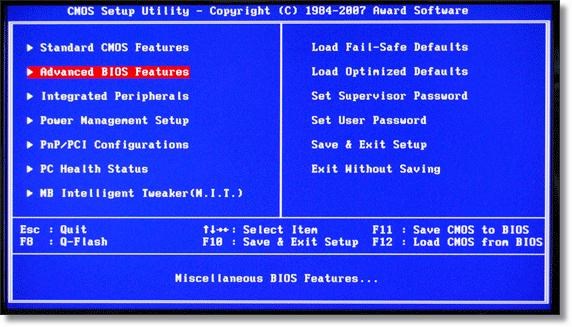
Logo após, quem entra em ação é o BIOS (Basic Input/Output System — Sistema Básico de Entrada/Saída em português), um sistema operacional pré-gravado no chipset que garante a tradução dos códigos de hardware para a tela — sua interface de configuração (Setup Utillity) é azul, sendo facilmente reconhecida (o que não quer dizer que seja facilmente entendida!) por muitos usuários.

Fonte: PcItYourself
Fonte: PcItYourself

Imagine que o BIOS sempre será o primeiro a acordar e a trabalhar assim que você põe o PC para funcionar. É ele que passa as primeiras ordens para o processador, além de verificar quais itens estão instalados na máquina.

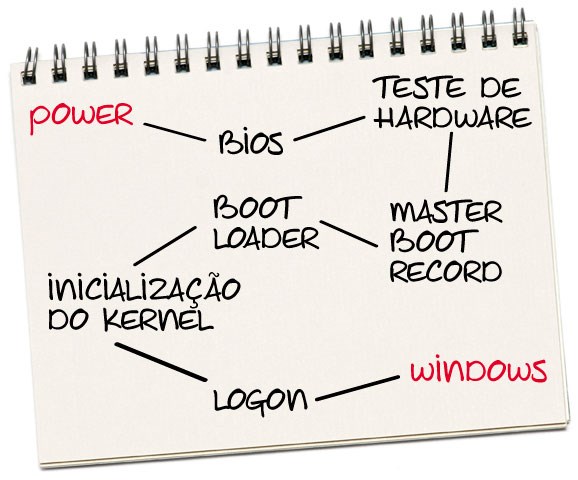
O BIOS também é responsável por carregar a memória RAM, placa de vídeo, teclado, cachê básico e, por fim, possibilitar a inicialização do sistema operacional. Acompanhe em ordem cronológica as etapas que ele percorre:

  1. Acessa a memória CMOS, um circuito integrado que grava informações referentes ao hardware. Nela, o BIOS estabelece reconhecimento e comunicação com peças como placas de vídeo e memória RAM.
  2. A segunda fase, conhecida como Power-on Self Test (POST) nada mais é do que um conjunto de teste que a BIOS realiza para saber se tudo está se inicializando da maneira correta. Quando alguns componentes essenciais estão faltando, alguns beeps ou mensagens na tela alertam o usuário.
  3. A etapa seguinte consiste na procura de alguma fonte para inicializar o sistema operacional. Tal fonte é configurável e pode ser um disco rígido (padrão), CD-ROM, pendrive, disquete, entre outros.
  4. Agora, o BIOS lê o setor zero (que contém apenas 512 bytes, denominado Master Boot Record) do HD. Essa área contém um código que alavanca a inicialização do sistema operacional. Outros dispositivos de boot (CDs, disquetes etc.) têm a capacidade de emular esse setor zero.
  5. No caso do Windows, o Master Boot Record (MBR) verifica qual partição do HD está ativa (configurada como Master) e inicializa o “setor um” dela — essa área tem um código com a simples missão de carregar o setor dois.
  6. A etapa seguinte consiste na leitura de um arquivo de configuração de boot, o Boot Loader (quando falamos do Windows, trata-se do NTLDR).
  7. A partir dele é inicializado o núcleo (kernel). Assim como o BIOS estabelece a ligação entre hardware e sistema, o kernel serve para firmar uma comunicação estável entre hardware e software.  Nessa fase, é ele quem assume o controle do computador.
  8. O kernel carrega os arquivos principais e informações básicas do sistema operacional (incluindo o registro), além de relacionar os componentes de hardware com as respectivas DLLs e drivers.
  9. No entanto, o kernel não carrega todos os processos para não sobrecarregar o sistema — somente as operações essenciais são colocadas em atividade para possibilitar o início do Windows.
  10. A tela de escolha de usuários é exibida e, após o logon, os programas relacionados para começar junto com o sistema são carregados.

46397

Modo de segurança

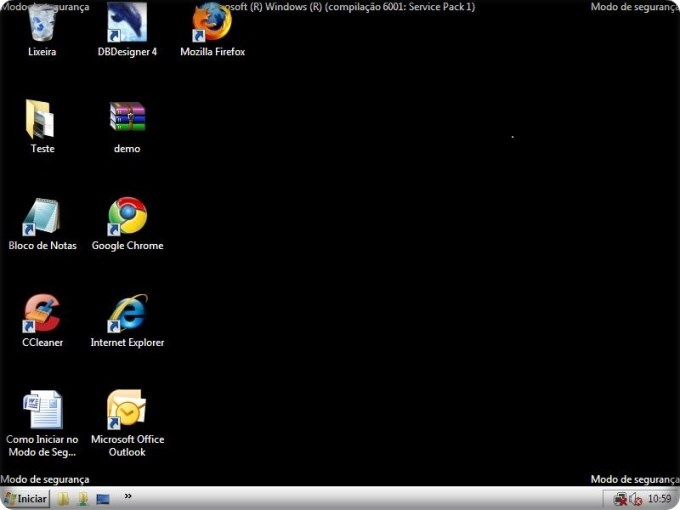
O que o modo de segurança faz é, basicamente, filtrar ainda mais as funções que entram em ação junto ao carregamento do sistema operacional. O próprio Windows sugere, em certos casos, que o usuário tente reiniciar o computador em modo de segurança.

46305

Nele, alguns componentes ficam desativados, possibilitando que deficiências e erros no processo de boot possam ser corrigidos. Da mesma maneira, drivers e programas com problemas podem ser desinstalados ou reinstalados.

Dicas para apressar o boot da máquina

Assim como várias outras tarefas realizadas na máquina, o boot do sistema também depende do hardware utilizado (principalmente da memória RAM, processador e HD). Além disso, dois outros pontos devem ser observados: a quantidade de drivers e processos que se iniciam com o Windows e o número de programas instalados.

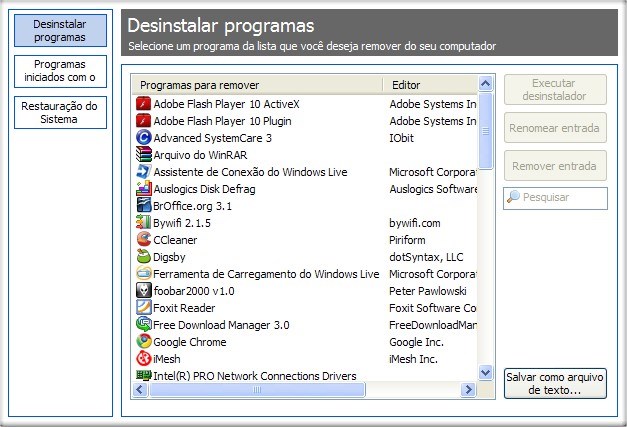
Cada novo aplicativo instalado no computador modifica e amplia o registro, fazendo com que o tempo de boot aumente.  Além de, claro, efetuar a desinstalação de programas inúteis, outra boa atitude do usuário é recorrer a softwares que atuam na limpeza do registro.

Aplicativos como o CCleaner Slim e Easy Cleaner oferecem diversas ferramentas de otimização do registro e ainda podem manejar histórico, cookies, DLLs inativas e outros arquivos que atrasam o desempenho da máquina — o uso periódico deles é super-recomendado.

46306

Esses limpadores também permitem definir quais são os programas iniciados com o Windows — outra maneira valiosa de se conseguir acelerar o boot. Se você tem pressa, basta retirar as entradas que você não considera vitais para o dia a dia.

Pontos de restauração

Porém, aí vai uma dica: nunca deixe de salvar os arquivos de restauração que os limpadores pedem a cada mudança feita. Se você notar que algo deixou de funcionar corretamente após uma alteração de registro, você pode recorrer a esses pontos de restauração — assim como aos pontos de restauração do próprio Windows.

Para usuários mais avançados que desejam extrair o melhor desempenho da inicialização do PC, há o Soluto e alguns outros programas destinados exclusivamente ao trabalho e controle do boot do computador.

Assim como em outras ocasiões, quando se fala em boot o que prevalece é o bom senso.  Fora o que foi dito acima, há ações que são fundamentais para garantir um funcionamento equilibrado do sistema: utilizar um antivírus atualizado (e de confiança) e realizar desfragmentações de discos de tempos em tempos para “colocar a casa em ordem”.

46310

Um upgrade ou a troca da máquina certamente é outra saída, pois não adianta você querer ter um boot que demore menos de um minuto com um computador com menos de 1 GB de RAM rodando vários programas e jogos pesados para a sua estrutura.

Conseqüentemente, esse conjunto de atitudes leva não só a um boot mais rápido, como também a uma estabilidade maior em diversas tarefas.

Se você tem problemas com a demora da inicialização da sua máquina, lembre-se de que este é apenas um reflexo do seu sistema como um todo — quando ele estiver saudável, seu PC agradece com maior disposição para “despertar”.04

Processadores: Dual Core e Quad Core (Intel)

Em 2005 surgiu a nova onda dos processadores de núcleo duplo, era a vez do Dual Core entrar em ação. Conheça mais sobre essa tecnologia e do que está por vir. Nessa primeira parte vamos falar mais dos processadores Intel.

Introdução

Antes de existirem processadores com mais de um núcleo, a única forma de ter processamento dual era usando placas mãe com soquetes para 2 processadores. Essas placas são comuns em servidores, há bastante tempo.

E para que é preciso usar multi-processamento nos micros mais simples? Todos os que acompanham a evolução recente dos processadores estão a par das dificuldades dos fabricantes em produzirem modelos com clocks mais elevados.

Atualmente os usuários executam diversos programas ao mesmo tempo. Com processadores comuns, esses programas são executados em pequenos intervalos de tempo de alguns milésimos de segundo, alternando entre os diversos programas. Esses intervalos são chamados de time slice. O usuário tem a sensação de que realmente o computador executa inúmeros programas ao mesmo tempo, mas na verdade, apenas um programa está sendo executado por vez.

Processadores duais permitem que sejam executados dois processos por vez, aumentando o desempenho global do computador. De uma forma geral, computadores com dois processadores não têm desempenho dobrado. Em média o aumento de desempenho para a maioria das aplicações fica em torno de 70% a 90% com o uso do segundo processador.


Processadores Intel

No final de 2002 a Intel introduziu a tecnologia Hyper-Threading (HT), que é uma espécie de processamento dual simplificado. O processador Pentium 4 HT tem um só núcleo, mas diversos dos seus circuitos são duplicados, o que permite a execução de dois programas de cada vez. Como na verdade não são dois núcleos, o HT não oferece ganhos expressivos de velocidade, fica entre 10% e 30% com um pouco de sorte, dependendo da aplicação.

O Pentium D possui dual core (dois processadores reais) ao invés da tecnologia HT (dois processadores virtuais). Já o Pentium Extreme Edition (não confundir com o modelo antigo, chamado Pentium 4 Extreme Edition) tem dois núcleos, cada um deles operando com HT. Este processador é visto então pelos programas como quatro processadores.

Em 2006 a Intel criou a nova arquitetura Core, baseada no núcleo do Pentium M, para substituir a arquitetura Netburst, que já completava seis anos. O Pentium D e o Pentium Extreme Edition usavam núcleos Netburst. Os novos processadores Core 2 Duo, Core 2 Quad e Core 2 Extreme usam a nova arquitetura Core, muito mais eficiente que a NetBurst.

Cada pastilha de silício do Core 2 Duo integra dois núcleos. Processadores de quatro núcleos (Core 2 Quad e Core 2 Extreme) são formados por duas dessas pastilhas integradas no mesmo chip, formando quatro núcleos.

Os processadores multicore da Intel, baseados na arquitetura Core, foram projetados levando em conta a redução do consumo de energia, usando técnicas antes empregadas em processadores para notebooks. Por exemplo, circuitos internos do processador que estão momentaneamente sem uso são desligados, e ligados rapidamente quando são solicitados.

  1. Core 2 Duo.

E4300

  • CLOCK: 1,80 GHZ ? FSB: 800 MHZ ? CACHE L2: 2X1 MB ? PROCESSO 65nm ? POTÊNCIA: 65 watts.

E6300

  • CLOCK: 1,86 GHZ ? FSB: 1066 MHZ ? CACHE L2: 2X1 MB ? PROCESSO 65nm ? POTÊNCIA: 65 watts.

E6400

  • CLOCK: 2,13 GHZ ? FSB: 1066 MHZ ? CACHE L2: 2X1 MB ? PROCESSO 65nm ? POTÊNCIA: 65 watts.

E6600

  • CLOCK: 2,40 GHZ ? FSB: 1066 MHZ ? CACHE L2: 2X2 MB ? PROCESSO 65nm ? POTÊNCIA: 65 watts.

E6700

  • CLOCK: 2,66 GHZ ? FSB: 1066 MHZ ? CACHE L2: 2X2 MB ? PROCESSO 65nm ? POTÊNCIA: 65 watts.
  1. Core 2 Extreme.

QX6700 *Modelo com 4 núcleos.

  • CLOCK: 2,66 GHZ ? FSB: 1066 MHZ ? CACHE L2: 4X2 MB ? PROCESSO 65nm ? POTÊNCIA: 130 watts.

X6800

  • CLOCK: 2,93 GHZ ? FSB: 1066 MHZ ? CACHE L2: 2X2 MB ? PROCESSO 65nm ? POTÊNCIA: 75 watts.
  1. Core 2 Quad.

Q6600

  • CLOCK: 2,40 GHZ ? FSB: 1066 MHZ ? CACHE L2: 4X2 MB ? PROCESSO 65nm ? POTÊNCIA: 105 watts.

Aprenda a mudar a cor dos seus olhos com o Photoshop

Se você é uma pessoa frustrada por não ter nascido com belos olhos azuis ou verdes, ou simplesmente gosta de brincar e realizar modificações em suas fotos, vai adorar esse tutorial, onde ensinaremos como mudar a cor dos olhos utilizando uma ferramenta simples do Photoshop. Para isso, basta escolher uma foto para teste e acompanhar o passo a passo abaixo.

Passo 1. Abra a foto escolhida no Photoshop.

Passo 2. Clique em “Edit in Quick Mask Mode” ou aperte a tecla Q.

Passo 3. Selecione a ferramenta “Brush Tool”. (letra B)

Passo 4. Clique na seta preta na barra horizontal superior (“Click to open the Brush Preset picker”), ao lado das opções de Brush.

Passo 5. Defina o nível “Hardness” para 0%.

Passo 6. Selecione a cor preta e ajuste o tamanho do Brush (“Master Diameter”) com o tamanho da Íris do olho.

Passo 7. Clique sobre a área que terá a cor alterada, deixando-a com uma seleção vermelha.

Passo 8. Aperte novamente a letra “Q”, ou clique em “Edit in Standart Mode”.

Passo 9. Clique sobre a opção “Select” e, em seguida, selecione a opção “Inverse” (atalho: Ctrl+Shift+I).

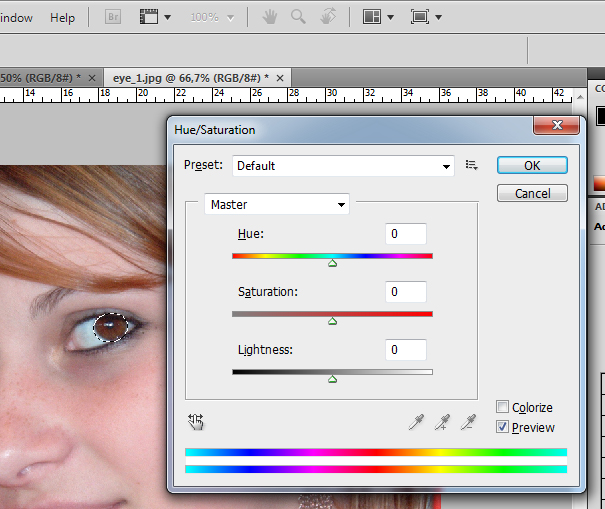
Passo 10. Clique no menu “Adjustments” e selecione a ferramenta “Hue/Saturation” (atalho: Ctrl+U)

Passo 11. Deslize o cursor pela barra “Hue” até atingir a cor desejada e então clique em “OK”.

Simples, não? Agora você poderá realizar vários testes com diferentes tons e deixar seus olhos com a cor que quiser. No exemplo acima, a cor escolhida foi um tom de verde, mas nada impede que você opte por utilizar cores diferentes em suas fotos.

HD ‘mágico’ transforma 128 MB em 500 GB (mas não funciona, claro!)

Um homem foi até a fronteira da Rússia com a China para comprar, de um CONTRABANDISTA, um HD externo de 500GB. A probabilidade de dar alguma zebra era grande, muito grande. E adivinhem o que aconteceu quando o russo tentou utilizar o HD pela primeira vez: claro, não funcionou, era falso…

Quando o russo foi até a loja (vulgo contrabandista) onde havia comprado o HD, não conseguiu encontrar ninguém para trocar a mercadoria. Mas o que mais chama atenção foi a engenhoca que o falsificador montou para não ser descoberto. Depois de abrir o case, o russo encontrou um pequeno chip com uma memória de 128 MB programada para representar 500GB aos olhos de quem o plugasse em algum computador; e de quebra uns pesinhos para ninguém desconfiar da leveza.

E mais: se alguém resolvesse passar um arquivo de mais de 128 MB para dentro do HD, a memória forjaria espaço interno, alocando dados em cima de dados previamente armazenados. Ou seja, arquivo perdido na certa!

Se a moda pega…

Fonte: CrunchGear

Aprenda a remover o “olho vermelho” de suas fotos

O efeito olho vermelho (red-eye effect, em inglês) em fotos é um grande pesadelo para muitas pessoas. Você tira aquela foto ótima – muitas vezes em situações que você não terá a oportunidade de vivenciar novamente – e, quando vai conferir a foto, todos os presentes saíram com o tão temido olho vermelho. Mas essa tragédia fotográfica está com os dias contados. Com esse breve tutorial, você aprenderá uma forma simples de corrigir esse defeito com o Photoshop e deixar suas fotos ainda melhores.

Passo 1. Abra a foto a ser corrigida no Photoshop.

Passo 2. Clique na opção “Edit in Quick Mask Mode” ou aperte a tecla Q para utilizar o atalho de teclado.

Passo 3. Selecione a ferramenta “Brush Tool” (atalho: B)

Passo 4. Clique na seta preta na barra horizontal superior (“Click to open the Brush Preset picker”), ao lado das opções de Brush.

Passo 5. Defina o nível “Hardness” para 0%.

Passo 6. Com a cor preta selecionada, clique sobre a parte vermelha dos olhos. Uma seleção vermelha irá aparecer.

Passo 7. Aperte Q novamente, ou clique em “Edit in Standart Mode”.

Passo 8. No menu, clique sobre a opção “Select” e, em seguida, selecione a opção “Inverse”. O atalho para essa função é Ctrl+Shift+I.

Passo 9. Acesse o menu “Adjustments” e selecione a ferramenta “Hue/Saturation”.

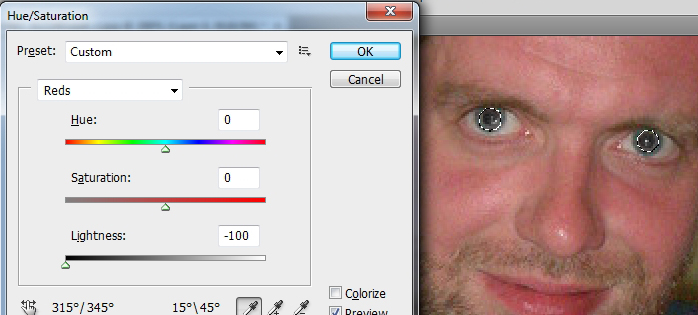
Passo 10. Clique na seta da segunda caixa, onde está escrito “Master”, e selecione somente o canal “Reds” (atalho: Alt+3).

Passo 11. Altere o valor de Lightness (luminosidade) para – 100 e clique em “OK”.

Existem várias maneiras de realizar o mesmo tipo de correção, mas essa alternativa é a mais recomendada por ser uma forma que combina simplicidade e eficiência. Caso você prefira, o próprio Photoshop possui uma ferramenta específica, a Red Eye Tool (atalho: J), que realiza a mesma função de maneira automática.

Descubra quando um contato abrir sua janela no MSN

O Messenger Discovery Live é um ótimo complemento para os usuários do mensageiro instantâneo da Microsoft, o Windows Live Messenger. O aplicativo adiciona vários recursos ao MSN e possibilita que as pessoas façam e descubram coisas que sempre tiveram vontade, mas que não são possíveis de ser realizadas no programa orignal.

Com esta dica, você poderá ser avisado sempre que um contato abrir uma janela de conversação com você, mesmo que ele não envie nenhuma mensagem. Com isso, além de poder surpreender seus amigos, enviando uma mensagem antes deles, você também poderá saber quando uma pessoa pensou em falar com você e desisitiu, o que provavelmente significa alguma coisa.

Passo 1. Feche completamente o MSN Messenger, inclusive da barra de tarefas.

Passo 2. Faça o download do Messenger Discovery Live e instale o programa no seu computador.

Passo 3. Abra o Windows Live Messenger e faça o login com as informações da sua conta.

Passo 4. Na página principal do MSN, clique no ícone do Messenger Discovery (um balão colorido), no canto inferior direito da janela, e selecione a opção “Configurações”.

Passo 5. Na coluna de menus da esquerda, clique na opção “Alertas” e, ao lado direito, marque a caixa correspondente a “Uma janela de conversação for aberta”.

Passo 6. Em seguida, clique em “OK” para salvar a alteração e continuar o MSN.

Após esses passos, você passará a ser avisado quando um contato da sua alista abrir a sua janela de conversação no MSN.  Use essa vantagem a seu favor da maneira que achar mais conveniente e surpreenda seus amigos. O programa possui muitos outros recursos interessantes e, graças à sua interface simples, é possível compreendê-los sem muito esforço.

Como remover espinhas no Photoshop com apenas alguns cliques

O Photoshop é um grande aliado na hora de corrigir imperfeições do corpo e falhas no momento da foto, tanto que é usado por muitos profissionais para tratar fotos de modelos de revistas e catálogos de moda. Porém, existem algumas ferramentas que podem ser utilizadas por nós, usuários comuns, para corrigir pequenos detalhes que insistem em atrapalhar o visual de nossas fotos, como uma espinha, por exemplo.

Com esse breve tutorial você irá aprender uma forma super simples de remover espinhas, rugas e pequenas manchas da pele, melhorando a sua aparência nas fotos em poucos minutos.

Passo 1. Abra a foto que deseja corrigir no Photoshop.

Passo 2. Com a foto aberta, selecione a ferramenta “Healing Brush Tool”.

Passo 3. Clique em “Brush” e deslize o cursor da barra “Diameter” até que o círculo envolva as espinhas.

Passo 4. Pressione a tecla “Alt” e clique em uma área limpa da pele, próxima a espinha que será removida.

Passo 5. Clique com o botão esquerdo do mouse sobre a espinha ou clique e arraste o cursor pela região da pele com as espinhas.

Agora você pode comer chocolate à vontade, sem se preocupar em ter suas fotos prejudicadas pelo surgimento de espinhas. Uma recomendação para todo tipo de modificação no Photoshop é que a foto tratada seja salva como um novo arquivo (“Save As…”), preservando a foto original e permitindo modificações futuras caso algo não saia de acordo com o pretendido.

O que significa esse “bip” durante a inicialização do meu computador?

Quando você liga o seu computador, é comum ouvir alguns “bips” não é? Basta ter um pouco de atenção para reparar que nem sempre esses sons são iguais. Mas o que geralmente é ignorado, às vezes pode indicar que a máquina está com algum problema.

O “bip” é uma forma de comunicação da máquina, e dependendo o tipo de som que ele emite, é possível descobrir se o seu computador precisa de reparos ou se ele simplesmente está “avisando” que está tudo bem.

Atualmente, algumas placas-mães mais atualizadas substitui o apito por uma mensagem bem objetiva, mas se esse não é o seu caso, confira este tutorial e veja o que cada sinal representa:

Antes, no entanto, é necessário identificar que tipo de BIOS é utilizada em seu computador. Para isso, basta olhar as informações apresentadas logo na primeira tela que o computador apresenta ao iniciar.

Se a sua máquina usar a:

– BIOS AMI

Passo 1. Memória: Problemas na memória RAM do computador podem ser indicados com um bip curto, um bip longo seguido de três curtos ou apenas três apitos curtos. Se o sinal for de dois bips curtos, geralmente ocorreu um erro de paridade na memória.

Passo 2. Processador: cinco bips curtos indicam que existe algum erro no processador da sua máquina.

Passo 3. Placa de Vídeo: se você ouvir oito bips curtos ou um longo e dois curtos, pode ser que haja algum problema com a placa de vídeo do computador.

Passo 4. CPU: um erro no CPU do seu computador será identificado com sete bips curtos. Mas cuidado para não se confundir! Se a BIOS emitir seis bips curtos, provavelmente o erro é no teclado, o que pode ser solucionado com a troca do mesmo ou substituindo o chip.

– BIOS Award

Passo 1. Tudo certo: se você ouvir um bip curto ao inicializar o computador, em geral significa que ele não contém erros. Mas se não ouvir nada, confirme se o speaker está conectado à placa-mãe.

Passo 2. Memória: aqui, problemas na memória são indicados com um bip longo.

Passo 3. Processador: se o seu computador emitir vários bips em volumes diferentes, o problema está no processador. Caso ocorram bips contínuos baixos seguidos pela reinicialização automática ou não da sua máquina, significa que seu processador está superaquecendo.

Passo 4. Placa de vídeo: problemas com a placa de vídeo do seu computador podem ser identificados ao sinal de um bip longo e três curtos, ou apenas dois bips curtos.

Antes de desmontar sua máquina inteira atrás do problema, verifique o manual da placa-mãe do seu computador e confirme qual é a BIOS dele. Diversos outros sinais podem indicar que a máquina está com problemas, mas em geral esses são os primeiros e mais comuns.

Para solucionar os problemas apontados acima, entenda qual é o caso: se o apito indicar aquecimento do processador, por exemplo, a orientação é que você desligue a máquina imediatamente e chame um técnico. Mas se os bips indicaram problema na memória RAM ou na placa de vídeo, pode ser apenas um mal contato. Você pode tentar retirar e inseri-las novamente.

Informações mais detalhadas sobre problemas específicos da BIOS podem ser conferidas no site das próprias fabricantes. Consulte o portal da Phoenix (detentora da Award) ou da AMI.