Todos os post de Ladeira

Apaixonado por música, filmes, tecnologia e matemática.

Arquivo grande? Divida-o!

Há algumas situações em que é necessário dividir um arquivo grande em partes menores. Você pode querer gravar um programa com vários megabytes em disquetes de 1,44 MB, ou enviá-lo por e-mail por um servidor em que o tamanho dos arquivos anexos está limitado a 1 MB, por exemplo. O MaxSplitter é um utilitário gratuito que faz isso de forma simples e rápida. Depois de baixar e instalar o programa, abra-o, clique na aba Split e, em seguida, no botão Add File, aquele que tem um ícone com o sinal de mais (+). Navegue até o arquivo que você quer dividir e clique em Abrir. Outra maneira de chegar até esse ponto é navegar até o arquivo com o Explorer do Windows, clicar com o botão direito nele e escolher a opção MaxSplitter. Você pode definir em quantas partes quer repartir o arquivo colocando um número no campo Pieces. Outra opção é escolher um dos tamanhos padronizados de arquivo no menu Size/Pieces.

A versão gratuita do software não permite especificar um tamanho diferente dos padronizados nem comprimir o arquivo na divisão. Se você estiver interessado nessas funções extras, pode fazer o upgrade para a versão Professional (clique na aba Help) por 15 dólares.

No campo Output Directory, indique a pasta onde vão ser gravados os arquivos resultantes da divisão, ou clique no ícone à direita, navegue até ela e clique em OK. Assinale a opção Create MXS File. Se você está copiando os pedaços diretamente para disquetes, deixe ativada a opção Prompt to Change Disk. Senão, desmarque-a. Para finalizar, clique no botão Start Splitting. Se você examinar a pasta (ou os discos) onde foram gravados os arquivos, vai ver vários com as extensões 001, 002, 003 etc., e também um arquivo com extensão .mxs. Dando um duplo clique neste último, o utilitário será ativado para juntar os pedaços. Indique a pasta onde deve ser gravado o arquivo recomposto e clique no botão Start Merging.

Se você for enviar os arquivos por e-mail para uma pessoa que não possui o utilitário, assinale, na hora de repartir o arquivo, a opção Create Batch File. O MaxSplitter vai gerar um arquivo .bat para recompor o arquivo original. Basta dar um duplo clique nele para que essa operação se realize sem que seja necessário ter o MaxSplitter no micro de destino.

Os cinco melhores recursos do Gmail Labs

O GMail Labs é um plano do Google que incentiva seus funcionários a criarem novos aplicativos para o Gmail durante os seus 20% de tempo livre. Estes recursos lançados desde 2008, apesar de serem úteis, funcionam como uma área de experimentos que ainda não estão prontos. Por isso, sem nenhum aviso, eles podem ser modificados, deixarem de funcionar e até mesmo desaparecer.

Apesar desta pequena restrição, os pequenos gadgets que o Labs adiciona ao Gmail facilitam a vida de quem precisa utilizar o Gmail diariamente e de maneira contínua. Com um simples clique, eles podem ser ativados ou desativados. Siga os passos a seguir para adicionar o recurso ao Gmail e conheça a lista com os melhores gadgets do Labs.

Como ativar o Labs

  • Acesse a sua conta do Gmail;
  • Caso ainda não tenha acessado o recurso Labs anteriormente, você deverá ativá-lo. Para isso, vá em Configurações e clique na aba Labs. Será exibida a galeria com todos os recursos existentes. Escolha aqueles que desejar, clicando em “Ativar” e logo em seguida em “Salvar as configurações”;

  • Quando precisar acessar novamente a galeria do Labs, basta ir ao pequeno ícone localizado no topo da página, ao lado do seu endereço de e-mail.

Os cinco melhores

Criar um documento: permite a criação de um documento do Google Docs a partir de um e-mail. Ótimo para quem também é usuário do Docs.Estilo de Texto Padrão: com este recurso, você poderá configurar o estilo de padrão de seus e-mails. Caso prefira uma fonte maior e de cor vermelha, por exemplo, esta função é a indicada.

Inserção de imagens: permite a inserção de imagens a partir do computador ou de uma URL no corpo de um e-mail. Não funciona em modo offline.

Tradução de Mensagens: recurso que utiliza o Google Tradutor para traduzir mensagens em outras línguas.

Visualizações do Google Maps em e-mails: extremamente útil para quem recebe e-mails com endereços. O recurso exibe o mapa destes endereços diretamente no corpo das mensagens.

Configure seu roteador para compartilhamento

Se você tem uma rede doméstica equipada com roteador, pode enfrentar problemas na configuração de programas para compartilhamento de arquivos como o freeware eMule e outros similares. Motivo: para se comunicar com a internet, esses aplicativos exigem que uma ou mais portas específicas de comunicação estejam abertas. Como, por motivo de segurança, o roteador bloqueia esses canais, os programas não funcionam. A correção para isso consiste em abrir as portas adequadas no roteador. Veja a seguir um exemplo de como fazer essa configuração. Vale observar que cada roteador tem seus próprios procedimentos para fazer os ajustes. No passo-a-passo, vamos usar o eMule versão 0.45b e o roteador AirPlus Xtreme G+ Wireless Router, da D-Link.

1. Informações

A primeira coisa a fazer é executar o teste para verificar se o eMule é capaz de funcionar normalmente na configuração existente. Logo durante a instalação, o programa avisa que faz uso da porta TCP 4662 para acessar a rede de compartilhamento (há também uma porta UDP, mas essa não é necessária). Na tela em que aparece esse aviso, aparece o botão Teste de Portas. Clique nele. Se a porta estiver bloqueada, o que é a situação mais comum, o programa vai exibir, no browser, o seguinte alerta: “Teste de conexão TCP falhou! Teste de conexão UDP não será executado”. Diante disso, nossa tarefa básica será abrir no roteador a porta TCP 4662.

2. Confira os IPs

Normalmente, a configuração dos roteadores é feita por meio de uma interface web. No caso do AirPlus Xtreme, chega-se a essa interface apontando o browser em qualquer micro da rede para o endereço IP do gateway-padrão. Nessa configuração, você precisa estar na máquina onde o eMule está instalado. No Windows XP, para saber qual é esse endereço, vá ao Painel de Controle e acione a opção Conexões de Rede e de Internet e, depois, Conexões de Rede. Dê um duplo clique no item Conexão Local e, na janela que se abre, passe à orelha Suporte. Veja o número procurado na linha Gateway Padrão. Anote também o IP da máquina local, mostrado na linha Endereço IP. Você também pode obter essas informações — endereços do gateway e do micro local — indo ao Prompt de Comando e digitando: ipconfig

3. Acesse o roteador

No browser, digite o IP do gateway. Em nosso caso, era 192.168.1.251. O sistema do roteador vai lhe pedir um nome de login e uma senha. Pronto, você está na interface de administração do dispositivo.

4. Abra a porta

Clique na orelha Advanced para entrar na área Virtual Server, na qual você poderá abrir a porta de comunicação para o eMule. Na primeira linha, ligue a opção Enabled (ativado). Em Name, digite “eMule”, ou qualquer coisa que facilite a identificação da regra que você vai criar. Em seguida, na linha Private IP, complete a última parte do número IP de sua máquina. Em nosso exemplo, o sistema já apresenta os números 192.168.1. Digite na caixa a quarta parcela do IP do micro — 193, em nosso caso. Na linha Protocol Type (tipo de protocolo), mantenha a opção-padrão: TCP. Nos campos Private Port e Public Port, digite um mesmo número: o da porta exigida pelo eMule (4662). Por fim, na linha Schedule, escolha a opção Always. Isso significa que a porta TCP 4662 vai ficar aberta de forma permanente para a máquina da rede identificada pelo IP 192.168.1.193.

Se você julgar necessário, selecione a alternativa From e indique, a seguir, os horários nas caixas Time e To e os dias, em Days. É possível definir, por exemplo, que a porta só vai ficar aberta num período do dia (entre 10 da noite e 8 da manhã, por exemplo) e que essa abertura será válida somente de segunda a sexta-feira.

5. Teste o eMule

Concluída a configuração, clique no botão Apply. Nova regra aparece na tabela Virtual Server List, abaixo da área de configuração. Pronto. Abra o eMule e clique no botão Conectar. Aguarde um pouco. No quadro inferior da tela principal, aparecem em destaque as linhas: “Conexão estabelecida com o servidor ” e “Sua nova ID é ”. Pronto, você está na rede de compartilhamento.

Crie uma imagem do drive C e fique seguro

Você está trabalhando com seu micro e, de repente, um erro fatal, de hardware ou de software, obriga a reinstalação do sistema operacional. E agora? E todas as configurações do sistema e dos aplicativos? E as atualizações? Não há outro jeito: é preciso refazer tudo, sem muita garantia de que o resultado vai ser igual ao que estava antes. Mas calma. Embora esse quadro seja possível, há várias formas de evitar grandes transtornos. Uma delas é gerar uma cópia-padrão do drive de sistema – num segundo disco rígido, por exemplo. Quando for necessário reinstalar o sistema, bastará restaurar essa cópia. Evita-se, assim, o trabalho de reinstalar e configurar todos os programas – tarefa que, em muitos casos, consome dias. A solução que vamos mostrar aqui depende de três requisitos: um disco rígido secundário para armazenar as imagens do drive principal; um software para gerar as imagens; e, por fim, uma reconfiguração do Windows.

O software usado será o Drive Image (DI), da PowerQuest (www.powerquest.com.br), um dos melhores programas para essa tarefa, especialmente por causa de sua facilidade de uso. O DI gera imagens compactadas de todo o conteúdo do drive C. Além disso, oferece meios para a restauração, tanto em condições normais como nos casos em que o sistema não inicializa. Outro destaque desse utilitário é que sua versão (2002 a que estamos usando), funciona com todas as edições mais recentes do Windows (95, 98, Me, NT, 2000 e XP) e suporta todos os sistemas de arquivos mais comuns: FAT, FAT32, NTFS, Ext2. Vejamos, passo a passo, como preparar o micro para gerar e recuperar imagens do disco de sistema.

São necessárias três etapas. Primeiro, a preparação da máquina. Depois, a instalação do software que produz “clones” do drive C. E, por fim, o ajuste do sistema. Vamos à preparação do micro. Em princípio, você pode usar qualquer máquina equipada com dois HDs, desde que haja no drive secundário espaço suficiente para os backups. No entanto, o procedimento ideal é começar tudo do zero. Ou seja, formatar o disco de sistema (não esquecer de antes fazer backups dos documentos) e reinstalar o Windows e todos os programas que você considera básicos. A intenção é gerar um disco com o Windows novo e sadio.

Se você está certo de que seu Windows não tem problemas, salte a primeira etapa e transfira seu marco zero para a instalação do Drive Image. Execute-o pela primeira vez. Dê OK na tela de boas-vindas e o programa apresenta sua janela inicial, que vai direto ao que interessa: clique no botão Create Image para fazer um clone de seu drive de sistema. Ou, então, clique em Restore Image para recuperar uma imagem já armazenada. Para começar, claro, clique no primeiro botão. Na próxima tela, acione Select Drives e indique o disco a ser clonado. Em Select Destination, diga ao programa que você quer fazer o backup no segundo disco rígido – normalmente, o drive D.

Para executar o backup já, acione o botão Finish. O programa gera um arquivo com extensão PQI, acompanhado de outro, com o mesmo nome e extensão 002. Se você clicar no item Options, poderá escolher o nível de compactação (nenhuma, baixa, alta) e também definir que a imagem seja dividida em múltiplos arquivos. Outra opção está acessível via botão Schedule. Ela permite programar a feitura de backups com a ajuda do Agendador de Tarefas do Windows.

A restauração da cópia também é simples. Basta escolher Restore Image e indicar o destino. Nessa operação, a tela Select Destination exibe a caixa Restore to Original Locations (restaurar para os locais de origem). Se for esse o caso – que, aliás, é o mais comum -, basta marcar essa opção e o programa faz o resto. Os locais de destino, tanto na cópia como na restauração, não estão limitados a um drive local, diferente do de sistema. É possível, por exemplo, fazer o backup no mesmo disco rígido, em outra partição. A desvantagem está na segurança: não é prudente manter original e cópia no mesmo hardware. Outras opções são a criação de backups em drives de rede e mídias removíveis (CD, Zip Drive, disco rígido externo).

Também a restauração pode ser feita em drive diferente do original. Esse recurso é particularmente útil para empresas. Em vez de instalar, um a um, o sistema operacional e aplicativos num lote de máquinas idênticas, basta fazer isso uma vez e em seguida reproduzir a imagem nos discos rígidos. Sempre que você faz uma cópia ou restauração sem envolver o disco de sistema, o DI executa toda a operação sem abandonar o Windows. No entanto, se o processo inclui o drive de sistema, o programa encerra o ambiente gráfico, trabalha no DOS e por fim retorna ao Windows.

Você já instalou o programa e viu como trabalhar com imagens de drives. Falta a terceira parte: ajustar o sistema operacional. Agora, você precisa transferir o padrão de gravação de documentos do drive C para o drive D. Por quê? O objetivo é manter somente o sistema e programas no drive C. Todo o resultado de seu trabalho deve ficar fora desse drive. Assim, quando for necessário restaurar o sistema (e, portanto, sobrescrever todo o conteúdo de C), seus documentos estarão preservados. Para executar essa mudança, clique com o botão direito em Meus Documentos e, no menu, escolha Propriedades. Na tela que se abre, clique no botão Localizar Destino para indicar a posição de Meus Documentos em D. Com o botão Mover, você pode não somente localizar ou criar essa nova pasta como transferir para ela os documentos atuais.

Arquivos com nomes novos

Ao transferir as fotos digitais da máquina fotográfica para o computador, você obtém uma coleção de arquivos com nomes esquisitos como DSC0001.jpg. Claro, seria melhor que as fotos indicassem algo mais esclarecedor como “Férias 2003.jpg”. No Windows XP, dá para fazer isso sem usar nenhum esquema mirabolante. Siga o roteiro:

1. Abra, no Windows Explorer, a pasta onde estão as imagens.

2. Selecione todas as imagens que deseja renomear.

3. Agora, clique com o botão direito na primeira imagem e, no menu, acione Renomear. A área do nome do arquivo se abre para edição. Digite o nome Férias 2003 (1).jpg e, em seguida, clique no espaço em branco ao lado do nome do arquivo. Automaticamente, o Windows renomeia todas as fotos seguintes, em sequência: Férias 2003 (2).jpg, Férias 2003 (3).jpg, e assim por diante. O truque funciona para qualquer tipo de arquivo, não somente os de imagem. Se você cometer algum erro, dê o comando Ctrl+Z tantas vezes quanto necessário para desfazer a operação.

RAM, HD, USB, DIMM, RAMBUS

Para um usuário comum comprar um computador é como tomar uma sopa de letrinhas.

Assim que se chega no balcão de qualquer loja especializada em informática o vendedor logo pergunta: “Qual a placa mãe? O processador? A memória é DIMM ou Rambus? O HD de quanto? Vai querer portas USB? Se for PENTIUM tem que ter socket 370…”

E a maratona de perguntas continua e se pode ficar perdido no meio desse “micrês” todo, mas para ajudar você, vamos esclarecer alguns dos novos termos de informática.

A memória RAM (random acess memory) é uma memória de uso temporário. Ela é veloz e guarda dados somente enquanto se estiver com o computador ligado, normalmente é aí que o processamento dos programas acontece.

Com a evolução dos processadores é natural o desenvolvimento de seus componentes para acompanhar a troca de dados e com isto obter-se um aproveitamento ainda maior daqueles.

Existem vários tipos de memória, sendo que as mais rápidas são a DIMM e a RAMBUS (esta última, a mais nova evolução atinge taxas de transferência com o computador de até 1,6GBps).

A utilização dessas memórias tem sua diferença em aplicações avançadas, com softwares que exigem muito processamento, como os aplicativos gráficos e os games atuais.

O processamento das memórias em questão é tão importante para certas aplicações que até a tecnologia do chip muda. O xemplo claro disto é a tecnologia HYPER-THREADING da Intel.

O desenho do chip para esta tecnologia foi feito para executar vários processos num mesmo ciclo de clock, e mais: segundo o fabricante, esses chips funcionam como se fossem dois processadores lógicos.

Como faz para se esconder do chefe no Facebook?

Se o seu chefe é uma pessoa decente, você nem precisa ler esse texto. Chefia moderna não bloqueia nem monitora sua vida on-line. Mas o que você faz quando seu superior é um déspota que pede para te adicionar no Facebook?

Primeiro e mais importante: não fale numa rede social o que você não falaria em um lugar público. Depois, não precisa bloquear ninguém. Isso é muito deselegante e existe uma alternativa melhor: mostrar apenas o que você quer para as pessoas que você quer.

Clique em Configurações, depois em Configurações de Privacidade, depois em Perfil.

Na lista de opções que aparece, note que para cada atividade sua no Facebook é possível configurar uma política de acesso (Minhas redes e amigos etc…).

Entre as alternativas, vá até a última: “Personalizar…”. Uma janela se abrirá e você poderá incluir o nome dos usuários proibidos de ver suas atualizações. Basta digitar os nomes para que o Facebook encontre os contatos em tempo real. Daí é só por o seu amado chefinho na lista negra.

Uma opção legal para evitar constrangimentos, é clicar em “alguns amigos”. Assim, você elege apenas as pessoas que poderão ver suas atualizações. Todos os outros contatos continuam como seus amigos, mas não terão com saber das suas estripulias no Mafia Wars.

Como faz para usar esse tal de OpenID?

Você já viu o ícone do OpenID por aí. Também já ouviu falar que esse lance faz você logar em vários sites sem precisar de novos cadastros. Mas, e aí? Como faz para ter um usuário e senha no padrão OpenID?

Por ser tão legal, seguro e inovador, o OpenID acaba dando um nó na cabeça de quem tenta usá-lo. Só que não precisa ter medo nem preguiça: ele funciona bem, faz você poupar tempo e só vai dar trabalho com cadastro na primeira vez.

O primeiro passo é cadastrar seu usuário OpenID. Há vários sites que oferecem isso, o MyVidoop.com é um exemplo. Entre lá, crie um usuário, informe seu e-mail e pronto, você já vai criar uma URL que servirá para autenticar sites compatíveis com OpenID. Ou seja, você apenas entra lá rapidinho e já sai com um seunome.myvidoop.com.

Esse endereço será sua chave de entrada para os sites compatíveis.

O MyVidoop também pede que você clique em uma sequência de imagens que será usada para validar seus cadastros depois. As instruções são bem simples. Você escolhe três tipos de objeto. Um carro, uma bola e um navio. No futuro, quando precisar logar em um serviço que pede senha, você vai clicar em novas fotos que mostrem esses itens.

Dá para se cadastar de um jeito ainda mais fácil, criando uma OpenID a partir da sua conta do Google. É só usar esse serviço aqui. O resultado será uma chave do tipo http://openid-provider.appspot.com/seunome.

Pronto. Acabou o drama. Simples, né? Agora que você já tem um OpenID, vá brincar! Blogger, Flickr, Technorati, Yahoo! e WordPress aceitam esse tipo de senha para autenticar comentários e cadastros.

PS.: O que é chato é que muitos sites escondem a opção de logar via OpenID. Todos os gigantes da internet apóiam essa iniciativa… mas eles ainda preferem que os usuário se cadastrem em seus monótonos formulários.

Use o RT clássico na versão Web do Twitter

Se você usa o Twitter com frequência, já deve ter feito (ou pelo menos ouvido falar) um RT (Retweet), uma função que replica os tweets dos seus amigos que você quer divulgar. O Twitter quis simplificar o uso deste recurso e criou o Retweet oficial, que pode ser ativado por um só clique.

O problema é que muitas vezes só enviar um Retweet não é suficiente para divulgar sua opinião, pois em certos casos você quer comentar o que a pessoa twittou no final do texto, ou então pode preferir utilizar o retweet clássico na sua timeline.

Pensando nisso, um desenvolvedor chamado Jon Pierce criou um bookmarklet e plug-ins para o Mozilla Firefox e para o Google Chrome, para que você possa utilizar a versão clássica da função de Retweet em seu twitter.

Passo 1. Acesse o site http://jonpierce.github.com/classic-retweet/
Passo 2. Para o Chrome: basta utilizar o botão amarelo no final da página.

Passo 3. Para o Firefox, há um link logo abaixo para você instalar a extensão do Firefox.

Passo 4. Para outros navegadores, basta arrastar o link bookmarklet para a barra de favoritos.

Utilizando:

Passo 5. No caso do Chrome ou Firefox, basta acessar o Twitter que em sua timeline aparecerá o botão Classic RT.

Passo 6. Em outros navegadores você vai precisar clicar no botão do bookmarklet quando estiver logado no twitter para funcionar.

Pronto! Agora basta aproveitar seu RT clássico na página inicial do Twitter =)

O que são Bookmarklets?

Bookmarklets são pequenos scripts que você adiciona na barra de favoritos do seu navegador de internet preferido. Eles costumam alterar algumas pequenas características de determinadas páginas em qualquer navegador.

Como migrar sua conta da Xbox Live para a Live brasileira

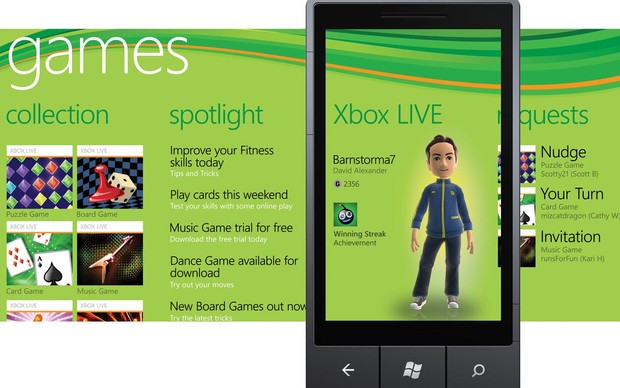
O Xbox Live é um serviço de jogos online para pessoas que possuem Xbox ou Xbox 360, consoles da Microsoft. Com ele, você poderá fazer download de jogos, criação de perfis, chats por voz durante os jogos, torneios entre outras coisas. Existe duas formas de usar o serviço, chamadas Silver (prata) e Gold (ouro), sendo esta última paga.

Porém, em novembro do ano passado, foi lançada a versão brasileira do Xbox Live. Quem ainda possui conta na versão antiga, não perde nada ao migrar para a versão nova. Basta seguir os passos:

Passo 1. Entre no seu Xbox Live e vá até a página Minha Conta.

Passo 2. Procure a Região da Conta e selecione.

Passo 3. Selecione a região desejada.

Passo 4. Siga todos os passos com atenção. Não se esqueça de fazer um backup de todo conteúdo para seu disco rígido ou algum pen drive antes de seguir.

Passo 5. Leia todo o Termo de Uso e o aceite caso concorde.

Passo 6. Agora sua conta será migrada para o Xbox Live de sua região. Selecione Silver ou Gold.

Passo 7. Caso selecione Gold, deverá colocar os dados necessários para pagamento.

Passo 8. Pronto! Agora você é um membro da Xbox Live Brasil!

As vantagens de usar o serviço na sua região é um melhor suporte e também para conhecer pessoas próximas. Porém, antes de migrar, precisa saber que alguns serviços das outras regiões ainda podem estar desabilitados na sua região. Não esqueça de fazer backup antes de realizar essa mudança, pois qualquer conteúdo perdido não poderá ser baixado novamente sem ônus. Boa diversão para você!