Todos os post de Ladeira

Apaixonado por música, filmes, tecnologia e matemática.

Como faz para o Firefox combinar com o Windows 7?

Você acabou de instalar o Windows 7, até está gostando do sistema novo, mas, quando abre o Firefox, acha que o browser estraga o visual do desktop? Com dois downloads dá para mudar o figurino do navegador e deixá-lo na moda.

O primeiro passo para aproximar o Firefox do Windows 7 é instalar o plug-in New Glasser. Com ele, a moldura do navegador receberá o visual arredondado e as transparências do tema Aero, do Vista e do Win7.

Depois de enfeitar a moldura, é hora de mexer no tema do Firefox. E, advinha só, existe um tema prontinho para deixar o Firefox melhor integrado ao Windows 7. Ele foi feito por um usuário da rede social de designers DeviantArt, e ficou bem perfeito.

Pronto! Assim o Firefox não vai mais parecer um programa de 16 bits no meio da interface sofisticada do novo Windows.

Outra opção (mais rápida)

Também dá para chegar a um efeito bacana usando apenas um plug-in: o Classic Remix for Windows 7. Ele já instala um acessório para colocar as transparências no Firefox e também usa um tema mais moderninho.

Outra opção (mais tosquinha)

Também dá para dar um tapinha rápido no visual do Firefox usando o plug-in Personas. Com ele, basta acessar um menu e escolher um tema de cores novo. Já existem várias opções populares com motivos que lembram o Windows 7. Não é uma solução completa, mas quebra o galho.

Vale lembrar

Para funcionar direito essas extensões precisam rodar no Firefox instalado em máquinas com Vista ou Windows 7.

Como faz para abrir arquivos com extensões bizarras?

Apareceu na sua máquina um documento .DJVU? Como diabos abrir uma foto que veio em X3F? Está pensando que é vírus esse arquivo JLS? Neste post, você vai ver como se faz para saber qual ferramenta pode abrir e editar os mais bizarros tipos de arquivo.

Antes de falar de extensões desconhecidas, vale aquela velha dica: é sempre obrigatório ter um antivírus instalado e atualizado na máquina e evitar fazer downloads em sites suspeitos. Dito isso, para ir direto ao assunto: se quiser abrir qualquer arquivo estranho consulte o OpenWith.org.

O site traz uma lista com as extensões e os programas gratuitos que podem lidar com elas. Dá para procurar formatos pela letra do nome ou pela categoria de programa. Se os documentos esquisitos são uma constante na sua vida, dá para usar o programa para desktop do OpenWith.org.

Outra dica dentro do mesmo tema: depois de descobrir que raios era aquela extensão, você também pode convertê-la para um arquivo mais conhecido. Essa tarefa pode ser feita via web no site Media-Convert.

Com o serviço, você consegue transmutar praticamente qualquer tipo conhecido de documento. Basta fazer upload do arquivo e escolher qual será a sua nova extensão. A especialidade do site são os padrões musicais, mas também dá para converter arquivos compactados, textos, imagens, apresentações e outros tipos de mídia. Tudo de graça, sem cadastro e bem rapidinho.

Como desfragmentar seu disco rígido de forma rápida e eficiente

É recomendável que você realize a desfragmentação dos seus discos rígidos periodicamente. Porém, a ferramenta que o Windows oferece é lenta e pouco eficiente, o que faz com que você tenha que deixar seu computador parado por algumas boas horas para realizar essa tarefa. Mas existe uma maneira de fazer isso de forma mais ágil com o Auslogics Disk Defrag, que irá desfragmentar o seu disco muito mais rápido do que a ferramenta que vem junto com o Windows faria, com muito mais eficiência, e seguindo poucos passos, conforme você poderá acompanhar abaixo:

Passo 1. Primeiro, baixe o Auslogics Disk Defrag;

Passo 2. Instale o programa, seguindo as configurações padrão;

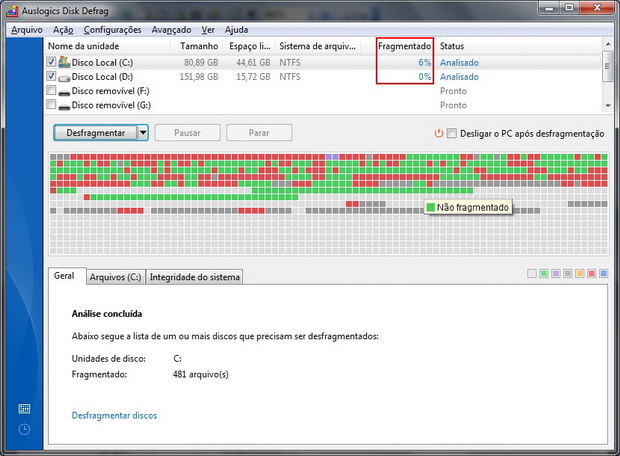
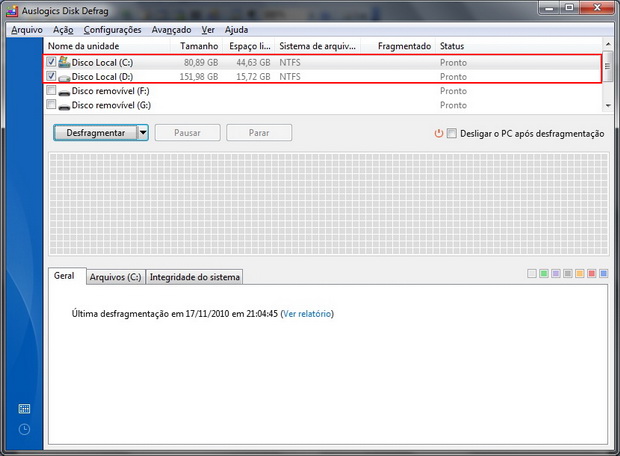
Passo 3. Ao abrir o Auslogics Disk Defrag, você verá na parte superior da tela os seus discos rígidos:

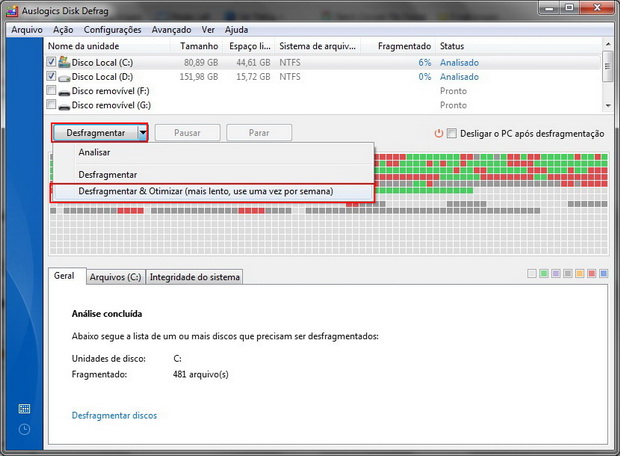
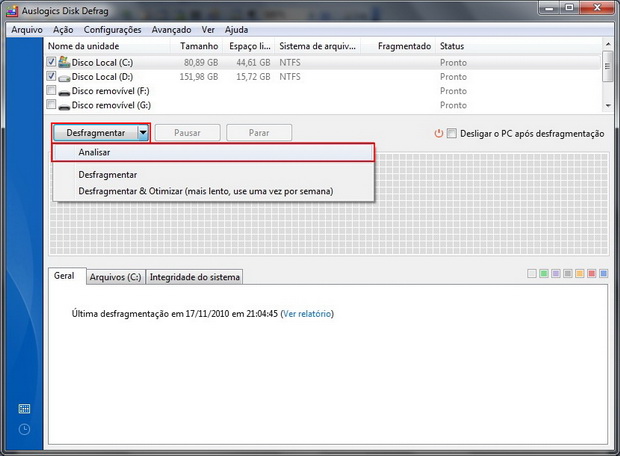
Passo 4. Selecione os discos dos quais deseja melhorar o desempenho e clique na seta indicando para baixo do botão “Desfragmentar”. Irão aparecer três opções que são “Analisar”, “Desfragmentar” e “Desfragmentar & Otimizar”. Clique sobre a “Analisar”:

Passo 5. Após análise dos discos, o programa irá te mostrar qual a porcentagem de fragmentação de cada um. Vale lembrar aqui que só é interessante desfragmentar os discos caso a fragmentação seja maior que 10%. Menor que isso, o ganho de desempenho será praticamente imperceptível e é melhor esperar um pouco mais para realizar o processo:

Passo 6. Caso seja necessária a desfragmentação, mantenha os discos que deseja desfragmentar selecionados, clique outra vez sobre a seta do botão “Desfragmentar” e realize um dos processos “Desfragmentar” ou “Desfragmentar & Otimizar”. Recomendamos usar a “Desfragmentar & Otimizar” que, apesar de demorar um pouco mais na execução, proporcionará um ganho maior de desempenho:

Passo 7. O processo de desfragmentação será iniciado. Recomendamos deixar o seu computador realizando apenas essa tarefa, pois como o acesso aos discos será grande, qualquer outra coisa que você fizer junto irá aumentar o seu tempo de execução;

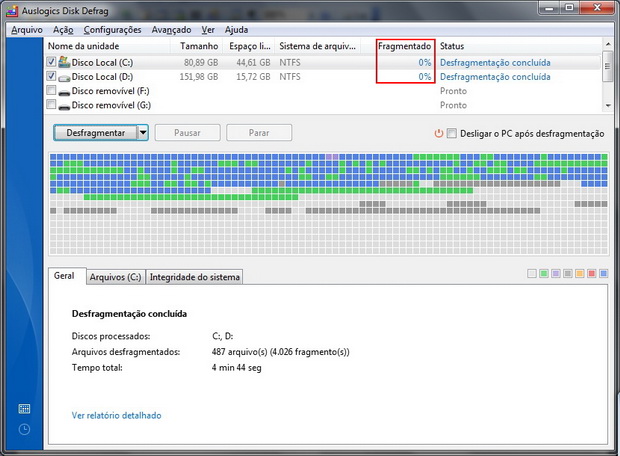
Passo 8. Após concluída toda a tarefa, o novo percentual de fragmentação será apresentado na tela. Agora, você poderá usufruir dos seus dados gravados no disco de forma otimizada, permitindo que o sistema operacional encontre-os rapidamente!

Observações:

  • Jamais puxe da tomada o seu computador durante a realização da desfragmentação. Você pode danificar o seu disco rígido e perdê-lo para sempre;
  • Você pode programar o Auslogics Disk Defrag para desligar o computador após realização das tarefas. Para isso, basta marcar a opção “Desligar o PC após desfragmentação”.

Como dar boot no Ubuntu e outras distribuições GNU/Linux usando pendrives e cartões de memória

Há momentos em que se quer testar um sistema operacional diferente ou fazer um processo de manutenção que exija o acesso por um outro sistema. Nessas ocasiões o mais comum é pensar em usar uma mídia de CD ou DVD para inicializar a partir do equipamento.

Uma alternativa mais prática pode ser usar um pendrive ou cartão de memória, já que não é preciso gravar uma mídia ótica. Para isso pode ser usado o UNetbootin, um aplicativo que permite configurar mídias USB “bootáveis” com sistemas GNU/Linux. A opção é especialmente interessante para netbooks e equipamentos que não possuam um drive de CD ou DVD.

Entre os sistemas operacionais que podem ser usados estão o Ubuntu e o Parted Magic. O Ubuntu é um sistema operacional que está em constante desenvolvimento e que possui recursos úteis para o dia a dia, como editor de texto, imagem, navegador Web, entre outros. O Parted Magic é uma opção interessante para aqueles que desejam realizar manutenção em um disco, com opções para criar, alterar e formatar partições.

Obtendo o aplicativo

Passo 1. Faça o download do aplicativo UNetbootin. Caso o disco seja criado no GNU/Linux, baixe a partir do site do projeto.

Passo 2. Execute o arquivo baixado dando dois clique sobre ele. O programa não é instalado, apenas executado.

Instalação com download automático

Passo 3. Na tela inicial, clique na primeira caixa de seleção e escolha a distribuição GNU/Linux a ser instalada. A título de exemplificação, selecionamos o Ubuntu.

Passo 4. Aparecerá um texto indicando o site, descrição e notas de instalação a respeito do Ubuntu. Na segunda caixa de seleção serão mostradas as versões do sistema operacional disponíveis para download. As versões que têm no nome “Live” podem ser executadas sem instalação e são interessantes para teste. A opção com maior numeração indica uma versão mais recente. Selecione a versão desejada.

Passo 5. Em ‘Tipo’ mantenha selecionada a opção ‘Unidade USB’ e certifique-se de escolher a ‘Unidade’ que corresponda ao pendrive ou dispositivo USB desejado. Clique em ‘Ok’ para iniciar o processo.

Passo 6. Será exibida uma tela com 4 etapas, executadas automaticamente: baixar o arquivo do sistema operacional, extrair e copiar arquivos para o pendrive, instalar o programa responsável por dar boot e reinicialização do computador. Aguarde o término da execução das etapas.

Passo 7. Ao final, caso o uso do pendrive seja para outra máquina, apenas clique em ‘Sair’ para continuar usando o computador normalmente.

Uso do pendrive SD para dar boot

Passo 8. Para usar o pendrive para dar boot é preciso configurar a BIOS. Para isso, ligue o computador e mantenha pressionada a tecla para entrar na BIOS ou escolher o dispositivo que será usado na inicialização — comumente é uma das teclas: DELETE, F1, F2, F8, F12 ou ESC.

Passo 9. Encontre a opção de boot desejada e modifique o valor para drive USB.

Passo 10. O computador será inicializado com o sistema operacional instalado no pendrive.

Instalação a partir de uma ISO

Passo 11. Caso você já tenha baixado a ISO do sistema operacional a ser instalado não é preciso fazer um novo download. Após executar o passo 1 e abrir o programa, selecione a opção ‘Imagem de disco’ e indique a localização da ISO no computador.

Passo 12. Clique sobre o tipo de imagem a ser utilizada (ISO ou disquete).

Passo 13. Continue a instalação pelos passos de 5 e 6.

Instalação em um sistema operacional GNU/Linux

Passo 14. Baixe a versão a ser utilizada, conforme o passo 1.

Passo 15. Abra o terminal e acesse a pasta de download. Por exemplo: cd ~/Downloads

Passo 16. Atribua a permissão de escrita ao programa: chmod +x unetbootin-linux-494

Passo 17. Execute o aplicativo: ./unetbootin-linux-494

Passo 18. O funcionamento do programa é idêntico à versão do Windows. Basta seguir os passos de 3 a 6.
Fonte: UNetbootin

Espalhe vídeos do YouTube com classe

Calma. Respire fundo. Você não é a única pessoa do mundo que tem uma incontrolável vontade de enviar 845 links do YouTube para os seus amigos todos os dias. Sempre haverá montes de vídeos inacreditavelmente legais que merecem ser repassados. E até existe um jeito de fazer isso sem incomodar. Veja como se faz.

O primeiro passo para enviar links com classe é fazer login no YouTube. Para quem ainda não se ligou, você pode usar a mesma conta que já usa no Gmail e no orkut. Depois disso, é só usar o site normalmente até encontrar AQUELE videozinho que vai despertar em você o instinto mais irresistível de compartilhar.

Agora, não seja aquele jeca que recorta e cola o link do browser e sai incomodando os contatos do Messenger. Logo embaixo do vídeo, você verá vários links para classificar o vídeo (as estrelinhas vermelhas) e para espalhar o conteúdo: Enviar vídeo, Facebook e orkut. Assim, já dá para espalhar o vídeo automaticamente para seus contatos.

Mas, o mais legal vai acontecer depois de você ativar a função AutoShare. Para tanto, acesse o link Minha conta e depois Configuração da conta. Depois, clique no item Compartilhamento (na lista lateral). Ali você terá todos os detalhes do AutoShare.

Esse recurso faz com que sua conta do YouTube seja integrada ao Facebook, ao Twitter e até ao Google Reader. É só cadastrar o seus usuários no YouTube e decidir quais ações do site vão virar atualizações nessas redes sociais. As ‘situações’ são as seguintes: Classificar um vídeo, Comentar sobre um vídeo, Inscrever-se em um canal, Adicionar um vídeo como Favorito e Enviar um vídeo.

Pronto, com o AutoShare ligado você pode dar 5 estrelas para o vídeo de um cantor dos anos 80 sendo humilhado e todos os seus contatos das redes sociais vão saber que você viu e gostou disso.

Prepare seu HD para a formatação

Quando o Windows começa a apresentar diversos erros que não são corrigidos nem com procedimentos de manutenção, é hora de formatar o computador e começar tudo de novo.

Existem duas maneiras para isso. A primeira pode ser feita antes da reinstalação do sistema operacional, a partir da ferramenta nativa do disco. Com esta ferramenta, o usuário pode particionar seu HD da maneira que achar mais conveniente.

O outro modo para se particionar e preparar seu disco rígido antes da instalação do Windows, ou outro sistema operacional, é por meio de um aplicativo. O GParted é um grande nome para este fim, já que é compatível com Linux, Mac OS X e Windows e possui boa aceitação.

Quem optar pelo GParted encontrará tanto opções simples quanto avançadas para o processo de formatação e particionamento de disco. O programa executa a formatação nos formatos mais populares, como FAT 16, FAT 32, NTFS e EXT, e permite o redimensionamento, renomeação e exclusão de partições já existentes, além de executar testes em busca de erros no HD.

FAT 32 ou NTFS?

Os formatos FAT 32 e NTFS são os mais usados atualmente. Quem não conhece as diferenças entre os dois tem chances de escolher o errado. A principal diferença é que um HD formatado no sistema FAT 32 suporta arquivos de no máximo 4 GB, o que significa que será impossível assistir aquele filme ripado em alta definição que está na Internet e que ocupa cerca de 6 GB.

Ao contrário do FAT 32, no NTFS não há limitação no tamanho dos arquivos que são salvos no HD. Ele também possui maior nível de segurança e suporta partições de até 2 TB em um único disco, além de ser mais rápido.

Como particionar com o GParted

Baixe o GParted e grave-o em um disco utilizando uma ferramenta para gravação em imagens ISO. O Nero 9, o CDBurnerXP e o ImgBurn cumprem com eficácia esta etapa. Com o disco pronto, você deverá inseri-lo no drive e reiniciar o computador, configurado para dar o Boot pelo CD.

O sistema operacional não será carregado, mas sim a ferramenta do GParted. Antes de usá-lo no ambiente gráfico, é preciso configurá-lo de acordo com suas preferências, como linguagem e modelo de teclado. Opções simples, mas importantes.

Após  a configuração, o GParted exibirá uma representação gráfica do disco rígido, com todas as partições. Os botões New e Delete adicionam novas partições e apagam as já existentes, respectivamente.

Para modificar o tamanho, basta clicar em Rezise/Move. Uma nova janela aparecerá, a partir da qual o usuário poderá modificar o tamanho das partições clicando nas setas laterais, ou então digitar manualmente o valor nos campos disponíveis.

Como transferir bookmarks (favoritos) entre Firefox e Chrome

Enquanto navegamos na internet, nos deparamos com sites interessantes e gostaríamos de guardar seus links para vê-los depois, com calma. São tantos os sites legais que decorar seus links se torna inviável; assim, podemos salvar nossas páginas entre as favoritas, para não esquecê-las.

Porém, como fazemos para pegar os favoritos de um navegador e transportá-los para outro, sem precisar salvar as páginas uma por uma, novamente? Nesse tutorial você irá aprender, bastando seguir nosso passo-a-passo:

Como exportar os favoritos do Firefox:

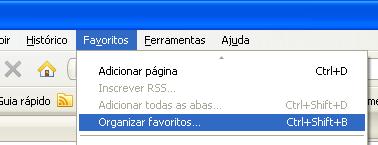
Passo 1. Primeiro, abra o Firefox. Depois, clique em Favoritos -> Organizar Favoritos, ou pressione Ctrl+Shift+B.

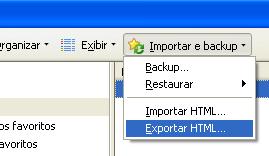
Passo 2. Abrirá a página Biblioteca. Clique em Importar e Backup -> Exportar HTML.

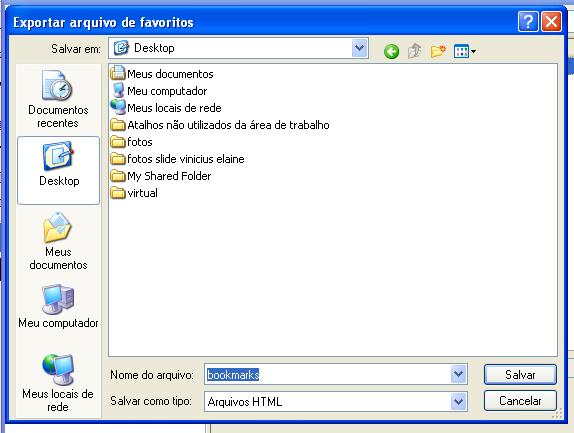
Passo 3. Quando aparecer a janela Exportar Arquivo de Favoritos, escolha o local que deseja salvar o arquivo .html, depois clique em Salvar.

Como exportar favoritos do Chrome:

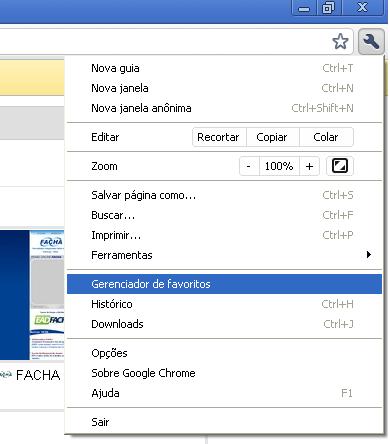
Passo 4. Primeiro, abra o Chrome. Depois, clique no ícone Ferramenta, no canto superior direito, e clique em Gerenciador de Favoritos.

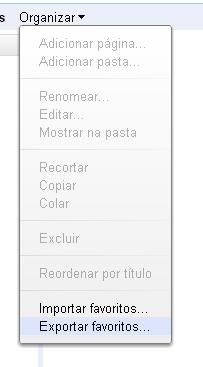
Passo 5. Com a janela de Gerenciador de Favoritos aberta, clique em Organizar -> Exportar favoritos.

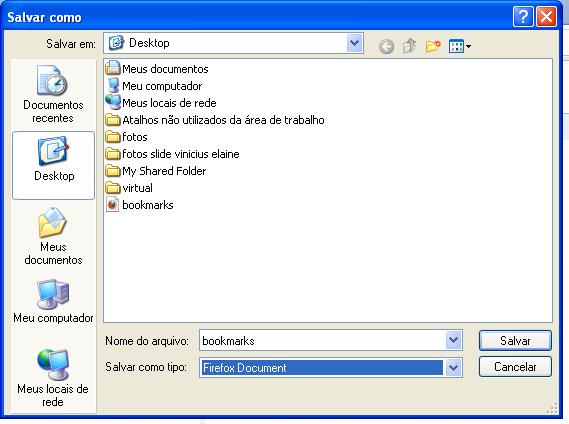
Passo 6. Escolha onde você deseja salvar seu aquivo .hml e clique em Salvar.

Como importar os favoritos do Firefox para o Chrome:

Opção 1:

Passo 7. Abra o Chrome, clique no botão Ferramenta que se encontra no canto superior direito e clique em Gerenciador de Favoritos.

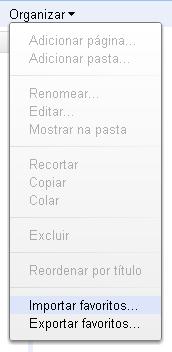
Passo 8. Na janela que se abrir, clique em Organizar -> Importar favoritos.

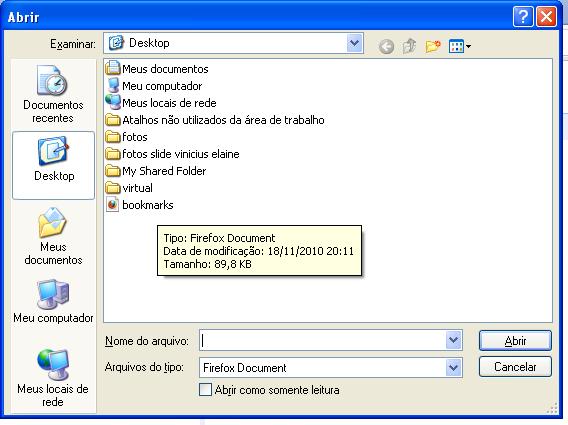
Passo 9. Escolha os favoritos do Firefox que você exportou e clique em Abrir.

Opção 2:

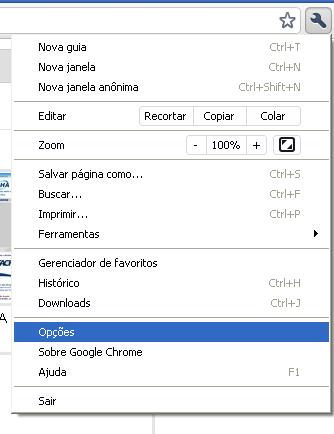
Passo 10. Abra o Chrome, clique no botão Ferramenta e clique em Opções.

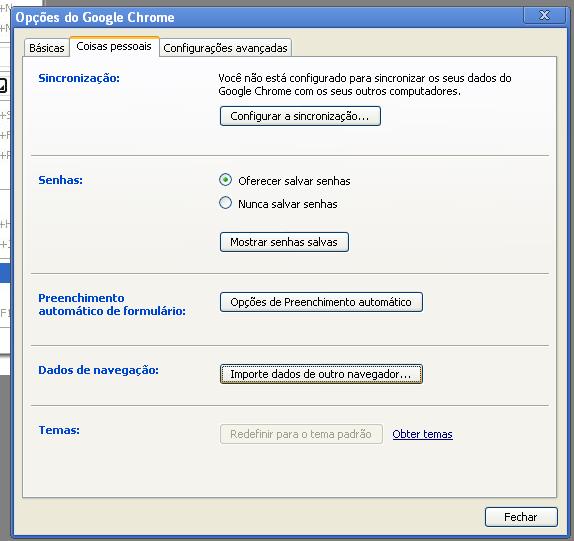
Passo 11. Na janela que se seguirá, clique na aba Coisas Pessoais e escolha a opção Importe dados de outro navegador.

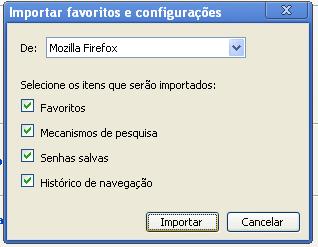
Passo 12. Em Importar Favoritos e Configurações, escolha Mozilla Firefox no menu drop down, depois selecione abaixo o que deseja importar para o Chrome.

Como importar favoritos do Chrome para Firefox:

Passo 13. Abra o Firefox e vá para Favoritos -> Organizar favoritos, ou pressione Ctrl+Shift+B.

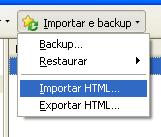
Passo 14. Vá para Importar e Backup > Importar HTML.

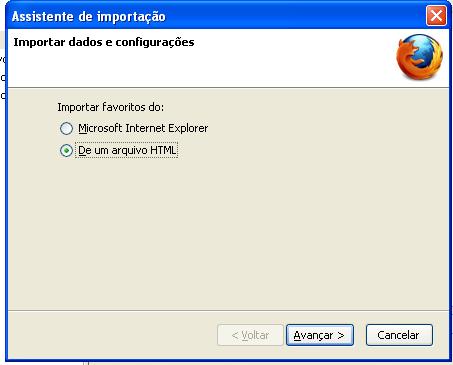
Passo 15. Em Assistente de Importação, escolha De um arquivo HTML.

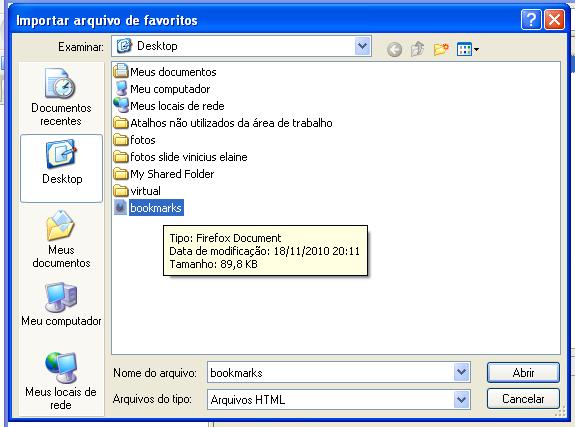
Passo 16. Escolha os favoritos do Chrome no arquivo .html que você exportou e clique em Abrir.

Pronto! Agora você aprendeu como exportar seu favoritos e migrá-los para outro navegador, para assim nunca mais perdê-los! Você pode guardar o arquivo .html em um pen drive também para fazer um backup.

Usando o Return my Pants para lembrar dos seus empréstimos

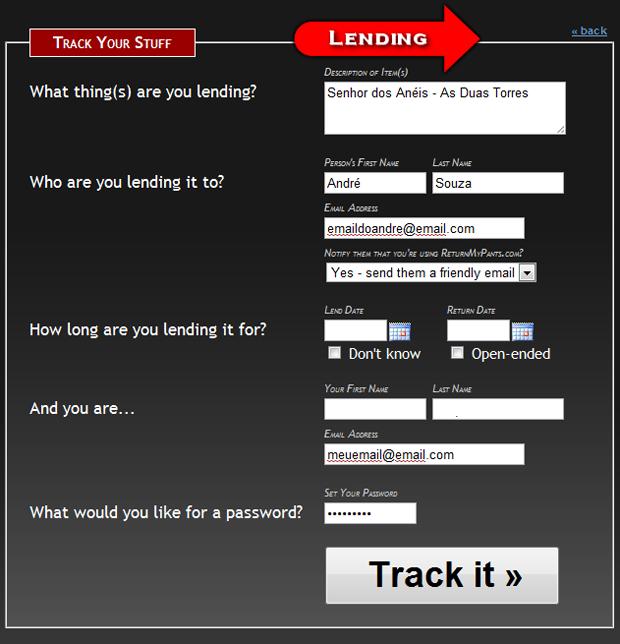
O processo é fácil: logo de início você escolhe se está emprestando ou pegando emprestado. Em um formulário você cadastra o objeto, o nome e e-mail da pessoa para a qual você está emprestando (ou de quem você pegou emprestado), as datas limite (você pode marcar “sem data” em ambos os campos) e seu nome e e-mail. Como é sua primeira vez no site, você também vai precisar escolher uma senha.

O site envia um e-mail para a pessoa avisando-a que o empréstimo está cadastrado no ReturnMyPants. O mais legal é que a pessoa que emprestou ou a pessoa que pegou emprestado, ao receber o e-mail, pode fazer login no site e ver tudo que ela pegou ou emprestou para você.

Depois do primeiro empréstimo, é só utilizar seu e-mail e a senha que você escolheu para visualizar os itens em aberto. Na listagem, é possível editar ou excluir os itens em aberto.

Passo 1. Criar uma conta no Return My Pants.

Passo 2. Cadastrar o objeto, nome da pessoa para qual está emprestando (ou de quem você pegou emprestado) e a data limite para a devolução.

Passo 3. Aguardar a devolução.

Até o momento, este serviço só está disponível em inglês.

Como encontrar pessoas da sua cidade no Twitter

Um incômodo muito comum entre os iniciantes do Twitter é descobrir quem seguir. Ficar falando sozinho por lá não tem graça nenhuma, mas podemos dizer que não é uma tarefa simples encontrar pessoas que façam atualizações interessantes ao ponto de querermos acompanhar.

Além de buscar perfis por afinidades profissionais, pessoais, culturais, também pode ser legal usar um filtro geográfico. Seguir no Twitter uma pessoa interessante que está na mesma cidade que você pode ser uma boa alternativa para se sentir melhor no microblog.

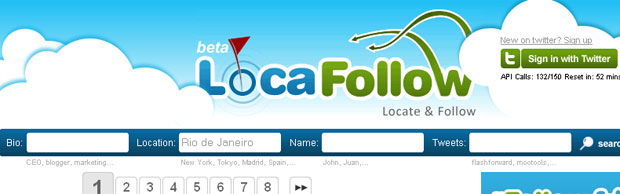
Para conseguir localizar usuários com o filtro geográfico, a dica é o aplicativo LocaFollow. Nele é possível buscar pela localização, por palavra que está na bio (descrição) do usuário, pelo nome ou também por tweet.

Passo 1. Escreva o nome da sua cidade no quadro “Location”, que fica na parte superior da página

Passo 2. Depois de conferir o resultado que aparece logo abaixo, basta escolher os usuários que quer seguir e depois clicar em “follow”.

O serviço apresenta versões em inglês e espanhol.

Como usar o bit.ly para inserir mais de um endereço em uma URL curta

O limite máximo de 140 caracteres das mensagens do Twitter é um problema para quem quer compartilhar links nesta rede social. Felizmente, essa questão foi resolvida com o surgimento dos encurtadores de URLs. Mas, e se você precisar compartilhar mais de um link relacionado ao mesmo assunto, por exemplo, uma lista de sites para um trabalho da faculdade? Felizmente, já há solução para isso.

Recentemente, o bit.ly, um dos encurtadores mais populares da internet, criou o recurso Bundle, que permite ao usuário inserir mais de um endereço dentro de uma única URL curta. Assim, mesmo que você tenha vários links para compartilhar, poderá fazê-lo utilizando apenas um único link.

E como é que as pessoas acessarão cada endereço dentro da URL curta? Muito simples: o bit.ly criará uma página para o endereço curto. Essa página contém, além dos links, imagens e descrições destes. Interessante, não? Vamos então aprender a utilizar o recurso Bundle do bit.ly. Você verá que se trata de um procedimento rápido e fácil.

Criando o seu Bundle

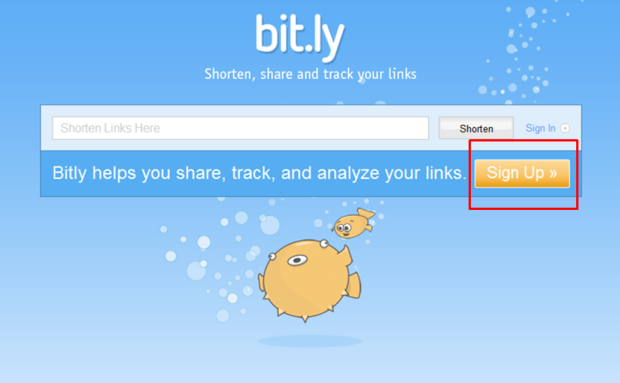
Passo 1. Acesse o endereço http://bit.ly e clique em Sign Up para fazer seu cadastro. Você precisará informar apenas um nome de usuário (username), seu e-mail (email address) e uma senha (password). Se você já tem cadastro no bit.ly, pule esta etapa.

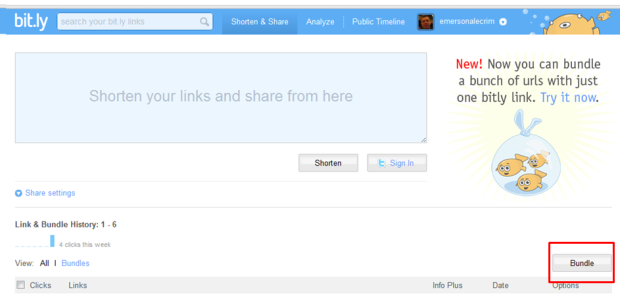
Passo 2. Com seu cadastro criado, você estará “logado” no bit.ly (clique em Sign In e insira suas informações, se isso não acontecer). Agora, basta clicar no botão Bundle, no lado direito do site. Você será direcionado para uma página onde poderá inserir os seus links.

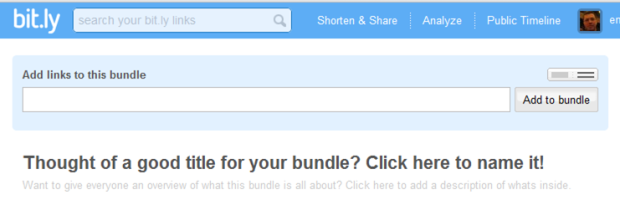
Passo 3. Você verá um campo de nome Add links to this bundle. Informe nele quantos endereços quiser. Para cada um, clique no botão Add to bundle, à direita. Para servir de teste, você pode cadastrar, por exemplo, as seguintes URLs: http://revistaepoca.globo.com, http://g1.globo.com, http://www.terra.com.br e http://www.google.com.br.

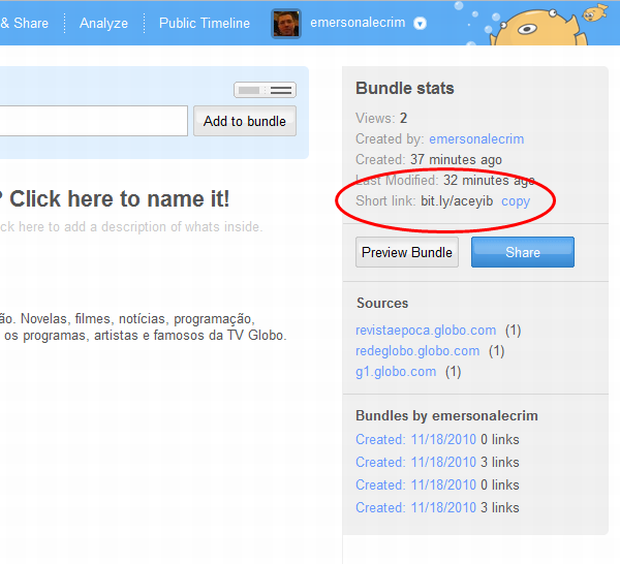
Passo 4. Repare que, na coluna da direita, há uma caixa com várias informações, entre elas, a URL curta dos links que você criou. Agora, basta copiar esse endereço e espalhar para os seus amigos.

Dica:

Você perceberá que o bit.ly montará um endereço do tipo http://bit.ly/bundles/nomedousuário/x para a URL curta, onde x é o número do bundle que você criou. Como autor, você poderá adicionar ou remover links. Qualquer pessoa que acessar a página poderá ver o número de cliques em cada endereço e, se quiser, inserir um comentário.