Todos os post de Ladeira

Apaixonado por música, filmes, tecnologia e matemática.

Formatação do HD: quando fazer?

Uma solução popularmente recomendada por técnicos e entendidos de informática para problemas no computador é a formatação do disco rígido. Esta é uma prática radical, já que a formatação apaga todos os arquivos do HD para que o usuário possa reinstalar novamente o seu sistema operacional.

Ela é indicada para quando o computador apresenta diversos erros constantes, além da instabilidade geral. Isto ocorre por diversos motivos, entre eles, quando instalamos e desinstalamos programas em série, quando o computador é atacado por vírus, ou até mesmos por más práticas de uso do sistema.

windows-errosQuando nem mesmo programas de manutenção geral do Windows dão jeito no sistema, como o CCleaner, que elimina o lixo do registro, e o JkDefragGUI, que faz a desfragmentação do HD, é a hora certa de formatá-lo e começar do zero.

Os cuidados pré formatação

Antes  de pensar em formatar seu computador, tenha em mente que este é o último recurso. O ideal é sempre evitá-lo, pois há alguns cuidados importantes que devemos ter antes e depois da formatação.

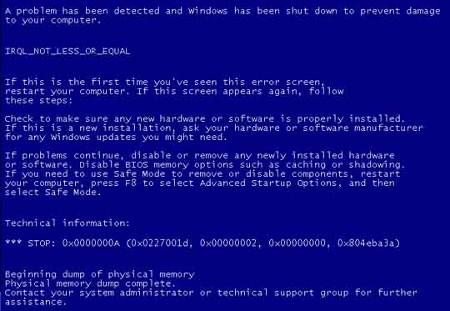
Quando o computador apresentar erros constantes, como congelamento ou a famosa “tela azul da morte”, verifique se eles são decorrentes de hardware, como memória RAM ou cooler. Passe uma borracha comum nos pentes de memória para eliminar alguma sujeira e trabalhe com a CPU aberta por um momento. Verifique se o cooler não para de funcionar. Caso esteja tudo bem com a parte de hardware, é hora de partir para a formatação.

formatar

Para aqueles quem possuem arquivos importantes, é necessário gravá-los antes de apagar por completo o disco rígido. Grave-os em um DVD ou passe-os para um disco rígido externo, afinal, ninguém vai querer baixar novamente toda a instalação do sistema. Não se esqueça também de salvar os favoritos do navegador.

Outro procedimento essencial é reservar o CD da placa mãe para instalar os drivers primários do computador ao final da formatação do disco rígido. A alternativa é utilizar o DriverMax, programa útil e que realiza o backup de todos os drivers já instalados no computador.

Passo a passo: Como instalar o Windows XP

Depois de saber qual a hora certa de formatar o HD e prepará-lo corretamente para a instalação do sistema operacional, chegou a hora de aprender como instalar o Windows. O primeiro da série é o Windows XP.

Apesar de ter sido lançado pela Microsoft em 2001, o Windows XP ainda é muito utilizado, sobretudo no Brasil. Para quem faz parte deste grupo, basta seguir as etapas a seguir para reinstalar o sistema operacional.

  • Antes de tudo, você deverá entrar na BIOS e configurá-la para dar o primeiro Boot pelo drive de CD. Para isso, aperte repetidamente a tecla Delete assim que ligar o computador. Cada placa mãe possui uma tela da BIOS diferente, mas no geral são semelhantes na hora de usar. Salve as mudanças e saia da BIOS;
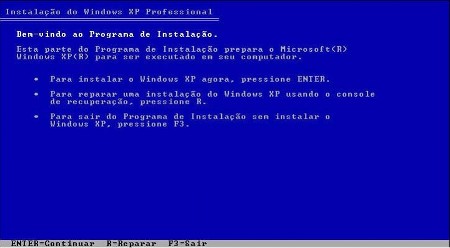
  • Reinicie o computador com o disco do Windows XP no drive. A mensagem abaixo surgirá na tela. Aperte qualquer tecla para iniciar a instalação;

  • A instalação do Windows XP carregará todos os drivers. Você pode conferir no rodapé da tela o andamento do processo. Espere até o próximo passo, que não demorará;

  • Aperte [Enter] na tela seguinte para continuar;

  • Termo de compromisso: aperte [Page Down] para rolar o texto e lê-lo. Caso queira passar para a próxima parte, aperte a tecla F8;

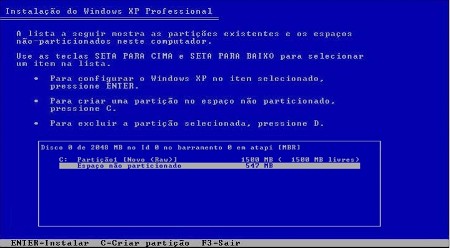
  • Passo essencial da instalação. É nesta etapa que o usuário organiza suas partições no disco rígido. Caso ainda não tenha particionado o hd, use a própria ferramenta da instalação. Aperte D para deletar uma partição e C para criar uma nova. As informações a respeito do tamanho de cada uma delas devem ser colocadas manualmente. Quando terminar de criá-las, aperte [Enter] para instalar o Windows XP na partição escolhida. Importante: O tamanho das partições são calculadas em MB;

  • A seguir, você deverá escolher o modo de formatação do disco rígido antes de prosseguir com a instalação do Windows XP. Defina FAT ou NTFS e prossiga;

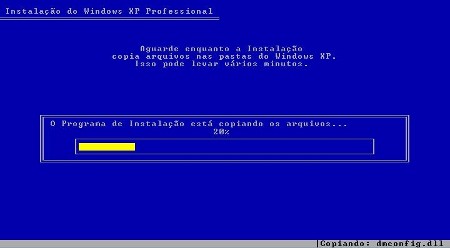
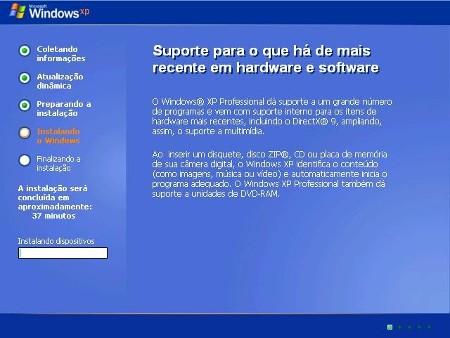
  • A partição será formatada e logo em seguida serão copiados os arquivos do Windows XP para o disco rígido. Aguarde, pois este passo demora alguns minutos;

  • Com a cópia concluída, espere pela reinicialização do computador para continuar com a instalação do Windows;

  • Na tela de opções regionais e de idioma, clique em avançar para prosseguir. Caso seja necessário, mude o modelo do teclado.;

  • Preencha com seu nome de usuário e clique em Avançar;

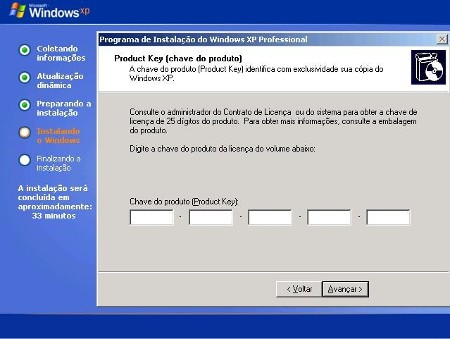
  • Com o Serial Number do Windows XP em mãos, preencha cuidadosamente esta tela;

  • Defina um nome para seu computador e, se necessário, coloque uma senha para o administrador do sistema;

  • É provável que Data e Hora já estejam corretas. Prossiga;

  • Na tela de seleção de Configuração de Rede, escolha a Típica para que o próprio Windows XP instale as opções mais comuns;

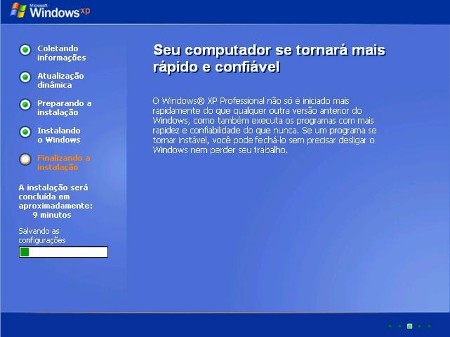
  • Agora você deverá esperar mais alguns minutos para que o Windows XP termine a instalação;

  • O Windows será reiniciado;

  • O Windows XP detectará a resolução do monitor. Clique em OK para prosseguir;

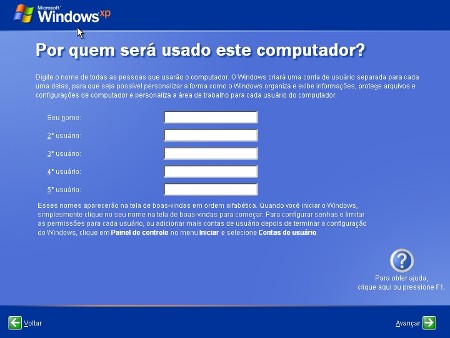
  • Defina todos os usuários do computador. Desta maneira, cada um deles terá um ambiente de trabalho diferente;

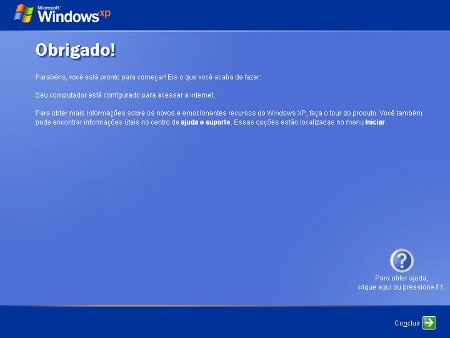
  • Seu Windows está instalado e pronto para ser usado. Aproveite!

Case transforma iPhone em uma bunda

Sucesso de público e crítica, o bumbum é a paixão nacional. Interessante seria aliar essa paixão com a mais nova febre no Brasil, o iPhone. Seria impossível? Não para a loja virtual FredFlare. Em mais novo lançamento, ela anunciou o produto Booty Call Iphone Holder. Em resumo, toda vez que você atender seu telefone, pegá-lo para fins diversos ou mostrá-lo para alguém, terá como obrigação apalpar uma bunda, como você pode ver na foto que ilustra essa postagem.

Capas para iPhone já vimos muitas, mas essa apostamos que fará um grande sucesso por aqui. Além do belo design, este modelo de capa com certeza é indicado para proteger o seu gadget de qualquer queda, pois se a bunda cair no chão, será um amortecedor e tanto para seu iPhone.

Deixando a diversão de lado, vamos falar de preços. A capa não custa caro, comprada nos Estados Unidos ela sai por US$ 18. Com mais alguns dólares de taxa de importação, é possível comprar uma capa dessas e trazê-la para o Brasil, no conforto de sua casa.

Caso queira comprar sua case-bunda agora mesmo, basta apenas entrar no site oficial da FredFlare e fazer sua aquisição. No site há outros modelos de capas protetoras, mas nenhuma supera a paixão nacional.

Fonte: Gizmodiva

5 mitos sobre serviços de localização na Internet

Primeiro veio o Foursquare. Depois, o Gowalla. Agora é o Facebook que, pouco a pouco, estende ao mundo uma tecnologia própria que combina rede social e localização geográfica.

Com tantas opções por aí – e o consequente burburinho que isso traz -, é natural que surjam vários comentários sobre o que tais serviços realmente fazem. Muitos deles são verdadeiros, é fato, mas muitos outros são absolutamente falsos.

A geolocalização ainda é algo novo na arena das redes sociais. O Foursquare, por exemplo, foi lançado em 2009. E, como toda tecnologia emergente (veja o caso do Twitter, por exemplo), dúvidas não faltam. É seguro? E minha privacidade, como fica? Não é perda de tempo?

Para ajudar a separar o fato da ficção, eis cinco das principais alegações sobre serviços baseados em localização – e conheça a verdade que há nelas.

1 – Eu serei seguido.

Qualquer tecnologia implica algum risco de segurança. No entanto, os serviços baseados em localização embutem um risco único, já que você estará divulgando sua localização atual exata. Isso faz com que seja extremamente importante entender e utilizar os controles de privacidade que essa tecnologia específica oferece.

Um engano bastante comum é considerar que, em serviços de geolocalização como o Foursquare, seus movimentos são rastreados, gravados e divulgados.

Isso não é necessariamente verdade. O Foursquare, por exemplo, compartilhará sua localização apenas se você decidir efetuar check-in para avisar ao serviço que acaba de chegar a algum lugar específico.

Mesmo se você fizer o check-in, ainda terá a escolha de divulgar sua chegada ou apenas registrá-la “por debaixo do pano”.

O Facebook também aprendeu com seus problemas anteriores em relação à segurança. Como padrão, os check-ins de seu serviço Places são visíveis apenas por amigos. Esta configuração específica pode ser personalizada para permitir um compartilhamento maior, ou ser restrita a um grupo de pessoas.

De forma semelhante, se um amigo o marca como estando presente em um local, você tem a opção de remover a marca (tal como se faz com fotos). Se quiser, poderá até escolher nunca ser marcado no Places.

Moral da história: Como ocorre com outras tecnologias, cabe a você entender e usar as políticas de privacidade para manter-se seguro. Cada serviço de localização é diferente; assim, é importante saber como cada serviço funciona antes de aderir a ele.

2 – Para que preciso disso?

Divulgar sua localização para amigos pode parecer loucura. Mas pense bem: não é o que falavam das mensagens de 140 caracteres do Twitter quando foi lançado?

Os serviços de localização são mais que um jeito de dizer onde está. Ofertas de descontos e de amostras grátis têm-se tornado populares. A rede de lojas Gap, por exemplo, ofereceu a usuários do Foursquare 25% de desconto caso fizessem check-in em uma de suas lojas. A rede Ann Taylor ofereceu uma promoção parecida: 25% de desconto para “prefeitos” do Foursquare (usuários que lideram os check-ins em um determinado local nos últimos 60 dias) e 15% de desconto para cada consumidor depois de seu quinto check-in.

O Gowalla também aposta em recompensas. Em suas viagens, os usuários do Gowalla podem encontrar “souvenirs digitais”, que valem brindes no mundo real como roupas, ingressos de cinema e gadgets.

E há o aspecto social, que parece ser o foco do Facebook. “Já lhe aconteceu de ir a um show e descobrir, mais tarde, que seus amigos também estiveram lá?”, sugeria o Facebook, em seu blog, ao anunciar o Facebook Places.

O Places, afirma o Facebook, foi concebido para que você compartilhe seus lugares favoritos com seus amigos e mantenha contato com eles no mundo real.

3 – Sem smartphone, não dá para usar.

Poucas pessoas percebem que o Foursquare oferece duas opções para efetuar check-in em um local: pelo computador e via SMS.

Para fazer o check-in de seu computador, visite m.foursquare.com, role a tela para o pé da página, depois dos avisos de seus amigos, clique na opção dois – “Check-in (tell us where you are)”. Você será levado a uma nova página onde poderá efetuar o check-in.

Se seu celular não tem um navegador web, você poderá usar um código SMS do Foursquare para fazer o check-in enviando uma mensagem para 50500 (esta opção, no entanto, só funciona nos Estados Unidos).

O Facebook Places, por sua vez, está disponível agora apenas àqueles que têm a aplicação Facebook for iPhone ou para quem visitar touch.facebook.com. Essa versão do Places funcionará apenas se seu aparelho oferecer suporte a HTML5 e geolocalização.

4 – Detalhes de minha rotina serão mostrados a terceiros.

Sempre que abrir o aplicativo Foursquare em seu celular, o Foursquare usará a informação de seu aparelho para ajustar a experiência de uso ao lugar onde estiver. Por exemplo, ele lhe mostrará uma lista de atrações, amigos e dicas relacionadas às redondezas. Essa informação não é publicada em seu perfil.

O Foursquare coleta algumas informações pessoais de forma automática. Isso inclui seu endereço IP, informações de cookie e a página que você solicitou.

O Foursquare afirma que só usa essas informações de forma agregada e não para identificá-lo pessoalmente. Essa informação é compartilhada com seus parceiros, mas não de forma que poderia identificá-lo, informa a empresa. Gowalla e Facebook funcionam de maneira semelhante.

5 – Vou chatear amigos e seguidores com atualizações sem graça.

Você provavelmente já viu atualizações de amigos do Facebook e de seguidores do Twitter que anunciam, a cada meia hora, onde estão.

Este é um recurso do Foursquare que, para funcionar, precisa ser ativado de forma intencional. Sem isso, suas atualizações não aparecerão no Facebook nem no Twitter.

Se você ativar o recurso, perceberá que suas atualizações de local não serão mais privativas – elas aparecerão na timeline pública do Twitter e serão visíveis por todos os seus seguidores.

De forma semelhante, se escolher ligar sua conta do Foursquare ao Facebook, suas atualizações serão divulgadas nos news feeds de seus amigos e se tornarão disponíveis publicamente caso as configurações de privacidade permitam que as pessoas vejam seu mural. O mesmo é verdade quando se liga uma conta do Gowalla ao Twitter e ao Facebook.

Como criar eventos e convidar amigos no Facebook

O segredo de toda mídia social é, além de conectividade entre você e seus conhecidos, trazer gente nova para esse grupo na internet. Todos os sistemas tem métodos de inclusão de pessoas que não estejam cadastradas, como o Orkut e o Twitter. O Facebook não iria ficar atrás nessa corrida. Por isso, você pode convidar pessoas que estejam fora da rede para entrar.

Confira, logo abaixo, um guia simples para convidar seus amigos que não são familiares com internet.

Como convidar amigos para o Facebook

Passo 1. Abra seu perfil pelo site http://www.facebook.com.

Passo 2. No topo da página, à direita, vá em “Página Principal”.

Passo 3. Na barra lateral esquerda, clique em “Amigos”. Em seguida, vá em “Editar Amigos”, na parte central da página.

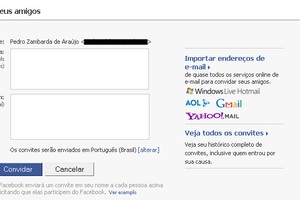
Passo 4. Novamente na barra lateral esquerda, clique em “Convidar Amigos”. Aparecerá a imagem abaixo:

Passo 5. Basta colocar os e-mails das pessoas que ainda não participam do Facebook no campo superior e, abaixo, a mensagem que elas receberão no correio eletrônico como convite.

Como criar eventos no Facebook

Passo 6. Abra seu perfil pelo site http://www.facebook.com.

Passo 7. No topo da página, à direita, vá em “Página Principal”.

Passo 8. Na barra lateral esquerda, clique em “Eventos”. Na parte central da página, clique em “Criar um evento”, como na foto abaixo:

Passo 9. Para criar, digite nos campos o nome, coloque uma imagem do seu computador e selecione os convidados da sua lista de amigos.

Passo 10. Finalize em “Criar evento”.

Como conectar o PC na entrada HDMI da TV

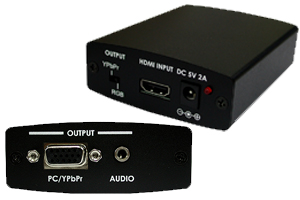
Material necessário: PC, TV com entrada HDMI, cabo HDMI, conversor, cabo VGA/VGA de vídeo, cabo de áudio estéreo 3.5mm (se necessário).

Então você comprou um computador muito bacana, tem até Blu-Ray, mas por um limite físico a tela no seu notebook não passa de frustrantes 17 polegadas. Enquanto isso a TV enorme da sua sala, FullHD, continua com aquele reprodutor de DVD que você comprou quando era lançamento e nunca mais trocou. De qualquer forma, seria difícil gravar todos os filmes e séries que você baixou legalmente em DVDs para assistir em outro dispositivo. Nós entendemos, questão de prioridade. Pensando nisso fizemos um tutorial pra resolver esse problema.

Você pode usar o leitor de Blu-Ray do seu celular, ou assistir todo conteúdo do seu HD ou do YouTube na sua TV hi-end sem problemas, para isso inventaram o HDMI (high definition multimedia interface).
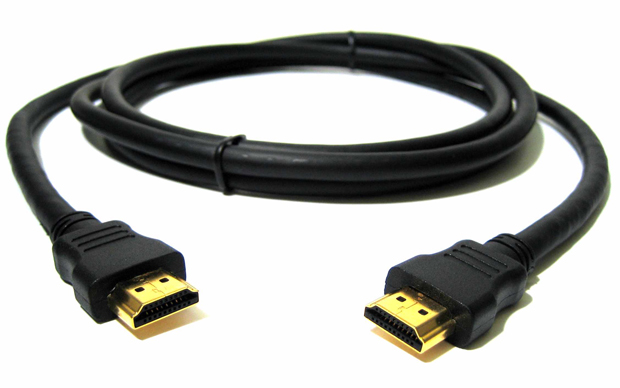
O que é HDMI? Estamos falando de uma interface digital de transmissão de dados não comprimidos de áudio e vídeo, em alta qualidade e velocidade, comum em dispositivos de mídia como vídeo games, Blu-Ray, DVDs, computadores, placas de vídeo e até celulares mais modernos. Ou seja, no lugar das tradicionais conexões VGA, S-Video, Vídeo Componente, etc. para vídeo e do jack 3.5 mm de áudio, todos analógicos, temos um único cabo transmitindo os dados digitais para uma TV ou monitor de alta definição.

Primeiramente, é necessário identificar qual a melhor forma de conectar seu PC a sua TV.

Se a sua TV ou monitor não tem HDMI, não faz sentido tentar conectar um dispositivo HDMI nela, pois ela não pode reproduzir na tela os dados digitais em HD, eles perderiam qualidade de qualquer forma. Este é justamente o segundo ponto que precisamos entender antes de começar: qual a vantagem de uma conexão HDMI?
Além de utilizar apenas um cabo, o HDMI permite que um filme, por exemplo, saia de seu computador e chegue à sua TV sem perder qualidade. Quando conectados por sistemas analógicos, som e imagem precisam ser convertidos, comprimidos e assim perdem qualidade. O resultado final, mesmo a frente de um home theater 5.1 com uma TV LED FullHD, não será em alta definição de verdade, mas uma simulação digital de um sinal analógico.

Quer dizer que um leitor de Blu-Ray conectado a uma TV FullHD diretamente via HDMI terá resultado melhor que um leitor de DVD com saída analógica (RCA, por exemplo) ligado à mesma TV.

Mas calma, ainda assim é possível conectar (alguns) dispositivos com saída analógica na sua TV HDMI, e agora vamos saber como. Para facilitar as coisas, vamos dividir o tutorial em 4 partes. Você provavelmente só vai precisar ler 3 delas, dependendo da placa de vídeo do seu computador.

Identificando a saída de vídeo e áudio do seu PC

A primeira coisa a fazer é descobrir quais as saídas de áudio e vídeo do seu PC. Se você está usando notebook, será necessário encontrar, provavelmente na parte lateral ou traseira, a saída do passo 1.
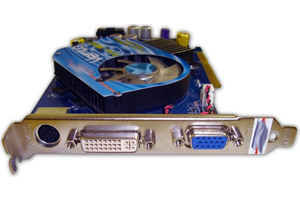
Passo 1. Com o PC desligado, encontre (provavelmente na parte traseira da CPU, ou lateral) o cabo que liga seu computador ao monitor. Esse cabo está conectado ao monitor, provavelmente por uma porta VGA de 15 ou 29 pinos como ilustrado na foto, geralmente na cor azul.

Passo 2. Logo ao lado, dependendo do computador, podem existir outras saídas, para conectar outros monitores. Provavelmente será outra saída VGA, igual a primeira, ou uma saída S-Video, ainda uma porta DIV, ou então, com sorte, se seu PC ou placa de vídeo forem mais modernas, uma saída HDMI. Com ajuda da imagem ao lado, identifique as saídas disponíveis. Se você tiver uma porta HDMI no seu PC siga para o passo 6 na terceira parte deste tutorial. Se não é o caso, você ainda pode conectar seu PC usando a porta HDMI da TV. É o que veremos na próxima parte.

Conectando com saídas de vídeo e áudio analógicas

Se você não tem uma porta HDMI no seu PC, vai ter que levar algumas coisas em consideração: lembrando do que falamos antes, o ideal é sempre fazer a conexão digital, para não perder qualidade. Se você tem uma saída analógica de vídeo, pode optar por comprar uma placa de vídeo mais moderna, com porta HDMI, ou comprar um conversor VGA/HDMI, que custa quase o mesmo preço de uma placa. Se seu PC dispõe de uma única saída de vídeo, comprar uma nova placa, mais moderna, com saída HDMI ou DVI é sem dúvida a melhor opção. Para saídas DVI um cabo DVI/HDMI deve resolver o problema, convertendo o sinal.

Passo 3. Encontre a saída de áudio do seu computador, um jack de 3.5mm, provavelmente na cor verde.

Passo 4. Conecte uma ponta do cabo de áudio na saída de áudio que encontramos no passo 3 e a outra ponta na entrada de áudio do conversor (audio in / input).

Passo 5. Usando o cabo de vídeo VGA/VGA conecte um extremidade na porta VGA do computador, identificada no passo 1 e 2 e a outra ponta na entrada VGA do conversor.

Conectando o PC a TV via HDMI

Agora estamos prontos para ligar seu PC a sua TV usando HDMI.

Passo 6. Com o cabo HDMI, ou DVI/HDMI em mãos, conecte uma ponta ao computador (DVI ou HDMI) ou no conversor (HDMI) e a outra extremidade na sua TV.

Configurando a TV no PC (Windows)

Agora que PC e TV estão conectadas, diretamente ou via conversor, temos que configurar o seu computador para o novo display. Pode religar seu computador e sua TV.

Passo 7. Pelo “Menu Iniciar” entre em “Painel de Controle” e selecione “Vídeo”.

Passo 8. Procure por “Configurações” ou “Alterar Configurações”.

Passo 9. Procure no manual, caixa ou no site do fabricante a resolução máxima da TV em pixel, bem como a taxa de atualização em Hertz.

Passo 10. Na tela do passo 8 ajuste a resolução máxima da TV em pixel.

Passo 11. Clique em “Configurações avançadas” procure e ajuste a taxa de “Frequência de atualização de tela” conforme informado pelo fabricante da TV e clique em “Aplicar” e depois em “OK”.

Passo 12. De volta a tela do passo 8, clique em “Aplicar” e depois em “OK”.

Passo 13. Confirme a opção e reinicie seu computador, se necessário. Pronto, estamos prontos para assistir na sua TV o conteúdo do seu PC.
Aumente a velocidade dos seus downloads com o Internet Download Manager

O Internet Download Manager trabalha junto com os principais navegadores do mercado, como o Internet Explorer, o Firefox e o Chrome. Ele funciona assim: sempre que você clica em um link para download, o iDM procura por outras cópias daquele arquivo na internet e faz o download de vários lugares ao mesmo tempo.

Dependendo do arquivo, você pode ter velocidades até dez vezes maiores! Isso porque, quanto mais popular ele for, mais cópias dele existirão em servidores diferentes na internet e mais conexões simultâneas poderão ser feitas para acelerar sua transferência.

Pode parecer complicado, mas não se preocupe. O programa é muito fácil de usar e faz todo o trabalho duro para você.

A parte fácil: Instalando o Internet Download Manager

Passo 1. Faça o download do aplicativo Internet Download Manager;

Passo 2. Clique duas vezes sobre o executável para instalar o programa. A instalação é bem simples, do tipo NNF (Next -> Next -> Finish).

Passo 3. Depois de algumas telas para confirmar a integração do programa com o navegador, você deverá reiniciar o computador. Em seguida, execute o programa pela primeira vez para que a integração com o navegador possa ser concluída.

A parte mais fácil ainda: Usando o IDM

Passo 4. Uma vez instalado, sempre que o navegador for aberto pela primeira vez em seu computador, uma janela do IDM irá aparecer para que você confirme a integração.

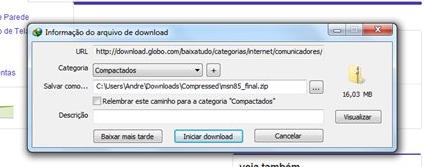
Passo 5. A partir de agora sempre que você clicar em um link para download, o Internet Donwload Manager irá mostrar a tela abaixo, onde você deve inserir o local onde deseja salvar o arquivo:

Passo 6. Um clique em Iniciar Download é tudo o que você precisa para baixar e o IDM começa automaticamente a procurar outras cópias do arquivo na internet para acelerar o download.

Passo 7. Tudo pronto, agora é só esperar.

Se você precisar, o IDM ainda oferece a opção de pausar a transferência para continuar depois, o que pode ser uma boa para aliviar a taxa de transferência quando você quiser fazer alguma outra coisa.

Fique ligado

Como o download é feito através de múltiplas fontes, você provavelmente terá um resultado melhor com arquivos populares, daqueles fáceis de encontrar na rede. Por isso quando você fizer um download de um arquivo único que alguém tenha enviado por e-mail, você provavelmente não verá muita diferença na velocidade.

Dica extra

O IDM permite também que você crie categorias, para definir um padrão para as pastas onde quer colocar seus programas, suas músicas, vídeos e etc.

Além disso, abrindo o programa através do Menu Iniciar você poderá ver um histórico de seus últimos downloads, com a data e progresso de cada um.

15 coisas que todo usuário de PC deve saber

Você acha que entende de tecnologia? Pois saiba que você não estará aproveitando seu potencial a não ser que conheça e aplique cada um destes 15 fatos, hábitos e truques para ser mais eficiente no dia-a-dia.

1. Não dê duplo-clique em tudo. O duplo-clique é como você abre itens (como arquivos e programas) no Windows. Não é assim que você abre links no navegador, clica em botões numa janela ou faz todo o resto. E se você duplo-clica automaticamente em tudo que vê, pode acabar passando direto por uma tela com uma informação importante ou enviar um formulário duas vezes. E mesmo que você não precise desta dica, com certeza conhece alguém que precisa.

2. Use a barra e barra invertida nos lugares certos. Vamos direto ao ponto: / é a barra, e é a barra invertida (ou contrabarra). Barras invertidas são geralmente usadas para indicar o caminho para arquivos no Windows (como C:Arquivos de ProgramasBlablabla), enquanto as barras são usadas para endereços web, como em http://netsysoft.wordpress.com.

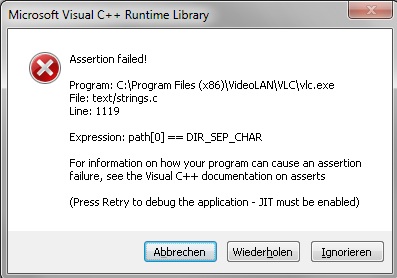
3. Anote a mensagem de erro exata. Quando seu PC “dá pau”, ele geralmente tenta lhe dizer qual foi o motivo, embora provavelmente com um emaranhado de letras e números que você não vai entender. Anote a mensagem completa (ou tire um screenshot ou foto da tela, se possível) para que você possa mais tarde fazer uma pesquisa no Google ou repassá-la ao suporte técnico. Se seu PC não mostrou uma mensagem de erro, abra a Central de Ações (no Painel de Controle) e veja se há algo no link “Exibir mensagens arquivadas”.

4. Traga seus arquivos apagados de volta. Quando você apaga um arquivo do PC ou cartão de memória, você não está realmente apagando-o. Em vez disso, você está apenas removendo a entrada referente a ele no índice que diz ao seu PC onde cada arquivo está no disco. Assim, o sistema passa a considerar a área para onde o índice apontava como “livre” para ser reutilizada. Se você apagou acidentalmente alguma coisa, utilitários de recuperação como o Recuva podem ajudá-lo a trazer o arquivo de volta, desde que o espaço que ele ocupava no disco não tenha sido sobrescrito com algo novo. Quanto mais rápido você agir, mais chances de sucesso.

5. Zere seu HD antes de se livrar dele. Como seu PC não apaga imediatamente os arquivos excluídos, não dá pra simplesmente reformatar o HD antes de enviá-lo para a reciclagem ou revendê-lo na internet, já que alguém com um programa de recuperação pode usá-lo para recuperar os arquivos e obter informações sobre você. Há várias formas de apagar completamente um HD antigo, mas a melhor opção é usar o Darik’s Boot and Nuke.

6. Desmarque opções antes de instalar. Vários aplicativos lhe dão a opção de instalar barras de busca e outros complementos para seu navegador, e outros são tão insistentes que estão configurados para instalar automaticamente estes extras a não ser que você marque uma opção no instalador dizendo que não os quer. Além do fato de que cada complemento é uma coisa a mais para o PC carregar, não dá para ter idéia de quais informações eles estão capturando e com quem as estão compartilhando. Eles vem junto com os aplicativos porque os desenvolvedores ganham dinheiro por cada cópia instalada, e não porque são realmente úteis. Portanto, preste muita atenção no que você vai instalar para não ser pego de surpresa com um novo mecanismo de busca padrão ou aplicativos dos quais não precisa.

7. Cuidado com vírus dentro de documentos do Office. Usuários avançados do Microsoft Office podem tirar proveito do Visual Basic for Applications (VBA) para criar macros que automatizam tarefas complexas. Entretanto, programadores maliciosos podem usar estas mesmas ferramentas para criar vírus que interferem com o seu trabalho e o de seus colegas. Por padrão, o Office vem configurado para desativar todas as macros e notificá-lo quando um documento que você está lendo as contém, então a princípio você está seguro.

8. Desconfie de aplicativos de “limpeza”. Aplicativos que fazem promessas vazias de aumento no desempenho do PC limpando a “bagunça” que se acumula com o tempo de uso (especialmente os chamados “Limpadores de Registro”) geralmente fazem mais mal do que bem, isso quando fazem alguma coisa. Para realmente limpar seu HD rode o Limpeza de Disco (Menu Iniciar, Todos os Programas, Acessórios, Ferramentas de Sistema). Ele vem grátis com toda cópia do Windows e não vai prejudicar seu PC.

9. Desinstale os programas antigos. Se você tem o hábito de baixar da internet e instalar regularmente novos programas, deve também se acostumar a “podar” sua coleção de software de tempos em tempos. Para fazer isso abra o Painel de Controle, Programas e Recursos, dê uma olhada na lista de programas instalados e clique no botão “Uninstall” para se livrar dos que não usa mais. Pode ser necessário dar uma olhada na pasta C:Arquivos de Programas para caçar alguns aplicativos extras que não apareçam na lista. Quanto menos coisas você tiver no seu PC, menos coisas vão dar errado.

10. Não chore sobre o leite (ou café) derramado. Se você conseguir manter a calma quando derramar um líquido sobre seu notebook, poderá ser capaz de impedir que seus dados desapareçam e que sua placa-mãe frite. Em vez de entrar em pânico, tire o notebook da tomada e remova a bateria o mais rápido possível; não espere o Windows desligar. A seguir, desconecte quaisquer periféricos plugados ao PC (cabos de rede, pendrives) e outros itens removíveis como drives ópticos. Incline seu notebook e tente fazer o líquido escorrer para fora do computador. Cuidado para não fazê-lo escorrer mais para dentro! Se houver líquido na superfície, seque-o com uma toalha absorvente. A partir deste momento o melhor a fazer é levar seu computador para a assistência técnica, a não ser que você esteja confortável com a idéia de abrir seu PC e limpar seus componentes sozinho.

11. Desative o UAC. Tanto o Windows 7 quanto o Windows Vista incluem um recurso de segurança chamado User Account Control, que escurece a tela e mostra uma caixa de diálogo sempre que você instala um aplicativo ou muda configurações de segurança. Embora este arranjo possa ser útil para pegar aplicativos pilantras que tentam instalar ou modificar coisas sem seu consentimento, ele também pode ser bastante irritante. Se você usa o Vista, instale o TweakUAC para tornar os avisos menos incômodos sem desativá-los. Se você usa o Windows 7 os ajustes padrão já não são tão ruins, mas recomendo que você vá até o painel de controle Contas de Usuário, clique em “Alterar Configurações de Controle de Conta de Usuário” e ajuste o controle deslizante para a terceira posição (de cima para baixo). Assim, o UAC irá avisá-lo sobre atividade suspeita, mas sem escurecer a tela do PC.

12. Não use a conta de administrador no dia-a-dia. Muitos usuários de PC estão acostumados a fazer seu trabalho no dia-a-dia enquanto logados com uma conta de administrador – especialmente no Windows XP. Isto pode lhe poupar do incômodo de ter de encerrar e reiniciar uma sessão só para instalar aplicativos ou mudar configurações, mas também lhe deixa muito mais vulnerável a vírus e malware. Então não faça isso.

13. Mantenha seu Painel de Controle na visão por ícones. A visão por Categorias no Painel de Controle pode ser útil se você se sente intimidado com todas as opções disponíveis, mas também pode tornar mais difícil encontrar um painel específico, especialmente se você estiver seguindo instruções detalhadas que se referem aos painéis pelo nome. Clique em “Visualização Clássica” na esquerda da janela (no Vista) ou escolha “Ícones grandes” no menu “Exibir por:” no canto superior direito (no Windows 7) e você terá acesso imediato a todos os paínéis de controle.

14. Limpe a bandeja do sistema. Frequentemente, aplicativos instalam ícones na bandeja do sistema (System Tray, ao lado do relógio no canto inferior direito da tela) e ficam abertos sem que você perceba. Para limpar esta área abre o painel de controle “Ícones da Área de Notificação” e marque a opção no rodapé da janela que diz “Sempre mostrar todos os ícones e notificações na barra de tarefas”. Agora clique com o botão direito do mouse sobre cada ícone da bandeja de sistema de que não precisa mais e escolha a opção fechar. Seu PC vai agradecer.

15. Controle o consumo de energia. Se você está usando um laptop, provavelmente vai querer saber onde ficam os controle de energia, para que seu PC não a desperdice quando você precisa conservá-la, não fique lento quando você quer que ele seja rápido e não durma em um momento inoportuno. Abra o painel de controle Opções de Energia e escolha entre um dos vários planos de energia pré-definidos, com configurações para quando a máquina está plugada na tomada ou na estrada. Se preferir, sinta-se à vontade para criar seu próprio plano. Para acessar opções avançadas, clique em “Alterar configurações do plano” e depois em “Alterar configurações de energia avançadas”. Lá você vai encontrar opções detalhadas relacionadas a bateria, Wi-Fi, placa de vídeo e mais.

Instale o Firefox 3 e 4 ao mesmo tempo no Mac OS X

É possível manter a versão 3 e a versão 4 do Firefox instaladas ao mesmo tempo na mesma máquina, e vamos mostrar aqui como se faz isso.

Esse tutorial pressupõe que você já tenha o Firefox 3 instalado no seu Mac.

Passo 1. Baixe o Firefox 4;

Passo 2. Com um duplo-clique, abra o arquivo DMG baixado;

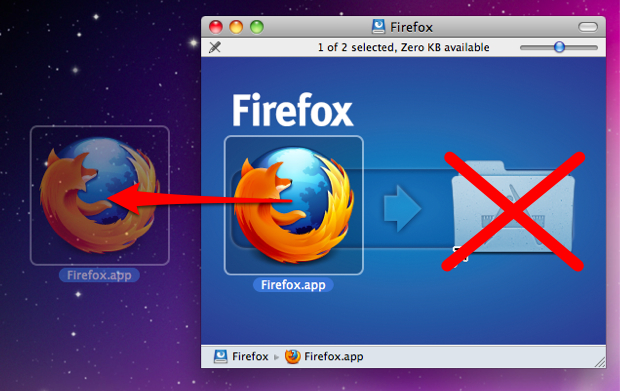
Passo 3. Diferentemente do procedimento padrão, não arraste o Firefox 4 para sua pasta de aplicativos, isso irá sobrescrever a versão atual. Arraste-o para seu Desktop ao invés disso;

Passo 4. Selecione o ícone do Firefox que acabou de arrastar e pressione Enter para dar um novo nome a ele — escolha algo sugestivo, como Firefox_4 por exemplo;

Passo 5. Agora sim, arraste o Firefox renomeado para sua pasta de aplicativos;

Passo 6. Autentique a operação com a senha, caso sua conta não seja de administrador (se a senha não for pedida, simplesmente ignore esse passo); antes de executar o Firefox 4, porém talvez você queira criar um novo perfil, para que o perfil do Firefox 3 não seja alterado;

Passo 7. Abra o Terminal (digite terminal no campo de busca Spotlight no canto superior direito);

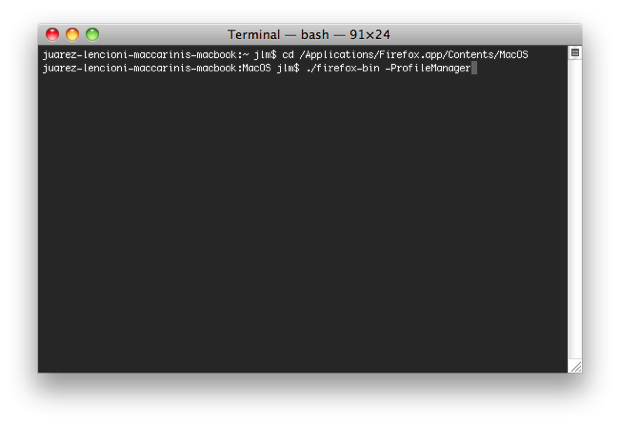
Passo 8. Digite cd /Applications/Firefox.app/Contents/MacOS e pressione Enter;

Passo 9. Digite ./firefox-bin -ProfileManager e pressione Enter para abrir o gerenciador de perfis do Firefox;

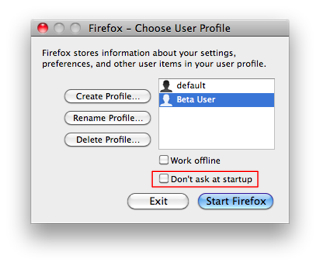
Passo 10. Crie um novo perfil e dê a ele um nome, como por exemplo “Beta User”;

Passo 11. Certifique-se de que a checkbox para que o gerenciador de perfis não pergunte qual é o perfil desejado esteja desmarcada e feche o gerenciador;

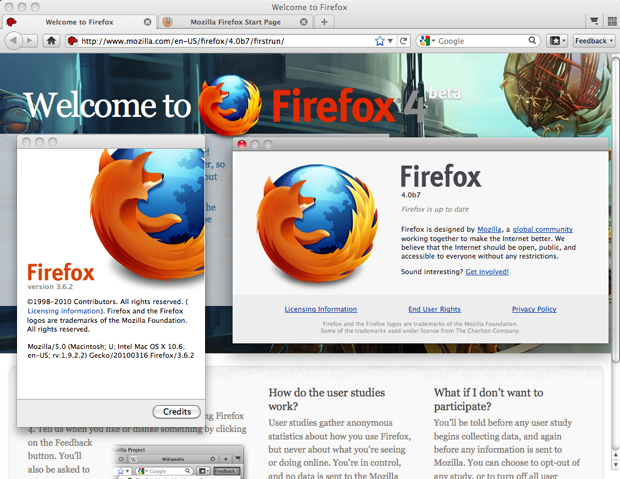
Passo 12. Agora clique na lupa no canto superior direito da tela para abrir o Spotlight e digite “Firefox_4” (se esse foi o nome que escolheu ao renomear o programa) para abrir o aplicativo;

Passo 13. Escolha o novo perfil criado e inicie o aplicativo.

firefox4

Se preferir, também pode, a qualquer momento, escolher executar o Firefox 4 com seu perfil principal, basta o escolher no gerenciador de perfis quando for abrir o navegador. Se não quiser que o gerenciador de perfis seja mais aberto sempre que o Firefox for ser inicializado, basta marcar novamente a checkbox que desmarcamos, em destaque na imagem do gerenciador de perfis acima.

Como destacar comentários do moderador no Disqus

Ao ler os comentários de uma postagem onde eles são em grande número, facilita bastante a nossa vida ao sabermos quais são os comentários do moderador ou do autor dessa postagem, principalmente quando ele gosta de discutir sobre o assunto com as pessoas que comentam. Com os passos abaixo, você que já usa o Disqus poderá inserir esse recurso em seu blog ou site:

Passo 1. Faça login no Disqus e selecione o site vinculado;

Passo 2. Clique em Settings > Customize:

Passo 3. Localize a caixa de edição de CSS no formulário. Caso você ainda não tenha utilizado nenhuma edição de estilo CSS, ela estará em branco, como na imagem abaixo:

Passo 4. Insira o seu CSS customizado. Não iremos entrar em detalhes sobre estilos CSS nesse tutorial, mas os exemplos que utilizaremos serão o suficiente para você conseguir destacar os comentários do moderador. Você deverá inserir os três estilos abaixo dentro da caixa de CSS:

Cabeçalho (header):

#dsq-content .dsq-moderator .dsq-comment-header {
background-color:#CEE3F6 !important;
background-image:none !important;
border:1px solid #58ACFA;
}

Corpo (body):

#dsq-content .dsq-moderator .dsq-comment-body{
background-color:#CEE3F6 !important;
background-image:none !important;
}

Por fim, área de comentário do moderador:

#dsq-content .dsq-moderator{
background-color:#yellow !important;
background-image:none !important;
}

Passo 5. Agora, basta salvar e visualizar os comentários do autor destacados dentro do seu site. Você pode modificar as cores alterando a cor definida nas tags “background-color”;

Passo 6. Caso queira destacar os comentários do autor ao invés do moderador, basta alterar onde está .dsq-moderator para .dsq-special. Se quiser alterar os dois, você deverá inserir os três estilos acima duas vezes, uma utilizando .dsq-moderator, e outra utilizando .dsq-special;

Passo 7. Concluídos esses passos, salve, recarregue o site onde está inserido o Disqus e veja como ficou.