Arquivo da categoria: Informática

Dicas de informática

Instale o Firefox 3 e 4 ao mesmo tempo no Mac OS X

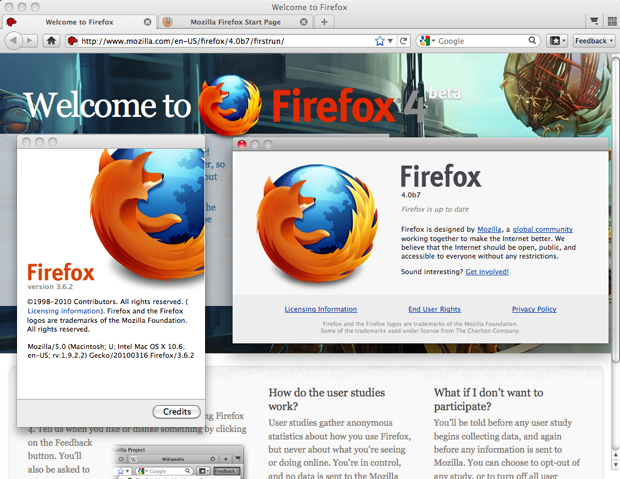
É possível manter a versão 3 e a versão 4 do Firefox instaladas ao mesmo tempo na mesma máquina, e vamos mostrar aqui como se faz isso.

Esse tutorial pressupõe que você já tenha o Firefox 3 instalado no seu Mac.

Passo 1. Baixe o Firefox 4;

Passo 2. Com um duplo-clique, abra o arquivo DMG baixado;

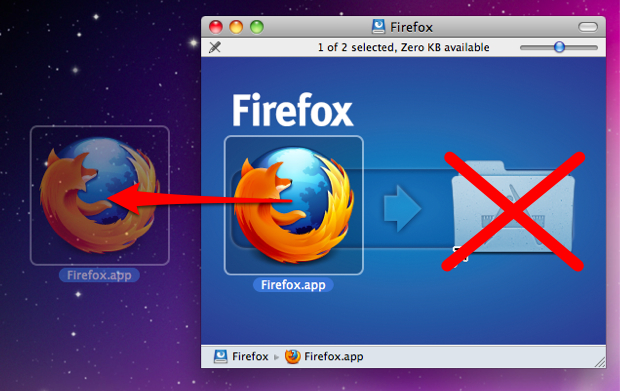
Passo 3. Diferentemente do procedimento padrão, não arraste o Firefox 4 para sua pasta de aplicativos, isso irá sobrescrever a versão atual. Arraste-o para seu Desktop ao invés disso;

Passo 4. Selecione o ícone do Firefox que acabou de arrastar e pressione Enter para dar um novo nome a ele — escolha algo sugestivo, como Firefox_4 por exemplo;

Passo 5. Agora sim, arraste o Firefox renomeado para sua pasta de aplicativos;

Passo 6. Autentique a operação com a senha, caso sua conta não seja de administrador (se a senha não for pedida, simplesmente ignore esse passo); antes de executar o Firefox 4, porém talvez você queira criar um novo perfil, para que o perfil do Firefox 3 não seja alterado;

Passo 7. Abra o Terminal (digite terminal no campo de busca Spotlight no canto superior direito);

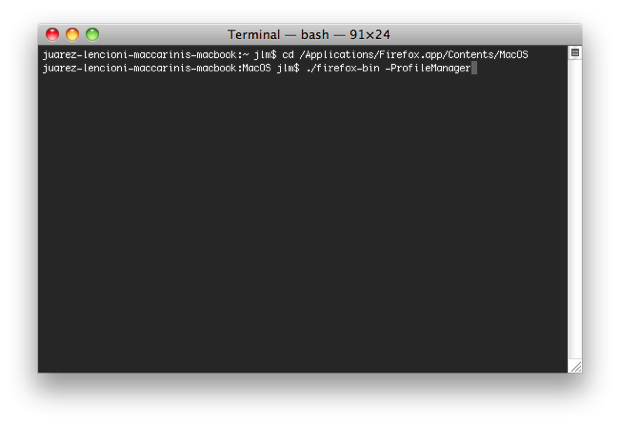
Passo 8. Digite cd /Applications/Firefox.app/Contents/MacOS e pressione Enter;

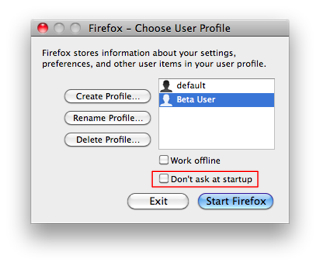
Passo 9. Digite ./firefox-bin -ProfileManager e pressione Enter para abrir o gerenciador de perfis do Firefox;

Passo 10. Crie um novo perfil e dê a ele um nome, como por exemplo “Beta User”;

Passo 11. Certifique-se de que a checkbox para que o gerenciador de perfis não pergunte qual é o perfil desejado esteja desmarcada e feche o gerenciador;

Passo 12. Agora clique na lupa no canto superior direito da tela para abrir o Spotlight e digite “Firefox_4” (se esse foi o nome que escolheu ao renomear o programa) para abrir o aplicativo;

Passo 13. Escolha o novo perfil criado e inicie o aplicativo.

firefox4

Se preferir, também pode, a qualquer momento, escolher executar o Firefox 4 com seu perfil principal, basta o escolher no gerenciador de perfis quando for abrir o navegador. Se não quiser que o gerenciador de perfis seja mais aberto sempre que o Firefox for ser inicializado, basta marcar novamente a checkbox que desmarcamos, em destaque na imagem do gerenciador de perfis acima.

Como destacar comentários do moderador no Disqus

Ao ler os comentários de uma postagem onde eles são em grande número, facilita bastante a nossa vida ao sabermos quais são os comentários do moderador ou do autor dessa postagem, principalmente quando ele gosta de discutir sobre o assunto com as pessoas que comentam. Com os passos abaixo, você que já usa o Disqus poderá inserir esse recurso em seu blog ou site:

Passo 1. Faça login no Disqus e selecione o site vinculado;

Passo 2. Clique em Settings > Customize:

Passo 3. Localize a caixa de edição de CSS no formulário. Caso você ainda não tenha utilizado nenhuma edição de estilo CSS, ela estará em branco, como na imagem abaixo:

Passo 4. Insira o seu CSS customizado. Não iremos entrar em detalhes sobre estilos CSS nesse tutorial, mas os exemplos que utilizaremos serão o suficiente para você conseguir destacar os comentários do moderador. Você deverá inserir os três estilos abaixo dentro da caixa de CSS:

Cabeçalho (header):

#dsq-content .dsq-moderator .dsq-comment-header {
background-color:#CEE3F6 !important;
background-image:none !important;
border:1px solid #58ACFA;
}

Corpo (body):

#dsq-content .dsq-moderator .dsq-comment-body{
background-color:#CEE3F6 !important;
background-image:none !important;
}

Por fim, área de comentário do moderador:

#dsq-content .dsq-moderator{
background-color:#yellow !important;
background-image:none !important;
}

Passo 5. Agora, basta salvar e visualizar os comentários do autor destacados dentro do seu site. Você pode modificar as cores alterando a cor definida nas tags “background-color”;

Passo 6. Caso queira destacar os comentários do autor ao invés do moderador, basta alterar onde está .dsq-moderator para .dsq-special. Se quiser alterar os dois, você deverá inserir os três estilos acima duas vezes, uma utilizando .dsq-moderator, e outra utilizando .dsq-special;

Passo 7. Concluídos esses passos, salve, recarregue o site onde está inserido o Disqus e veja como ficou.

Como faz para usar o Twitter no celular?

Twitter e Pownce nasceram na mesma época e com a mesma ideia. O primeiro virou febre mundial, e o outro desapareceu. O motivo? Só o Twitter sempre foi integrado aos celulares. Hã!? Você ainda não usa o Twitter pelo celular? Então veja como se faz.

O Twitter, sem a ajuda de nenhum software adicional, pode receber e enviar posts por meio de SMS. Mas isso só compensa para os gringos. Nós, brasileiros, precisamos pagar uma salgada taxa, pois a única opção de telefone é de um número estrangeiro.

Para contornar isso, você pode se cadastrar em sites nacionais que quebram o galho, oferecendo números brasileiros para os quais você pode enviar suas mensagens. Dois exemplos de endereços com esse serviço são o sms.blog.br e o s2twitter.com.

Rapidinho pela web

Quem não tem paciência para instalar um aplicativo próprio para o Twitter no celular pode gastar seu plano de dados e usar o browser HTML do celular para acessar uma versão do site feita para rodar na telinha dos telefones: m.twitter.com. Ele é BEM mais leve do que o site original e tem o design criado para ser exibido nas estreitas telas dos telefones.

Como faz para acelerar o Outlook?

A máquina que você usa no escritório não é nenhuma maravilha. O webmail do seu e-mail profissional é tosco, te faz lembrar de 1997. Só que você precisa usar o Outlook o dia todo. Tem jeito de se livrar da lentidão? Então como faz?

Várias configurações do Outlook podem drenar preciosos fiapos de memória. A seguir, três dicas simples para deixar o cliente de e-mail da Microsoft menos pesado.

1 – Desatolar a Caixa de entrada

O Outlook pode iniciar mais rápido se a sua Caixa de Entrada tiver menos mensagens. Clique em Arquivo, depois em Novo e, lá no final da lista de opções, em Arquivo de Dados do Outlook. Depois basta seguir as instruções para dar nome e definir onde os e-mails serão guardados. Dá até para proteger o acesso desse arquivo com senha.

Com o arquivo PST, você mantém mensagens antigas salvas em um documento separado, que não é carregado no início do programa. Esse truque é útil também se você trabalha em uma empresa que oferece pouco espaço de armazenamento para suas mensagens.

2 – Desabilitar Add-ons

No menu Ferramentas, clique em Central de Confiabilidade. A janela mostrará uma série de recursos obscuros presentes no Outlook. Clique na opção Suplementos.
Você verá uma lista com uma série de add-ons que nem sempre são úteis, mas que sempre são carregados.

Para dar cabo deles, clique no botão “Ir” que fica no rodapé da janela. Ele mostrará as categorias de acessórios e os itens habilitados em cada um delas. Daí para frente é só entrar e remover add-ons que não estão sendo usados. Há, por exemplo, um tal de “Serviço Móvel do Outlook” que supostamente manda SMS para celulares. Nunca usei. Acho que nunca vou usar. Então, desabilitei.

3 – Apelar para a versão light

Se você usa o Outlook apenas para receber e enviar mensagens, apele para o “modo de segurança” do programa. Achar esse Outlook Light é fácil. Vá ao menu Iniciar, clique no Executar e, na caixinha que aparece, digite apenas Outlook /safe. Essa função foi desenhada para que o programa seja aberto mesmo quando há algum erro grave de execução. Mas também serve para usar uma versão mais enxuta e com menor gasto de memória.

Como ver atualizações do Twitter no Excel

Alguém muito ocupado pensou em um uso mais produtivo para o editor de planilhas do pacote Office da Microsoft. Com poucos passos você pode ler atualizações do Twitter em um nada suspeito, porém pouco prático, formulário do MS Excel. Os recursos são limitados, cada perfil “seguido” precisa de uma planilha única ou então de alguns passos a mais que não convém detalhar agora.

O visual não é nada agradável, não é possível “tuitar” e verificar RT, menções ou qualquer outro recurso está fora de questão. O fato é: só da pra ler, mas se até isso às vezes fica difícil, qualquer ajuda é bem vinda, não é mesmo?

A coisa toda funciona via feed. O que o Excel faz é pegar o arquivo XML, como um leitor de RSS qualquer, e tornar ele visível na interface, no caso, a planilha de sempre, só que em vez de números, nomes e endereços, você lerá atualizações do Twitter. Pronto?

Encontrando os feeds RSS no Twitter

Se você é um “tuiteiro” atento já percebeu que está muito mais complicado encontrar o feed RSS de perfis, buscas ou qualquer outro conteúdo com o “Novo Twitter”. Ele ainda existe, mas está oculto, e pra encontrá-los temos algumas opções. Antes de qualquer coisa, é bom saber que o Excel não vai funcionar com perfis protegidos, pois as atualizações precisam ser públicas. Dito isto, vamos ver como encontrar os feeds.

Passo 1. Se você está usando o novo Twitter, tem duas opções: ou faz logout da conta, ou volta para a versão antiga. Vamos aprender a fazer isso no próximo passo. Se você já está usando o antigo ou optou por fazer logout siga para o passo 3.

Passo 2. Para voltar ao “antigo” Twitter, vá até a página inicial, no canto superior direito da Home clique no seu nome e foto e depois clique em “Leave preview”. Pronto, você já deve estar vendo a versão antiga do Twitter.

Passo 3. Na barra de endereço do navegador digite o endereço do perfil que deseja “seguir” pelo Excel e aperte a tecla “Enter” do seu teclado.

Passo 4. Na página do perfil que deseja seguir, procure na barra lateral direita, logo abaixo dos avatares de seguidores e das sugestões de perfis, o ícone laranja escrito “RSS feed of nomedoperfil’s tweets”.

Passo 5. Com o botão direito do mouse, clique em cima do ícone que encontramos no passo anterior e selecione a opção “Copiar Link”. Vamos usar esse link mais tarde, se precisar cole no bloco de notas ou outro lugar que você possa recuperar depois.

Criando uma planilha no Excel para ler o Twitter

Chegou a hora de fazer a coisa toda funcionar.

Passo 6. Abra o MS Office Excel 2007. Se ele não abrir uma planilha automaticamente crie uma clicando no ícone do Office no canto superior esquerdo do programa e selecionando a opção “Novo”. Clique em “Criar”.

Passo 7. Selecione a primeira célula da primeira linha da planilha (A1).

Passo 8. Na barra de ferramentas clique em “Dados”.

Passo 9. Na primeira aba, “Obter Dados Externos”, clique em “Da Web”.

Passo 10. Uma janela vai abrir. Na barra de endereço, digite ou cole o endereço que conseguimos no passo 5. O endereço deve ser algo parecido com http://twitter.com/statuses/user timeline/22914037.rss. Clique em “Ir” e depois em “Importar”.

Passo 11. Se tudo der certo, uma caixa de aviso irá aparecer. Clique em “OK”.

Passo 12. Confirme se ainda estamos na célula A1 que escolhemos no passo 4 e clique “OK”. Muito bem, você já pode ler os tweets da pessoa que você escolheu, mas ainda com alguma dificuldade.

Facilitando a leitura

Tudo o que você precisa para ler atualizações deve estar bem na sua frente agora, mas a coisa parece meio confusa, então vamos aprender a formatar esta planilha para que você possa ler o que interessa da forma mais fácil.

Passo 13. Muitas informações estão na planilha que criamos, e de todas as colunas que temos, a única que interessa realmente é a “description3” ou coluna “K” se você começou pela coluna “A”. Você pode ocultar todas as outras, ou as que você não quer ler, clicando no topo da coluna com o botão direito do mouse e escolhendo a opção “Ocultar”. Faça isso para cada coluna que deseja esconder.
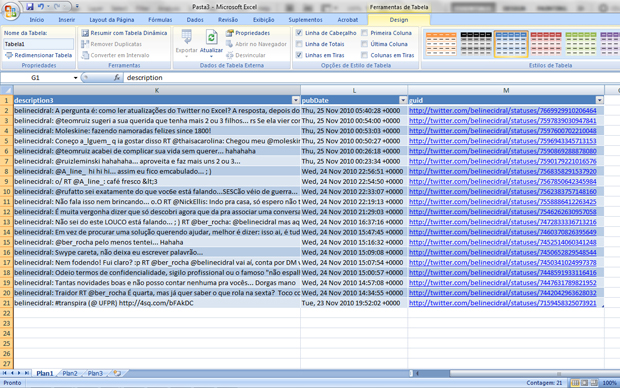
Passo 14. Agora temos realmente o que interessa. No nosso exemplo: o tweet, a data e hora e também o link para o post original. Como dissemos, você pode escolher as informações que desejar.

Passo 15. Para melhorar um pouco mais a leitura, selecione toda a coluna “description3”, vá até a barra de ferramentas clique em “Início”.

Passo 16. Na aba “Alinhamento” clique na opção “Quebrar texto automaticamente”. Agora é possível ler o tweet inteiro na célula.

Passo 17. Ajuste a largura das colunas como quiser e salve o documento. Para atualizar a planilha basta ir até a barra de ferramentas, clicar em “Dados” e depois na aba “Conexões” clique em “Atualizar tudo”. Pronto, você já pode ler o Twitter no Excel.
Software engana internautas prometendo “raio X com nudez”

“Veja o mundo através do olhar de raio X. Clique aqui e descubra”. Quem visita alguns sites de tecnologia tem recebido essa publicidade, sobre o que seria um aplicativo para celular que faz um raio X automático das pessoas. Ao clicar, o visitante vai parar em uma página que mostra uma garota sendo “scanneada”. Detalhe: com o aparelho, você consegue vê-la só de calcinha…

A propaganda enganosa tem como objetivo fazer com que a pessoa assine um serviço de mensagens instantâneas que cobra R$ 0,31 + tributos por mensagem recebida, com envio de até três mensagens por dia, e baixe o tal programa.

O aplicativo em questão, disponível para celulares de fabricantes como Nokia, Samsung, Apple e RIM, logicamente não consegue mostrar as pessoas sem roupa. Na verdade, nem um raio X ele é. Ao apontar a câmera, ele simplesmente joga imagens armazenadas na tela para fingir que digitalizou uma parte do corpo.

Na página da App Store do X-Ray Scanner, o aplicativo recebeu comentários de quem baixou o programa como “Terrível”, “Chato e estúpido” e “não merece sequer uma estrela”. E isso porque ele é gratuito para iPhone…

image_preview

Utilizando o ManageFlitter para descobrir quem não te segue no Twitter

Um belo dia, você decide mandar uma “direct message” a uma pessoa no Twitter e descobre que ela não te segue mais. Ou, de repente, você percebe que seu número de followers diminuiu. Será que alguma pessoa que você segue deixou de te seguir? Se situações como essas te preocupam, saiba que, com o site ManageFlitter, é possível descobrir rapidamente quais entre as pessoas que você segue não te acompanham (mais) no Twitter. Você verá a seguir como utilizar este serviço.

Utilizando o ManageFlitter para checar os seus “não seguidores”

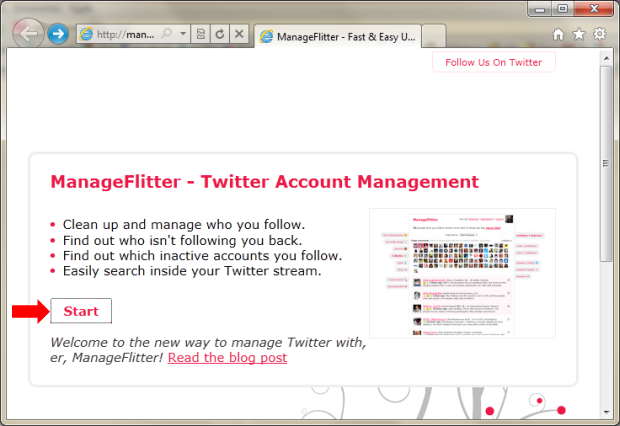
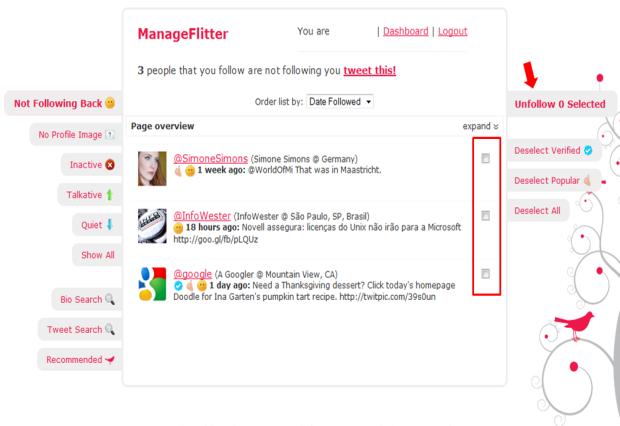
Passo 1. A primeira coisa que você precisa fazer é acessar o endereço manageflitter.com e clicar no botão Start. Não se preocupe: o serviço é gratuito.

Passo 2. No passo seguinte, você deve clicar em Connect to Twitter. Com esse procedimento, você conectará o ManageFlitter à sua conta no Twitter via oAuth, de maneira segura, sem que seus dados de login sejam repassados ao primeiro.

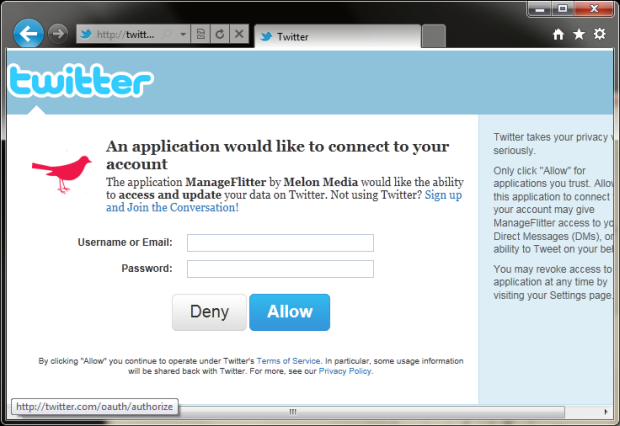
Passo 3. Na próxima tela, já dentro do Twitter, você deve clicar em Allow. Nesta mesma página, é possível que você tenha que fazer login no Twitter, se este procedimento já não tiver sido feito antes. Ao finalizar este passo, o ManageFlitter automaticamente começará a trabalhar. Em instantes, uma lista das pessoas que você segue, mas que não te acompanham, aparecerá na página do serviço.

Passo 4. Agora que você sabe quem não te segue, você decide o que fazer: deixar como está ou aplicar “unfollow“. Para este último, basta selecionar os perfis que deseja parar de seguir e clicar no link Unfollow x Selected, à direita, onde x é o número de pessoas selecionadas. Clique em Expand, caso queira selecionar vários perfis ao mesmo tempo.

Note que você pode utilizar dois filtros em sua seleção: um para desmarcar pessoas com “verified account” (personalidades famosas) e outro para desmarcar perfis populares. Para isso, basta utilizar os links Deselect Verified e Deselect Popular, à direita do ManageFlitter.

Perceba também que o serviço oferece outras funcionalidades. Nos links à esquerda, você pode, por exemplo, descobrir quais perfis que você segue que estão inativos (link Inactive), quais não possuem imagem de avatar (link No Profile Image), quais possuem determinada palavra em sua bio (link Bio Search), entre outros.

Conheça complementos gratuitos para turbinar o seu MSN Messenger

O MSN Messenger é um dos mensageiros instantâneos mais populares na internet. Através dele, é possível trocar mensagens de texto, voz e visualizar os contatos pela webcam. Embora tenha sido criado para o sistema operacional Windows, é possível acessá-lo usando outros sistemas operacionais, como Linux e Mac OS X. Apesar de simples e prático, conta com plug-ins que tornam o seu uso ainda mais divertido e produtivo.

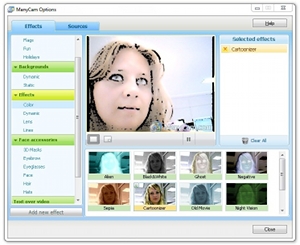
Efeitos na webcam

O ManyCam Virtual Webcam é um programa que permite ao usuário aplicar efeitos na exibição da webcam. E, para os que desejam mais efeitos, no site do fabricante existem centenas de opções para download. Além de possibilitar exibição de imagens simultaneamente para vários contatos, é possível compartilhar a área de trabalho e adicionar textos em sua exibição. O programa é compatível com outros mensageiros instantâneos, como o Skype e o Yahoo!.

Grave a exibição da webcam dos seus contatos

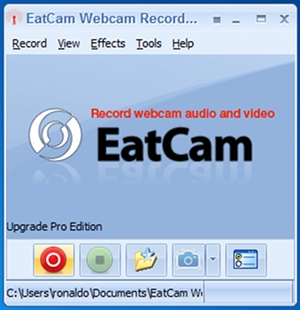
O EatCam Webcam Recorder for MSN permite gravação de vídeo com o que está sendo exibido por um contato na webcam. Através desse pequeno aplicativo, é possível definir o modo de captura da tela do PC. O programa irá registrar tudo aquilo que estiver sendo exibido em um arquivo no formato de vídeo. Vale salientar que a resolução do vídeo gerada pelo programa está relacionada à qualidade de captura do que está sendo exibido.

Corrija os erros mais recorrentes

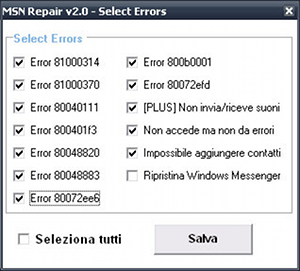
Os usuários do MSN Messenger sabem muito bem que nem sempre o programa oferece a estabilidade desejada. Em alguns casos, é necessário reinstalar o aplicativo. Uma outra alternativa para detecção e correção de erros é usar o MSN Repair. Além de intuitivo, o aplicativo possui correção para os erros mais comuns apresentados no MSN.

Remova vírus do MSN

Durante os bate-papos pelo MSN Messenger, pode ocorrer infeção por alguma praga virtual, mas é possível contar com um aplicativo específico que auxilia na remoção de vírus do mensageiro. O Clean Virus MSN possui uma interface simplificada para auxiliar o usuário nessa tarefa. Embora o programa possua uma boa eficácia na remoção de pragas, também é recomendável manter um antivírus completo instalado no PC.

Pacote de funcionalidades

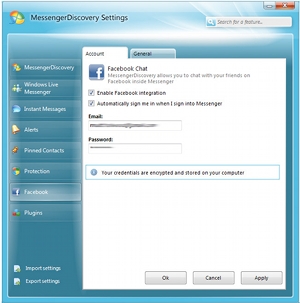
Acesse simultaneamente múltiplas contas do MSN Messenger, personalize os alertas quando os seus contatos estiverem on-line ou off-line, disponha de uma proteção extra contra vírus no MSN, faça pesquisa direta no site do Google ou do Bing, grave as imagens transmitidas pela webcam num único clique, sincronize com o seu perfil no Facebook. Todas essas funcionalidades são oferecidas por um único programa, o MessengerDiscovery. Caso você queira adicionar mais funções, é possível baixar mais complementos no próprio site do fabricante.

Veja como evitar fraudes no Facebook

Como muitos golpes no Facebook, o botão “Dislike” (algo como “não curti”, em português) obteve sucesso porque muitos usuários são ingênuos ou desatentos.

Olhando um recente relatório da empresa de segurança Sophos, é possível notar um padrão compatível entre o novo ataque e os antigos ataques ao Facebook. Portanto, para não ser enganado, é importante conhecer essa ameaças.

Fique atento

Primeiro, um pouco de bom senso sempre ajuda. Veja com ceticismo quando o seu amigo postar uma mensagem não habitual. Por exemplo, se seu antigo colega do colégio postar “Ai Meu Deus, Justin Bieber arriscando um flerte” no Facebook. Desconfie!

Após isso, olhe as últimas atualização do perfil dele. É possível saber de onde a mensagem foi postada na rede social. Então se o conteúdo foi postado diretamente pela rede social, estará escrito “via Facebook”. Caso seja uma atualização de progresso de um jogo, Mafia Wars, por exemplo, estará escrito “via Mafia Wars Game”.

Os recentes ataques como o botão “Dislike”, “Justin Bieber arriscando um flerte”, “Estudante atacou seu professor e quase o matou” não tem o seu próprio aplicativo – então eles não podem usar recursos de aplicativo legítimo, como enviar atualizações de status.

Questionar o que vem depois do “via” é  importante porque, ao clicar em um link, você poderá ser redirecionado para uma página de instalação de um aplicativo malicioso.

Além disso, algumas aplicações direcionam o internauta para um site externo, saindo do Facebook. O “Dislike”, por exemplo, direciona as pessoas para sites como fbdislikeit.info.

Sempre que você for encaminhado para um site externo com o propósito de instalar uma nova ferramenta, tenha cuidado. Nunca instale algo a partir de uma fonte em que não confia – especialmente quando a fonte parece ser “oficial”.

As boas notícias é que estes golpes em particular não são tão prejudiciais, e você pode desfazer o dano, eliminando-os no item “Configurações de aplicativo”, na própria página do Facebook.

Como se faz backup dos Emoticons do MSN?

Você usa várias máquinas e quer ter seus bonequinhos do Messenger sempre à mão. Você vai precisar formatar o micro (de novo) e não quer perder todos os emoticons. Você é maníaco por backups e quer salvar aquele emoticon do Quico dançando. Então, como faz?

Dizem que dá para fazer tudo manualmente. Já tentei e nunca deu muito certo. Além da trabalheira de puxar de volta cada emoticom, sempre ficava algum arquivo para trás. É muito mais fácil recrutar o MSN BackUp e resolver tudo de uma vez só.

Gratuito, o programinha faz backup e restaura emoticons, winks, imagens de exibição da sua conta do Messenger. Tudo bem rapidinho.

Depois de baixar e instalar o programinha, você só vai precisar indicar o seu nome de usuário no Live Messenger e depois informar o seu Passport Unique ID. Não sabe? É, ninguém sabe isso de cabeça mesmo. Mas é só ir até o centro de configurações do Live Passport. No final da página há um campo escrito “ID Exclusiva”. Esse é seu PUID.

Bom, agora é só informar os itens que você quer guardar, escolher uma pasta, clicar no ícone do binóculo e depois na opção de backup. Pronto, seus emoticons serão salvos no formato MCO.

Quando você quiser associar eles a uma nova máquina. Basta usar o MSN BackUp de novo, e clicar no ícone equivalente a restauração.