Arquivo da categoria: Informática

Dicas de informática

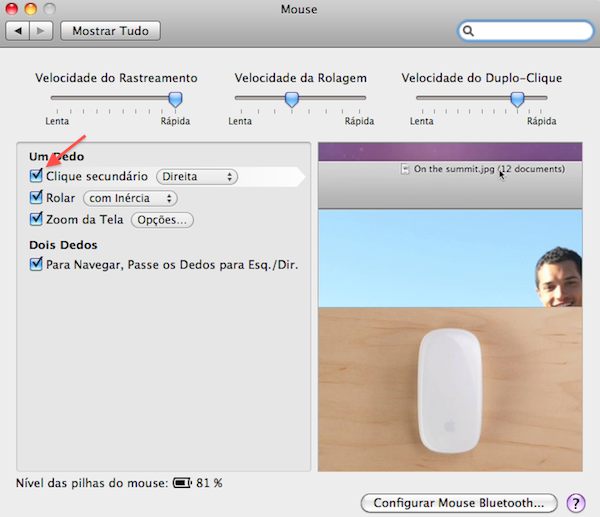
Como ativar o clique secundário em um Mac OS

Novos usuários do sistema operacional da Apple, especialmente os que migraram do Microsoft Windows, podem se deparar com uma pequena diferença no comportamento de cliques do mouse: por padrão, o clique secundário (direito), com opções para cada atividade no sistema, não está ativado.

Com esta pequena dica, você vai aprender a habilitar este recurso que torna as tarefas com o computador muito mais efetivas e rápidas.

Para os passos, que são bem simples, você terá que acessar as “Preferências do Sistema”, um painel que você deverá se familiarizar visto que é a central de controle de ferramentas, recursos e dispositivos do Mac:

Passo 1. Vá para as “Preferências de Sistema”

Passo 2. Clique na opção “Mouse”

Passo 3. Ative a opção “Clique Secundário” pela “Direita”


Particularmente, esta opção de clique secundário é essencial para agilizar qualquer tarefa que se desenvolve no Mac, contudo, caso você deseje deixar esta opção desativada, a dica é utilizar das teclas de atalho, para isso:

Passo 4. Acione o Control + o clique no mouse

Passo 5. O menu de opções irá aparecer

Segredos de software: dicas para Calculadora, Paint e Bloco de notas

Bloco de notas, Calculadora e Paint não são os aplicativos com maior destaque do Windows, mas eles têm alguns segredos interessantes incorporados. Use essas dicas para utilizar recursos extras desses acessórios, que vêm com toda instalação do Windows.

Estes truques são úteis quando é necessário acessar ferramentas tipicamente encontradas em programas mais avançados, que podem não estar no PC. Photoshop e Excel são ótimos, mas se o usuário estiver fora de casa, o Paint e a Calculadora podem quebrar um galho.

Controle o tempo com Bloco de notas: digite .LOG (tudo em letras maiúsculas) na primeira linha de um documento do Bloco de Notas, e o aplicativo vai exibir automaticamente a data e a hora no documento toca vez que ele for aberto – muito bom para registrar acontecimentos ou notas.

Use a nova Calculadora: a Microsoft deu uma recauchutada na calculadora simples no Windows 7. Não só atualizaram o aplicativo com quatro novas configurações (Padrão, Scientific, Programador e Estatística), como há novas planilhas para calcular quilometragem de gasolina, pagamentos de hipoteca, preços de financiamento (leasing) ou converter unidades de medida.

Trocar para aquarelas: o Paint no Windows 7 inclui alguns novos pincéis que podem adicionar efeitos artísticos aos desenhos. O pincel giz de cera deixa uma textura ondulada e irregular; já o pincel aquarela produz listras mais claras. Para uma textura mais grossa, há pincel a óleo. Inclusive, os pincéis de aquarela e a óleo ficam sem tinta se o usuário segurar o botão do mouse e arrastar num movimento longo; para recarregar, basta clicar novamente.

Edite pixel por pixel no Paint: Para casos em que é necessária muita precisão na edição do Paint, basta pressionar Ctrl+G para exibir a grade. Para visualizar os pixels individualmente  será preciso um zoom de aproximadamente 600%.

Dê um upgrade nos acessórios do PC

Os acessórios integrados do Windows são bons, mas às vezes o usuário pode querer algo a mais. Caso seja essa a situação, há alguns aplicativos que trazem mais alguns recursos úteis mantendo a aparência esbelta.

Notepad++ é um bloco de notas para composições de texto mais complexas. A maioria dos recursos desse aplicativo é dirigida a pessoas que trabalham com código fonte – Notepad++ suporta HTML, XML, JavaScript, arquivos .ini, vários tipos de C, entre outros tipos de linguagens e formatos – mas os documentos exibidos em abas, macros e marcação interna nos documentos são ferramentas que são muito úteis para qualquer um que trabalhe regularmente com texto puro.

ZuluPad, por outro lado, foca no recurso de anotações das ferramentas do Bloco de Notas.  Com o ZuluPad (a versão básica é gratuita e a Pro sai por 15 dólares), é possível inserir imagens, automaticamente linkar para as outras anotações do usuário enquanto digita e ainda sincronizar os documentos do ZuluPad online.

Paint.net é um programa leve e muito mais eficaz que o Microsoft Paint (que está muito aquém das necessidades dos usuários para edição de imagens), e além de tudo é menor e mais fácil de usar do que aplicativos como Adobe Photoshop Elements  ou Gimp.

5 dicas para encontrar seguidores interessantes no Twitter

O Twitter tem mais de 100 milhões de usuários, o que significa que para procurar alguém interessante, uma indicação de um evento, uma oferta exclusiva, notícias, piadas e etc, provavelmente, você poderá achar usuários não tão interessantes, como empresas vendendo seus produtos e serviços ou pessoas tuitando sobre o cotidiano.

Para resolver isso, com um novo recurso lançado há um tempo atrás, o Twitter é capaz de sugerir contatos interessantes no microblog. O serviço é semelhante ao oferecido atualmente por inúmeras páginas na web, no qual é possível digitar uma palavra-chave ou um local, e acessar uma lista de usuários.

Abaixo, veja como funciona a ferramenta “Who to Follow”, além de quatro outros sites para você conseguir followers mais relevantes.

1. Who to Follow

Para usar o serviço é simples. Basta se logar no Twitter e clicar no item “Find People” na principal barra de ferramentas. A busca pode ser feita de três diferentes modos.

Com “Find on Twitter”, o usuário pode digitar o nome e procurar pelas instituições e pessoas cadastradas.

A segunda opção, chamada de “Browse Interests”, permite encontrar um internauta de acordo com uma lista de categorias, por exemplo, negócios, entretenimento, família, saúde, música, política e esportes. Clique em qualquer uma delas para gerar uma lista de pessoas ligadas ao assunto desejado. Você pode seguí-los a partir da própria página.

A terceira opção, “Find Friends”, pede que você digite o seu endereço de e-mail e senha para encontrar entre os seus contatos do seu correio eletrônico, como Gmail, Yahoo e Aol, cadastrados na rede social. A partir dessa pesquisa, você terá uma lista de possíveis pessoas para seguir.

2. WeFollow

O diretório do WeFollow traz uma lista com os integrantes da rede com o maior número de seguidores separados por categorias, que incluem celebridades, música, mídia social, empresários, notícias, blogs, tecnologia, TV, atores e comédia. Ao clicar em um dos usuários, será possível acessar uma nova página de estatísticas, por exemplo, com o número de seguidores e de atualizações.

O WeFollow também permite inserir tags na barra de pesquisa para aprimorar ainda mais a busca.

Ainda é possível adicionar a si mesmo no diretório, o que ajuda para que outras pessoas com interesses semelhantes possam encontrá-lo. Para fazer isso, clique em “Add-se WeFollow” e digite os seus interesses.

3. Twellow

Twellow é quase um serviço de  “Páginas Amarelas” do Twitter.

São inúmeras as maneiras de usá-lo. Você pode escolher usuários, analisando e classificando de acordo com categorias e palavra-chaves. Ainda inclui a ferramenta “TwelloHood”, no qual é possível encontrar, a partir de um mapa mundi, usuários localizados na América do Norte, Europa e Austrália.

4. Geofollow

O Geofollow oferece muitas das ações de busca do próprio Twitter, mas a especialidade é encontrar usuários com base em suas posições. Buscar por novos perfis com base na cidade, estado ou país. O Geofollow também permite que você veja as informações dos usuários diretamente do site, bem como adicionar-se ao seu diretório.

5. Twibs

Assim como Geofollow centra-se na localização, Twibs se concentra em encontrar (e listar) as corporações no Twitter. Faça o login no site e procure entre as 25 mil empresas, ou cadastre a sua empresas para que outros possam encontrá-la.

Converse com seus amigos do Facebook pelo Firefox sem precisar ficar no site

Além das várias opções e recursos oferecidos pelo Facebook,  a rede social tem sido muito utilizada por seus usuários como mensageiro instantâneo, substituindo, em alguns casos, ferramentas exclusivamente dedicadas a essa função, como o Windows Live Messenger,  por exemplo. Mas, justamente por não ser um “especialista em bate-papo”, o Facebook possui algumas pequenas “falhas” nesse ponto.

A principal delas é que, para utilizar o recurso de “chat” do Facebook, o usuário tem que manter a página do site de relacionamento permanentemente aberta, o que pode ser um incômodo para pessoas que não gostam de trabalhar com muitas abas ou janelas ao mesmo tempo. Além disso, caso você tenha o costume de utilizar várias abas para diferentes páginas do Facebook, já deve ter percebido que não é muito agradável receber atualizações e notificações em todas elas.

Graças ao recurso de “painel” do Firefox, é possível resolver esse problema de uma forma muito simples e conversar com seus amigos do Facebook em uma janela exclusiva pra isso. Com isso, você não precisa manter a página da rede social aberta o tempo todo e pode navegar tranquilamente em seus sites sem uma aba adicional ocupando espaço. Acompanhe o passo a passo abaixo e aprenda a conversar com seus amigos do Facebook pelo painel do Firefox.

Passo 1. Baixe e instale o Firefox em seu computador.

Passo 2. Com o Firefox aberto, acesse a página do Facebook e faça o login da sua conta.

Passo 3. Em seguida, acesse o link http://www.facebook.com/presence/popout.php

Passo 4. Clique em “Favoritos” e em “Adicionar página”. O atalho para essa função é Ctrl+D.

Passo 5. Clique novamente em “Favoritos” e localize o item “Bate-papo do Facebook”.

Passo 6. Clique com o botão direito do mouse sobre ele e selecione a opção “Propriedades”.

Passo 7. Na janela de propriedades, marque a opção “Carregar no painel” e clique em “Salvar”.

Passo 8. Clique em “Favoritos” e selecionar a opção “Bate-papo do Facebook” para carregá-la no painel à esquerda.

Pronto. Agora você poderá utilizar o painel do Firefox para se comunicar com seus amigos do Facebook.  Basta clicar sobre o nome do contado desejado para que uma janela de conversação seja carregada e você possa digitar sua mensagem.

As janelas de cada contato são organizadas em abas na parte inferior do painel e você pode alternar entre as diferentes conversas a qualquer momento apenas clicando sobre o nome desejado.

Fonte: TechTudo

Como descobrir se alguém te excluiu da lista de amigos do Facebook ou recusou seu pedido de amizade

Desde as primeiras versões do MSN que as pessoas têm se interessado em saber quais dos seus amigos não eram tão amigos assim, ou, para ser mais preciso, quem havia as excluído de suas listas de amigos. E graças a isso, surgiram algumas técnicas e softwares desenvolvidos exclusivamente para essa função.

O tempo passou e essa quase mórbida curiosidade persistiu entre as vontades dos usuários, só que, desta vez, direcionada a uma das principais redes sociais do momento, o Facebook. Como o site de relacionamento não oferece aos “facebookers” esse recurso, não é de se surpreender que, mais uma vez, tenha surgido uma ferramenta para tal finalidade.

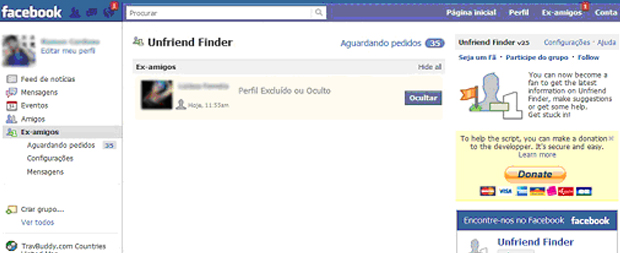
O Unfriend Finder é um script que, quando combinado com a extensão para Firefox Greasemonkey, permite que os usuários recebam uma notificação – similar a do Facebook – a cada vez que um amigo o exclui de sua lista (ou exclui o próprio perfil), o bloqueia ou ainda quando seu pedido de amizade é ignorado.

Sua lógica de funcionamento é bem simples: sempre que você entra no Facebook, o aplicativo compara a sua lista de amizade atual com a do último acesso e, dessa forma, descobre quem o bloqueou, excluiu, ou saiu da rede e não está mais em sua lista. Além disso, Unfriend Finder também exibe uma lista onde são exibidas as solicitações pendentes de amizade.

Veja como instalar:

Passo 1. Baixe e instale o Firefox, caso você não tenha ainda.

Passo 2. Instale a extensão Greasemonkey pelo Firefox.

Passo 3. Reinicie o navegador.

Passo 4. Acesse o site do Unfriend Finder e clique em “Install”, do lado direito do título.

Passo 5. Saia de sua conta do Facebook e faça o login novamente.

Pronto! Ao abrir a página inicial do Facebook, você passará por uma breve configuração do novo aplicativo. Após essa etapa, você passará a receber as notificações do Unfriend Finder para cada amigo que te excluir ou bloquear após a instalação do novo script.

Como usar o Facebook?

O Facebook ainda não é a rede social mais popular entre os brasileiros, porém, mês a mês ele vem angariando mais usuários daqui. Se você já usa o Orkut e deseja fazer parte da rede social que mais cresce no Brasil, se ligue, pois hoje você vai aprender como entrar no Facebook e dar os primeiros passos na personalização do seu perfil.

Criando seu perfil no Facebook

Passo 1. Para começar, acesse o Facebook e faça seu cadastro.

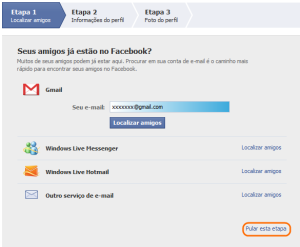
Passo 2. Assim que você se cadastrar, você terá que passar por três etapas. A primeira é a de importar seus contatos de e-mail do Hotmail, Gmail ou outro serviço de mensagens. Nesta etapa, o Facebook tentará achar todos os seus amigos que já estão cadastrados na rede, procurando-os pelo e-mail de cadastro. O serviço é opcional, e se você não quiser importar contatos, basta clicar em “Pular esta etapa”.

Passo 3. Insira suas informações pessoais como: onde você cursou ou cursa o ensino médio, faculdade e/ou onde você trabalha. O preenchimento destas informações também é opcional, mas pode te ajudar a achar velhos amigos.

Passo 4. O Facebook sugere, na etapa seguinte, uma série de perfis que você possa conhecer. Se houver conhecidos, adicione-os e clique em “Salvar e continuar”. Se não, clique em “Pular” para prosseguir.

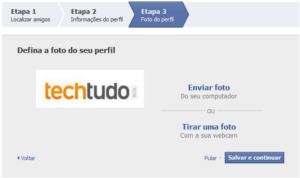
Passo 5. Agora, insira uma foto sua para ser exibida em seu perfil. Esta etapa também é opcional e você pode pulá-la se desejar inserir uma foto depois.

Passo 6. Assim que você concluir essas etapas iniciais, clique em “Ir para seu e-mail” para validadar a conta. Clique no link enviado no seu e-mail.

Editando seu perfil no Facebook

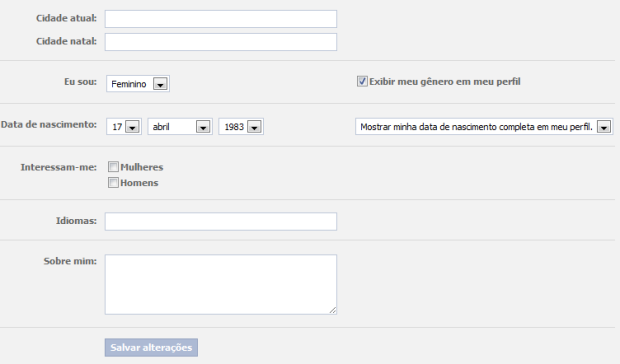
Passo 7. No mural do Facebook há cinco opções de ações para você começar a usar a rede social. Clique na segunda, em “Editar Perfil”, para inserir as informações básicas do seu perfil. Clique em “Salvar alterações” assim que terminar o preenchimento.

Passo 8. No lado esquerdo da tela há nove áreas por onde é possível detalhar ainda mais o seu perfil. Há opções de inserir novas fotos, falar sobre seus esportes favoritos, onde você estudou e/ou trabalha, dentre outros. Percorra cada uma delas para criar um perfil bem completo e interessante. Se desejar, no entanto, complete-o depois.

Passo 9. Assim que concluir todas as etapas, clique em “Exibir meu perfil”.

Passo 10. Todas as suas atividades serão compartilhadas com os seus amigos no “Mural”. Nele também aparecerão as atividades mais recentes de todos os seus amigos. Para compartilhar uma foto, link, vídeo ou texto, basta selecionar a opção desejada no quadro “No que você está pensando agora?” e publicá-lo.

Passo 11. Percorra as opções de “Fotos” para fazer o upload de mais fotos no seu perfil e criar álbuns; e depois vá em “Amigos” para encontrar mais pessoas conhecidas.

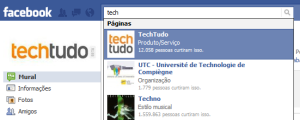
Passo 12. Para encontrar páginas de empresas, artistas, sites ou amigos, use a barra de buscas no topo da tela e insira o nome do que você procura. Ao encontrar uma página de seu interesse, clique em “Curtir” para receber as atualizações desta página em seu mural.

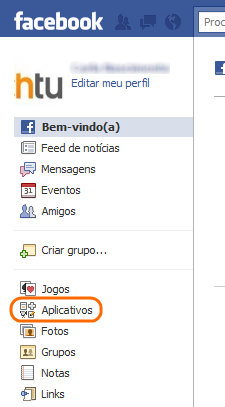
Passo 13. Os aplicativos são os ‘queridinhos’ do Facebook. Para adicioná-los ao seu perfil, basta clicar em “Aplicativos”, no lado esquerdo da janela, logo abaixo de “Jogos”. Ao clicar nesta opção uma janela com vários aplicativos será exibida, separados por suas respectivas categorias. Com os “Jogos” o sistema é o mesmo. (Ambos funcionam do mesmo jeito que no Orkut)

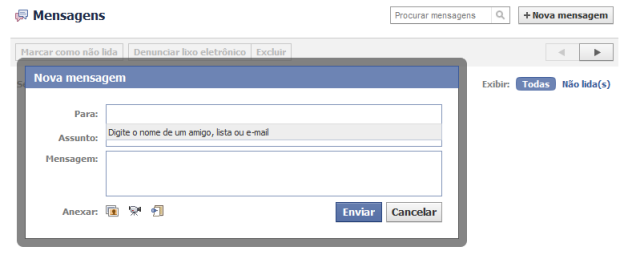
Passo 14. O Facebook permite que você envie mensagens privadas para qualquer pessoa que participe da rede social. O Orkut tem como ferramenta semelhante os “Depoimentos”. Para enviar uma mensagem privada, clique em “Mensagens” e depois em “Escrever mensagem” ou “Nova mensagem”. Em seguida, no campo “Para”, escreva o nome do destinatário, o assunto e a mensagem.

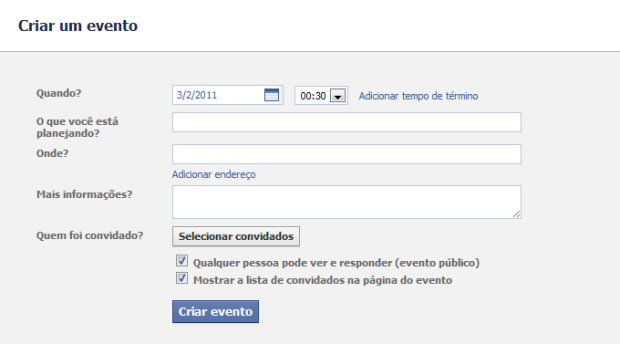
Passo 15. Em “Eventos”, é possível cadastrar festas, encontros, shows e churrascos e convidar todos (ou só alguns) amigos para comparecerem. Clique em “Eventos/Criar um evento” e preencha as informações necessárias para compartilhar o convite.

Estes são os primeiros passos para você começar a usar o Facebook. Na medida em que você usar a rede social tudo ficará mais fácil. O Facebook é muito parecido com o Orkut em vários aspectos (na verdade é o contrário, mas tudo bem), com exceção à parte de “Curtir”, mas nada que um pouco de treino não resolva.

Fonte: TechTudo

Super Segredos de Software: gerencie suas músicas e vídeos

Filmes, música, podcasts, fotos… seu PC pode ocupar menos espaço na casa que seus álbuns de fotos ou coleção de DVDs, mas isso não impede seu conteúdo de se tornar uma verdadeira baderna ao longo do tempo.

Para a maioria das pessoas, os PCs se tornaram o ponto central para armazenar as fotos, vídeos de viagem e músicas da família, e sem os aplicativos e truques certos, estas coleções podem se transformar rapidamente em uma selva impenetrável. Leia as dicas e aprenda a manter o iTunes na linha, evitar que o streaming engasgue e automatizar o compartilhamento de fotos na web.

Truques do iTunes

Adicione arquivos ao iTunes automaticamente: gerenciar a biblioteca do iTunes pode ser um incômodo, especialmente se você baixa suas músics em múltiplos aplicativos. O iTunes 9 tem uma pasta chamada “Adicionar automaticamente ao iTunes” (localizada por padrão em C:Usuáriosnome_do_usuárioMúsicaiTunesiTunes Media). O iTunes monitora esta pasta em busca de novos arquivos e os organiza automaticamente. Configure seus programas para baixar os arquivos para esta pasta e você nunca mais terá de organizá-los manualmente depois.

Continue recebendo seus podcasts: o iTunes automaticamente para de baixar seus podcasts se você não os ouve, o que é bastante incômodo se você quer continuar baixando para ouví-los depois de uma vez só em uma viagem, por exemplo. Mas um simples script em Visual Basic resolve o problema, marcando todos os podcasts como “ouvidos”, e fazendo com que o iTunes continue baixando novos episódios. Use o Agendador de Tarefas do Windows para fazer o script rodar automaticamente uma vez por semana.

Faça uma faxina: você não precisa de quatro cópias da mesma música na biblioteca do iTunes, nem se ela for muito boa. Então selecione Arquivo, Exibir Duplicados e apague o excedente.

Crie múltiplas bibliotecas: pode ser que você não queira que o iTunes agrupe todos os seus arquivos em uma única biblioteca. Talvez você prefira ter uma com vídeos e músicas “para toda a família” e outra separada apenas para os adultos. Seja qual for o motivo, é possível utilizar o utilitário Libra para criar múltiplas bibliotecas e alternar entre elas à vontade.

Pise no acelerador: por padrão, o iTunes traz ativados alguns ajustes que prejudicam seu desempenho. Para resolver o problema abra o menu Preferências, procure as opções a seguir e desabilite as que você não usa: Buscar por bibliotecas compartilhadas (em Compartilhamento), Procurar Apple TVs (em Apple TV), Buscar alto-falantes remotos conectados ao AirTunes (em Dispositivos) e Procurar Remotes para o iPod Touch, iPhone e iPad (novamente em Dispositivos). E no menu Loja, desabilite a opção Ativar Genius.

Segredos para sincronizar, e organizar

Não se preocupe com codecs: se você está cansado de ficar instalado e atualizando codecs de áudio e vídeo para adicionar novos recursos ao seu player, jogue ele no lixo e adote o VLC como seu player padrão. Com certeza o mais compatível no mercado, o VLC é um media player que pode lidar com uma enorme variedade de formatos de áudio e vídeo sem precisar de codecs extras. Além disso, é gratuito e tem versões para Windows, Linux e Mac OS X.

Não deixe engasgar: embora muitos fatores fora de seu controle possam interromper o streaming de vídeo (especialmente se você estiver assistindo a um arquivo armazenado em outro PC em vez de em um serviço como o YouTube), um truque que pode ajudar é aumentar o tamanho do buffer de leitura do sistema. Este ajuste fará com que o vídeo demore mais para começar a tocar, mas pode ajudar a eliminar “engasgos” que ocorrem enquanto o player espera pela chegada de novos dados. No VLC abra o menu “Abrir Fluxo de Rede”, marque “Mostrar mais opções” e aumente o número no campo Cache. No Windows Media Player clique no menu Organizar, Opções e na aba Desempenho marque a opção “Armazenar em buffer” e aumente o tempo (em segundos) ali especificado.

Acelere ou desacelere os podcasts: se você quiser ouvir podcasts e audiobooks no Windows Media Player em uma velocidade diferente da padrão, pode usar alguns atalhos de teclado para resolver o problema. Tecle Ctrl+Shift+G para fazer um podcast tocar mais rápido, Ctrl+Shift+S para fazer tocar mais devagar e Ctrl+Shift+N para voltar ao normal.

Automatize o envio de fotos: dependendo de qual software de gerenciamento de imagens e serviço de compartilhamento online você usa, pode ser possível mandar novas fotos para a web automaticamente. O LiveUpload to Facebook pode publicar na Windows Live Gallery, enquanto o Picasa pode colocar quaisquer imagens que você importar em um Picasa Web Album. Se você usa o Flickr, experimente o Foldr Monitr, que monitora uma pasta específica em busca de novas imagens e as publica em sua conta no Flickr.

Marque as fotos usando o Windows: se você tem um monte de fotos em seu PC, você provavelmente vai querer organizá-las em um aplicativo como o Windows Live Photo Gallery ou o Picasa. Mas se você não quiser lidar com um aplicativo extra, pode usar o suporte a metadados embutido no Windows 7 para manter a ordem entre suas imagens usando tags descritivas (“Crianças” ou “Férias”, por exemplo). Selecione as imagens no Windows Explorer, clique em “Mostrar mais detalhes” no rodapé da janela, clique em “Adicionar uma marca” e digite as tags que deseja usar, separando as com ponto-e-vírgula. Na hora de procurar pelas imagens, basta digitar a palavra “marca:” (sem as aspas”) seguida das tags que definiu.

Proteja-se dos perigos da web com estas dicas de segurança

Você sabe muitíssimo bem que deve manter o antivírus atualizado para fugir dos trojans, e não é ingênuo o suficiente para baixar qualquer aplicativo de sites desconhecidos, certo?

Mesmo tomando conta dos quesitos básicos, a sensação de insegurança ainda é forte em você. O que fazer? Seguem algumas dicas avançadas de segurança para você se proteger dos ataques mais comuns da atualidade.

Mas lembre-se: segurança é escambo. Ao adotar algumas dessas medidas, esteja pronto para enfrentar algumas inconveniências. Só que o computador é seu, assim como a escolha.

Scripts

Uma dica que deve manter a maioria dos leitores protegida na web: não execute JavaScript em paginas que não conhece.

O JavaScript é bastante popular, e motivos para isso não faltam. Roda em praticamente todos os browsers e transforma a web em algo muito mais dinâmico. Só que ao mesmo tempo o JavaScript pode seduzir o browser e obrigá-lo a executar algo que pode não ser seguro – algo malicioso.

As instruções maliciosas podem desde carregar um elemento hospedado em outra página até tornar viáveis ataques conhecidos por cross-site, que dão ao criminoso a habilidade de se fazer passar por outra pessoa em sites legítimos.

Os ataques JavaScript estão por toda parte. Se você é observador do Facebook, deve ter visto o mais recente deles. Os scammers têm configurado páginas legítimas na rede social e oferecem bônus de 500 dólares para quem copiar e colar determinado código na barra de navegação do browser.

O código em questão é um script em Java e jamais deve ser adicionado ao navegador. O truque é usado para incluir dados em pesquisas não autorizadas, entupir o perfil das redes sociais com spam e até mesmo enviar páginas danosas para o usuário. As explicações foram dadas por um especialista de segurança, Chris Boyd, que integra a equipe de pesquisas na empresa Sunbelt Software.

Os mal intencionados podem recorrer a outras técnicas e inserir códigos JavaScript em páginas invadidas ou maliciosas. Para contornar esse problema, você pode usar um plug-in para Firefox chamado NoScript, que permite controlar quais websites podem ou não executar instruções JavaScript no browser. Com o NoScript, antivírus de qualidade duvidosa e ataques online não vão mais explodir na cara do internauta quando este acessa novos sites.

Drive-by e cross-site

O negócio é negar toda execução de scripts para, depois, criar uma lista de sites confiáveis. Dessa maneira, você ficará passando longe dos chamados drive-by attacks, praga comum atualmente na web.

O NoScript também vem com um bloqueador de cross-site scripting. Esse tipo de script já existe há algum tempo, mas ultimamente os criminosos o tem usado cada vez mais para tomar controle de contas em sites como Facebook e YouTube.

Caso o navegador-padrão de seu computador não seja o Firefox e você não tenha intenção em instalar o browser da Mozilla, pode usar a opção nativa do Chrome, desabilitar a execução de JavaScript e depois criar uma lista de sites confiáveis.

Infelizmente não existe um equivalente ao NoScript para as plataformas IE e Safari. Aos usuários do Internet Explorer fica a opção de configurar as zonas de Internet de maneira a serem consultados cada vez que um script tenta acessar o browser. Na versão 8 do IE foi adicionada uma proteção ao cross-site scripting capaz de deter alguns ataques desse tipo.

Adobe Reader

Outra alternativa interessante é desabilitar a execução de JavaScript no Adobe Reader. De acordo com a Symantec, quase a metade de todos os ataques via web de 2009 deu-se com base em arquivos .pdf maliciosos. Se as vítimas tivessem desabilitado a execução desses scripts, teriam passado ao largo desses ataques.

É fácil desabilitar o script no ambiente do Reader. Basta acionar o menu Editar -> Prefererências -> Java Script e desmarcar a janela que cita o recurso.

Como mencionado acima, a desvantagem nessas configurações é que são pouco convenientes. Desabilitar a execução de JavaScript nos browsers impede a exibição correta de vários conteúdos, como animações, filmes e páginas dinâmicas. Muitos usuários, cansados das intermináveis tentativas de abrir alguns sites e sem conseguir ver o conteúdo, acabam permitindo a execução dos scripts nessas páginas.

O mesmo acontece com o Reader, em que alguns formulários preenchidos na web podem não ser transmitidos de maneira correta sem o JavaScript; em todo caso, muitos não se importam de ter de alterar as configurações de JavaScript no Reader quando necessário e voltar para o normal depois disso.

Fuja dos antivírus falsos

Muitas pessoas têm passado por essa experiência ultimamente: visitam em uma página web completamente legítima quando, do nada, um pop-up explode na tela e avisa que “seu computador está correndo risco”. O internauta fecha a janela, mas não adianta. Outras mensagens implorando para que ele faça já um exame online do contingente de arquivos na máquina continuam surgindo.

Se o visitante der a oportunidade desse programa verificar a presença de vírus na máquina, certamente esse software vai encontrar algum problema e recomendar que o internauta instale imediatamente o programa que vai salvar o sistema.

Como o software é caro, o internauta vai buscar o cartão de crédito para transferir  o dinheiro pedido pela janela de “compre já” e, ao fazê-lo, acaba enchendo os bolsos de algum criminoso. Trata-se de um antivírus falso.

Esses softwares têm sido a principal preocupação referente a segurança nos últimos anos. Aos olhos das vítimas, os pop-ups já parecem uma infecção; cada vez que tentam fechar uma janela, aparece outra em seu lugar.

O que fazer?

Primeiro: Não compre o software. É um placebo, um engodo, e é capaz de danificar o sistema. Pressione o conjunto Alt + F4 para encerrar o browser ou acione o gerenciador de tarefas e feche o aplicativo de navegação. Normalmente, encerrar o browser resolve a questão.

Também é preciso ficar atento quando se busca, na Internet, informações sobre notícias de última hora. Os bandidos da internet costumam ficar de olho no que acontece no Google Trends e nos Trending Topics do Twitter e são capazes de inserir rapidamente uma página no topo da página de resultados do site de buscas Google em questão de horas.

Apesar das tentativas da Google em barrar essas atividades, é difícil fazê-lo quando trata-se de uma história emergente e altamente procurada. “Elimine os riscos acessando apenas sites de notícias em que confia ou, pelo menos, procure por notícias no canal de notícias do buscador”, sugere Boyd.

Leitores PDF

Não fique na dependência do Word e do Adobe Reader.

Sim, os dois programas são tremendamente populares, mas não são – de longe – os mais robustos quando o assunto é segurança. Os dois aplicativos são fracos em avisar quando o arquivo que se quer abrir pode conter alguma vulnerabilidade.

Os piratas da internet têm como alvo sistemas e plataformas populares. Por isso, visam na maioria das vezes plataformas consagradas, como o Windows, e menos os sistemas alternativos como Linux e Mac.

Sair da rota e usar aplicativos menos populares é uma saída razoável para a questão. Não raramente, quem entende bastante de segurança prefere usar programas como o Foxit Reader ou o PDF Studio para visualizar o conteúdo de PDFs.

No caso de documentos do Word, PowerPoint e Excel, sua abertura pode ser feita usando-se a suíte de aplicativos OpenOffice. A desvantagem é visual: é possível que os arquivos não sejam exibidos de maneira idêntica à experimentada no ambiente original. Essa diferença elimina as chances de usar os programas alternativos no dia-a-dia. Mas para horas em que o desconfiômetro entra em alerta, é uma manobra inteligente.

Verifique antes de abrir

Por que especialistas em segurança usam leitores alternativos para PDF e .doc?

Há anos eles vêm nos alertando sobre isso: não abram arquivos de origens desconhecidas. Executáveis sem referências de origem são problema na certa, mas os hackers já descobriram maneiras de invadir as máquinas alheias usando documentos codificados de maneira danosa.

A vasta maioria desses ataques se aproveitam de falhas conhecidas em versões mais antigas de determinado software. Adicionalmente, ocorrem os ataques chamados de zero-day, ou dia zero, em português. É comum que essa onda de ataques aconteça em larga escala e se concentre em brechas recém-descobertas e ainda não solucionadas.

A melhor saída é adotar aplicativos alternativos para abrir os documentos. Se essa não for uma solução viável, há outras.

Deixe a Google fazer o trabalho por você. Encaminhe os arquivos para contas do Gmail e permita que o serviços escaneie o conteúdo. Depois disso, pode converter o arquivo e abri-lo no Google Docs para verificar a autenticidade.

Se quiser, pode submeter os arquivos à varredura online do VirusTotal. Ele examina os documentos com base em 41 motores de antivírus diferentes – se algo for encontrado, você saberá.

Brecha da desatualização

A versão do RealPlayer que você baixou há vários anos pode ser uma lacuna monstruosa no esquema de segurança do PC. Aliás, se não anda usando o player, melhor desinstalar. Faça o mesmo com toda a lista de softwares que andam ociosos em seu PC.

Do ponto de vista da segurança, qualquer software largamente utilizado oferece aos hackers de plantão a plataforma ideal para invasões e quebras de barreiras de segurança. Uma ferramenta útil é a do site Secunia Online Software Inspector, que rastreia e identifica software desatualizado em seu PC.

Mas não pare por aí. A Mozilla criou uma página de serviços que verifica se os plugins que estão instalados na máquina – inclusive pertencentes a outros browsers (IE, Opera, Firefox e Chrome) – devem ser atualizados.

Vale a pena verificar se os aplicativos que instalou no Facebook não estão inchando demais seu perfil. Conecte-se ao site, clique em Conta -> Configuração de aplicativos e veja quais aplicativos você tem instalados. Não usa? Apague.

Guardião de senhas

O tempo todo nós temos de lembrar de um sem-número de senhas na web. Isso não é novidade, mas a maioria de nós contorna essa circunstância usando senhas e nomes de usuário padrão.

Isto é de conhecimento dos hackers, que usam essa informação contra você com água na boca. É comum eles furtarem um nome de usuário e uma senha de acesso e tentar aplicar em contas do Facebook, Gmail, PayPal e Yahoo!.

Ainda bem que existem vários aplicativos para dar conta da tarefa de gerir as 20 senhas diferentes que são pedidas cada vez que você quer enviar um email, fazer uma compra ou simplesmente fofocar.

O KeePass Password Safe é um desses programas que guardam as senhas para você. Eles demandam um pouco mais de trabalho por sua parte, pois exigem que você fique alternando entre a janela do navegador e a interface do gerenciador de senhas. Mas, como tudo na vida, é uma questão de equilíbrio entre custo e benefício.

Usuários do Firefox podem usar o aplicativo KeeFox plug-in, que integra o gerenciamento de senhas do KeePass ao navegador.
Super Segredos de Software: domine o Microsoft Office

Os softwares que você usa no dia-a-dia – como navegador, pacote de escritório, media players, o próprio Windows e seus acessórios – são muito mais poderosos do que você imagina. Eles estão carregados de recursos desconhecidos que tornam o micro mais fácil de usar, respondem a atalhos de teclado super-rápidos dos quais você nunca ouviu falar e aceitam plug-ins e extras que podem economizar minutos, talvez até horas, no seu dia-a-dia.

Mas encontrar todos estes atalhos e recursos ocultos geralmente significa perder tempo folheando manuais ou fuçando complexos sistemas de ajuda, e muitas das dicas mais úteis são justamente aquelas nas quais você nunca tinha pensado antes. Felizmente, você não precisa perder tempo procurando, nós fizemos isto por você. Continue lendo e aproveite nosso tesouro de segredinhos para seus programas favoritos.

Embora seu trabalho possa ser maçante em alguns momentos, usar o Office não precisa ser assim. O pacote de aplicativos de escritório da Microsoft tem um punhado de segredinhos ocultos que podem facilitar o serviço. Todas as dicas a seguir valem para o Microsoft Office 2007.

Truques do Word

Converta seus arquivos PDF: PDF to Word é um serviço web bastante interessante que converte arquivos PDF em documentos do Word para que você possa editá-los. Como alternativa você pode baixar e instalar em seu PC o Nitro PDF Reader, um software da nesna empresa que oferece recursos similares aos do site.

Maximize suas macros: se você passa um bocado de tempo em frente ao Word, considere o uso da função de Macros para gravar e automatizar tarefas repetitivas. Primeiro, habilite a aba “Developer”: no Office 2007 clique no globo com a logo do Office no canto superior esquerdo da janela, depois no botão “Opções do Word” e marque a opção “Mostrar guia Desenvolvedor na Faixa de Opções”. Então abra a guia Desenvolvedor e use o botão “Macros” para gravar suas próprias Macros (globais ou específicas a um documento) e atribuí-las a atalhos de teclado ou botões na barra de ferramentas.

Navegue com miniaturas: ficar “rolando” a tela só para chegar ao final de um longo documento é uma perda de tempo. Clique na aba Exibição e marque a opção “Miniaturas” para adicionar uma barra na lateral esquerda da janela mostrando miniaturas de todas as páginas de um documento. Para ir direto a uma página, basta clicar na miniatura correspondente.

Elimine a formatação do texto: quer copiar e colar um bloco de texto sem levar junto sua formatação original? Para fazer isto começe copiando o texto (Control+C), depois abra o menu “Editar” (ou clique na seta abaixo do botão “Colar” na Faixa de Opções), escolha “Colar Especial” e selecione a opção “Texto não formatado”. Este método é perfeito para remover hyperlinks de texto copiado de páginas da web.

Mostre ao resto do Office quem manda

Traga os menus de volta: se você ainda não se acostumou à Faixa de Opções (Ribbon) do Office 2007 mesmo após três anos de uso, então é melhor se livrar dela de vez. O UBitMenu é um add-on para o Office que restaura o antigo sistema de menus usado até o Office 2003. E o que é melhor: é gratuito para uso pessoal.

Torne seus documentos privados: você pode deixar um documento do Word ou planilha do Excel mais seguros salvando-os com uma senha (e se quiser, pode definir diferentes senhas para que, por exemplo, algumas pessoas possam modificar os documentos enquanto outras podem apenas ler). Para definir senhas abra o documento, clique no “globo” no canto superior esquerdo da janela, escolha “Salvar Como”, clique no menu “Ferramentas” ao lado do botão “Salvar” na caixa de diálogo e escolha o item “Opções Gerais”. Lá você poderá definir senhas de criptografia e de gravação do documento.

Encontre uma mensagem de e-mail perdida: por padrão, nas buscas por “Todos os Itens de Email” o Outlook 2007 não leva em consideração mensagens na pasta Mensagens Excluídas. Se você está procurando por uma mensagem que você acha que apagou, não irá encontrá-la na busca a não ser que mude este comportamento: clique no menu Ferramentas, Opções, Preferências e Opções de Pesquisa. Marque a caixa ao lado do ícone da lixeira, clique OK e em OK novamente na janela anterior. Pronto.

Livre-se das notificações: você já teve uma sessão produtiva em frente ao micro impiedosamente arruinada por uma notificação de e-mail inoportuna? Para desativar os sons e mensagens de notificação que aparecem na bandeja do sistema vá até Ferramentas, Opções, Preferências, Opções de email e clique no botão “Opções de email avançadas”. Desmarque todos os quatro itens que aparecem sob o item “Quando novos itens chegarem na Caixa de Entrada”.

Insira uma nova planilha em um documento do Excel: para adicionar uma nova planilha a um documento do Excel sem ter de passar pelos menus, basta teclar a combinação Shift+F11.

Mantenha sua agenda em dia

Sua vida é atarefada, você tem coisas demais a fazer e pra complicar ainda precisa se lembrar de pagar contas ou comparecer a pequenos compromissos no fim de semana. Precisa de ajuda? Um sistema de agenda bem montado pode resolver o problema.

É para isso que existem serviços como o Google Agenda (Google Calendar, em inglês). Com a configuração certa (que iremos detalhar abaixo) você poderá acessá-lo a partir de qualquer aparelho com um navegador web, integrá-lo ao seu programa de e-mail favorito e gerenciá-lo a partir do smartphone, para que possa adicionar rapidamente compromissos à agenda não importa onde esteja.

Claro, agendar um compromisso é apenas metade da equação: você também precisa se lembrar de comparecer. E esta é a melhor parte deste sistema: você receberá alertas lembrando-o de todos os seus compromissos, não importa onde esteja ou o que esteja fazendo.

Uso básico

Neste artigo, vamos detalhar um método em três níveis que permitirá a você controlar sua agenda a partir da web, do desktop ou do smartphone. Ou seja, um sistema à prova de falhas para manter seus compromissos em dia. A “cola” que mantém todo o sistema unido é o calendário gratuito do Google, o Google Agenda. Tudo o que você precisa para usá-lo é de uma conta no Google, a mesma que você provavelmente já usa para acessar o GMail, Orkut, Google Talk e outros produtos da empresa.

Antes, vamos nos familiarizar com o Google Agenda e alguns de seus úteis recursos. Para adicionar um compromisso (que o Google chama de “evento”) à agenda, simplesmente clique no campo correspondente à intersecção entre data e hora (por exemplo, Sex 16/7 às 12:00) e digite uma descrição rápida, como “Almoço na casa do sogro”. Clique em “Criar Evento” e pronto, ele já está na agenda.

Claro que você provavelmente precisa de mais informações sobre o evento, como o endereço do local. Para adicionar esta informação clique em “Editar detalhes do evento” em vez de “Criar Evento” e preencha os campos correspondentes. Para editar um evento que já está no calendário, basta dar dois cliques sobre ele.

Já que você está editando os detalhes, vamos configurar um alarme para que você não se esqueça deste compromisso. No campo Opções há o item “Lembrete”, que permite que você defina quanto tempo antes do evento quer ser lembrado (o padrão é 10 minutos) e como, se por uma janela “pop-up” na tela do micro ou por e-mail. É possível editar as configurações padrão de lembretes clicando em Configurações, Configurações – Agenda, Agendas e no item Notificações em frente à agenda cujas configurações deseja modificar.

Lá você pode definir, por exemplo, que todos os compromissos terão um lembrete padrão 1 dia antes da data marcada por e-mail. Você ainda poderá definir lembretes diferentes para compromissos específicos clicando duas vezes sobre eles na agenda e editando seus detalhes. É possível até mesmo não ter lembrete algum.

Integre a agenda a outros aplicativos do Google

A integração entre a Agenda e o GMail é uma das coisas que pode ajudar a economizar tempo. O GMail reconhece automaticamente quando o texto de um e-mail sugere um compromisso e lhe dá um link para criar automaticamente um novo compromisso com os detalhes já preenchidos. Infelizmente, isto só funciona com e-mails em inglês.

Da mesma forma, se você é fã do Google Tarefas – a nova lista de tarefas do Google – vai apreciar sua integração com o Google Calendar. Quando você define uma data limite para uma tarefa, ela automaticamente aparecerá como um evento no Google Agenda. A agenda de tarefas é uma agenda separada de sua agenda principal, listada sob o item “Minhas agendas” na lateral esquerda da janela principal do Google Agenda.

Lembre-se de eventos recorrentes

É fácil configurar um evento recorrente no Google Agenda, seja um aniversário, pagamento do aluguel, impostos ou mesmo o futebol com os amigos a cada 2 semanas. Crie um evento (Ex: Futebol com os amigos), edite seus detalhes e selecione o intervalo de repetição marcando as opções correspondentes. Em nosso exemplo, elas seriam: Repetição Semanal, Repetir a cada: 2 semanas, Repetir a cada: Sexta-Feira e um intervalo, com data de início e final (ex: da próxima sexta até o fim do ano). Salve o compromisso e pronto.

Fique em sincronia com o Outlook

O Google Agenda, por si só, é suficiente se você está satisfeito em viver uma vida dentro do navegador. Mas se você é do tipo que prefere manter seus dados armazenados localmente e acessíveis quando não estiver online, ainda assim pode tirar proveito da maioria das coisas que o Google Agenda oferece, sem abrir mão do programa de agenda em seu PC.

Se você usa o Microsoft Outlook, só precisa baixar o Google Calendar Sync. Instale o programa, informe seu nome de usuário e senha da conta do Google e ele se encarrega de manter as agendas do Outlook e Google Agenda em perfeita sincronia automaticamente.

A melhor coisa nesta solução é que você pode ter o melhor dos dois mundos. Se você estiver longe de seu PC, terá acesso completo à agenda através de um navegador web ou smartphone. Se estiver no trabalho, pode continuar agendando as reuniões no Outlook como de costume, sem precisar manter uma aba extra com o Google Agenda aberta no navegador.

Integre sua agenda a seu telefone celular

Você nem sempre está sentado em frente a um computador, portanto uma agenda que só pode ser acessada no PC não é tão útil. Há vários meios de integrar sua agenda ao celular, seja ele um smartphone topo de linha ou um modelo mais antigo e básico. Vamos começar pelos smartphones.

Se você usa um smartphone Android, não precisa nem fazer esforço. Estes aparelhos se integram de forma transparente ao Google Agenda (e qualquer outro serviço do Google), basta que você informe os dados de sua conta do Google (isso é feito na primeira vez em que ele é ligado, ou em Preferências / Contas e Sincronia). Seus compromissos aparecerão automaticamente no aplicativo Agenda, e tudo o que você criar/apagar no smartphone será automaticamente refletido na wev, e vice-versa. A sincronização é feita periodicamente usando a conexão de dados de seu smartphone ou uma rede Wi-Fi.

Se você tem um iPhone, BlackBerry, Nokia S60 ou smartphone com o Windows Mobile, o processo é quase tão fácil: basta instalar o utilitário Google Mobile Sync em seu aparelho.

Receba lembretes via SMS

Não tem um smartphone? Sem problemas: você ainda poderá receber lembretes de compromissos a partir de qualquer celular capaz de enviar e receber mensagens SMS (os populares “torpedos”).

Vá ao Google Calendar e clique em Configurações, Configurações – Agenda, Configuração de Celular e siga as instruções da página para validar seu celular e adicioná-lo à sua conta. O número do celular tem que ser informado de forma completa, com o prefixo +55 (o código internacional do Brasil) seguido do código de área da cidade (ex: 11 para SP, 21 para o RJ) e o número do telefone, sem hífens.

Quanto tiver terminado, você verá a opção SMS entre as modalidades de lembrete disponíveis para um compromisso. Infelizmente, no Brasil ainda não é possível consultar os compromissos do dia ou agendar um compromisso via SMS, coisa que nos EUA pode ser feita enviando mensagens SMS para GVENT (48368).

Mas se seu celular tem algum tipo de navegador web, por mais básico que seja, é possível consultar a agenda acessando mobile.google.com/calendar.

O sistema que descrevemos acima não é a única solução possível no vasto mundo da tecnologia, mas o Google Agenda é a melhor maneira gratuita de criar um sistema de agenda e lembretes que pode ser acessado de qualquer lugar. E com todos os lembretes corretamente configurados, você nunca mais vai se esquecer do aniversário de sua tia ou de pagar o IPVA.