Arquivo da categoria: Informática

Dicas de informática

Conheça 15 extensões imperdíveis para o Google Chrome

Quando surgiu, o navegador da Google – o Chrome – já revelou quais seriam suas prioridades: simplicidade e velocidade. De fato, essas sempre foram as suas principais virtudes, mas muitos as relevavam, já que os recursos eram escassos. Isso começou a mudar a partir da quarta versão do browser, lançada em janeiro do ano passado, pois esta passou a suportar as tão desejadas extensões, rivalizando com o Firefox e seus complementos.

Segundo o portal de extensões do Chrome, já são mais de cinco mil disponíveis. É verdade que o Firefox conta com uma variedade maior, mas o navegador da Google tem duas importantes vantagens: enquanto o browser da Mozilla precisa ser reiniciado para que o complemento seja instalado, no Chrome a mudança é imediata, e, ao contrário do Firefox, ele não sofre com lentidão depois que muitos programas são adicionados.

Pois bem, das 5000 possíveis, eis 15:

AdBlock

Para quem não quer ser importunado pelos anúncios dos sites, o AdBlock bloqueia as propagandas antes que elas sejam carregadas, contribuindo também para a velocidade na navegação. A extensão permite que o usuário escolha sites em que as propagandas não serão bloqueadas ou que permita a exibição dos links patrocinados do Google.

Google Tasks

Esse programa facilita o manuseio do serviço de tarefas da Google – aquele presente tanto no Gmail quanto no aplicativo de calendário da empresa. O que for feito por meio da extensão, refletirá no serviço do Google, e o que for adicionado no serviço, aparecerá na extensão. Para isso, basta se logar com seu Google ID.

Para quem não precisar dessa sincronização, o Clean 2do é mais recomendado. Simples, escreva aquilo que você não pode esquecer e, depois, quando não precisar mais da lembrança, clique no visto e a tarefa é apagada. Não precisa de nome de usuário ou senha.

Context Search

Em todas as extensões escolhidas, priorizamos a simplicidade, mas com essa não foi possível, pois é a única que soluciona o problema a seguir. Ao selecionar algum termo no Chrome e clicar com o botão direito do mouse, o browser oferece uma busca rápida pelo mecanismo de pesquisa padrão. Porém, a maioria dos internautas não utiliza apenas o Google, mas também buscam na Wikipedia ou na Amazon.

A Context Search resolve a questão. Apesar de essencial, é de difícil configuração. Nas opções do complemento, você verá uma lista com as pesquisas já inscritas (Google e Wikipedia). Para adicionar mais uma, clique em “Add new”.

Agora que o processo fica complicado. A fim de explicá-lo, usaremos uma pesquisa na Amazon. Se fizermos uma busca com a palavra “TV” no site, veremos um endereço enorme na barra do navegador. Copie-o e, nas opções do complemento, cole-o no espaço destinado à URL. Agora, substitua a palavra “TV” por “%s”. Na parte “Name”, escreva o nome que nomeará essa busca, por exemplo, “Amazon”.

Por último, feche o navegador. Ao reiniciá-lo, sempre que você selecionar um termo, uma flecha azul aparecerá. Clique nela e selecione a pesquisa que preferir – se você seguiu as instruções acima, a da Amazon já estará lá. Para adicionar outras, o mesmo processo deve ser repetido. Funciona até com o Google Maps.

gCast Weather

Há muitas extensões para a previsão do tempo para o Chrome. Essa é a mais leve e bonita. Mostra a temperatura atual e a máxima e a mínima dos próximos três dias.

IE Tab Classic

Ainda há sites que só suportam o Internet Explorer. Serviços como internet banking ou mesmo rádios online, por vezes, não podem ser acessados pelo Chrome. Essa extensão existe para ocasiões como essa. Ela exibe um pequeno logo do IE na barra de endereços e, sempre que precisar, basta selecioná-lo que o browser da Microsoft será aberto dentro do próprio Chrome.

Sexy Undo Close Tab

Essencial. O Chrome tem um atalho para abrir apenas a última guia fechada. Para isso, deve-se clicar com o botão direito na barra de abas e selecionar “reabrir guia fechada”. Mas e aquela que foi fechada quinze minutos atrás, a antepenúltima, por exemplo? Só pelo histórico.

Esse complemento torna tudo mais fácil. Clique no ícone exibido na barra de ferramentas e todas as guias fechadas, desde que o browser foi iniciado, serão exibidas. Também é possível pesquisar por palavra chave para encontrar alguma página perdida e zerar a contagem de abas a qualquer momento.

Visualizador de PDF/PowerPoint do Google Docs

Como o próprio nome já diz, permite a visualização de arquivos PDF e de PowerPoint na própria janela, utilizando o serviço Google Docs. É uma opção mais leve e rápida que a abertura do Adobe Reader ou do software de apresentação da Microsoft.

AutoPager Chrome

Quando se pesquisa algo no Google, tem-se uma primeira página com, digamos, dez resultados. Para ir à segunda, deve-se clicar no número dois ao final da janela, o mesmo ocorre com a terceira, e assim sucessivamente.

Para simplificar o processo, o AutoPager Chrome carrega automaticamente a página seguinte. Portanto, basta descer até o fim do site que os próximos resultados aparecerão instantaneamente.

A extensão funcionou com o Google, o Bing, o eBay e a Amazon. No entanto, com portais brasileiros como Mercado Livre e Submarino, nada aconteceu.

Stop Autoplay for YouTube

Da série “por que ninguém pensou nisso antes?”. Com essa extensão, o YouTube não terá mais a reprodução automática. Nada mais lógico: agora o vídeo só será tocado quando o play for apertado.

RapidShare DownloadHelper

Com esse complemento, o usuário não precisa mais se preocupar com a contagem feita pelo RapidShare. O arquivo será baixado automaticamente ao fim do processo sem que o internauta tenha que interferir.

Do mesmo criador, há o MegaUpload DownloadHelper. Tem a mesma proposta, desta vez com o também popular MegaUpload.

Last Pass

O Chrome é capaz de sincronizar preferências de navegação, favoritos e temas entre várias máquinas que possuam o browser. O Last Pass chega para complementar esse recurso, pois permite a sincronização das imprescindíveis senhas – não só entre computadores distintos como também entre navegadores diferentes, já que o complemento funciona no Chrome, Firefox, Safari e Internet Explorer.

Ao instalar a extensão, um cadastro deve ser preenchido antes de começar a usá-la. É rápido, só é preciso informar um e-mail de contato, escolher um login e criar uma chave mestra – é com ela que o acesso a todas as senhas será liberado. Depois, o usuário poderá importar as senhas do navegador para o Last Pass a fim de facilitar a mudança.

A empresa responsável pelo programa, sediada nos Estados Unidos, tem endereço próprio e tenta transparecer seriedade, afinal, é sempre complicado confiar seus dados a outrem. Ela afirma por seu portal, em português, que não tem acesso às senhas, pois estas são criptografadas antes de serem enviadas aos servidores da companhia.

A extensão também permite o preenchimento automático de formulários, mas, infelizmente, a ferramenta não funcionou decentemente em sites brasileiros.

FreshStart

Muito  útil. Na falta de tempo para ler tudo o que foi aberto no Chrome, salve todas as guias em uma sessão. Para recuperá-la, clique no ícone da extensão e peça para abri-la – será iniciada em uma nova janela, de modo a não prejudicar o que se estiver fazendo no momento.

Pode-se salvar várias sessões e dar nomes a elas. Se você, por exemplo, tiver o costume de sempre abrir os mesmos portais de tecnologia, salve-os e com apenas um clique todos esses sites poderão ser abertos.

Google Mail Checker Plus

Esse é só para quem tem Gmail. A extensão mostra em seu ícone o número de e-mails não lidos, e ao se clicar nele, exibe uma pequena janela com a caixa de entrada e o início de cada mensagem. Pode-se ler todo o e-mail a partir desse pop-up ou ser direcionado para o próprio Gmail.

Chrome Bird

Ótima extensão para Twitter. Clicando no ícone, um pop-up é exibido, onde é possível acompanhar as atualizações das contas que você segue, tuitar rapidamente por meio de uma caixa de texto e até usar o encurtador de URL próprio do aplicativo.

Game Button

Esqueça a produtividade, essa é pura diversão! Clique no ícone e veja uma lista de jogos separados por gêneros. Alguns funcionam (Fast Track, Pac Man, Metal Slug), outros não (Sonic, Doom, Super Mario), mas, de qualquer forma, é prático e dá para perder algum tempo procurando e jogando os games casuais disponíveis.

Conclusão

O que mais impressionou é que, mesmo depois de instalar as 15 extensões listadas, o desempenho do Chrome não foi prejudicado, ou seja, a velocidade de inicialização continuou a mesma e o programa não travou em nenhum momento.

A memória ocupada pelo browser, no entanto, aumentou muito. Não se surpreenda se as 15 extensões, juntas, elevarem em mais de 200 Megabytes o consumo. Para quem possui um computador com 2 Gigabytes, isso não deverá fazer falta, mas para quem tem metade disso, a situação já é outra.

Lembre-se, são mais de 5000 extensões. Escolhemos as que, pensamos, satisfazem as necessidades mais usuais. Deixamos muitas de fora; para Facebook, Orkut, Google Maps e até um botão do pânico que esconde todas as abas rapidamente. O melhor a fazer é visitar a página de extensões do Chrome e pescar as que mais lhe agradar. É muito prático, mesmo porque a instalação é instantânea.

O que sentimos falta? Não encontramos nenhuma extensão que facilitasse o uso de RSS tal qual o Live Bookmarks do Firefox. Mesmo aquelas que prometiam o mesmo funcionamento, não o fizeram de maneira eficiente. O Chrome bem que poderia integrar um leitor RSS em sua próxima versão, já que todos os principais navegadores já o possuem.

Por último, algum programa poderia adicionar a opção de abrir um arquivo sem ter que salvá-lo no computador. O Visualizador de PDF/PowerPoint foi de alguma ajuda, mas não serviu para documentos de texto ou arquivos torrent. Ainda não descobrimos por que o Chrome é o único browser a não oferecer essa opção e, pelo visto, não somos os únicos.

Como remover o “olho vermelho” das fotos

O efeito olho vermelho em fotos é um grande pesadelo para muitas pessoas. Você tira aquela foto ótima – muitas vezes em situações que você não terá a oportunidade de vivenciar novamente – e, quando vai conferir a foto, todos os presentes saíram com o tão temido olho vermelho. Mas essa tragédia fotográfica está com os dias contados. Com esse breve tutorial, você aprenderá uma forma simples de corrigir esse defeito com o Photoshop e deixar suas fotos ainda melhores.

Passo 1. Abra a foto a ser corrigida no Photoshop.

ps_1

Passo 2. Clique na opção “Edit in Quick Mask Mode” ou aperte a tecla Q para utilizar o atalho de teclado.

Passo 3. Selecione a ferramenta “Brush Tool” (atalho: B)

Passo 4. Clique na seta preta na barra horizontal superior (“Click to open the Brush Preset picker”) ao lado das opções de Brush.

Passo 5. Defina o nível “Hardness” para 0%.

Passo 6. Com a cor preta selecionada, clique sobre a parte vermelha dos olhos. Uma seleção vermelha irá aparecer.

Passo 7. Aperte Q novamente ou clique em “Edit in Standart Mode”.

Passo 8. No menu, clique sobre a opção “Select” e, em seguida, selecione a opção “Inverse”. O atalho para essa função é Ctrl+Shift+I.

ps3

Passo 9. Acesse o menu “Adjustments” e selecione a ferramenta “Hue/Saturation”.

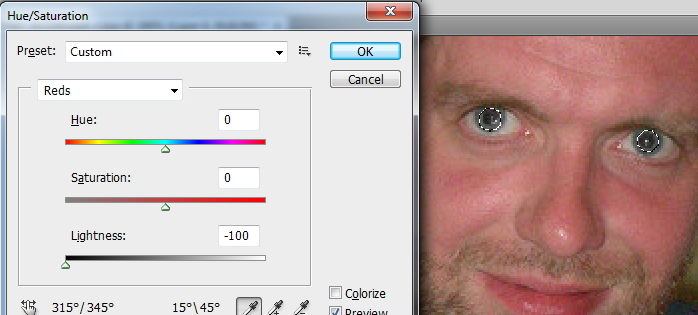
Passo 10. Clique na seta da segunda caixa, onde está escrito “Master”, e selecione somente o canal “Reds” (atalho: Alt+3).

Passo 11. Altere o valor de Lightness (luminosidade) para – 100 e clique em “OK”.

Resultado final
Resultado final

Existem várias maneiras de realizar o mesmo tipo de correção, mas é recomendada essa alternativa por ser uma forma que combina simplicidade e eficiência. Caso você prefira, o próprio Photoshop possui uma ferramenta específica, a Red Eye Tool (atalho: J) que realiza a mesma função de maneira automática.

Calculadora? Cinema? Cotação do dólar? Dicionário? Chame o Google

O Google é cheio de funções e truques úteis que poucos conhecem. Procurando pela web, você encontra diversas dicas sobre como usar ao máximo o seu mecanismo de pesquisa. Não importa se você deseja simplesmente converter uma temperatura de Celsius a Fahrenheit por causa de uma viagem ou se está pesquisando sobre patentes antes de lançar um produto inovador.

Patentes

Suponhamos que você queira pesquisar sobre determinada patente. Basta digitar “Google patents” na barra de busca e o primeiro resultado será justamente o Google Patent Search. A gigante das buscas tem um acordo com o escritório de patentes norte-americano, permitindo o acesso a mais de 7 milhões de trabalhos inscritos, inclusive os desenhos que os ilustram.

No Brasil, não há essa parceria. O acesso só é possível a partir do portal do Instituto Nacional de Propriedade Industrial (INPI).

Filtrando por data

Em geral, sinto falta de uma pesquisa em que os resultados possam ser filtrados por data. Ora, acontece que isso é possível e, ainda por cima, é fácil. Por exemplo, digamos que você queira encontrar um anúncio sobre um cartão de crédito do Bank of America que foi veiculado há alguns meses. Comece com uma busca do tipo “Bank of America cartão de crédito”. Como resultado, haverá milhões de páginas.

Agora, dê uma olhada no canto esquerdo. Clique em “Mais ferramentas”. Abrirá várias opções, entre elas, a opção “em qualquer data” selecionada. Abaixo, tem-se “mais recentes” e “últimos dois dias”. Escolha um desses dois e repita a pesquisa. Dessa vez, no mesmo espaço onde só havia três escolhas, surgem algumas outras, como “última semana”, “último ano” ou até “intervalo personalizado”.

Filtrando por hora

Também é possível buscar no Twitter o quão comentado determinado termo foi, especificando inclusive o horário. Essa manhã, li sobre um projeto de lei que um congressista democrata estava tentando aprovar, o que permitiria aos Estados a coleta das taxas sobre vendas. Comecei com uma busca usual, algo como “taxa sobre vendas” e, depois, novamente no canto esquerdo, selecionei “updates”. Desta forma, posso observar o que estão comentando no Twitter sobre a proposta.

No Brasil, o equivalente do recurso é o “Mais recentes”. Infelizmente, ainda não funciona no Google local. A boa notícia é que, pelo menos, a opção está visível, ou seja, existe a expectativa de que a ferramenta não demora muito a chegar ao País.

De modo geral, dar uma olhada no painel de navegação à esquerda é sempre uma boa alternativa. Ao expandi-lo, você descobrirá alternativas que nem sabia que existiam.

Cálculos e conversões

A calculadora Google é outro recurso escondido. Eficiente, ela soluciona de simples problemas aritméticos a questões de trigonometria. O melhor é que ela é grátis e você nunca a perderá de vista.

As conversões também são muito práticas. Pesquise “250 libras em quilos” ou “120 reais em dólar” e pronto: você terá o valor buscado na unidade de medida desejada.

Pac-Man

Em 21 de maio de 2010, a Google substituiu o logo da empresa em seu buscador por uma versão interativa de Pac-Man, para comemorar os 30 anos de lançamento do jogo. Originalmente o jogo deveria ficar no ar por apenas 48 horas, mas o sucesso foi tanto que ele continua online. Basta acessar www.google.com/pacman.

Definir e traduzir

O Google funciona como um dicionário e um tradutor. Para saber o significado de “efêmero”, por exemplo, procure por “definir efêmero”. Para alguma tradução, procure a palavra, não importa o idioma, antecedida por “traduzir”.

Em geral, a definição se baseará na Wikipedia e no Wiktionary. A tradução, como não poderia deixar de ser, usará o Tradutor Google.

Pesquisas acadêmicas

Para procurar por trabalhos acadêmicos, como dissertações de mestrado e doutorado, o Google tem um espaço especial para isso. Chamado de Google Acadêmico, ele permite que se pesquise só trabalhos em português ou que se filtre por data de publicação.

Quando se busca por um livro, por exemplo, o resultado trará estudos sobre essa obra ou monografias que só a utilizaram como referência ou a citaram em algum momento do texto.

Tio Sam

O Google também tem uma pesquisa específica que só procura em sites governamentais. Por enquanto, o recurso não está disponível para a busca em portais do governo brasileiro, mas se você quiser saber mais sobre os Estados norte-americanos ou mesmo sobre pequenas cidades do país, a partir de fontes oficiais, basta acessar o google.com/unclesam.

Como transformar o smartphone em um controle remoto para o PC

Hoje em dia é comum baixar vídeos para assistir no computador. E mais que isso, muita gente conecta o notebook na TV para assistir aqueles filmes baixados em alta definição.

Se o seu portátil não é daqueles modelos que vem com controle remoto para controlar a central multimídia, pode ser incômodo ter que levantar do sofá para pausar o filme ou buscar uma cena desejada.

Nesse caso, os smartphones podem entrar em cena para servir de controle remoto. O programa Gmote, por exemplo, transforma seu smartphone com sistema Android em um controle remoto. O melhor de tudo é que o programa é gratuito.

E o funcionamento é muito simples. Tanto o PC como o smartphone estão conectados à rede Wi-Fi de sua casa. Depois, é necessário baixar o programa Gmote Server (23,2 MB) no notebook e o Gmote client (985 KB) no smartphone. Nesse último você pode usar o Android Market que está no próprio aparelho.

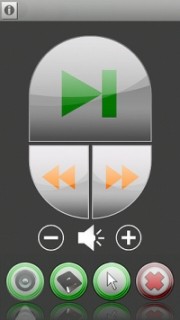
Com os dois programas em execução, não é preciso fazer mais nenhuma configuração. O smartphone irá ‘enxergar’ as pastas do disco rígido e a tela do aparelho exibe os botões para controle de pausa, avanço e retrocesso, além do controle de volume.

O Gmote pode controlar não apenas do filme, mas também as pastas de fotos e músicas do notebook, dando controle total sobre o centro de mídia do seu computador.

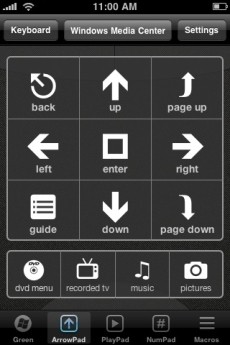
Se você tem um iPhone ou iPod Touch, então pode utilizar o software HippoRemote, encontrado na App Store.

Ele exibe não apenas as teclas virtuais, mas também um botão que exibe o Media Center do Windows, deixando a tela do iPhone como um controle remoto real. Esse aplicativo custa 1,99 dólar, mas vale cada centavo.

Há vários aplicativos de controle remoto na App Store e no Android Market, porém, o Gmote, para sistemas Android, e o Hipporemote, para iPhone, são muito simples de instalar, oferecendo muitas opções além de serem fáceis de usar.

Para Nokia, a solução é um pouco mais complexa, mas é possível. Há duas formas para o sistema Symbian, da Nokia: por Wi-Fi e por Bluetooth.

Com o software Real VNC, o computador pode ser controlado via Wi-Fi, mas não há uma interface de controle remoto de mídias. Além disso, o software é gratuito apenas por sete dias. Depois, para continuar usando, é necessário pagar 19,95 dólares.

A instalação também é simples. Basta instalar a versão Server no PC e a client no aparelho Nokia e depois executar os dois softwares. O site do desenvolvedor mostra os três passos necessários, assim como o link para os downloads.

A segunda opção para aparelhos Nokia (com Symbiam S60) é utilizar o recurso de Bluetooth e, nesse caso, o programa mostra a interface exatamente como um controle remoto.

Há três programas para baixar: primeiro é necessário baixar e instalar o Python 1.9.7 e, em seguida, o SmartTouch v0.45, ambos para o celular. O terceiro passo é instalar o SmartTouch v0.4 no computador.

Depois de instalados, execute os programas no PC e no celular e, claro, ative o Bluetooth em ambos aparelhos para sair usando a aplicação.

Dicas para garantir a segurança do acesso remoto na empresa

Login remoto e mobilidade são alguns dos avanços trazidos pela tecnologia. A finalidade desses recursos, porém, deve se dar em torno dos negócios. Na medida em que pequenas e médias empresas se encantam pelas facilidades e buscam nelas uma fonte de vitaminas que as cure da longa gripe da crise, as mídias sociais e as formas de acesso à distância fazem parte das peças centrais no tabuleiro das companhias. Possibilitar aos empregados o acesso remoto pode ajudar as empresas a alcançar os objetivos, agiliza o atendimento ao consumidor e acelera a dinâmica do modelo de negócios.

Importante ressaltar que aumentar a mobilidade implica em aumentar os riscos à segurança dos sistemas informatizados, aos dados e à saúde da empresa em geral. É sabido, por exemplo, que o crescente uso das redes sociais e de compartilhamento de conteúdo na web carrega o uso do sinal de conexão e expõem a rede a pragas virtuais e vírus. Usar esses canais com notebooks ou outros dispositivos portáteis só faz aumentar o perigo.

Essa tendência desafia as pequenas e médias corporações a monitorar o acesso à rede e o tráfego de dados, os sistemas operacionais dos dispositivos usados nesses acessos e a criar um ambiente controlado e, ao mesmo tempo, descomplicado. O principal motivo para as empresas restringirem o acesso via dispositivos móveis ou permitir esse recurso apenas aos funcionários selecionados é a segurança, ou melhor, a falta desta.

Sem dúvida, a decisão de escancarar o acesso à rede para dispositivos móveis sempre traz riscos embutidos. Sem as devidas medidas de segurança resta às organizações rezar para que não ocorram furtos de dados, abuso da estrutura da rede, infestações de vírus, de trojans e outras mazelas endêmicas de rede. Listamos seis vacinas importantes no aumento da imunidade do sistema de dados das empresas contra ataques móveis.

1 – Blindar a VPN
Decidir usar uma VPN para os acessos requer um estudo cuidadoso das informações que a organização quer partilhar nessa modalidade de acesso. Caso pretenda executar a transferência de dados confidenciais, o conselho é desconfiar das opções de VPN pré-instaladas.

Apesar de vários sistemas operacionais disponibilizarem protocolos VPN padrão, é comum basearem a autenticação dos usuários em login e senha simples e dispensarem autenticações robustas e elementos de criptografia, deixando as portas abertas para a ação de hackers e outros invasores, como os bots e vírus.

Uma sugestão para incrementar a segurança nos acessos VPN é direcionar todo o tráfego IP para passar pelo túnel VPN e garantir apenas acessos seletivos. Um esquema de várias camadas é a melhor opção. Mas nenhuma VPN que pretenda ser sofisticada e usada para a comunicação de aplicativos críticos e de dados vitais poderá abrir mão de ferramentas adicionais para autenticação e criptografia de dados.

2 – Blindar os dispositivos móveis
Usuários com acesso a notebooks e a smartphones requerem estratégias de segurança. Nesse elenco de estratégias entram a combinação de senhas, uso de firewalls, criptografia parcial ou integral de discos rígidos e o uso – absolutamente indispensável – de softwares atualizados de antivírus e antispam. A maioria dessas alternativas pode ser implantada de maneira franca e transparente, e irá ajudar no combate às invasões e à perda de dados.

3 – Senhas e criptografia
Certifique-se de todos os dispositivos móveis estarem protegidos por senha e por criptografia. Se possível, implemente um esquema de geração de senhas válidas para uma única sessão. Caso o pacote contendo essa senha seja sequestrado, ele permitirá o acesso por apenas uma única vez.

Altamente recomendável é instruir os funcionários a criar senhas robustas e a abolir o uso das palavras “senha” e “12345” nos dispositivos. Senhas que se prezem são compostas por uma combinação de caracteres alfanuméricos maiúsculos e minúsculos.

4 – Defina políticas para acesso com dispositivos móveis
Admitir que a maioria dos usuários não presta muita atenção para a segurança até que ocorra um desastre é o primeiro passo em direção à erradicação dos riscos. Logo, o aconselhável é realizar treinamentos e colocar os funcionários a par do perigo que correm quando menos desconfiam.

Sessões de capacitação para o uso adequado de smartphones e correlatos é, juntamente com a constante lembrança de manterem-se às regras estabelecidas, um excelente remédio.

Para finalizar, seguem duas dicas que você não vai querer aprender da maneira mais difícil, acredite.

5 – Mantenha o rebanho de dados confidenciais no cercado
Os casos de furtos e roubos de dispositivos móveis tem aumentado radicalmente. A maioria contém dados pessoais e alguns de ordem estritamente confidencial. Boa parte dos casos de extravio comprometem dados privados e números de cartão de crédito, de acesso e mais. Em 2010 um notebook contendo dados médicos de 12,5 mil pacientes foi roubado de dentro de uma residência na Flórida, EUA.

Esses casos não são exatamente novidade e trazem uma importante dica: dados preciosos precisam ser submetidos a esquemas de segurança que envolvam criptografia de várias camadas. Mesmo que o notebook vá parar indevidamente na mão de alguém, a leitura dos dados deve ser dificultada ao máximo.

Se a companhia não puder garantir a segurança dos dispositivos móveis, ela deverá impedir que eles cheguem ao sistema de arquivos dos notebooks e smartphones, ficando no servidor da corporação, em um lugar bem seguro. Configure os sistemas para autenticação de acesso seguro, mesmo a partir de locais remotos, aproveite e impeça que sejam realizados downloads.

6 – Cuidado com os e-mails
Esse assunto já foi discutido à exaustão. Mesmo assim, nunca é suficiente. Boa parte dos riscos do uso de dispositivos móveis advém dos próprios usuários. Isso inclui o acesso aos emails particulares. Sendo assim, cabe a eles tratar o assunto de segurança dos laptops e iPhones como se fosse um problema particular.

Instrua os funcionários sobre métodos de se prevenir contra vírus e outros softwares danosos que podem estar escondidos em mensagens de email com anexos. Certifique-se que cada um dos empregados esteja alertado sobre a execução de arquivos desconhecidos. Concluindo, não permita que saiam abrindo todo e qualquer anexo de origem suspeita.

Truques que melhoram a utilização do YouTube

O Youtube é um dos sites mais acessados na web e parte do cotidiano de milhões de pessoas. Abaixo selecionamos quatro maneiras de otimizar o compartilhamento, reprodução e download dos vídeos disponíveis no site.

Programe o início de vídeo no YouTube

Ao compartilhar um link do YouTube, às vezes, é interessante destacar apenas um trecho do vídeo selecionado. Claro, seria possível dizer aos destinatários para “pular” ou “procurar” o determinado período de tempo, mas isso só dificultaria o trabalho.

Um opção realmente fácil é modificar o horário de início de um link. Para isso, tudo que você precisa é adicionar o código: #t= XXmYYs, ao final do link, onde XX é o número de minutos e YY é o número de segundos.

Suponhamos, então, que o trecho selecionado do vídeo inicie às 5:45. Assim, basta copiar e adicionar #t= 05m45s no fim do link (certificando-se de que não existe espaços entre o link e o código extra).

Com o link alterado, é possível começar o vídeo exatamente do momento programado. Agora, quando alguém clicar nesse link, o vídeo iniciará, neste caso, a partir dos 5 minutos e 45 segundos.

Como reproduzir automaticamente em HD com a opção Full Screen

O Youtube permite que o usuário assista, automaticamente, os vídeos em alta qualidade, em Full Screen.  A opção precisa ser habilitada, caso contrário, os vídeos aparecerão com baixo nível de imagem.

Primeiro acesse o YouTube, entre na sua conta (se você não estiver logado), digitando o usuário e senha no canto superior direito, e clique em “Contas” e “Reprodução de Instalação”. Selecione a opção “Sempre reproduzir em alta definição quando alternar para a tela inteira (quando disponível)” e salve.

Lembre-se, essa função funciona apenas para os vídeos que oferecem uma opção em HD. Às vezes, o recurso pode não ser usado, caso a conexão esteja muito lenta.

Desabilitar vídeos relacionados

Existe uma maneira de desabilitar a função de vídeos relacionados, caso o usuário queira compartilhar um vídeo ou incorporá-lo em um site, blog, e assim por diante.

O primeiro passo é ir à página do YouTube onde está o vídeo, clique no botão “Incorporar” , abaixo do player, e desmarque a marca a opção “Incluir vídeos relacionados”. Copie o código do campo e, em seguida, será possível colá-lo em qualquer lugar.

Download de vídeos do YouTube para visualização offline

O YouTube requer uma conexão com a internet, o que nem sempre é fácil encontrar. Felizmente, você pode baixar vídeos do YouTube para seu PC para visualizá-los, em qualquer hora e lugar.

Há inúmeras maneiras de “baixar” os vídeos do YouTube, uma das opções é o Keep Tune. Ele está disponível  como uma extensão do Firefox e também como um bookmarklet para um navegador compatível, com Chrome, Internet Explorer, e assim por diante.

O Keep Tube trabalha não só com o YouTube, mas também como outros sites como CollegeHumor, Facebook, Google Video, Metacafe, entre outros.

Ao assistir um vídeo, basta clicar no ícone Keep Tube (no Firefox) ou no bookmarklet. De lá, o usuário é redirecionado a uma página do Keep Tube, onde é possível baixar o vídeo em um ou mais formatos e tamanhos.

O melhor formato é o MP4 e sempre com a maior resolução disponível. O formato FLV, original do YouTube, requer um leitor especial, enquanto o MP4 pode ser rodado em diversos players. Além de, normalmente, rodar muito bem em smartphones.

Super Segredos de Software: uma dúzia de dicas para o Windows

Os softwares que você usa no dia-a-dia – como navegador, pacote de escritório, media players, o próprio Windows e seus acessórios – são muito mais poderosos do que você imagina. Eles estão carregados de recursos desconhecidos que tornam o micro mais fácil de usar, respondem a atalhos de teclado super-rápidos dos quais você nunca ouviu falar e aceitam plug-ins e extras que podem economizar minutos, talvez até horas, no seu dia-a-dia.

Mas encontrar todos estes atalhos e recursos ocultos geralmente significa perder tempo folheando manuais ou fuçando complexos sistemas de ajuda, e muitas das dicas mais úteis são justamente aquelas nas quais você nunca tinha pensado antes. Felizmente, você não precisa perder tempo procurando, nós fizemos isto por você. Continue lendo e aproveite nosso tesouro de segredinhos para seus programas favoritos.

Use a tecla Windows

Veja rapidamente a configuração da máquina: tecle Windows + Pause para abrir a janela de informações de sistema. Este atalho é especialmente útil se você estiver diagnosticando um PC e precisar consultar a configuração da máquina rapidamente.

Abra aplicativos da barra de tarefas: coloque os aplicativos que mais usa na barra de tarefas e você vai usar muito menos o mouse. Pressione a tecla Windows mais o número correspondente à posição do programa que quer abrir na barra para acessá-lo rapidamente. Windows + 1 vai abrir o primeiro atalho na barra de tarefas, Windows + 2 abre o segundo, e por aí vai.

De uma tela pra outra: Para trocar entre os modos de exibição rapidamente quando plugar seu laptop a um projetor ou monitor externo, tecle Windows + P

Rode programas em qualquer lugar: Você pode executar aplicativos sem tirar as mãos do teclado e sem perder tempo fuçando o menu Iniciar para encontrá-los. Aperte a tecla Windows para abrir o menu Iniciar, digite parte do nome do programa para encontrá-lo e tecle Enter para abrir. Também funciona com documentos e outros arquivos

Conserte os probleminhas

Não perca seu trabalho por causa das atualizações automáticas: O Windows Update força o PC a reiniciar após uma atualização do sistema operacional. E se você estiver longe de sua mesa com algum documento não salvo, irá perdê-lo por causa disso. Para impedir que isso aconteça abra o Windows Update no Painel de Controle, clique em Alterar Configurações e no menu escolha a opção Baixe atualizações mas me deixe escolher quando instalá-las. Assim você nunca mais vai sofrer com um “reset” inesperado.

Mude a pasta padrão do Windows Explorer: cansado de tantos clique no Windows Explorer só para chegar até aquela pasta que você usa regularmente? Economize tempo e cliques fazendo o programa abrir sua pasta favorita por padrão. Clique com o botão direito sobre o ícone do programa na barra de ferramentas, clique novamente com o botão direito no item Windows Explorer e clique em Propriedades. No campo Destino adicione um espaço e o caminho completo até a pasta ao fim do comando ‘%windir%explorer.exe’. Deve ficar assim: ‘%windir%explorer.exe C:UsersSeu UsuárioSua Pasta’.

Não sabe o caminho até a pasta? Clique com o botão direito do mouse sobre ela, selecione Copiar. Agora volte ao campo Destino, adicione o espaço, clique com o botão direito e selecione Colar. Pronto!

Um único ponto de vista: o Windows irá se lembrar e respeitar as suas opções de visualização para cada pasta – algo incômodo se você prefere que todas elas sejam vistas da mesma forma. Para resolver abra uma pasta, defina o modo de exibição que quiser, clique no item Organizar no menu e escolha Opções de pasta e pesquisa. Selecione a aba Modo de exibição e clique no botão Aplicar às pastas. Pronto, agora todas as pastas vão seguir o mesmo modo de exibição que você definiu!

Desabilite o trackpad enquanto digita: se o trackpad de seu notebook está configurado para detectar um “tapinha” como um clique, você pode acabar mandando o cursor do mouse para longe se seu pulso acidentalmente roçar no trackpad enquanto digita. Instale o Touchfreeze, um utilitário gratuito que automaticamente desabilita o trackpad enquanto você digita, e você nunca mais terá esse problema.

Use a biblioteca local: O sistema de “Bibliotecas” de conteúdo do Windows 7 fornece uma forma fácil de organizar e acessar arquivos, mas elas ficam muito mais poderosas se combinadas à Win7 Library Tool, que permite que você adicione pastas que normalmente não são indexadas (inclusive pastas de rede) a uma biblioteca de sua escolha.

Remova cartões de memória sem esperar: a Microsoft espera que você use o item Remover hardware com segurança na bandeja do sistema antes de desplugar cartões de memória, pendrives e outros acessórios, mas esperar até que a remoção seja concluída é tão chato que às vezes dá vontade de simplesmente puxar o cartão. Não faça isso!

A chave para a remoção rápida é se certificar de que o Windows não está acessando (lendo e principalmente escrevendo) no cartão sem que você saiba. Se o sistema se comportar, você poderá remover o cartão quando bem entender sem correr o risco de corromper os dados.

Para isto vá em Iniciar, Computador e clique com o botão direito do mouse no pendrive ou cartão de memória. Clique em Propriedades, na aba Hardware, selecione o item no menu correspondente ao pendrive ou cartão e clique no botão Propriedades. Agora clique no botão Alterar Configurações, na aba Diretivas e selecione a opção Remoção Rápida. Pronto, agora você poderá simplesmente puxar um cartão sem ter de “remover com segurança”.

Técnicas da barra de tarefas

Restaure a barra de atalhos rápidos: o Windows 7 trouxe vários novos recursos para a barra de tarefas, mas eliminou a barra de atalhos rápidos. Felizmente, trazê-la de volta é fácil: clique com o botão direito do mouse na barra de tarefas e desmarque a opção Bloquear a barra de tarefas. Agora clique novamente com o botão direito do mouse na barra e escolha Barras de Ferramentas, Nova barra de ferramentas no menu. Na janela que surge digite %appdata%MicrosoftInternet ExplorerQuick Launch no campo Pasta e clique no botão Selecionar Pasta. Pronto!

Arrastar e soltar na barra de tarefas: o comportamento do ícone de um aplicativo na barra de tarefas muda de acordo com as teclas modificadoras que estão pressionadas ao clicar nele. Segure Shift ao clicar em um ícone para abrir uma nova janela do aplicativo. Segure Ctrl + Shift para rodar o aplicativo como administrador. Arraste um ícone do desktop (ou de uma janela aberta) para o ícone do aplicativo na barra de tarefas para prendê-lo à lista de atividades do aplicativo, ou segure Ctrl para abrir o arquivo com o aplicativo.

Lidando com imagens

Lidar com imagens é prazeroso, mas há vários probleminhas que podem aparecer e atrapalhar a experiência, seja um computador que teima em não reconhecer uma câmera ou preview tão pequeno que fica impossível reconhecer as imagens. Veja como resolvê-los.

Transforme um negativo em um positivo

Eu tenho um negativo em preto-e-branco e preciso transformá-lo em uma imagem positiva. Como faço isso?

Isso é fácil de fazer em praticamente qualquer scanner. Dê uma olhadinha no software que o acompanha e procure a opção que indica o tipo de material que está sendo escaneado. Escolhas típicas incluem foto colorida, jornal, ilustração e – esta é a que você precisa – negativo em preto-e-branco. Com isso o scanner irá digitalizar o negativo e fazer automaticamente a conversão necessária para exibí-lo como uma imagem “positiva” tradicional.

Problemas ao transferir fotos usando o Windows 7

Antes de comprar meu novo computador rodando uma versão de 64-Bit do Windows 7, eu costumava transferir fotos da câmera para meu velho PC usando um cartão SD e um leitor USB, mas agora o leitor não funciona mais. Mesmo ligando um cabo diretamente à câmera, não consigo baixar imagens. Qual o problema?

Isto é frustrante, mas não é o comportamento normal do Windows 7 – mesmo da versão de 64-Bit. No geral o Windows 7 é extremamente compatível com hardware e dispositivos como leitores de cartões e câmeras.

Esse problema levanta a dúvida: “Quão antigo é o equipamento? (câmera, leitor e cartão)”. Se for muito antigo, pode ser simplesmente “velho demais” para ser reconhecido pelo Windows 7. E quão velho é “velho demais”? Bem, se você comprou por volta de 2003 ou antes, podem haver problemas. Uma coisa que você pode tentar: rode o Windows Update e verifique se há atualizações disponíveis para seu leitor de cartão e câmera.

Além disso, visite o site do fabricante da câmera e veja se há algum software que você possa instalar. Mas no geral, não é necessário instalar nenhum software para usar um leitor ou câmera em qualquer versão moderna do Windows.

Por fim: o cartão funciona em um outro leitor? Pode ser mais fácil trocar o leitor por um modelo mais moderno (eles são baratos hoje em dia) do que ficar procurando a solução para um problema obscuro de compatibilidade.

Programas para trabalhar com arquivos NEF da Nikon

Qual é um bom programa para lidar com arquivos NEF produzidos por câmeras da Nikon? Posso usar o Adobe Photoshop Elements pra isso?

O Photoshop Elements lida com arquivos NEF sem problemas. .NEF é a extensão para os arquivos RAW produzidos por câmeras da Nikon, similar aos arquivos CRW e CR2 produzidos por câmeras da Canon. Tanto o Photoshop Elements quanto o Photoshop CS4 usam o Adobe Camera Raw Converter, um plug-in que permite importar arquivos RAW para o editor de imagens.

Mas você também pode trabalhar em arquivos .NEF em qualquer editor moderno. O Corel Paint Shop Pro, o Adobe Lightroom e mesmo programas simples como o Windows Live Photo Gallery. Além disso o Gimp, um popular e poderoso editor gratuito, trabalha com arquivos NEF se você instalar o plug-in UFRaw, igualmente gratuito.

Mudando o tamanho dos ícones de imagens no Windows 7

Recentemente atualizei o sistema operacional de meu PC do Windows Vista para o Windows 7. No Vista, eu podia ver minhas fotos no gerenciador de arquivos como ícones grandes. Mas agora sequer vejo os cabeçalhos das colunas a não ser que esteja na visualização “Detalhes”. Onde estou errando?

Os controles para mudar o modo de exibição das pastas no Windows 7 mudaram de lugar.

Se você olhar no canto superior direito da janela do gerenciador de arquivos, vai encontrar um menu chamado “Altere o modo de exibição” (é o terceiro ícone da direita para a esquerda). De lá você pode trocar o tamanho dos ícones, tornando mais fácil o gerenciamento de suas fotos. Além disso, o ícone do painel de visualização está ali do lado. Clique nele para ver uma amostra em tamanho grande da imagem selecionada.

Ajustando a resolução do scanner para fotos em alta qualidade

Decidi escanear minhas fotos para arquivá-las em formato digital. O scanner tem um controle de “DPI”, e leva muito mais tempo para escanear uma imagem a 600 dpi do que a 300 ou 150 dpi. É verdade que imagens com mais DPI tem mais resolução, para que eu possa imprimí-las como um pôster ou fazer recortes sem perder a qualidade?

É isso mesmo. O ajuste de DPI (que significa “dots per inch”, ou “pontos por polegada”) controla o quão grande a imagem será, em pixel. Suponha que sua foto original tem 3 polegadas (7.62 centímetros) de largura. Se você escaneá-la a 150 dpi, a versão digital terá 240 pixels de largura. Mas se você escaneá-la a 300 dpi, ela terá 900 pixels de largura. Portanto, quanto maior a resolução no scanner, mais detalhes você conseguirá capturar, o que permitirá impressões em tamanhos maiores.

Claro que há alguns probleminhas. Por exemplo, existe um limite além do qual aumentar a resolução não fará nenhum efeito. Sua foto tem uma quantidade limitada de informação: escanear a 4000 dpi não trará nada a mais se o material de origem foi impresso a 300 ou 600 dpi, só vai fazer o arquivo ficar gigantesco. E muitos scanners podem ser configurados para resoluções muito além de sua verdadeira resolução óptica, o que não traz benefícios reais. Olhe o manual de seu scanner para saber qual a resolução real dele, e nunca vá além deste valor.

Resolva problemas com sua impressora

Quando menos se espera, as impressoras podem quebrar, emperrar ou diminuir a qualidade da impressão. Aqui vão algumas dicas para ajudá-lo a se livrar dessas dores de cabeça comuns.

Se sua impressora emperrar: antes de fazer qualquer coisa, você vai ter de tirar o papel de dentro da impressora. Vale a pena checar o manual para ter certeza de que irá desprender o papel de uma maneira que não estrague alguma parte mecânica do aparelho. Procure no manual conselhos sobre como chegar ao local em que o papel está preso (uma porta de acesso ou alavanca de soltura), e como remover a folha – o ideal é em um único pedaço.

Se não conseguir achar seu manual, a regra básica é sempre puxar gentilmente o papel no que seria sua direção de saída. E se não conseguir tirar tudo de uma vez, fique atento aos pedaços soltos e os retire com uma pinça, pois eles podem causar novos problemas.

Quando o assunto é emperramento de papel, é mais fácil prevenir do que remediar. O primeiro passo é cuidar bem do seu papel – tenha certeza de que quando guardado, ele fique seco, plano e liso. Não coloque qualquer tipo de papel amassado ou com outra imperfeição em sua impressora: papel amassado é uma das principais causas de emperramentos

Além disso, não deixe o papel ficar mais do que um dia em bandejas verticais, pois as páginas podem dobrar um pouco e a pressão sobre os cilindros pode afetar o funcionamento da impressora. Por fim, ajuste a régua da bandeja à largura do papel usado. Isso é importante, pois papel mal colocado pode ser puxado “torto” e emperrar.

E a qualidade?

Se você está tendo problemas com a qualidade da impressão, dê uma olhada nas configurações da impressora. Preste atenção nos seguintes itens:

  • Tipo do papel: tenha certeza de que o tipo de papel selecionado é o mesmo que você está usando. O peso, por exemplo, pode afetar como a impressora ajusta seus cilindros para puxar as páginas, e também por quanto tempo uma impressora de laser ou LED sensibiliza o papel. Usar papel “comum” ou “foto” afeta quanto de tinta é usada para criar uma imagem, o que afeta o consumo e a qualidade da impressão.
  • Nível de qualidade: os diferentes níveis de qualidade de impressão, como “ótimo”, “normal” e “rascunho”, afetam a velocidade, precisão e quantidade de tinta usada. Escolher “rascunho” é uma boa idéia se você está só imprimindo um documento sem muita importância ou algo para uso interno. Só escolha “ótimo” se você vai imprimir documentos para mostrar publicamente, como uma carta formal ou uma bela foto.
  • Tipo de documento: Algumas impressoras permitem que você especifique se está imprimindo um memorando, uma newsletter, ou uma foto, e automaticamente ajustam as configurações para cada tipo.

Além disso, a maioria das impressoras atuais tem suas próprias funções de manutenção que irão realinhar e limpar os cartuchos. Tente rodá-las uma ou duas vezes para ver se ajuda.

“Minha impressora demora…”

Impressões “lentas” podem ser causadas por um punhado de fatores diferentes. Aqui vão algumas dicas:

A princípio, verifique se não está imprimindo em alta qualidade ou no modo “ótimo”, o que irá levar mais tempo do que o modo padrão ou rascunho, por exemplo. Dependendo do que estiver imprimindo, sua conexão com a impressora pode ser a culpada. Conexões wireless podem ser afetadas pela distância até a impressora; interferência nas ondas de rádio (por outras redes wireless ou telefones sem fio) e barreiras físicas (como uma parede entre o roteador e a impressora).

Tudo isso derruba a taxa de transferência, o que significa que a impressora irá demorar mais para receber o documento a ser impresso. Se ela está ligada diretamente ao computador, verifique o tipo de conexão: conexões USB possuem banda mais estreita, ou seja, tem taxa de transferência menor, do que conexões Ethernet (rede cabeada).

Se você costuma imprimir muitos documentos ou documentos muito grandes, conectar sua impressora via Ethernet (se possível) é uma boa idéia. Se você imprime pouca coisa, basicamente documentos comuns com muito texto e poucas ou nenhuma imagem, então uma conexão wireless ou USB deve ser suficiente.

Além disso, a maioria das impressoras domésticas depende do computador para processar os documentos antes de realizar a impressão, por isso se a memória e o processador do seu PC já estão com muito trabalho, os documentos irão demorar mais para serem impressos. Se uma impressora possuir memória própria (algo geralmente encontrado em modelos para escritório), certifique-se de que a memória é suficiente para lidar com a complexidade e a quantidade de trabalhos que serão enviados.

Os problemas começaram depois que você começou a imprimir muito mais páginas do que o usual? Verifique o ciclo mensal de trabalho da impressora (geralmente informado no manual) para verificar qual sua capacidade de impressão.

Se você tem uma impressora doméstica, projetada para imprimir talvez cerca de algumas dezenas de páginas por dia, mas agora está imprimindo cem ou mais páginas diárias, sua impressora está sobrecarregada e deve estar lutando para dar conta de todo o trabalho. Isso gera desgaste mais rápido das peças, o que se traduz em problemas de impressão e queda na qualidade. Se você estiver imprimindo 25% ou mais do que as especificações do ciclo mensal, então talvez seja hora de comprar uma nova impressora com maior capacidade.

Transforme seu PC em uma “TV” para as crianças

Atenção pais: o YouTube é muito popular entre a garotada, mas nem todo conteúdo lá disponível é adequado para elas. Em vez disso, mande os pimpolhos para o Kideos. É um site com milhares de vídeos apropriados para crianças, de trechos do desenho Animaniacs a curtas da Pixar e Vila Sésamo.

Tudo o que você precisa fazer é escolher uma faixa etária (0 a 2 anos, 5 a 6 anos, etc…) e clicar em um dos vídeos para assistir. Também há canais temáticos, como “Esportes Radicais”, “Espaço”, “Músicas” e muitos outros, além de uma opção de busca.

Os vídeos tocam em um player simples, e não há nenhum dos comentários muitas vezes ofensivos comuns no YouTube. Mas um dos recursos favoritos é um aplicativo para o iPhone gratuito. Se as crianças estiverem gritando no banco de trás do carro ou fazendo bagunça no restaurante é só abrir o aplicativo, escolher um vídeo e pronto! Paz e tranquilidade instantâneas.