Arquivo da categoria: Informática

Dicas de informática

Personalize a tela de boas-vindas do Windows 7

Quando você inicia (ou desliga) o Windows 7, surge brevemente na tela uma imagem de boas-vindas, meio sem graça. Pois é hora de torná-la mais interessante.

Permita-me apresentar o WinBubble,  um utilitário gratuito para personalização do Windows que permite que você troque a image de boas vindas por seu papel de parede favorito ou qualquer outra imagem. Veja como:

1. Instale e rode o WinBubble
2. Clique na aba Windows 7
3. Dê uma olhada nos “Logon Backgrounds” disponíveis (obtidos a partir dos papéis de parede da máquina) e clique no que quiser usar. Você também pode clicar no botão Browse e escolher qualquer imagem no formato JPG disponível em seu HD.
4. Clique em Set para confirmar a escolhe, e em View para ver uma amostra de como vai ficar. Não está feliz com o resultado? Escolha outra imagem ou clique em Restore para voltar à original.

Pronto. Agora sempre que você iniciar ou desligar o Windows, verá a nova imagem. Ela irá aparecer por apenas alguns segundos, mas pelo menos é a imagem que você escolheu, em vez de uma definida pela Microsoft.

A propósito, o WinBubble é uma ferramenta poderosa que permite modificar um zilhão de outras opções do Windows. Sinta-se à vontade para explorar o programa, mas tenha em mente que ela é para quem sabe o que está fazendo. Prossiga com cuidado.

Conserte um disco USB pifado

O Windows Explorer não mostra mais o ícone do disco USB externo. O Gerenciador de Dispositivos diz que “Este dispositivo não está funcionando normalmente”, mas nem mesmo desinstalar e reinstalar os drivers trouxe o ícone de volta. Avast, Spysweeper, A-Squared Malwarebytes, Spybot e Microsoft Security  Essential não encontraram nenhum vírus. O que fazer?

O problema com o disco externo pode ter várias causas. Tente reinicializá-lo usando a ferramenta de gerenciamento de disco. Clique em Iniciar, clique com o botão direito em Computador, Gerenciar, e escolha o item Gerenciamento de disco. Se o disco está listado mas é descrito como “Não alocado”, pode ser este o problema. Clique com o botão direito no bloco que diz “Não alocado”, escolha a opção “Novo Volume Simples” e siga as instruções na tela.

Também é possível que haja um problema ou mal-contato no cabo USB que liga o disco ao micro, algo bastante comum. Tente um outro cabo, ou outra porta USB. Também pode ser que a porta USB à qual o disco está conectado não fornece energia suficiente para seu funcionamento. Experimente ligá-lo a duas portas ao mesmo tempo com um cabo em Y.

Por fim, talvez o disco tenha simplesmente parado de funcionar: como última tentativa, abra o “case”, retire o disco lá de dentro e conecte-o diretamente ao PC. Você tinha backup?

Turbine seu GMail com um cliente de e-mail

Todo mundo ama o GMail, certo? Errado! Um amigo meu está tão incomodado com a forma como o serviço agrupa as mensagens em “conversas” que está prestes a se mudar para o Hotmail, Yahoo! ou outro serviço similar.

Não posso culpá-lo. Me chame de tradicionalista, mas eu detesto a forma como o GMail organiza as “conversas”, especialmente se são longas e/ou envolvem múltiplas pessoas.

Felizmente, o fato do GMail ser um serviço de e-mail na web não significa que você tem que usar um navegador para acessá-lo. Em vez disso, você pode fazer como eu e acessar o GMail usando clientes de e-mail tradicionais como o Outlook, Windows Live Mail, Thunderbird ou similares.

Programas como estes não só permitem que você agrupe e veja as mensagens usando o método que quiser, mas também permitem a organização das mensagens em pastas, algo que o GMail ainda não oferece.

Usar um cliente de e-mail não vai causar nenhuma mudança permanente em sua conta do GMail. Você ainda será capaz de se conectar ao serviço usando qualquer navegador em qualquer PC – o que é um dos principais atrativos do site. O cliente de e-mail é apenas uma “interface” mais intuitiva para que você possa lidar com as mensagens do dia-a-dia.

Se você ainda não tem um cliente de e-mail, eu recomendo o Windows Live Mail. É fácil de instalar e usar, e traz recursos úteis como busca dinâmica e sincronia de calendários com a web.

O Google tem instruções simples para configurar o Windows Live Mail para acessar o GMail; então não irei repetí-las aqui.

Use o GMail com seu cliente de e-mail via IMAP

Usar o GMail pode ser muito mais fácil se você decidir trocar a interface web por um cliente de e-mail no destkop. Mas a questão-chave é se você deve fazer isso baixando as mensagens via POP ou IMAP.

Não vou te chatear com longas descrições técnicas de cada protocolo. Em resumo, no protocolo POP o seu cliente de e-mail irá baixar uma cópia de cada mensagem para o seu PC, deixando o original nos servidores do GMail. É uma via de mão única. O IMAP, por outro lado, mantém uma conexão “viva” e bidirecional entre seu programa de e-mail e o GMail.

E qual a importância disso? Basicamente, isto permite manter todas as suas mensagens em sincronia não importa onde você as lê. Algo importante se você é usuário rotineiro de um segundo PC ou um smartphone.

Vamos usar o smartphone como exemplo. Digamos que você tenha optado por acessar o GMail via POP. Usando seu cliente de e-mail no desktop, você baixa e lê suas mensagens mais recentes, responde a algumas, apaga outras, etc.

Um tempo depois, entre uma e outra reunião com um cliente, você usa seu smartphone para checar suas mensagens. Cada mensagem que você leu, respondeu ou apagou anteriormente aparece como nova e não lida. Por quê? Culpa da falta de sincronização entre seu PC e o GMail. Graças ao POP, seu smartphone fez exatamente o que seu PC fez: baixou uma cópia de cada mensagem que chegou desde a última vez que você leu seus e-mails e marcou todas elas como novas.

É por isso que sou um grande fã do IMAP. Ele mantém todas as minhas mensagens em sincronia, onde quer que eu vá e em qualquer computador ou aparelho que eu use para acessá-las. O Google tem mais informações sobre o GMail e IMAP, e se você quiser experimentar, é só seguir estes passos:

Se logue em sua conta do GMail e clique no link Configurações no topo da tela. Clique no link “Encaminhamento e POP/IMAP”, selecione “Ativar IMAP” e clique no botão “Salvar alterações”. Agora basta clicar no link “Instruções de configuração” para saber como configurar seu cliente de e-mail para acesso ao GMail via IMAP. Pronto, agora você está usando o GMail como um profissional!

Use o IE8 para acessar múltiplas contas do GMail

Esta é uma vantagem pouco conhecida em usar o IE8: ele permite que você acesse múltiplas contas do GMail simultâneamente e de forma independente. Isto é feito com a opção “Nova Sessão”, que torna possível se logar em sites que rastreiam sua identidade mesmo através de múltiplas abas, como o GMail.

No Firefox, por exemplo, você não pode ter múltiplas contas do GMail abertas em múltiplas abas ou janelas. Se você tentar se logar em uma segunda conta, será desconectado da primeira instantâneamente.

Veja como tirar proveito deste recurso:

Abra o IE8 e o GMail. Certifique-se de que a opção “Lembre-se de mim” esteja desmarcada na página de login. Tecle Alt+Q, depois O e Enter. Isto vai abrir uma nova sessão do Internet Explorer, o que para todos os propósitos funciona como uma nova janela do navegador. Abra o GMail e faça login em sua segunda conta, tendo o cuidado de desmarcar a opção “Lembre-se de mim”.

É só isso. O mesmo truque deve funcionar com outras contas e serviços de webmail que não gostam de múltiplas sessões em uso simultâneamente.

Livre-se dos incômodos do PC: dicas do Windows 7, Office e monitores

Algumas vezes os fabricantes de hardware e desenvolvedores de software fazem coisas estranhas, como incluir um cabo VGA com um monitor que deveria usar conexões HDMI, mudar um formato de arquivo ou insistir para que você aceite um contrato. Veja o que fazer.

Converta gravações de TV do Windows 7 para o formato DVR-MS

Apesar de alguns bugs incrivelmente chatos, a versão do Windows Media Center inclusa com o Windows 7 é sem dúvida a melhor de todas. A única reclamação é a mudança no formato dos vídeos gravados, do DVR-MS para o novo WTV.

O problema é que arquivos WTV são incompatíveis com as versões do Windows Media Center e Windows Media Player do Windows XP e Vista. Em outras palavras, se você quiser assistir a programas gravados em micros mais antigos da casa, “azar o seu”.

Quer dizer, há um “jeitinho”: a Microsoft colocou um conversor de WTV para DVR-MS escondido no Windows 7. Veja como usá-lo:

» Abra a pasta “Public Recorded TV”
» Clique com o botão direito no arquivo que deseja converter
» Escolha “Convert do DVR-MS Format”
» Espere

O processo pode demorar entre 5 a 30 minutos, dependendo do desempenho de seu computador e duração do vídeo. Quando estiver terminado, você vai encontrar uma versão em DVR-MS do arquivo logo abaixo da versão em WTV: procure o arquivo com o sufixo -DVRMS adicionado ao nome. Agora é só copiar este arquivo para seu micro com o XP ou Vista e aproveitar. Ele deve tocar sem problemas.

Faça o Office parar de lhe pedir para aceitar o Contrato de Licença

Algumas pessoas têm um problema exasperante: elas instalam o Microsoft Office 2003 em seu micro novinho equipado com o Windows 7, e a cada vez que abrem o programa, uma janela lhes forçam a aceitar o Contrato de Licença do programa.

Tá bom, Microsoft, ela aceita! Ela aceita!

Não vamos nos preocupar em descobrir porque esse bug acontece (afinal de contas, é um produto da Microsoft…), mas vamos corrigí-lo. A solução também funciona no Windows Vista.

Abra o Windows Explorer e encontre a pasta que contém os arquivos executáveis do Microsoft Office (os programas, e não os atalhos). Em meu micro eles estão em C:Arquivos de Programas (x86)Microsoft OfficeOffice11. Encontre os executáveis dos programas que exibem o problema. Vamos usar o Outlook como exemplo.

Clique com o botão direito do mouse sobre o ícone do executável do Outlook e escolha a opção “Executar como Administrador”. O programa vai abrir e o contrato de licença vai surgir na tela. Aceite-o (será a última vez, prometo).

Feche o programa, aguarde alguns instantes e abra-o novamente do jeito com o qual você está acostumado, pelo atalho no Menu Iniciar ou no Desktop. Pronto! Nada mais de contrato!. Repita o processo para quaisquer outros programas que exibam o mesmo problema.

Escolha entre conexões VGA, DVI e HDMI para seu monitor

Um leitor recentemente comprou um computador Dell que veio com um monitor LCD de 21.5 polegadas. Embora esse monitor tenha entradas VGA, DVI e HDMI, a caixa continha apenas um cabo VGA – mesmo que as instruções de instalação recomendassem uma conexão DVI ou HDMI! Ele quer saber o motivo, e se vale a pena comprar um outro cabo.

Vou começar respondendo à segunda pergunta.

Recomendo sim usar um outro cabo para conectar seu monitor ao seu PC. Entretanto, você não precisa se preocupar com cabos HDMI a não ser que esteja planejando assistir a filmes em Blu-ray (se seu PC tiver uma saída HDMI e um leitor de Blu-ray). Mesmo nesse caso, uma conexão DVI suporta o protocolo HDCP, necessário para exibição de conteúdo “protegido” no PC. Mas  HDMI é a melhor opção se você pretende conectar seu PC a uma TV de alta definição.

Eu escolheria um cabo DVI. Ele lhe dará sinal digital perfeito (VGA é analógico) e uma imagem muito mais nítida em resoluções mais altas. Seu monitor Dell ST2210 tem uma resolução nativa de 1920 x 1080 pixels, que é a que deve usar. Não se preocupe pois o cabo não vai custar uma fortuna: ele pode ser facilmente encontrado em sites de comércio eletrônico por cerca de R$ 50. Fuja dos cabos “profissionais” e “banhados a ouro” que podem custar mais de R$ 300: eles não têm vantagem nenhuma.

Mas voltando ao assunto, por que a maioria dos monitores vem apenas com um cabo VGA? VGA é o tipo de conexão de vídeo mais comum em todo mundo, e portanto os cabos, produzidos em larga escala, são baratos. Os vendedores poderiam incluir no pacote também um cabo DVI, mas aí pelo menos um deles seria desperdiçado.

Saiba como usar o Excel para não cair em ciladas financeiras

Vai fechar um financiamento, comprar a prazo ou renegociar uma dívida? Uma boa forma é utilizar o popular software de planilhas da Microsoft. O método aqui demonstrado permite calcular a taxa de juros de qualquer tipo de financiamento: renegociação, veículo, crédito pessoal, etc.

Vamos a um exemplo: imagine esse anúncio: Compre uma TV LCD por R$ 2.199 e pague em 12 fixas de R$ 219,90.

“Opa! Parcelas fixas? E equivale a 10% do valor do bem! Vou comprar!” Calma! O primeiro “golpe” é esse: colocar o valor da parcela equivalente a 10% do valor do bem. Assim o consumidor faz a conta mais fácil e esquece de fazer a difícil.

O segundo é a tal da parcela fixa. Grande coisa. Hoje, praticamente tudo tem parcela fixa. Tínhamos parcelas variáveis na época da inflação alta. Agora, é claro que será fixa! A grande sacada é saber quanto será a taxa de juros. Vamos conferir:

Você montará uma planilha como a exibida acima. Na data zero, colocará o valor a ser financiado. Como não daremos entrada, é o valor total do bem (ou da dívida, o que for). É fundamental inserir o sinal de menos, como está na tabela.

Do período 1 a 12, colocamos o valor das parcelas. Para descobrir o valor da taxa, vamos usar a função chamada TIR (Taxa Interna de Retorno): Para inserir, vá em Inserir Função > Financeira e selecione a TIR. Veja:

Depois de clicar no argumento Valores, selecione as células de B2 até B14 e dê enter. Assim vamos obter o valor de 2,9% ao mês de taxa de juros. Pronto, assim já é possível programar seu orçamento para comprar a TV LCD.

Veja outro anúncio interessante: Compre uma TV LCD por R$ 2.199 e pague a 1ª parcela só daqui a 60 dias, em 12 fixas de R$ 249,90! E, se o Brasil fosse campeão da Copa, você não pagaria a última! Será que é interessante mesmo? É só usar a mesma função para descobrir. Insira os valores na tabela:

E então verificamos que não é nada interessante, pois a taxa de juros é ainda maior! Mesmo que o consumidor não pague a última parcela, a loja ainda sai ganhando.

E, para finalizar, imagine que você tem uma dívida e precisa fazer uma renegociação. E lhe fazem a seguinte proposta: Pague em 10x de R$ 115 ou, se quiser, podemos dar um desconto para você pagar à vista, no valor de R$ 850. Basta inserir o valor proposto na tabela, junto com as prestações e, por último, usar a função TIR. Veja na figura abaixo:

Analisando essas três situações, a lição que fica é: nunca aceitar a primeira proposta para renegociar dívida ou então entrar de cara em uma prestação. Faça sempre uma conta para verificar se o negócio é realmente bom.

Saiba como navegar com segurança em 10 passos

Quem teria pensado que uma copiadora digital não era segura? E você sabia que as novas tecnologias tornam mais fácil do que nunca seguir seu rastro online? Manter seguro online costumava ser simples: use um software antivírus. Não mais. Há toda uma nova geração de ameaças à sua segurança e privacidade online. Vamos ver alguns dos mais recentes truques que os cibercriminosos desenvolveram, e 10 dicas para te ajudar a escapar dessas armadilhas.

Você não vai (ou pelo menos espero que não) atirar seus extratos bancários na lixeira sem rasgá-los. Mas se você jogar fora multifuncionais top de linha, sem retirar o disco rígido, está pedindo para ter problemas, diz Kevin Brown, gerente de testes no ICSA Labs, que testa produtos de segurança. Isso porque algumas copiadoras digitais e impressoras mantêm cópias de tudo o que produzimos em um disco rígido ou um módulo de memória flash. Se alguém encontrar esse dispositivo, não é difícil os ler.

Sim, isso soa muito forçado. Mas a Comissão Federal de Comunicações está preocupada o suficiente para investigar este problema, e alguns fabricantes de copiadoras estão dando um software que irá ajudá-lo a limpar um drive. E lembre-se: simplesmente apagar arquivos não faz desaparecer as informações. Ele apenas as torna mais difícil de encontrar.

Há outra ameaça relacionada às copiadoras também. Se você copiar coisas pessoais no trabalho (e quem já não fez isso) é simples para um administrador ver o que você xerocou, se a máquina está em rede. Além do mais, as senhas padrão para copiadoras em rede podem ser encontrada na internet, diz Brown.

Dica 1: Certifique-se de remover e limpar os HDs da impressora/copiadora antes de livrar-se delas.

Dica 2: Não copie nada pessoal em uma copiadora em rede de seu escritório que você não queira que o patrão veja.

Derrote os cookies Flash e os “supercookies”

Vários navegadores lhe dão a opção de selecionar uma opção de privacidade que supostamente permite navegar na Web sem deixar impressões digitais. Não acredite nisso.

Essa opção geralmente faz com que o navegador pare de armazenar as URLs das páginas que você visitou. Mas ele não faz nada para esconder as páginas e imagens que você viu de anunciantes que desejam veicular anúncios sob medida para você, ou pior ainda, de bisbilhoteiros como detetives privados e agentes da lei.

A solução antiga, apagar os cookies ou clicar em uma configuração que impede seu navegador de aceitá-los, é muito menos eficaz do que costumava ser. Isso porque muitos sites estão usando agora uma coisa chamada “Flash cookie”, que é mantido pelo plugin Adobe Flash por causa dos aplicativos Flash embutidos em páginas da Web, diz Peter Eckersley, pesquisador da Electronic Frontier Foundation.

Ao contrário dos cookies normais, os Flash cookies e uma variação conhecida como supercookie são armazenados fora do controle do navegador e os usuários não podem vê-los ou excluí-los diretamente, e eles nunca expiram. Eles podem rastrear os usuários de todas as formas que os cookies HTTP tradicionalmente fazem, e podem ser armazenados ou recuperados quando um usuário acessa uma página que contém um aplicativo Flash, diz Eckersley.

Há não muito tempo, o pior que podia acontecer é que você fosse rastreado e visse anúncios veiculados com base em seus hábitos de navegação, ou talvez tivesse o azar de alguém abrir seu navegador quando você estava longe do computador e visse um anúncio mostrando o que você estava fazendo online.

Agora, porém, parece que as informações que usuários dão voluntariamente para as redes sociais, além dos dados recolhidos pela nova geração de cookies, podem ser colocados juntos para realmente identificar um indivíduo. “Sites de redes sociais como Facebook, LinkedIn e MySpace estão dando à nuvem de empresas com fome de monitoramento uma maneira fácil de adicionar o seu nome, listas de amigos, e outras informações aos registros que já mantêm de você”, diz Eckersley.

Dica 3: Se você usa o Firefox, um add-on chamado BetterPrivacy que acaba com os Flash cookies. É gratuito e você pode encontrá-lo aqui.

Dica 4: Escolha uma boa política de cookies para seu navegador, como “mantenha os cookies apenas até eu fechar meu browser”, ou os aprove manualmente.

Dica 5: Use as extensões para Firefox RequestPolicy e NoScript para controlar quando sites de terceiros podem incluir conteúdo em suas páginas ou executar código no seu navegador, respectivamente. Estas ferramentas são muito eficazes, mas esteja ciente, diz Eckersley, que são difíceis de usar: muitos sites que dependem de JavaScript terão de ser colocados como exceção antes que funcionem corretamente.

Dica 6: Use o plugin Targeted Advertising Cookie Opt-Out. Ele automaticamente excluirá você de rastreadores que peçam para aceitar um cookie. Esteja ciente de que nem todos irão oferecer a opção de exclusão (opt out), ou que alguns podem interpretar isso como “não me mostre anúncios segmentados”, em vez de “não espione meu comportamento online”.

Armadilhas de privacidade no Facebook

Um inteligente, e muito paciente repórter do New York Times recentemente descobriu que o Facebook tem mais de 50 botões de privacidade, levando a mais de 170 escolhas. Não posso guiá-lo através desse labirinto, mas há uma série de medidas de senso comum que você pode tomar para minimizar os danos se você não apertar o botão certo.

Dica 7: Nunca aceite um convite de app de alguém que você não conhece. E se o software parecer suspeito, verifique-o usando a busca do Facebook.

Dica 8: Não se esqueça de que, quando alguém tem a sua data de nascimento completa (dia, mês, ano), está a apenas algumas etapas de ter informação suficiente para fazer alguns danos sérios, tais como hackear sua conta bancária. Então, seja inteligente. Não inclua esses dados em seu perfil.

Dica 9: Pela mesma razão, remova seu endereço de casa e número de telefone do seu perfil.

Dica 10: Pode parecer mau, mas classifique as pessoas de acordo com o quão bem você as conhece e confia. Coloque-as em grupos. As que melhor você conhece, mais podem ter acesso aos dados de sua página.

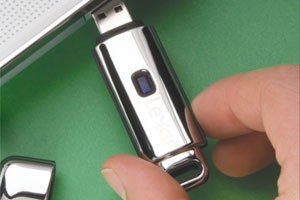
Como resolver problemas que surgem na hora de remover um pendrive

O que fazer quando, ao remover um drive USB, o Windows indica que ele está sendo usado por um programa, mesmo que aparentemente ele não esteja? Realmente, o Windows deveria dizer qual é o programa, no entanto ele não diz. O que significa que você terá que fazer um trabalho de detetive para achá-lo.

Comece o trabalho fazendo o que o Windows recomenda: espere um pouco e tente remover o dispositivo novamente. Certifique-se de que a unidade aberta não esteja sendo usada pelo Windows Explorer. Na verdade, você deve fechar todas as janelas do Windows Explorer. Em seguida, analise a bandeja do sistema e certifique-se de que o programa que usou o drive (ou foi lançado a partir dele) ainda não está funcionando em segundo plano.

Se essas dicas não resolverem, verifique seus processos de execução: clique com o botão direito do mouse em um espaço em branco na barra de tarefas, selecione Gerenciador de Tarefas e clique na guia Processos. Examine a lista de processos em execução. Se você encontrar um provável culpado, selecione e clique na opção Finalizar Processo, após isso, confirme a sua escolha.

Não funcionou, também? Tente remover novamente. Se você ainda não conseguir, abaixo você tem três opções:

A primeira é a escolha óbvia: desligue o Windows (não use a opção hibernar), remova o drive, em seguida reinicie o sistema. Isto é completamente seguro, e ele irá rodar normalmente, apenas a reinicialização será mais demorada, porque todos os seus programas e arquivos precisarão ser recarregados.

A segunda opção é um pouco imprudente: respire fundo, em seguida, remova a unidade. Apesar da advertência, eu confesso que fiz isso em várias ocasiões, e nunca aconteceu nenhum desastre. Mas ouvi dizer que pessoas usando um editor de textos não deveriam seguir o meu exemplo, pois podem ter surpresas ruins.

A terceira e melhor opção é usar um software que possa identificar e até mesmo interromper qualquer processo que ainda esteja utilizando algo desta unidade. Abaixo duas opções:

USB Safely Remove é o mais fácil desses dois programas. Quando você instalar, ele substitui o Windows Safely Remove com o próprio ícone. Clique nele e se ele não conseguir remover o dispositivo, ele irá mostrar uma caixa de diálogo, que lhe dá processos com problema. Um prático botão Stop Again permite que você repita a remoção. O programa USB Safely Remove é shareware, portando um software pago, sendo o uso gratuito por tempo determinado.

Unlocker, por outro lado, é totalmente gratuito. Assim como o anterior, ele também ajuda a apagar os arquivos do computador. Se o Windows disser que a unidade não pode ser removida com segurança, clique com o botão direito e selecione Unlocker para obter uma lista dos processos com problema.

O que é Ghz mesmo?

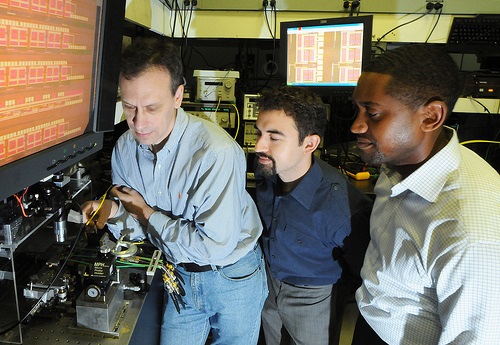
IBM Scientists (L to R) Yurii Vlasov, William Green and Solomon Assefa unveiled a new CMOS Integrated Silicon Nanophotonics chip technology that integrates electrical and optical devices on the same piece of silicon, enabling computer chips to communicate using pulses of light (instead of electrical signals). PHOTO CREDIT: Bob Goldberg/Feature Photo Service
PHOTO CREDIT: Bob Goldberg/Feature Photo Service

A IBM anunciou o desenvolvimentos de processadores que integram componentes eletrônicos e ópticos no mesmo chip.

Segundo os pesquisadores da IBM, os processadores alcançaram a velocidade de Exaflops (cerca de mil vezes mais rápidos que os super computadores atuais).

O tamanho dos chips também poderá ser reduzido devido a algumas características de interferência que não precisam mais ser observadas, nas trilhas de cobre/ouro existem algumas regras para que a frequência não cause indução em outras vias e erro nos dados transmitidos, é justamente por isso que processadores hoje consomem muita energia, por utilizarem múltiplas vias para transmitir a mesma informação.

Leia mais em: http://www-03.ibm.com/press/us/en/pressrelease/33115.wss (em inglês)

O que é e qual a importância do Registro do Sistema

Você já deve ter lido ou ao menos ouvido falar  sobre o Registro do Sistema. Provavelmente também já sabe da importância de mantê-lo limpo e organizado para que, desta maneira, o Windows fique sempre em ordem. No entanto, apesar de estar ciente de sua importância, nem todos sabem o que é de fato o Registro ou qual sua função.

O Registro do Sistema funciona como um banco de dados que contém as configurações do Windows e de seus aplicativos, para que sua utilização fique mais eficiente. Toda vez que o usuário realiza alguma alteração no Painel de Controle, configura um hardware ou instala um novo aplicativo,  estas informações são armazenadas no Registro do Sistema. É ele que indica quais formatos de arquivos se relacionam com determinados programas ou onde estão os drivers de hardware, por exemplo.

Apesar de vital ao Windows, com o tempo o Registro do Sistema tende a ficar bagunçado em virtude do acúmulo de diversas informações desnecessárias, o que torna o sistema operacional lento. Isto acontece porque nem todas as informações dos aplicativos desinstalados desaparecem do registro. Elas permanecem lá, acumulando lixo e atrapalhando o Windows.

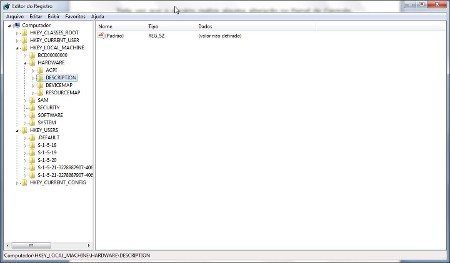
O Regedit

Esta ferramenta é a maneira oficial para que os usuários do Windows efetuem mudanças e limpeza no Registro do Sistema. Entretanto, deve ser utilizada apenas por usuário experientes e que têm certeza do que está fazendo, pois seu uso de forma incorreta pode ocasionar o corrompimento do registro e, como consequência, o travamento do Windows. Dependendo da gravidade, poder ser necessário a reinstalação do sistema operacional.

Para acessar o Regedit, é necessário clicar no botão Iniciar, seguido de Executar, digitar Regedit e teclar [Enter]. Uma vez aberta, não altere nada, caso não conheça a ferramenta.

Limpe o registro de maneira segura

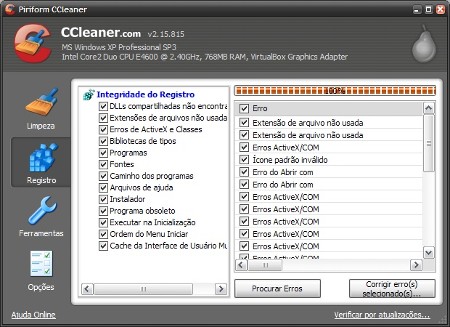
Existem diversos programas que executam a limpeza do Registro, sem qualquer perigo. O CCleaner é a opção mais popular, em razão de sua eficácia e facilidade de uso. Com poucos cliques é possível ter o registro em ordem novamente.

O Advanced SystemCare Free também é uma boa alternativa, apesar de não possuir a simplicidade do CCleaner. Não importa a escolha do programa, qualquer um deles acaba com a bagunça do Registro em poucos segundos.

Prepare seu HD para a formatação

Quando o Windows começa a apresentar diversos erros que não são corrigidos nem com procedimentos de manutenção, é hora de formatar o computador e começar tudo de novo.

Existem duas maneiras para isso. A primeira pode ser feita antes da reinstalação do sistema operacional, a partir da ferramenta nativa do disco. Com esta ferramenta, o usuário pode particionar seu HD da maneira que achar mais conveniente.

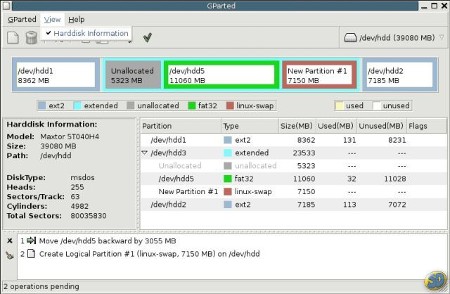
O outro modo para se particionar e preparar seu disco rígido antes da instalação do Windows, ou outro sistema operacional, é por meio de um aplicativo. O GParted é um grande nome para este fim, já que é compatível com Linux, Mac OS X e Windows e possui boa aceitação entre os usuários.

Quem optar pelo Gparted encontrará tanto opções simples quanto avançadas para o processo de formatação e particionamento de disco. O programa executa a formatação nos formatos mais populares, como FAT16, FAT32, NTFS e EXT, e permite o redimensionamento, renomeação e exclusão de partições já existentes, além de executar testes em busca de erros no HD.

FAT32 ou NTFS?

Os formatos FAT32 e NTFS são os mais usados atualmente. Quem não conhece as diferenças entre os dois tem chances de escolher o errado. A principal diferença é que um HD formatado no sistema FAT32 suporta arquivos de no máximo 4 GB, o que significa que será impossível assistir aquele filme ripado em alta definição que está na internet e que ocupa cerca de 6 GB.

Ao contrário do FAT32, no NTFS não há limitação no tamanho dos arquivos que são salvos no HD. Ele também possui maior nível de segurança e suporta partições de até 2 TB em um único disco, além de ser mais rápido.

Como particionar com o GParted

Baixe o Gparted e grave-o em um disco utilizando uma ferramenta para gravação em imagens ISO. O Nero 9, o CDBurnerXP e o ImgBurn cumprem com eficácia esta etapa. Com o disco pronto, você deverá inseri-lo no drive e reiniciar o computador, configurado para dar o Boot pelo CD.

O sistema operacional não será carregado, mas sim a ferramenta do Gparted. Antes de usá-lo no ambiente gráfico, é preciso configurá-lo de acordo com suas preferências, como linguagem e modelo de teclado. Opções simples, mas importantes.

Após a configuração, o Gparted exibirá uma representação gráfica do disco rígido, com todas as partições. Os botões New e Delete adicionam novas partições e apagam as já existentes, respectivamente.

Para modificar o tamanho, basta clicar em Rezise/Move. Uma nova janela aparecerá, a partir da qual o usuário poderá modificar o tamanho das partições clicando nas setas laterais, ou então digitar manualmente o valor nos campos disponíveis.