Arquivo da categoria: Informática

Dicas de informática

Guia de manutenção do computador para preguiçosos

Como você deve saber, a coisa certa a se fazer é sempre manter um backup (cópia de segurança) dos seus arquivos, e os seus aplicativos e antivírus sempre atualizados. Infelizmente, você é – falando francamente – muito preguiçoso para realizar essas tarefas com a periodicidade desejada ou para procurar por programas que fariam isso automaticamente. Como eu sei disso? Porque… nós temos muito em comum.

Mas não é preciso se reinventar para ter controle sobre as coisas. Aqui vão alguns truques que você pode usar para manter em dia a manutenção do seu computador sem suar muito.

Destrinche o Windows XP

Se você ainda utiliza o Windows XP, seu sistema operacional espera que você desempenhe algumas tarefas de manutenção a mais do que as versões mais recentes do Windows.

Desfragmentar seu disco rígido, por exemplo, é algo que pode ser agendado automaticamente no Windows 7 e no Vista, mas que precisa ser feito manualmente no XP (clique com o botão direito do mouse sobre o nome do drive em Meu Computador, selecione Propriedades, Ferramentas, e escolha Desfragmentar agora).
Infelizmente, o Windows 7 não é gratuito – a Home Edition custa US$100 atualmente – e mesmo sendo o melhor sistema operacional da Microsoft que já usei, pode estar fora do seu orçamento. Além disso, se você está em um computador antigo, batalhar no processo de melhoria do hardware e atualização do software pode não valer a pena.

Por outro lado, desfragmentar um HD (disco rígido) de 1TB não rende os mesmos benefícios de performance que realizar a mesma operação em um HD menor e mais lento. Então, assumindo que o seu computador é novo o suficiente para ler este artigo, você provavelmente pode adiar a desfragmentação.

Backups preguiçosos com Dropbox

Nós temos muitos artigos “como fazer” que explicam diferentes estratégias e planos de backup; mas se drives externos e a ideia de cópias exatas (as chamadas imagens) de drives fazem os seus olhos virar, eles não vão te ajudar. Em vez disso, pense sobre o que há no seu PC que você sentiria falta se perdesse.

Por exemplo, se você possui fotos insubstituíveis em seu computador que precisam de backup, mas você não quer desperdiçar o tempo ou dinheiro exigidos para salvá-las em um DVD ou drive externo, considere a ideia de armazená-las em uma conta no Flickr, um álbum na Web do Picasa, ou até um álbum do Facebook ou Orkut.

Todas essas opções são gratuitas (apesar de alguns serviços cobrarem mensalmente por armazenamento ou upload além de um limite especificado), e todas possuem funções de auto-upload para manter o backup de fotos em curso. Os usuários do Picasa podem fazer isso automaticamente com os Web Albums do programa, enquanto os usuários do Flickr e do Facebook devem conferir, respectivamente o Foldr Monitr for Flickr e o LiveUpload to Facebook.

Quando o assunto são os documentos, os itens principais que eu quero fazer backup são meus documentos relacionados a trabalho, por isso eu não preciso comprar terabytes de armazenamento. Na verdade, eu nem preciso comprar um pen drive USB. Eu simplesmente me cadastrei para uma conta no Dropbox Basic – que dá aos usuários 2GB de armazenamento online grátis – e copiei toda a minha pasta de trabalho para ele.

No entanto, isso nem sempre funciona, porque eu tenho um punhado de imagens de alta-resolução espalhadas entre os documentos Word, e elas consequentemente usariam todo meu espaço livre na conta Dropbox. Em vez de gastar cerca de US$ 10 por mês para aumentar meu espaço, eu periodicamente faço uma busca rápida por cada arquivo Word no meu HD (ao buscar por *.doc) e arrasto os documentos maiores para uma segunda pasta no Dropbox. Se você possuir outras pastas em seu disco rígido que deseja sincronizar com o Dropbox sem realocá-las, simplesmente pegue o Dropbox Folder Sync.

Além disso, uma vez que o Windows trata o Dropbox como qualquer pasta em seu sistema de arquivos, você poderia criar um arquivo batch com alguns comandos básicos de DOS para automatizar esses processos de busca e cópia.

Atualize tudo automaticamente

Você pode não se importar o suficiente sobre correções de bugs e recursos menores para manter atualizados todos os aplicativos do seu disco rígido, mas você vai precisar manter atualizados o Windows e mais alguns aplicativos importantes (como seu browser, seu leitor de PDF, e seu pacote Office) a fim de evitar problemas feios de segurança. Felizmente, é possível fazer com que todos esses aplicativos sejam atualizados automaticamente.

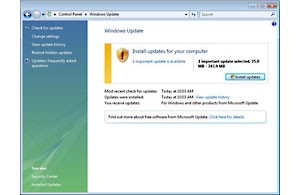
Comece abrindo o Windows Update no Painel de Controle (Control Panel). Clique em Alterar configurações (Change Settings), e selecione a opção Instalar atualizações automaticamente (Install updates automatically). Se você não possui o Microsoft Update instalado, apenas as atualizações do Windows serão baixadas automaticamente; por isso se você tem outros aplicativos da Microsoft instalados vai precisar do Microsoft Update.
Todo navegador que se preza possui algum tipo de função de atualização automática, por isso o seu browser já deve estar coberto. A Microsoft entrega as atualizações do Internet Explorer por meio do Windows Update, enquanto o Chrome recebe as suas “por debaixo dos panos”; para saber qual versão você possui do navegador do Google, clique no ícone da chave de boca no canto superior direito da barra de ferramentas e selecione Sobre Google Chrome (About Google Chrome); se a sua versão for antiga, a caixa de diálogo deve te dar a opção para atualizar.

A exemplo do Chrome, o Firefox lida internamente com suas atualizações. É possível assegurar que você vai receber os lançamentos mais recentes da Mozilla ao abrir Ferramentas, Opções, Avançado, Atualizações (Tools, Options, Advanced, Updates) e marcar a opção Receber e Instalar atualização automaticamente (Automatically download and install). As atualizações do Safari são feitas por meio do Apple Software Update, que normalmente é instalado junto com o navegador. Se ele não rodar automaticamente, abra-o e vá em Editar, Preferências, Agendamento (Edit, Preferences, Schedule), onde você pode selecionar a frequência de atualização.

Depois, você vai querer manter o Adobe Acrobat em dia, porque ele é um alvo popular para malware (pragas virtuais). É possível ajustar a atualização automática ao selecionar Editar, Preferências, Atualizador. Marque a opção Instalar e atualizar automaticamente (Edit, Preferences, Updater e marque a opção Automatically update and install).

Além disso, vá em JavaScript (no canto esquerdo da janela de Preferências) e desmarque a opção Habilitar JavaScript (Enable JavaScript). Uma vez que o JavaScript é um vetor de ataques comuns de malware (praga virtual), seu sistema estará mais seguro dessa maneira (sempre é possível reabilitá-lo para arquivos PDF específicos que você julgue seguros).

Neste ponto, todos os seus aplicativos essenciais estão ajustados para serem atualizados automaticamente. Mas por que parar aqui? Pegue o Update Checker do FileHippo.com, um aplicativo gratuito que realiza uma varredura em todos os aplicativos do seu computador, verifica suas versões em sua base de dados, e te aponta links de download de novas versões de todos os que precisam de atualização.

Antivírus sem complicação

Uma coisa que você não pode ficar adiando é seu programa antivírus. Os pacotes principais possuem suas próprias funções de atualização automática; elas são essenciais para manter seu sistema armado com as mais recentes defesas contra malware.

Uma vez que você tenha um pacote de antivírus decente, não será necessário muito trabalho adicional para ficar seguro – apenas não clique em links duvidosos ou abra arquivos anexos questionáveis. Além disso, tenha certeza de que seu provedor de e-mail não exiba automaticamente imagens externas, e cole links no Google antes de clicar neles, para confirmar que são legítimos.

Para verificar URLs encurtadas (geradas por sites como o TinyURL), pegue um script do Greasemonkey chamado Untiny para checá-las antes de clicar nelas.
Conserte uma porta USB com problemas

Pergunta: Meu PC com o Windows 7 tem quatro portas USB, e todas elas estão em uso. Entretanto, nenhum periférico é visível no Windows Explorer. Usei a ferramenta de auto-diagnóstico para corrigir os drivers, pois recebi uma mensagem dizendo que houve um problema com os drivers para Intel 10H10 Family USB Universal Host Controlers 3A34, 3A35, 3A36, 3A38, 3A39, 3A3A, 3A3C e também com um USB Mass Storage Device. Eventualmente as coisas voltam a funcionar, mas por que tenho que fazer tudo isto de novo sempre que reinicio o computador?

Resposta: Pode ser que a placa-mãe esteja precisando de uma atualização da BIOS. Procure no site do fabricante por uma versão mais recente. O problema também pode ser causado por drivers da placa-mãe ultrapassados. Assim como a BIOS, versões mais novas devem estar disponíveis na área de suporte do site do fabricante.

Se o problema persistir, pode ser que as portas USB estejam com o sistema de gerenciamento de energia ativado. Vá ao Menu Iniciar, clique com o botão direito em Computador, e escolha Gerenciar. Na janela que surge, clique em Gerenciador de Dispositivos.

Dê dois cliques no item que diz Controladores USB (Barramento Serial Universal) e dê um duplo clique no primeiro item USB Root Hub da lista. Clique na aba Gerenciamento de Energia e desmarque a opção “O computador pode desligar este dispositivo para economizar energia”. Repita o processo para cada USB Root Hub, e reinicie o computador.

Aplicativos gratuitos que ajudam na produtividade

Quase todo mundo que já teve alguma experiência com software livre conhece o conjunto de aplicativos de escritório OpenOffice.org: é um pacote gratuito com processador de textos, planilha de cálculo, editor de apresentações, banco de dados e ferramenta de desenho que tem boa parte dos recursos encontrados em seu concorrente comercial mais próximo, o Microsoft Office. Para os usuários que precisam de ferramentas poderosas mas não necessitam de compatibilidade perfeita com os documentos do Microsoft Office, o OpenOffice.org é a escolha certa.

Mas, além do OpenOffice.org, existem outras alternativas? Espalhados pela internet estão aplicativos gratuitos (muitos deles de código aberto) para uma série de tarefas de escritório: edição de textos, diagramação de páginas, edição de imagens, ilustração, controle de tarefas e mais. Alguns são substitutos à altura de aplicativos comerciais muito mais caros. Todos têm versão Windows e muitos deles também estão disponíveis para Linux e Mac OS X.

É difícil “acertar” software de produtividade gratuito. Infelizmente ainda não temos uma solução viável e de código aberto para edição de vídeo, embora haja inúmeros projetos, como o VideoLAN Movie Creator, ainda em desenvolvimento. Mas a quantidade de programas disponíveis cresceu de forma notável nos últimos anos, e novos aplicativos de todos os tipos continuam a surgir.

Abiword 2.8.6

Se tudo o que você quer é um processador de textos simples e o OpenOffice.org parece um exagero, experimente o AbiWord 2.8.6. Feito para simular o comportamento e aparência do Microsoft Word entre as versões 97 e 2003, o AbiWord também emula de forma bastante confiável a vasta maioria das funções do aplicativo da Microsoft. Uma função que merece destaque é um modo de “colaboração ao vivo” que permite a um usuário do AbiWord se conectar a outro usuário através da rede e trabalhar ao mesmo tempo em um documento.

Mas um aviso: o AbiWord pode se atrapalhar com documentos criados em outros programas. Alguns tipos de formatação não são corretamente preservados e alguns recursos que são suportados no Word (e no OpenOffice.org) nem sempre funcionam como esperado. Ao trabalhar com documentos criados fora do AbiWord, use sempre cópias em vez dos originais.

Abiword
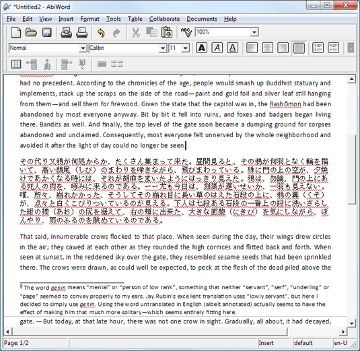
O AbiWord é um processador de textos similar ao Word 2003, com poucas “frescuras” ou distrações.
Scribus 1.3.8

Scribus é um programa gratuito e de código aberto para editoração eletrônica (DTP – Desktop Publishing), com uma interface gráfica que denota o mesmo nível de atenção encontrado em programas como o Inkscape e Paint.NET.

Ele tem ferramentas de layout e desenho no mesmo nível das encontradas em concorrentes comerciais, tem uma linguagem de macro como o GIMP com várias macros pré-definidas (por exemplo, um gerador de calendários), pode produzir documentos no formato PDF em CMYK com qualidade profissional e tem até uma função de “preflight check” para que você possa se certificar de que tudo está OK e sairá como planejado antes mesmo de mandar o trabalho para a gráfica.

Note que os melhores resultados são obtidos quando você usa o Scribus em conjunto com um processador de textos dedicado: por si só ele não foi projetado para esta função, e ainda não é adequado para a diagramação de documentos “corridos”. Assim como no Inkscape, não há suporte interno para sistemas de cor como o Pantone, mas é possível contornar, ao menos em parte, esta limitação.

scribus
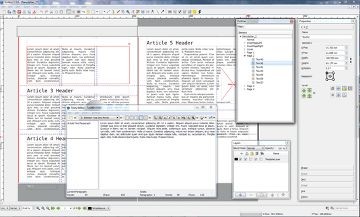
O Scribus vem com vários modelos reutilizáveis, como este modelo de newsletter. Note a janela do “Story Editor”, projetado para permitir a edição direta do conteúdo das colunas de texto.
SeaMonkey 2.0.6

O pacote da Mozilla que inclui navegador web, e-mail, chat via IRC e editor HTML não recebeu tanta atenção quanto o Firefox ou Thunderbird (que fazem parte do pacote). Muito do desinteresse se deve ao fato de o SeaMonkey não ser atualizado tão frequentemente quanto os outros programas da Mozilla, mas a nova série 2.0 – lançada no fim do ano passado – merece ao menos uma boa olhada.

Além do navegador e cliente de e-mail que podem ser expandidos com o uso de plugins, a parte mais útil do SeaMonkey é seu editor HTML, mais refinado que o KompoZer mas não disponível separadamente. Ele não é substituto para um aplicativo de design como o DreamWeaver (e quem é?), mas funciona bem para montagem e limpeza de páginas simples e como uma forma de analisar a estrutura de tags de páginas já existentes. Se você já gosta do Firefox e do Thunderbird, também ficará fã do SeaMonkey.

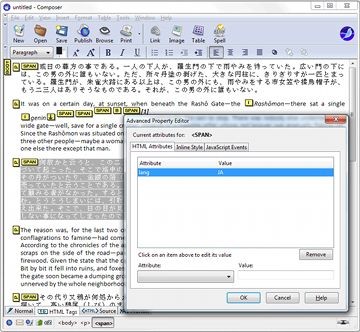
Além do Firefox e do Thunderbird, o Mozilla SeaMonkey inclui um editor HTML, aqui mostrado editando um documento no modo de visualização das tags HTML. Os atributos para o <SPAN> selecionado são mostrados em uma janela pop-up.
Além do Firefox e do Thunderbird, o Mozilla SeaMonkey inclui um editor HTML, aqui mostrado editando um documento no modo de visualização das tags HTML. Os atributos para o selecionado são mostrados em uma janela pop-up.
GIMP 3.6

O nome é uma sigla que significa GNU Image Manipulation Program (Programa GNU para Manipulação de Imagens) e entre os defensores do software livre o GIMP é a primeira recomendação como uma alternativa ao Photoshop.

De fato, muitas das ferramentas da Adobe foram re-implementadas aqui, como camadas, objetos de texto editáveis, suporte para um enorme número de formatos de aquivo e até mesmo o suporte a pincéis do Photoshop.

Um bônus é a enorme quantidade de scripts e add-ons que ampliam os recursos disponíveis. Infelizmente, o principal defeito do programa persiste mesmo após anos: uma interface desajeitada, exemplificada por elementos como a caixa de seleção de arquivos não-nativa na versão Windows.

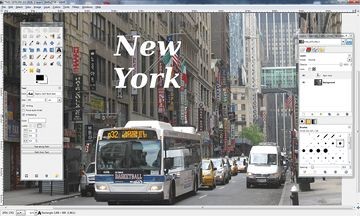
O GIMP tem muitos dos recursos do Photoshop, inclusive a capacidade de usar pincéis desenvolvidos para o programa da Adobe.
Paint.NET 3.5.5

Este programa espetacular é o que chega mais perto de substituir o Photoshop para o usuário casual. Ele não é multiplataforma (só está disponível para Windows) nem de código-aberto (embora seu uso seja gratuito), mas é muito mais elegante e fácil de usar que sua contraparte open-source, o GIMP.

Edição em camadas, uma galeria de plug-ins, toneladas de efeitos (alguns acelerados via GPU) e suporte a praticamente todos os formatos de imagem mais importantes o tornam um programa imperdível. O Paint.NET tem algumas fraquezas, entre elas a forma desajeitada de lidar com texto, e não há forma de fazer manipulação não-destrutiva da imagem, como nas “camadas de ajuste” do Photoshop. Entretanto, ambos os recursos estão sendo desenvolvidos para inclusão em uma futura versão do programa.

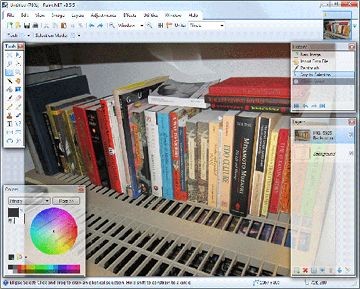
O conjunto de ferramentas do Paint.NET é tão próximo do Photoshop que a maioria das pessoas pode usá-lo com treinamento mínimo.
Inkscape 0.48

Esta é a resposta do mundo do Software Livre ao Adobe Illustrator. O Inkscape é um software para ilustração vetorial refinado, poderoso e cheio de ferramentas das quais você pode fazer bom uso sem precisar ficar adivinhando para que servem. Seu formato de arquivo nativo é o XML, e ele pode importar e exportar ilustrações em uma grande variedade de formatos vetoriais e bitmap, bem como gerar documentos PDF. A versão mais recente, 0.48, adiciona suporte a edição de múltiplos “paths”, melhorias no manuseio de texto, uma interessante ferramenta “spray” e amplo suporte a perfis de cor no padrão ICC.

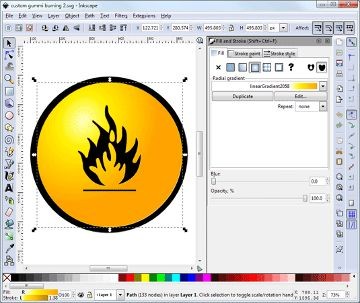
Ferramentas sofisticadas e controles precisos tornam o Inkscape poderoso o suficiente para a maior parte do trabalho com arte vetorial.
Dia 0.97

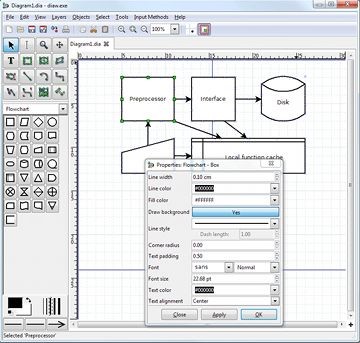
Esta é uma ferramenta simples, mas não simplória. O Dia é um programa para criação de fluxogramas e diagramas que é uma espécie de “Abiword da ilustração”, oferecendo apenas as ferramentas necessárias para criar este tipo de gráficos e nada além disso.

Os controles podem ser um pouco incômodos: ele assume, por exemplo, que o usuário desenha novas formas começando no canto superior esquerdo e descendo para o canto inferior direito, e você terá resultados estranhos se tentar desenhá-las no sentido contrário.

Mas no geral o Dia é fácil de usar, e vem com uma grande variedade de objetos em categorias comuns – símbolos elétricos, hidráulicos, para programação e mais – que tornam fácil a produção de diagramas para qualquer fim.

Criação de um diagrama com o Dia. Os elementos na caixa à esquerda podem ser substituídos por formas geométricas para maior versatilidade.
FreeMind

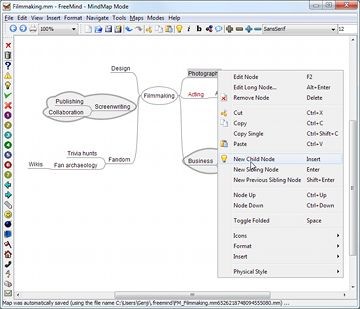
A princípio agrupar o FreeMind na mesma categoria do Dia parece fazer sentido, mas ele foi escrito do zero para atender a uma necessidade diferente. É uma ferramenta de desenho especialmente projetada para criar “mapas mentais”, ou diagramas que ilustram conceitos.

Os atalhos de teclado e comportamento padrão foram bem escolhidos, então não é difícil para alguém simplesmente se sentar em frente ao programa e começar a desenhar. O mapa resultante pode ser exportado como um gráfico ou uma “árvore de dados” (como um documento XML), ou mesmo como uma página web que replica o layout do mapa original.

FreeMind é um editor e ferramenta de desenho para “brainstorming”. A apresentação de cada nó em um “mapa mental” pode ser imensamente personalizada.
GTD-Free

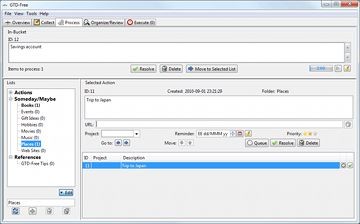
O sistema de produtividade “Getting Things Done” de David Allen ajudou muitas pessoas a colocar suas vidas em ordem. O GTD-Free o ajuda a automatizar o sistema, para que você não fique dependente apenas de anotações em papel. Organizado em quatro abas de “ação” (Coletar, Processar, Organizar/Avaliar e Executar) ele permite ver todos os estágios de seu fluxo de trabalho GTD em um lugar só.

O programa permite escolher entre um simples banco de dados XML ou um em formato ODB (mais sofisticado e adequado para grandes quantidades de informações) para armazenar os dados, e é possível mudar de um para outro a qualquer momento. Também inclui algumas listas de ações como exemplos, para que você possa começar rapidamente se for um novato na metodologia GTD.

O GTD-Free lhe dá um “framework” para implementar a metodologia Getting Things Done sem usar pilhas de papel.
Task Coach 1.1.3

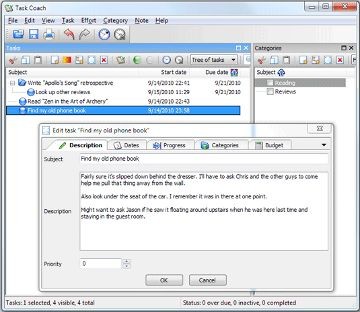
Se a metodologia Getting Things Done parece complicada demais, experimente o Task Coach. O programa usa uma abordagem muito mais simples, baseada em listas de tarefas, para ajudá-lo a ficar no comando de sua rotina. As tarefas podem ser organizadas em inúmeras categorias, receber prazos e percentagens de conclusão e rastreadas de acordo com o tempo para que você possa ter uma idéia de quanto tempo está gastando em cada projeto.

Recursos mais avançados, como criar sub-tarefas ou adicionar anotações sobre “esforço” a uma tarefa estão disponíveis se necessário, mas você não precisa saber como usá-los para poder usar o Task Coach.

Também gosto da forma como é possível visualizar as tarefas como mais do que apenas uma lista. Há uma visão por calendário, uma linha do tempo e uma visão hierárquica (boa para sub-tarefas). A lista de tarefas também pode ser sincronizada via iCalendar (ICS) ou usando um servidor Funambol, se você tiver acesso a um.

O Task Coach é uma simples ferramenta de gerenciamento de tarfefas baseada em listas, mas com recursos de produtividade mais avançados disponíveis, se você precisar deles.


Teste sua privacidade no Facebook

Depois de toda aquela confusão sobre os problemas de privacidade no Facebook, fica a pergunta: qual a melhor forma de saber se estou protegido dentro da rede social? Claro, existem centenas de maneiras de saber isso, mas é bem capaz que, em algum momento, você se perca no labirinto virtual das soluções. Logo, fornecemos a ferramenta mais útil na hora de saber se os seus dados não serão entregues para desconhecidos mundo afora:

O scanner de privacidade do Facebook

A ferramenta leva o nome de ReclaimPrivacy e o seu nome diz praticamente tudo o que você precisa saber. Usá-la é simples. Basta navegar no site ReclaimPrivacy.org e procurar o link que diz “Scan for Privacy”. Adicione o link como um marcador em seu navegador ou arraste-o para a barra de Favoritos. Entre no Facebook com seus dados e clique no link.

Isso fará com que o ReclaimPrivacy abra no lado superior direito da sua tela do Facebook. Dentro de poucos segundos a ferramenta fará a varredura em seis áreas do site cuja privacidade pode ser burlada e você ficará sabendo se a sua conta tem riscos de segurança.

O ReclaimPrivacy analisa tudo, desde os controles de informação pessoal para sua personalização até configurações secundárias. Ele ainda verifica as especificações privadas da conta, cujo acesso seus amigos poderiam ter acesso inadvertidamente, sem que você tenha conhecimento.

Para cada área, o ReclaimPrivacy lhe dará um sinal Verde (bom), Amarelo (cuidado) ou Vermelho (inseguro). Se você “ganhar” os sinais amarelo ou vermelho, o aplicativo vai lhe fornecer os passos específicos para resolver o problema.

8 dicas de etiqueta para você usar o e-mail com eficiência

Você acredita que os e-mails estão mais eficazes e educados? Para a especialista Maureen Bertolo, nem pensar. Além do famoso “responder a todos” e textos com tudo em CAIXA ALTA, outras mancadas continuam acontecendo. Além disso, o Twitter e o SMS estão tornando os hábitos no e-mail ainda piores, diz Bertolo, que começou sua carreira como programadora de computador e ensina etiqueta no e-mail há 10 anos.

Infelizmente, diz ela, as pessoas expressam as mesmas questões e reclamações que tinham uma década atrás. A principal: “E-mails são muito longos! e “Por que eu recebo tantos deles?”

O problema central com o e-mail, de acordo com Bertolo, é que as pessoas querem usá-lo para realizar tarefas para as quais é completamente ineficaz, como explicar procedimentos complexos, resolver problemas  complicados e queixas em geral. O e-mail tornou-se uma parte tão integral e fácil do modo como as pessoas trabalham e se comunicam que elas nem pensam em alternativas mais eficazes. Elas também querem essa documentação para se proteger, diz Bertolo.

Atualmente, acrescenta, SMS e Twitter estão “emburrecendo” o e-mail ainda mais. “O SMS está começando a substituir e-mail porque é mais fácil”, diz Bertolo. “Você não precisa se preocupar com ortografia, gramática, uma saudação. Por ser mais rápido, as pessoas acham que não precisam ser profissionais.”

Na Era dos SMS e “tweeting”, alguns poderiam argumentar que as regras de Bertolo para o e-mail estão fora da realidade das empresas globais. Mas os padrões que ela defende são em prol do usuário, diz.

Bertolo também observa que o uso que um indivíduo faz do e-mail fala muito sobre suas habilidades de comunicação e como ele se apresenta para o mundo. Saber quando e como usar o e-mail pode diferenciar um profissional no mercado, diz. Na busca por um emprego, o e-mail é a primeira avaliação de um candidato.

Em suma, se você se preocupa com sua imagem e sua marca pessoal, você deveria se preocupar com os e-mails que você envia.

Aqui estão oito dicas de etiqueta:

1. Pense antes de escrever

Antes de começar a compor um e-mail, pense o que você quer fazer e se o e-mail é eficaz para isso. Por exemplo, se você está tentando resolver o problema de alguém, é melhor uma ligação. Se você precisar explicar um procedimento, mostrar pessoalmente ou via web, quase sempre é mais eficaz do que por e-mail. Se você precisa resolver um assunto urgente com um colega de trabalho no escritório, fale com ele em pessoa.

2. Seja simples

E-mail funciona melhor para pedidos simples e mensagens que podem ser expressas dentro de duas linhas, tais como, “Você pode me encontrar às 16h?” ou “Você tem estes dados?”. Se sua mensagem exige mais do que duas trocas, o e-mail não é uma boa ferramenta. Quando os e-mails começam a expandir em longas cadeias, as pessoas muitas vezes esquecem o assunto original.

3. Mantenha-o curto

As pessoas gostam de e-mail, pois é rápido e fácil. Mas quanto maior e mais complicada for a sua mensagem, maior será o tempo que você levará para compor e para o destinatário entender. “Se um e-mail exige mais do que 12 linhas e dois threads, você está desperdiçando o tempo de todos e diluindo sua mensagem”, diz Bertolo.

4. Faça o campo “assunto” ir direto ao ponto

As pessoas usam o campo “assunto” como sua lista de tarefas. Para ajudar seu destinatário a priorizar e entender suas necessidades, o assunto de seus e-mails deve ser muito claro. “Diga ao seu destinatário o que você precisa na linha de assunto”, diz Bertolo. “Então, em vez de marcar o e-mail como alta, média ou baixa prioridade, coloque a data de quando você precisa de uma resposta na linha de assunto”.

5. Estruture

“Um bom e-mail precisa de uma abertura, corpo e conclusão”, diz Bertolo. O objetivo deve estar claro no corpo, junto com todos os detalhes e ações que precisam ser tomadas. As frases devem ser de 15 palavras ou menos. Se houver três ou mais pontos, use marcadores (bullets). Somados, os parágrafos de abertura e fechamento não devem exceder sete linhas, e o corpo não deve exceder cinco linhas.

6. Aproprie-se de sua mensagem

Bertolo recomenda perguntar ao destinatário: “Há algo que eu possa fazer para ajudar? Dei informação suficiente?”.

7. Evite palavras e frases que deixem as pessoas na defensiva

A forma de se comunicar via e-mail expressa como você se comporta profissionalmente. Evite linguagem pesada e sarcasmo, que não é facilmente detectado no e-mail. Mesmo se alguém lhe envia um e-mail mal-educado, você tem a chance de responder profissionalmente.

Ela também recomenda que se evitem perguntas que colocam as pessoas na defensiva, como, “Por que seu projeto está atrasado?” É melhor resolver tais questões espinhosas via telefone ou pessoalmente. Pela mesma razão, evite “provocações” como: “Por que você…”, “Você deve…”, “Eu tenho certeza que você vai concordar…”, e “Não compreendo a sua…”, que muitas vezes indicam uma quebra nas comunicações que o e-mail certamente não irá consertar. (Pelo menos não rapidamente.)

8. Use a cópia oculta (Cco) e o Responder a Todos com cuidado

A única razão para o uso de cópia oculta, de acordo com Bertolo, é manter o endereço de e-mail dos destinatários em segredo. Por exemplo, se você quiser enviar um e-mail a todos em sua rede para anunciar um novo emprego, coloque todos no campo Cco. Não use o recurso para compartilhar partes confidenciais ou informações incriminatórias com alguém.

O “Responder a Todos” deve simplesmente ser evitado, diz Bertolo. Se, por exemplo, seu chefe envia uma solicitação de reunião ou link para um artigo a todos em sua equipe e você precisa responder, faça-o apenas ao seu chefe. “Responder a todos faz outras pessoas perder tempo”, diz a consultora.

Faça um cartão postal com cara de Google Maps

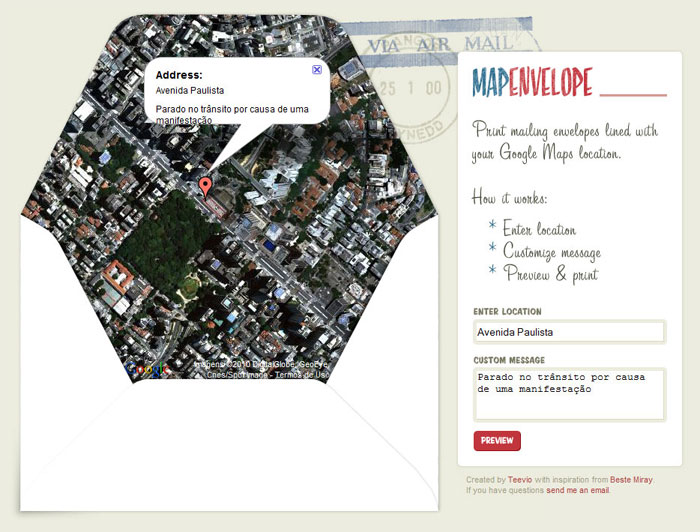
Bem, não é exatamente um cartão postal. Mas é um envelope-mensagem bacana que mostra como você, apesar de utilizar meios de comunicação mais lentos, já conhece ferramentas como os mapas de localização na internet. Visite o Map Envelope,  escolha um endereço no Google Maps e digite uma mensagem positiva. O site gera um página com seu mapa e linhas tracejadas para você dobrar e transformar em um envelope de verdade.

O problema é que não existe controle de zoom nem movimentação. Assim, é preciso certo malabarismo para colocar em destaque o local exato que você procura.

Pode não ser a invenção mais revolucionária depois do iPad, mas certamente vai surpreender o possível destinatário, principalmente se você caprichar na mensagem.

Fonte: Presurfer

HD lotado? Programa gratuito ajuda a visualizar o problema

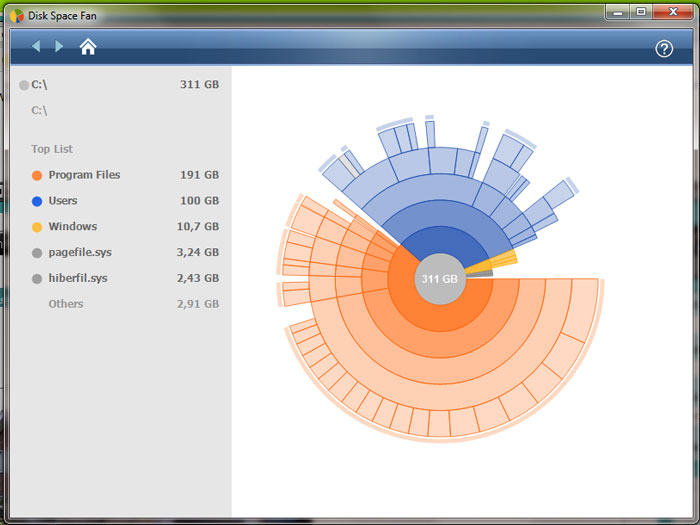
O uso de gráficos em formato de pizza para mostrar as pastas que estão enchendo seu HD não é novidade. Mas se você não quer depender de programas como Glary Utilities e Tune Up Utilities, cheios de recursos, pode apostar no Disk Space Fan. Exclusivo para Windows, esse programa gratuito se dedica a vasculhar o HD e trazer os resultados em um gráfico de pizza dinâmico, que se adapta ao clique.

Em alguns testes rápidos com um HD de 400 GB, o Disk Space foi bem no rastreamento, mas o desempenho caiu durante a navegação pelos resultados. A solução, em alguns casos, foi fazer uma nova varredura do disco.

A versão “Pro”, com recursos como “identificação de arquivos duplicados”, entre outros, custa US$ 19,95.

13 aplicativos para turbinar seu smartphone

Você está usando todo o potencial do seu smartphone? Provavelmente não. Normalmente, os proprietários de um smartphone utilizam apenas metade do real potencial de seus aparelhos. Abaixo estão 13 aplicativos úteis para Android, BlackBerry, iPhone, e outros que ajudarão a otimizar o seu tempo e organizar a sua vida.

Use o Fring para se comunicar com todo mundo

Considerada uma plataforma de unificação das redes sociais, o Fring permite que você use o seu celular para se comunicar em múltiplas plataformas como AIM, GoogleTalk, ICQ, Skype, Twitter e Yahoo Messenger. O Fring elimina a necessidade de baixar aplicativos especializados para cada rede ou outros serviços de comunicação.

Agora você só precisa se preocupar com quantos amigos você deseja atingir. O Fring está disponível para iPhone, Android e aparelhos da Nokia.

Faça o seu Android se comportar de acordo com o local

O Locale,  para Android, permite que você defina preferências automáticas para o seu celular de acordo com o local onde o usuário está. Se, por exemplo, você costuma esquecer de desligar a campainha do seu aparelho ao chegar ao escritório, use este aplicativo para mudá-la para o modo “vibrar” automaticamente, assim que você se aproximar do escritório. Ou coloque o celular no modo silencioso sempre que estiver próximo a um cinema. É simples, mas inteligente.

Encontre os pontos de acesso Wi-Fi mais próximos

Use o catálogo de hotspots do JiWire (e seu aplicativo Android) para descobrir mais de 280 mil pontos de acesso sem fio em 140 países ao redor do mundo, inclusive no Brasil. Outro serviço similar é o WeFi, que também pode ajudá-lo a encontrar conexões próximas.

Compartilhe seus aplicativos com AppBrain

Usuários obcecados por aplicativos para o Android irão amar o AppBrain. Quer mostrar todos os seus aplicativos para seus amigos? Então o AppBrain é o serviço para você. Trata-se de uma ferramenta que cria um catálogo pessoal de aplicativos que pode também ser compartilhado. Além disso, é possível ver quais aplicativos que seus amigos e outros usuários do programa instalaram.

Fãs da Apple, não temam: serviços similares existem para o iPhone. Baixe aplicativos como o AppsFire ou AppFinder para compartilhar seus programas favoritos.

Encontre aplicativos para o Android

Se você está pensando em mudar para um aparelho Android mas precisa de mais informações sobre o catálogo de aplicativos do Android Market do que o disponível no site da Google, então corra para o site do DoubleTwist. Ele irá ajudá-lo a encontrar virtualmente qualquer aplicativo disponível no Market.

Use seu iPhone como um Mouse

Para os usuários do iPhone, a Logitech oferece um aplicativo útil chamado TouchMouse, que transforma seu iPhone em um mouse sem fio por meio de sua rede Wi-Fi. Isso poder ser ótimo se você quiser sentar no sofá e controlar um laptop conectado a uma TV, por exemplo. Tudo que você precisa é instalar o aplicativo no iPhone e no computador a ser controlado, seja ele um PC ou Mac.

Dica: Se você acha o TouchMouse difícil de controlar, ajuste opção Scrolling Speed na tela de configuração do aplicativo.

Interrompa uma ligação indeseja com o Fake-a-Call

Às vezes a única maneira de fugir de um encontro indesejado é recebendo uma ligação na hora apropriada. A partir de agora você não terá mais que esperar por uma chamada de telefone. Se a situação exigir uma saída rápida, peça a ajuda do Fake-a-Call. Este aplicativo gratuito para o Android, iPhone, BlackBerry e outros aparelhos permite programar um telefonema falso. Use essa ferramenta para se salvar de qualquer ligação indesejada.

Controle um iPhone desbloqueado com um PC ou Mac

O Veency permite ao usuário visualizar e controlar um iPhone desbloqueado usando um Mac ou PC através de uma conexão Wi-Fi. A ferramenta é interessante para aqueles momentos em que você quer controlar a interface do iTunes no seu iPhone enquanto ele está ligado a um conjunto de alto-falantes do outro lado da sala, por exemplo. Nada mal.

O site iPhoneHacks.com tem um ótimo tutorial sobre como instalar o software e executá-lo em Macs e PCs.

Tenha um Personal Trainer no seu smartphone

A enorme variedade de aplicativos de fitness para smartphones tornou mais fácil controlar os seus exercícios diários. Um destes aplicativos é o RunKeeper para o iPhone, capaz de acompanhar o usuário em corridas leves, incluindo informações sobre velocidade, distância e rotas, e até mesmo compartilhar seus treinamentos pelo Facebook ou Twitter. Outro aplicativo interessante é o Lose It, usado para controlar a ingestão diária de calorias. E por diversão, use o GymFu para controlar flexões, agachamentos e abdominais.

Confira o catálogo de aplicativos do seu smartphone para ver o que está disponível para o seu aparelho.

Não pague pelos Ringtones

Usuários do Android podem usar Ringdroid para criar seus próprios ringtones, e os usuários do iPhone também podem facilmente criar seus próprios ringtones usando o iTunes. Para mais informações, confira o passo-a-passo da PCWorld para transformar qualquer MP3 em um toque do iPhone.

Leia blogs pelo Google Reader

Para se manter atualizado lendo diferentes blogs durante uma viagem, acesse o http://www.google.com/reader/m. Lá você vai encontrar uma versão simplificada do Google Reader, que funciona em quase todos os navegadores móveis, mesmo em aparelhos não são smartphones.

Simulador de Sons

Se você já quis terminar uma conversa telefônica mas não soube como interromper a ligação, tome nota: da próxima vez, se você estiver na frente de um computador, basta visitar o site SorryGottaGo.com.

Ele pemite a simulação de diversos sons como campainhas, bebês chorando e o som de uma segunda chamada. Assim você poderá encerrar o telefonema tranquilamente.

Automatizando Atendimentos eletrônicos

Dial Zero é um serviço que promete otimizar as suas ligações indicando o roteiro para ser atendido diretamente quando se está realizando uma ligação para uma central de atendimento. Outro aplicativo que realiza semelhante função é o Fonolo.com.  A principal diferença é que Fonolo.com automatiza o processo, mas o número de empresas com o qual ele funciona é limitado. O Dial Zero, em contrapartida, oferece instruções e dicas sobre como você pode chegar de forma mais rápida o atendente. Você também pode ler os comentários de outros usuários.

Dial Zero é um aplicativo gratuito para o Android, BlackBerry e iPhone.

Transforme seu desktop em parque de diversões para as crianças

Seu desktop pode ser algo mais que um amontoado de pastas “temporárias” à espera de alguém para organizá-las. Ele pode ser um parque de diversões com centenas de objetos pulando, batendo e fazendo barulho, ao comando nem sempre preciso de uma criança. Basta instalar o SoupToys (gratuito, compatível apenas com Windows) e espalhar os brinquedos pela área de trabalho.

Carrinhos, robôs, bolas, canhões, rampas, dinossauros: tudo obedece às leis da física. O canhão atira até bexigas, e as engrenagens podem transportar bolinhas de aço para plataformas que vão empurrar um carrinho e fazer funcionar uma roda-gigante.

É possível “proteger” suas pastas e arquivos de algum clique acidental, e, se você não tiver paciência para criar algo sofisticado, pode aproveitar algumas opções pré-fabricadas do programa.

Mas, como o Lifehacker avisa, tome cuidado para não deixar que esse belo passatempo atropele sua produtividade.

Faça uma ‘caneta stylus’ caseira usando lápis e meia velha

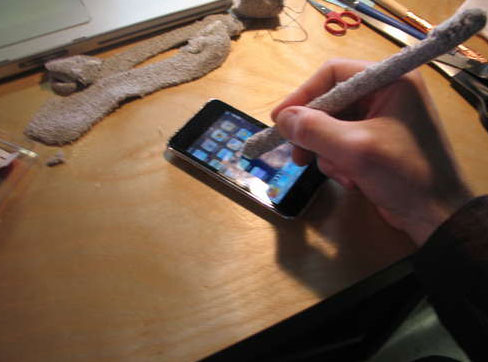
Os dedos nem sempre são as melhores ferramentas para interagir com telas sensíveis ao toque. Se você faz questão de um pouco mais de precisão e higiene na tela, pode fazer sua própria “caneta stylus” para rabiscar em iPads e outros aparelhos com “touch screen”.

A equipe do DS Labs criou uma solução barata: bastam um lápis e uma meia velha para você ter uma stylus. O vídeo no site mostra o improviso em ação – e parece funcionar muito bem.

Mas fique atento, pois a meia precisa ser feita de material antiestático. O passo-a-passo da criação pode ser visto no Instructables.

Fonte: DS Labs