Arquivo da categoria: Informática

Dicas de informática

5 dicas para vencer os desafios de segurança

Segurança da Informação é um dos assuntos mais quentes do ano para empresas, principalmente após os ataques ao Google e outras 33 empresas sofridos nos últimos meses.

Segundo Rodrigo Souza, consultor responsável por novas tecnologias da EZ-Security, a dependência de uma conexão com a internet traz a necessidade de atualização constante por parte dos profissionais da área.

“Em tempos de web 2.0, a internet está em constante mutação. Com essas mudanças, novos riscos surgem todos os dias”, afirma o especialista.

Para auxiliar a vencer os desafios de segurança impostos pela rede, Souza preparou cinco dicas para auxiliar a garantir a segurança das redes corporativas:

1 – Fuga de dados: Esse sempre foi um desafio para as corporações. O crescimento da web 2.0 e o avanço da mobilidade são fatores que já estão demandando a busca por ferramentas de DLP – Data Loss Prevention ou Prevenção da Perda de Dados -, aplicação tida como a maior aliada para combater esse inimigo.

2 – Conscientização dos usuários: Deixando de lado um pouco a tecnologia e pensando mais na cultura de segurança da informação, a conscientização dos usuários nunca deixará de ser um grande desafio. As pessoas sempre serão o elo mais fraco e hoje já é possível contar com ferramentas que ajudam a criar, manter e divulgar políticas de segurança informação, além de darem a possibilidade de avaliar a aderência da corporação a essa política.

3 – Compliance: O termo compliance está sempre em pauta no meio corporativo, antes muito restrito a indústrias. Hoje praticamente é usado em qualquer tipo de empresa, pois para se tornar referência no mercado tem que atender regulamentações, padrões e obter certificações. Atender todas essas exigências não é uma tarefa trivial. Para facilitar esse trabalho, busque ferramentas que têm a capacidade de avaliar um determinado ambiente e comparar com padrões pré-definidos, demonstrando a aderência do ambiente a esse padrão além de descrever como corrigir os pontos não aderentes.

4 – Ataques do tipo phishing: Cada vez mais sofisticados, esses ataques sempre serão uma grande preocupação. Continua valendo a velha dica de somente abrir emails de origem conhecida. Vale lembrar que devemos manter o antivírus sempre atualizado e, claro, contar com uma boa ferramenta de antispam.

5 – Gestão dos endpoints (estações de trabalho, notebooks): Segundo a SearchSecurity.TechTarget.com, 95% dos problemas de segurança podem ser resolvidos com gerenciamento, 65% dos ataques exploram ambientes mal configurados e 30% dos ataques exploram vulnerabilidades conhecidas, que podem ser resolvidas aplicando pachs, hotfixs e service packs. Devido à complexidade desse processo de gestão, é altamente recomendada a utilização de ferramentas de gerenciamento para automatizar ao máximo essas atividades dando preferência a ferramentas aderentes ao ITIL.
Faça backup antes de migrar para o 7

Todo mundo sabe que o backup é essencial, mas na hora de reinstalar ou substituir o sistema operacional, a caça aos arquivos pessoais começa. Como as versões anteriores de sistemas operacional da Microsoft, o Windows 7 traz um utilitário que facilita o backup, ao menos das pastas padrão, como as de usuário (Meus Documentos, Meus Vídeos etc). O programinha funciona bem e cria cópias prontas para serem trazidas de volta no novo sistema operacional. Confira a seguir, como criar um pen drive (ou HD externo) com esse programa e utilizá-lo, passo a passo.

1 – Localização do utilitário

Comece plugando o pen drive (ou disco externo) em um computador, que pode ou não estar rodando o Windows 7. Escolha um dispositivo de armazenamento com espaço suficiente para armazenar todos os documentos, fotos e outros arquivos que estejam na pasta de usuário do Windows atualmente. Caso o Windows 7 esteja instalado (ou seja, será feita uma reinstalação do sistema ou a migração de dados para outra máquina), clique no botão Windows e acesse Todos os Programas > Acessórios > Ferramentas de Sistema > Transferência Fácil do Windows. Caso o micro rode Vista ou XP, coloque o DVD do Windows 7 no drive e rode o programa migsetup.exe, que está na pasta SupportMigwiz do disco.

2 – Escolhas iniciais

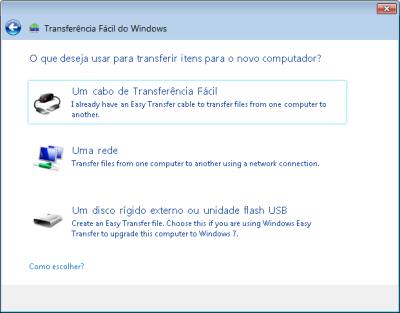
Depois de rodar o programa de transferência fácil, é mostrada uma tela inicial. Clique em Avançar para continuar. Há três opções para o armazenamento de arquivos: por cabo, pela rede ou com um unidade de armazenamento externa. Clique na terceira opção e (Um Disco Rígido Externo ou Unidade Flash USB), depois, em Avançar. A seguir, o utilitário pergunta se o computador em uso é o que tem os dados a serem copiados ou o que receberá os dados (o mesmo programa é usado para cópia e recuperação). Clique na opção Este é Meu Computador Antigo e, depois, em Avançar mais uma vez.

3 – Contas de usuário

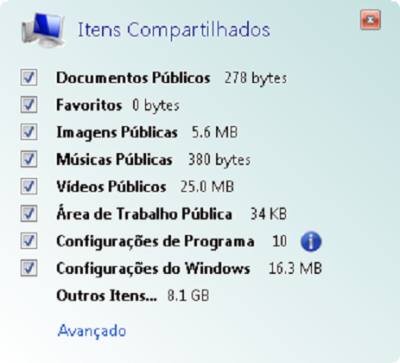
Serão mostradas, a seguir, as contas de usuário no computador. Espere alguns minutos até que o tamanho dos arquivos em cada uma delas seja contabilizado. Se o pen drive não for suficiente para todas as contas, é só repetir o processo, desmarcando alguns usuários, para fazer o backup deles em outro disco USB. A janela também mostra o espaço utilizado por arquivos comuns do sistema, como em pastas compartilhadas. Um ponto importante: se nenhuma outra conta de usuário estiver sendo mostrada, é sinal de que você não é um usuário administrador da máquina. Para efetuar o backup de outras contas, é preciso usar um login com esses privilégios de acesso ao Windows.

4 – Personalização da cópia

backup4

Outra opção para reduzir o tamanho do espaço necessário para o backup é escolher as pastas que serão gravadas individualmente. Para isso, clique no link Personalizar de uma conta (ou da seção Itens Compartilhados). Note que será mostrada uma tela com todas as pastas da conta, permitindo, por exemplo, desmarcar imagens, vídeos ou músicas, para deixar apenas documentos. A cada personalização, o espaço requerido para o backup das contas é recalculado. Assim, se o pen drive não for suficiente para a cópia de tudo, tente também fazer essa limitação às pastas. Depois de ajustar o tamanho da cópia, pressione o botão Avançar.

5 – Senha e gravação

A seguir, o utilitário dá a opção de teclar uma senha, que protegerá o conteúdo de backup. Será preciso digitá-la duas vezes. Pressione, depois, o botão Avançar. Escolha o local de gravação do arquivo de backup, no caso, o pen drive, clicando em Salvar, em seguida. Só será gravado um arquivo, com a extensão MIG, que indica o formato do utilitário de transferência fácil. Com isso, o pen drive está pronto para ser utilizado. Faça o upgrade ou reinstalação do sistema, além das atualizações e providências iniciais.

6 – Restauração dos dados

No novo sistema, plugue o pen drive na máquina e clique duas vezes no arquivo que foi gravado. O utilitário é bem esperto e, no caso de notebooks, recomenda que o portátil seja ligado na tomada, já que o processo de restauração pode demorar se o backup for de muitos gigabytes de backup. Serão mostradas as contas de usuário que foram gravadas. Aqui também é possível escolher o que será restaurado, clicando no link Personalizar. Não clique ainda no botão Transferir.

7 – Troca de nomes

Caso a máquina que receberá as informações já tenha uma conta de usuário com o mesmo nome da existente no micro antigo, é possível escolher outro login ou até mesmo criar um novo. Para isso, clique no link Opções Avançadas. Na janela que surge, passe à guia Mapear Contas de Usuário e, na seção Conta de Usuário no Novo Computador, escolha outro login ou ainda a opção Criar Usuário. Nesta última situação, será mostrada uma tela para indicação do novo login e nova senha. Clique em Salvar. Para continuar com a cópia de dados, pressione o botão Transferir.

8 – Transferência

A cópia de dados será iniciada. Como a janela do utilitário indica, não é uma boa ideia usar o micro neste momento, já que documentos e pastas podem ser copiados a todo segundo (e não seria uma boa criar um arquivo com o mesmo nome do que será gravado logo após, por exemplo). Espere o final do processo e pronto. É possível ainda visualizar um relatório que indica programas instalados no micro antigo e que podem ser necessários para visualizar o conteúdo copiado. Vale lembrar que o utilitário Transferência Fácil do Windows também é uma boa para empresas, que desejam criar um modelo de pastas e documentos em várias máquinas. Basta trocar o nome de usuário a cada restauração do backup.

Otimize seus arquivos do PowerPoint

Não é preciso grande esforço para que o arquivo de uma apresentação chegue a muitos megabytes. Depois de narrar os slides, rechear o trabalho com fotos e incrementá-lo com efeitos, músicas ou vídeos, o arquivo fica pesadão. Além de engasgar na hora de ser executada em seu laptop, as apresentações grandes são um problema quando precisam ser enviadas para a web ou distribuídas por e-mail. Confira estas dicas para reduzir o arquivo do Powerpoint 2007 e contornar, pelo menos em parte, este problema.

Sons e imagens

Acrescente recursos de áudio e fotos somente se forem fundamentais para passar a informação. Caso contrário, evite usar muito esses recursos, que são os grandes vilões das apresentações compactas. Se incluir imagens, gráficos ou outros objetos aos slides, sempre prefira usar a opção Inserir em vez de arrastar e soltar o elemento na apresentação.

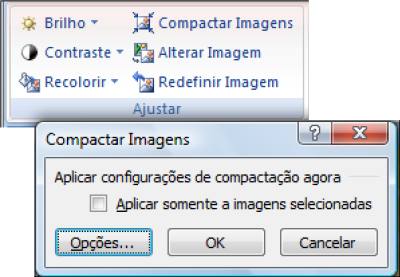
As imagens inseridas no PowerPoint também podem ser compactadas. Clique numa imagem que deseja comprimir para que apareça a guia Formatar e clique na opção Compactar Imagens. Na caixa de diálogo que surgirá, marque a opção Aplicar Somente a Imagens Selecionadas se quiser comprimir apenas a imagem ou as imagens selecionadas. Caso contrário, se desejar um resultado mais efetivo, mantenha essa opção desmarcada.

Quanto compactar

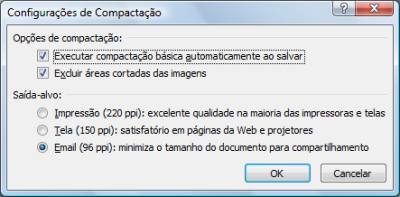
Você pode dizer ao PowerPoint quanto ele deve compactar. Para isso, clique em Opções na caixa de diálogo Compactar Imagens. Além de marcar a opção Executar Compactação Básica Automaticamente ao Salvar, assinale também Excluir Áreas Cortadas da Imagem. Essa opção é importante porque ela diz ao PowerPoint que ele não precisa manter no arquivo as partes que você descartou (o programa faz isso para o caso de você mudar de ideia e querer retornar a estágios anteriores da imagem). Nas configurações de compactação também se diz qual é a relação entre compactação e qualidade que se deseja manter. Há três possibilidades e você deve selecionar aquela que atende a suas necessidades: Impressão, que oferece a melhor qualidade, mas gera os arquivos maiores: Tela, indicado para projeções e visualização em páginas web; e Email, que faz a compactação mais rigorosa para permitir o compartilhamento por e-mail. Clique em OK duas vezes para concluir.

Não mande as fontes

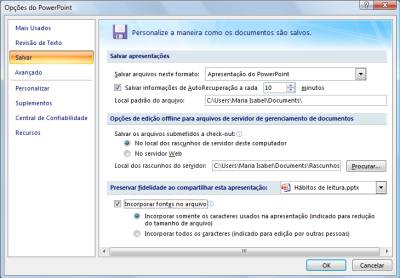
As fontes usadas nos textos do PowerPoint não são anexadas ao arquivo. O PowerPoint entende que elas estarão disponíveis nos outros computadores que exibirão a apresentação e, caso ele não encontre as fontes usadas, substitui por outras. Então, não é recomendável embutir as fontes nas apresentações para não deixá-las maiores. Mas quando você usa uma fonte especial ou muito diferente do padrão, pode querer integrá-las para ter controle sobre o que será exibido. Nesse caso, faça de forma inteligente, anexando somente o necessário. Clique no Botão Office > Opções do PowerPoint > Salvar. Na área Preservar Fidelidade Ao Compartilhar Esta Apresentação, marque Incorporar Fontes no Arquivo e, importante, Incorporar Somente os Caracteres Usados na Apresentação (Indicado Para Redução do Tamanho do Arquivo).

Apoio externo

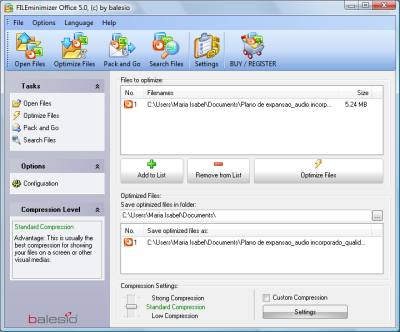
Quem produz e distribui muitas apresentações pode pedir a ajuda externa para manter os arquivos enxutos. O FILEminimizer Office, antigo PPTminimizer, por exemplo, é indicado para comprimir não apenas apresentações do PowerPoint como também documentos do Word e planilhas do Excel. Nos testes, o programa da Balesio comprimiu um arquivo de 8,06 MB para 634 KB. Outro, de 19,59 MB, caiu para 9,09 MB. Mas o programa falhou em três tentativas de compressão de um arquivo com narração que totalizava 20,2 MB. Fácil de usar, o programa traz três padrões básicos de compactação: padrão, forte e baixo. Há duas versões de demonstração: uma executa 12 compressões e a outra, cinco.

Fonte: Info Online

5 programas para aliviar sua vida no Twitter

Quer facilitar suas buscas e postagens no Twitter? Abaixo seguem cinco plugins e aplicativos que vão ajudá-lo interagir com o microblog mais popular do momento.

A maioria dos programas listados, com exceção do TweetDeck, funciona com navegadores como o Chrome e o Firefox. Eles costumam ocupar um espaço mínimo na interface e podem ser desligados caso o usuário não queira mais usá-los.

chromedbird-1-28

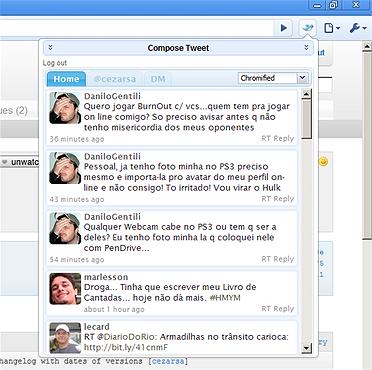
Chromebird – Este programa permite que o usuário tuíte, retuíte ou simplesmente leia as mensagens de seus contatos sem ter que acessar o site. Ele funciona apenas no navegador Google Chrome, onde cria um ícone de um pequeno pássaro que permite acesso às ferramentas de postagem.

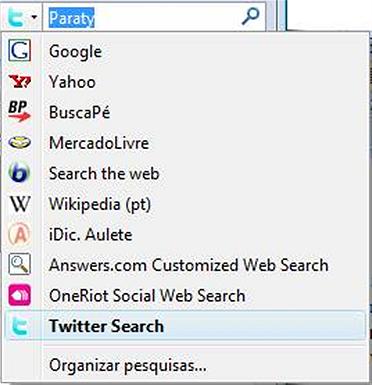
Twitter Search – Esse complemento para Firefox insere pesquisas de termos do microblog no campo de busca do navegador. Com ele, o usuário pode procurar por palavras, frase ou até localização.

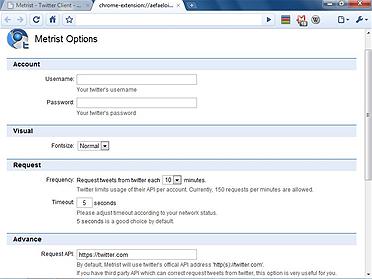
Metrist – Desenvolvido para o Chrome, ele exibe os últimos posts das pessoas que você segue, respostas e mensagens diretas. A ferramenta permite a postagem, mas não tem ferramenta para redução de URL. O Metrist também mostra o número de tweets não lidos pelo usuário.

Twitter-20100220123422

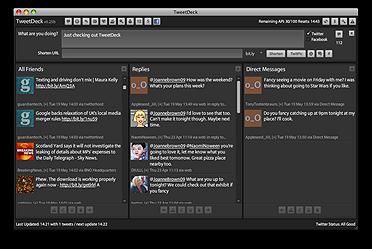
TweetDeck – O programa, escrito em Adobe AIR, permite a leitura e escrita de mensagens para o microblog. Ele possui um sistema de busca que ajuda o usuário a encontrar mensagens na base da rede social. Além disso, o TweetDeck permite a integração de alguns recursos com o Facebook.

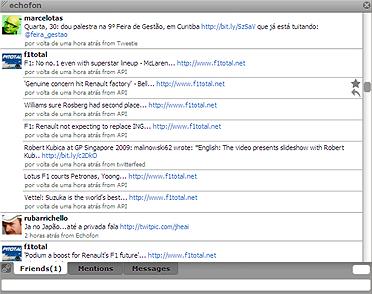
Echofon – Esse é o novo nome do Twitterfox, uma extensão bem conhecida dos usuários do Firefox. Quando instalada, basta pressionar o ícone no canto inferior direito para ver uma lista com as últimas atualizações feitas pelos usuários que você acompanha. Ele tem abas de acordo com o tipo de mensagem e ainda permite que o usuário faça retuítes clássicos. Basta clicar com o botão direito do mouse em uma mensagem existente e escolher a opção.

Imagens dinâmicas no Live Messenger

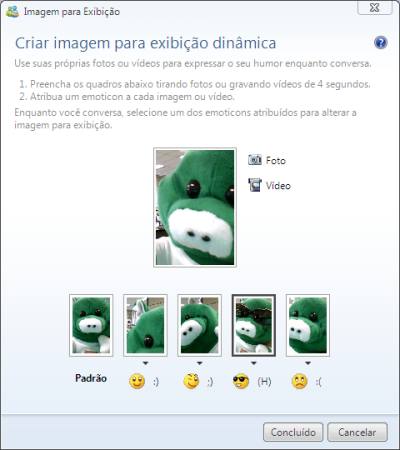
Você pode usar a webcam para exibir imagens dinâmicas durante as conversas pelo Windows Live Messenger e expressar diferentes emoções. Assim, quando tiver num papo com alguém, basta usar a combinação de teclas certas para mostrar alegria, tristeza, compreensão etc. na sua imagem de exibição. No menu Ferramentas, selecione Alterar Imagem Para Exibição (ou clique no seu nome de exibição e escolha essa opção). Em seguida, clique no botão Imagem Dinâmica. Você pode tanto capturar fotos quanto vídeos para expressar esses momentos. Marque na parte de baixo da janela o quadro que quer produzir (Padrão, por exemplo) e clique na opção desejada (Foto ou Vídeo) até que a imagem apareça nesse espaço. Repita a opção para os outros quadros. Quando terminar, clique em Concluir. Durante as conversas, escolha o emoticon correspondente à imagem que deseja transmitir (ou use as teclas de atalho para produzi-lo) para que sua imagem de exibição seja momentaneamente alterada.

GIFs animados

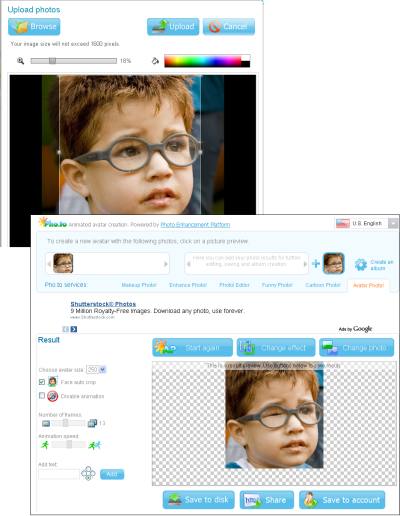
Se você preferir adotar uma imagem animada como sua identificação visual no Windows Live Messenger, uma boa opção é usar o serviço Avatar Creation. Selecione o tipo de efeito desejado na página de abertura. Depois, localize a imagem no disco (From Disk) ou forneça seu endereço na internet (Enter URL). A imagem não pode ter mais de 12,58 MB. Em seguida, ajuste o quadro para selecionar a parte da imagem que deseja usar. Quando fizer o acerto, clique em Upload. Seu GIF animado está pronto. Mas nessa página de resultados você pode ainda alterar o número de quadros (Number of Frames), a velocidade da animação (Animation Speed) e o tamanho da imagem (o serviço produz GIFs de 48 a 250 pixels). Também é possível incluir um texto, digitando-o no espaço Add Text. Quando tudo estiver do seu gosto, clique em Save To Disk para transferir a imagem para seu computador. Usuários cadastrados no serviço Pho.to podem armazenar seus trabalhos na web. Com o cadastro você também pode marcar a opção Remove Avatar.Pho.To watermark para eliminar a marca d’água das imagens produzidas.

Alertas do Wave à mostra no desktop

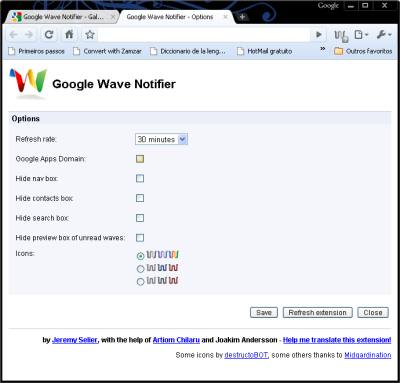
Um ponto fraco do Wave é não avisar sobre novas mensagens. Uma saída, para quem usa o Chrome, é usar o Google Wave Notifier. Trata-se de uma extensão que mostra o número de ondas com novas mensagens. Outra saída é usar o robô XMPP Lite. Adicione o usuário -xmpp@appspot.com em sua lista de contatos e à onda que você deseja monitorar, pressionando o botão Subscribe. Depois, inclua esse e-mail no Google Talk. Com isso, as mudanças nas ondas serão anunciadas com mensagens.

10 aplicativos para controlar as finanças

Tá afim de realizar um bom planejamento financeiro para não perder o controle das contas e ficar no vermelho o resto do ano? Confira abaixo 10 aplicativos financeiros que estão entre os melhores.

Para começar, os softwares são de graça. Eles são profissionais e oferecem recursos para o internauta anotar os gastos do dia a dia e o que ganha por mês. Com essas características, eles aposentam o papel e a caneta, e deixam a administração das finanças uma tarefa bem mais simples.

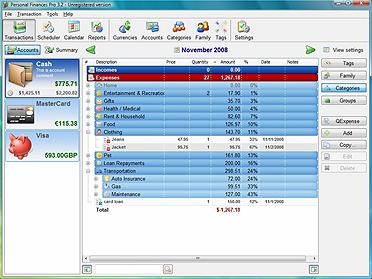
Personal Finances Free: aplicativo com bons recursos para controlar os gastos do dia a dia. Ele tem opções para o internauta criar as próprias categorias e tags de débitos e créditos. Um recurso bacana do programa é uma planilha que consolida as operações financeiras do mês. Nela, inclusive, é possível descobrir o quanto cada item representa, em percentual, nas despesas mensais. O ponto forte do programa é a interface, bastante intuitiva.

habil-1-31

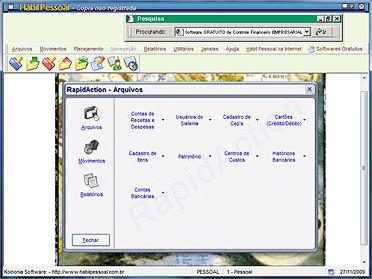
Hábil Pessoal 2: desenvolvido por especialistas brasileiros, esse programinha de controle financeiro com campo para a anotação dos gastos e dos ganhos do mês. Não para por aí. O software gera relatórios e gráficos sobre o dia a dia da vida financeira. Um recurso bacana é o cálculo do índice de endividamento do usuário.

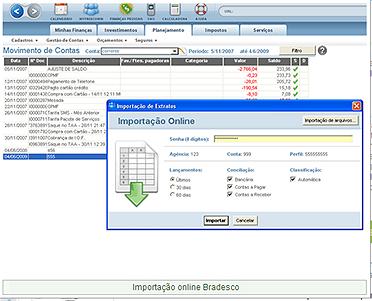
FinanceDesktop: software avançado para a gestão das finanças. Nele, além de controlar os gastos financeiros e a conta corrente, é possível administrar e simular investimentos, ações e outros tipos de operações financeiras. O software é equipado com ferramentas para o planejamento financeiro e cálculos do imposto de renda. Para baixá-lo, é necessário preencher um cadastro antes no site do fabricante.

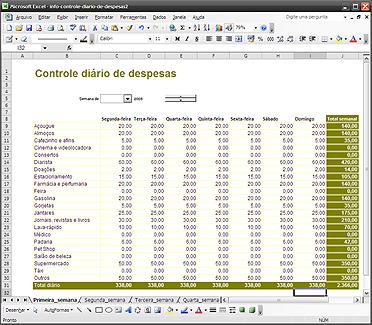
Controle Diário de Despesas: nessa planilha, há campos para anotar todos os gastos do dia a dia, como a compra de um cafezinho, a taxa de um estacionamento, a gorjeta do garçom, o bilhete do metrô, entre outras coisas. Se preencher direitinho todos os campos, dá pra descobrir, em uma semana, quanto gasta com miúdos. Com essa informação, o internauta descobre onde deve economizar.

Controle Financeiro Pessoal: com essa planilha para o Excel 2007, o internauta descobre o destino do salário do mês. Nela, você informa os valores dos gastos habituais e das contas, como educação, lazer, vestuário, animais de estimação, entre outros tipos de despesas. Feito isso, fica fácil identificar onde está o descontrole financeiro. Quem tem a conta no azul também pode usar a planilha para acompanhar os gastos mensais e planejar os investimentos.

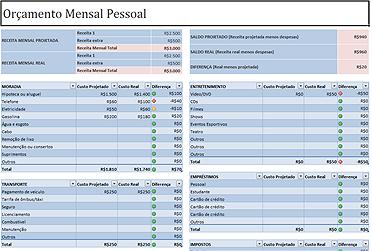
Orçamento Mensal Pessoal: desenvolvida pelo pessoal da Microsoft, essa planilha tem recursos para o internauta organizar os gastos e os ganhos do mês. Ela, inclusive, vem com fórmulas já montadas para o internauta calcular o quanto gasta com as contas mensais como moradia, alimentação e entretenimento, entre outras coisas. O bacana é que a planilha tem campos para o gasto planejado e o gasto real. O arquivo funciona apenas com o Excel 2007.

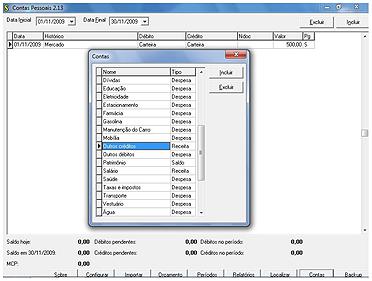
Contas Pessoais 2: apesar da interface um pouco complexa, esse software tem ferramentas para o registro dos gastos do dia a dia. O software é bem competente e elabora gráficos que mostram para onde está indo o dinheiro ganho no mês.

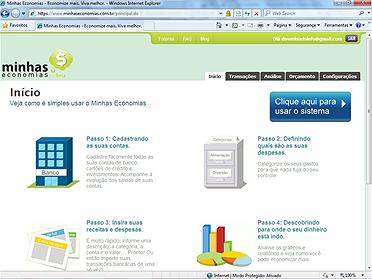
Minhas Economias: nesse serviço (que exige cadastro), o internauta acessa o site e controla suas transações financeiras por meio de uma interface amigável, bem parecida com a do Office e o esquema de diretórios do Windows. O webware, vale dizer, é capaz de criar gráficos e relatórios sobre as finanças, o que auxilia no controle dos gastos.

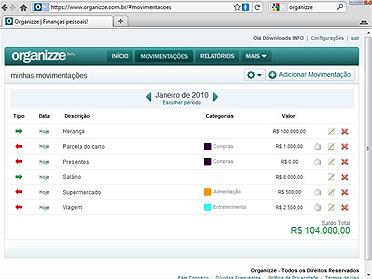
Organizze: é um bom serviço para quem deseja organizar a vida financeira. Não à toa. O webware oferece um conjunto de ferramentas que ajudam a registrar os ganhos e os gastos do dia a dia e a movimentação bancária – ou seja, dois recursos para não perder o controle da grana. O serviço não para por aí. O Organizze lembra o vencimento das contas do mês e gera relatórios detalhados de tudo o que envolve grana.

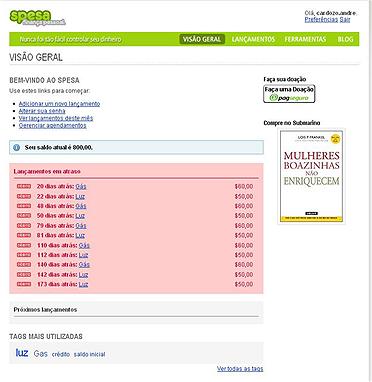
Spesa: é um serviço útil para acompanhamento de despesas. Depois de receber as fontes de débito e crédito do usuário, o Spesa mostra o saldo da conta, facilitando o acompanhamento das finanças. Ao cadastrar um débito ou crédito, é possível especificar se ele será feito apenas uma vez, semanalmente ou mensalmente. Uma extensão do Firefox permite acompanhar o balanço financeiro no browser. O serviço faz uso de tags para agrupar contas similares.

Programas para compartilhar arquivos na rede

Primeiro vieram uns, zeros e a digitalização de dados. Depois, a banda larga e o download veloz. Agora, fazemos uma lista de ótimos programas para compartilhamento de arquivos.

Vários tipos de mídia correm pela rede e a maneira como chegam aos internautas depende da predileção de cada um. Fato é que sistemas como o Torrent e o P2P são os xodós de muitos usuários.

No primeiro caso, o uTorrent é uma das melhores opções. Leve, intuitivo e com ótimas opções para gerenciar os downloads. O BitComet também é dessa leva de bons gerenciadores de torrent. O software se diferencia por fazer downloads via HTTP e FTP, mas estão inclusas propagandas irritantes na interface.

Pra quem busca arquivos menores, o SoulSeek apresenta um ótimo contéudo agregado. Apesar do gerenciamento básico e, por vezes, falho (muitos dados são encontrados, mas alguns ficam eternamente “na fila”), o software vale o download. Junto dele vem o LimeWire que, ao contrário do SoulSeek, detalha cuidadosamente os dados em tráfego e requer um cliente Java para rodar.

Mais potentes e multitarefas, o Vuze e o Lphant se encaixam bem como centros de mídia, e não somente como compartilhadores de arquivos. Aquele suporta vídeos em alta definição e diversos plug-ins. O Lphant tem até rede social, na qual os contatos se veem por meio dos seus arquivos baixados.

9 extensões essenciais para o Google Chrome

O Google Chrome 4, como o seu concorrente Firefox, já tem milhares de extensões disponíveis para download. Mas qual delas é realmente boa?

A resposta é: muitas. Mas para te ajudar, segue uma lista com 9 extensões indispensáveis para o navegador. As extensões, todas gratuitas, ajudam no trabalho do dia a dia e facilitam o acesso a alguns serviços web.

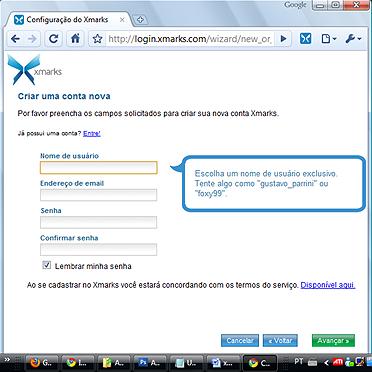
Xmarks for Chrome: com essa extensão não tem mais bookmarks perdidos. Silenciosamente, ele copia os favoritos para a nuvem de internet e, além de criar um backup, permite que eles sejam sincronizados em vários computadores.

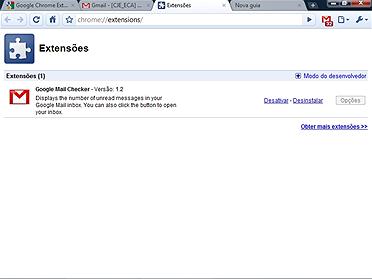
Google Mail Checker: nunca mais entre a toa no Gmail. Essa extensão te avisa quando novas mensagens chegam no serviço de e-mail. Outra função dele é revelar quantas mensagens na caixa postal não foram lidas.

Chromed Bird: uma das extensões mais bacanas do Chrome. Ela cria uma janela no navegador e permite ver e enviar mensagens para o microblog Twitter.

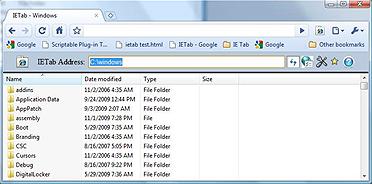
IE Tab: é uma extensão para o navegador, cuja missão é trazer alguns recursos restritos do Internet Explorer. Com ele, é possível abrir páginas antes exclusivas do browser da Microsoft. O internauta também pode navegar em pastas de seu micro como se estivesse usando o Explorer.

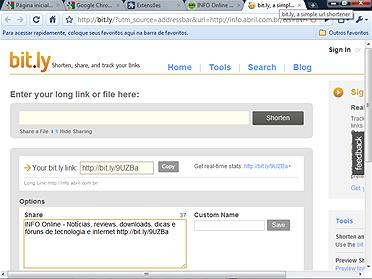
Bit.ly Shorten URL: é uma extensão para os fãs do Twitter. Ela tem a mesma função do serviço migre.me, ou seja, diminui o tamanho dos links de internet.

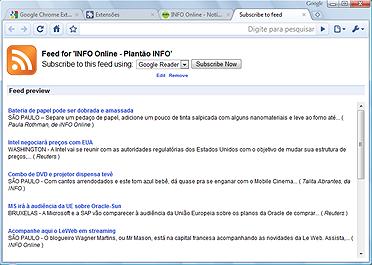
RSS Subscription Extension: a extensão resolve um dos problemas do Chrome: a falta de suporte a RSS. O programa, além de exibir as atualizações dos feeds, facilita a assinatura dos serviços RSS.

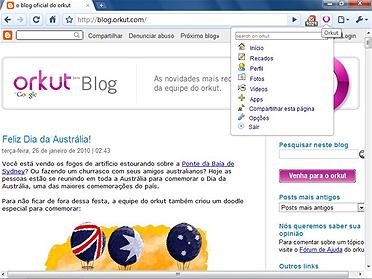
Orkut Chrome Extension: se você usao Chrome para navegar na rede social Orkut, vai adorar o Orkut Chrome Extension. Qual a razão? O plug-in – que só funciona na quarta versão do navegador – deixa todos os recursos do Orkut a um clique.

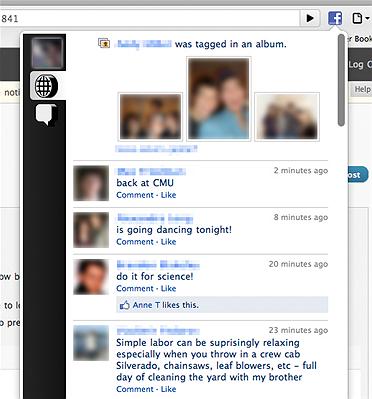
Facebook for Chrome: a missão desse complemento é mostrar, numa janela do navegador, as novidades da rede social. Ele também facilita o acesso a alguns serviços do Facebook.

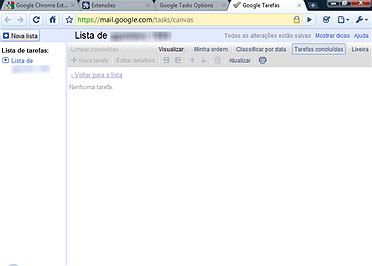
Google Tasks: adeus desorganização! Esse poderia ser o nome dessa extensão. Ela tem recursos para o usuário marcar e checar quais tarefas ainda tem que fazer.

Baixe 6 barras de ferramentas para o Windows

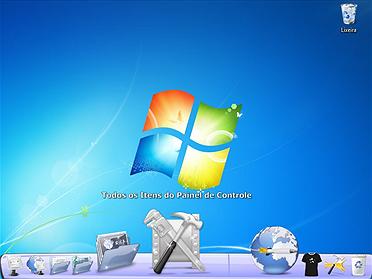
Se você não aguenta mais a simplicidade da barra de ferramentas do sistema operacional Windows, pode tentar esse pacote de aplicativos. Ele reúne cinco barras de ferramentas alternativas. Elas são gratuitas e oferecem um conjunto de opções de customização. Elas também podem ser usadas para deixar o Windows com um visual mais moderno.

rocketdock-1-33

RocktDock: equipada com atalhos para configurações e aplicativos, a barra de ferramentas RocketDock tem um visual moderno, que lembra muito a barra do sistema operacional da Apple. Mas, se o internauta não gosta dos sistemas Apple, não precisa ficar preocupado: o programa oferece mais de 30 tipos de visual, que vão do estilo retrô ao minimalista.

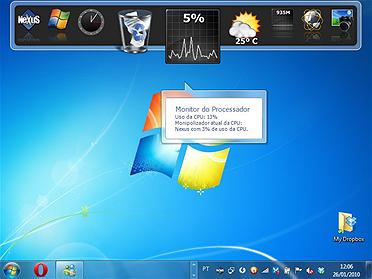
Nexus: esse aplicativo cria uma barra de atalhos na área de trabalho do Windows com um visual bem moderno. Esta barra pode conter os ícones que o usuário desejar. Além disso, permite a criação de atalhos para programas, documentos e qualquer outro executável.

circle-dock-1-uk

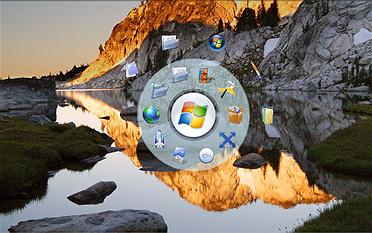
Circle Dock: aplicativo que desfaz o “quadradismo” da área de trabalho do Windows reordenando seus ícones de maneira orbital. O software permite que o internauta alcance os atalhos para seus aplicativos no Dock, a região circular ou elíptica acessível por meio de um botão na bandeja do sistema. Tão rápido quanto abrir é usá-lo, pois o programa funciona sem instalação.

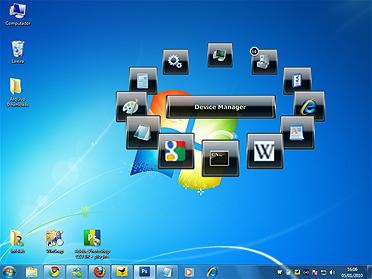
Krento: é uma forma de acessar rapidamente aplicativos e sites usados com frequência. O programa funciona por meio do clique no scroll do mouse ou na “pulsar” (um ícone animado acima da bandeja do sistema); ou mesmo no ícone do Krento na bandeja. Ao todo, o Krento apresenta 12 bloquinhos, que ficam em torno de um eixo central. O software conta com um efeito 3D, ou seja, aumenta o bloquinho com o atalho quando o carrossel gira.

Slider Dock: programa que adiciona rapidez e estilo no acesso aos ícones da área de trabalho. Aberto pelo ícone na bandeja do sistema ou por teclas de atalho, o programa apresenta um círculo 3D customizável no qual se encontram os aplicativos que o usuário quer acessar.

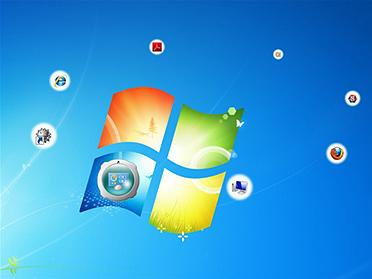
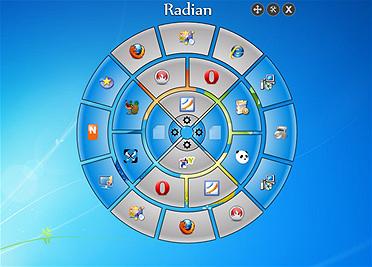
Radian: quer um software que, além de organizar os atalhos, deixa o Windows com um visual totalmente diferente? Então baixe o Radian, um freeware que instala, no desktop do Windows, uma espécie de pizza com 24 espaços para atalhos.