Se você criou o gráfico na mesma planilha onde estão os dados, mas deseja colocá-lo numa planilha separada, na guia Design do Excel 2007, clique no botão Mover Gráfico. Na caixa de diálogo, selecione uma das planilhas jácriadas no menu Objeto Em ou, se quiser criar outra planilha para inserir o gráfico, marque a opção Nova Planilha e dê um nome para ela.
Arquivo da categoria: Informática
Dicas de informática
Fique de olho nos processos lentos
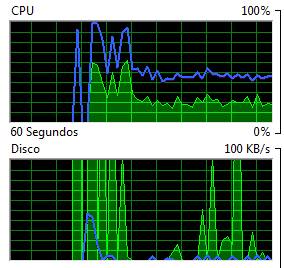
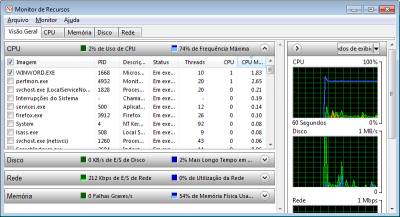
Está desconfiado de que um programa devora toda a memória do micro ou monopoliza a CPU? A forma mais comum de descobrir isso nas versões anteriores do Windows envolvia teclar Ctrl+Alt+Del para acessar o Gerenciador de Tarefas. No Windows 7, o utilitário Monitor de Recursos torna a tarefa de buscar o processo guloso mais fácil. Acione a tecla Windows e digite, no campo de buscas, o texto resmon. O utilitário mostra o consumo de processador e memória de cada processo, além de indicar a transferência de dados em rede e o acesso ao disco. Para ficar de olho em processos específicos, clique na caixa de seleção ao lado do item e ele será movido para o topo da lista, independentemente do critério de ordenação escolhido. Se o processo está travado, clique nele com o botão direito do mouse e escolha a opção Analisar Cadeia de Espera para verificar se algum arquivo ou outro processo é a causa da lentidão.
Quer comparar preço antes de comprar música?
Lançado há pouco mais de um mês, o site TuneChecker.com promete encontrar o local mais barato para você baixar qualquer música.
Basta digitar o single ou CD em MP3 que se está procurando que ele faz uma busca em algumas das maiores páginas de downloads disponíveis, um banco que conta com nove milhões de faixas.
Por enquanto, iTunes, Amazon, Play, 7digital, HMV, we7, Tesco, Orange e Tunetribe estão na lista, mas a organização do TuneChecker já está em contato com a Sky Songs e o Juno.
O site funciona construindo um banco de dados com os preços, buscando a cada 24 horas as músicas mais populares e algumas das menos conhecidas. O site alerta que pode haver uma pequena diferença de preços dependendo da hora da pesquisa – especialmente porque a iTunes fornece dados a outros sites apenas uma vez por semana.
Uma outra ferramenta de busca é o Top 40 Albuns & Singles. Com dados fornecidos pela Official Charts Company, o TuneChecker elabora o ranking das categorias Pop, RnB, Clássica e Dance. Todo o serviço é gratuito.
Carnaval confunde Windows sobre novo horário
Uma mudança na data em que acaba o horário de verão no Brasil causou confusão entre usuários que não mantêm sua versão do Windows atualizada.
Inicialmente, o governo brasileiro planejou o fim do horário de verão para o último domingo, dia 14, à zero hora. Esta informação consta no calendário do Windows, que muda os horários dos PCs automaticamente.
Em função da data cair em pleno feriadão de Carnaval, o fim do horário de verão foi adiado para o próximo domingo, dia 21. Usuários que não mantêm o Windows atualizado ficaram sem acesso à correção da Microsoft e viram suas máquinas exibir o novo horário com uma semana de antecedência.
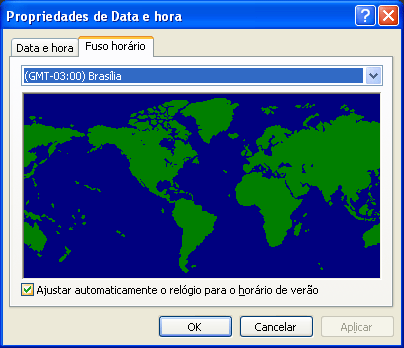
Quem sofreu com o problema, que afetou usuários do XP, Vista e Windows 7, deve realizar as atualizações obrigatórias oferecidas pela Microsoft para assegurar que o relógio de seu Windows só mude o horário à zero hora do dia 21.
Outra opção é clicar sobre o relógio do Windows e desabilitar a característica “Ajustar automaticamente o relógio para o horário de verão“.
Escreva e-mails corretamente no Live Mail

Adicione uma ferramenta de correção ortográfica ao programa Windows Live Mail para verificar erros em suas mensagens.
Para adicionar um corretor ortográfico ao Windows Live Mail (versão desktop), você deve ter o pacote Office 97 ou mais recente instalado. Vá a C:Arquivos de ProgramasWindows LiveMailProof e crie uma pasta chamada prf0016. Nela, crie outra pasta chamada 2. Siga para C:Arquivos de ProgramasCommon Files e faça uma busca pelos arquivos MSSP3PB.DLL e MSSP3PB.LEX. Copie-os para a pasta 2, abra o Bloco de Notas e digite as seguintes linhas:
[Spellchecker]
Engine=MSSP3PB.DLL
Lex=MSSP3PB.LEX
Lang=1046
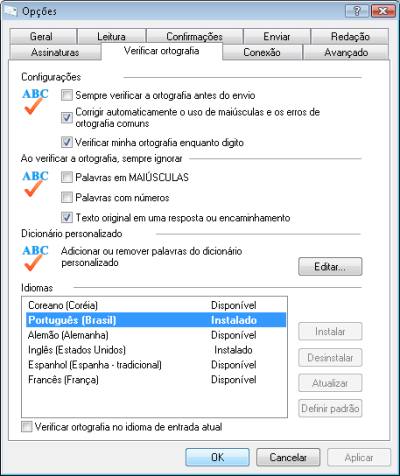
Salve o arquivo na pasta 2 com o nome spell.ini. Abra o Windows Live Mail, tecle Alt + M e selecione Opções. Selecione a aba Verificar Ortografia e escolha Português (Brasil). Defina-o como idioma-padrão. Ao escrever uma mensagem, o corretor entrará em ação.
Quer dar um show no PowerPoint?

Confira uma coleção de truques e tutoriais para produzir melhor e mais rápido suas apresentações.
Para apresentar um novo produto, detalhar um projeto, mostrar resultados ou mesmo expor um trabalho escolar, o PowerPoint é um forte aliado. Não é preciso muito esforço para criar uma apresentação simples no gerador de apresentações do pacote Office. Da Microsoft. Trabalhos mais complexos, no entanto, exigem um pouco mais de conhecimento e de tempo. Confira aqui uma coleção de dicas do PowerPoint 2007 para se sair bem nas apresentações.
Ganhe tempo
Se um documento do Word contém o texto que você quer usar na apresentação, aproveite o documento usando alguns truques de formatação. E se precisar do contrário? Veja como aproveitar o texto das apresentações em documentos do Word. Precisa de uma imagem? Slides do PowerPoint também podem virar facilmente imagens JPG. Se você tem um trabalho pronto e quer aproveitar apenas alguns slides dele para criar uma segunda apresentação, use o recurso para a criação de apresentações personalizadas.
Capriche no conteúdo
As apresentações não precisam ter apenas textos e imagens. Não é conveniente abusar dos recursos multimídia, mas às vezes uma explanação com vídeos e músicas fica mais convincente. Vídeos que estão no Youtube também podem incrementar sua exposição. Precisa pular facilmente para outro slide ou apresentação ou mesmo saltar para uma página web? Os hiperlinks também podem fazer parte do seu trabalho.
Antes do show
Se a execução do projeto ou da própria apresentação envolveu uma equipe, não deixe de indicar quem foram seus colaboradores. Use uma animação personalizada para incluir uma lista de créditos como em uma produção cinematográfica.
Para que a apresentação não se arraste ou, ao contrário, fique muito corrida, o melhor é testar o intervalo de tempo entre os slides antes que as luzes de apaguem. Se quiser que a audiência tenha uma cópia do que será apresentado e possa fazer anotações, crie um folheto para distribuir aos presentes.
Formato final
A apresentação pode ser executada em seu próprio computador ou não. Quem tem plano de mandá-la para a web pode usar um recurso do próprio PowerPoint para salvar o trabalho para exibição na internet ou adotar um programa auxiliar para convertê-la em Flash. Você também pode gravar a apresentação em um CD se quiser garantir sua exibição caso não possa contar com seu computador por qualquer motivo. Se o trabalho vai seguir por e-mail e você não tem certeza de que o destinatário tem as fontes que você usou instaladas, inclua as fontes na apresentação para preservar o visual do trabalho.
Preserve as fontes no PowerPoint

Mantenha a fidelidade visual das apresentações incorporando no arquivo os caracteres usados.
Ao criar uma apresentação que vai rodar em seu próprio computador, você não precisa se preocupar com as fontes. Tudo que usar será mostrado para a audiência. Na hora de gerar uma apresentação para compartilhamento, no entanto, vale a pena incorporar as fontes no arquivo se não quiser correr o risco de que a produção apareça diferente do imaginado caso o(s) destinatário(s) não tenha(m) as mesmas fontes instaladas.
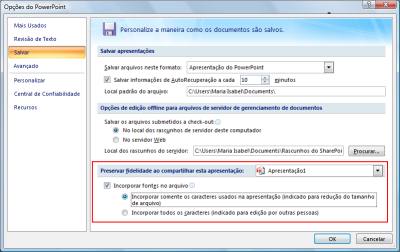
Para fazer isso, na hora de salvar o arquivo (Botão Office > Salvar ou Botão Office > Salvar Como no Excel 2007), clique em Ferramentas e selecione Opções de Salvamento. Na área Preservar Fidelidade Ao Compartilhar Esta Apresentação da janela que surgirá, marque a opção Incorporar Fontes no Arquivo. Feito isso, você pode selecionar uma das duas opções: a primeira delas incorpora apenas os caracteres usados na apresentação e a segunda, todos os caracteres. A primeira gera arquivos mais leves, enquanto a segunda garante ao destinatário a possibilidade de edição. Em nossos testes, uma apresentação sem as fontes incorporadas ficou com 431 KB. Com apenas os caracteres usados, totalizou 797 KB e, com todos os caracteres incorporados, o tamanho do arquivo subiu para 1140 KB – ou 1,1 MB.

Acesse fácil os comandos do Office

Para evitar cliques, acrescente os comandos mais usados na Barra de Ferramentas de Acesso Rápido.
Basta olhar para o Office 2007 para ver que muita coisa mudou na interface em relação às versões anteriores. E embora os programas do pacote sejam menos personalizáveis, é possível fazer alguns pequenos acertos para que eles se adaptem melhor ao seu jeito de trabalhar. As instruções a seguir tratam da Barra de Ferramentas de Acesso Rápido. Futuramente, veremos como ajustar outros elementos.
Novas funções
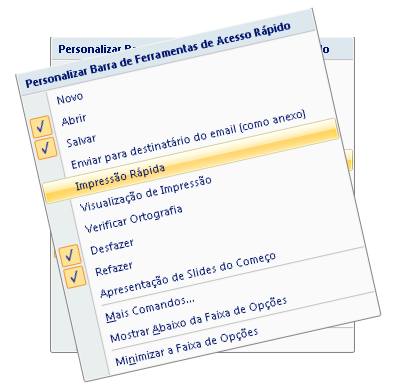
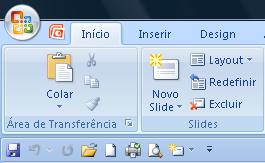
A Barra de Ferramentas de Acesso Rápido vem com apenas três elementos à mostra (Salvar, Desfazer e Refazer), mas pode incluir novas funções e evitar incontáveis cliques ao longo do dia. Para incluir rapidamente novos comandos a ela, clique na seta Personalizar Barra de Ferramentas de Acesso Rápido e, em seguida, no comando que pretende acrescentar. Você pode repetir a operação para cada comando que quiser acrescentar ou, uma opção mais prática, é clicar em Mais Comandos.

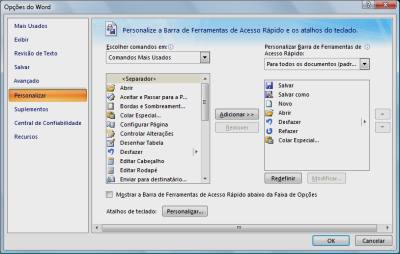
A caixa de diálogo que surgirá inclui uma lista bem maior de comandos que podem ser integrados à barra e permite que se faça o ajuste em lote. Basta selecionar as funções no painel à esquerda e clicar em Adicionar para transferir os itens para o painel direito. Se um botão que você julga muito útil não estiver no painel esquerdo, tente escolher outros grupos de comandos no menu Escolher Comandos Em. Quando tiver concluída a seleção, clique em OK.
Nova posição

O PowerPoint, o Word e o Excel não oferecem muitas opções de deslocamento da Barra de Ferramentas de Acesso Rápido. Por definição, ela fica alojada na barra de título. Quem preferir pode deslocá-la para baixo da Faixa de Opções. Para fazer esse ajuste, clique na seta Personalizar Barra de Ferramentas de Acesso Rápido e marque Mostrar Abaixo da Faixa de Opções (ou o contrário se ela estiver abaixo e você desejar que ela retorne à posição original). Nessa posição, a barra pode comportar mais comandos, mas, em compensação, tira espaço da área de trabalho.
De uma apresentação, faça outras

Recurso do PowerPoint permite criar apresentações personalizadas tendo outro arquivo como base.
Você pode ter uma apresentação extensa, mas, em um dado momento, precisar mostrar apenas alguns slides para uma audiência. Vamos supor que queira aproveitar apenas os quadros sobre a fábrica nova que estão numa apresentação sobre os resultados do ano de toda a empresa. Em vez de copiar os slides para um novo arquivo, use o recurso de apresentações personalizadas que o Powerpoint oferece. Com ele, é possível criar várias apresentações tendo outra por base.
Nova apresentação personalizada
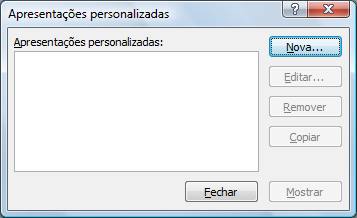
Na versão 2007, abra a apresentação completa, acione a guia Apresentação de Slides, clique em Apresentação de Slides Personalizada e, no pequeno menu que surgirá, selecione Personalizar Apresentações. Na caixa de diálogo que surgirá, clique no botão Nova.
Seleção dos slides
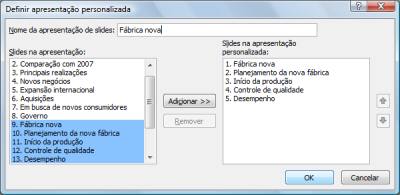
Em seguida, selecione os slides desejados no quadro da esquerda e clique em Adicionar. Se quiser dar um nome para a apresentação personalizada (o que é recomendável se você pretende fazer várias customizações, para facilitar a identificação), use o campo correspondente. Quando concluir, clique em OK e em Fechar.
Exibição da apresentação
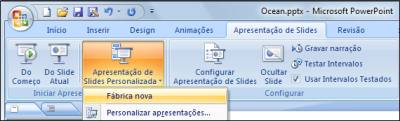
Para exibir a apresentação, abra novamente a apresentação completa, clique na guia Apresentação de Slides > Apresentação de Slides Personalizadas e, no menu, selecione a apresentação customizada que criou. Se quiser editá-la (para incluir ou excluir slides, por exemplo), abra novamente o menu, selecione Personalizar Apresentações, escolha o trabalho e clique em Editar. É possível também remover uma apresentação personalizada da lista, selecionando-a e clicando no botão correspondente.

Encurte o caminho no Google Agenda

Em vez de usar o mouse, explore os atalhos de teclado para trabalhar mais rápido na agenda do Google
O Google Agenda (Calendar, em inglês) permite a consulta aos compromissos marcados e o agendamento de novos de qualquer lugar com acesso à internet. O serviço fica ainda mais prático quando se usa atalhos do teclado, como os que listamos a seguir, para chegar mais rapidamente ao que precisa.
C – Cria um novo compromisso
E – Abre os detalhes do novo compromisso
Alt + S – Grava o compromisso
D – Muda para a visualização diária
W – Passa à visualização semanal
M – Mostra os compromissos do mês
J,K – Passa ao próximo mês/semana/dia, ou ao anterior, respectivamente e conforme o modo de visualização