Arquivo da categoria: Informática

Dicas de informática

Como remover espinhas no Photoshop com apenas alguns cliques

O Photoshop é um grande aliado na hora de corrigir imperfeições do corpo e falhas no momento da foto, tanto que é usado por muitos profissionais para tratar fotos de modelos de revistas e catálogos de moda. Porém, existem algumas ferramentas que podem ser utilizadas por nós, usuários comuns, para corrigir pequenos detalhes que insistem em atrapalhar o visual de nossas fotos, como uma espinha, por exemplo.

Com esse breve tutorial você irá aprender uma forma super simples de remover espinhas, rugas e pequenas manchas da pele, melhorando a sua aparência nas fotos em poucos minutos.

Passo 1. Abra a foto que deseja corrigir no Photoshop.

Passo 2. Com a foto aberta, selecione a ferramenta “Healing Brush Tool”.

Passo 3. Clique em “Brush” e deslize o cursor da barra “Diameter” até que o círculo envolva as espinhas.

Passo 4. Pressione a tecla “Alt” e clique em uma área limpa da pele, próxima a espinha que será removida.

Passo 5. Clique com o botão esquerdo do mouse sobre a espinha ou clique e arraste o cursor pela região da pele com as espinhas.

Agora você pode comer chocolate à vontade, sem se preocupar em ter suas fotos prejudicadas pelo surgimento de espinhas. Uma recomendação para todo tipo de modificação no Photoshop é que a foto tratada seja salva como um novo arquivo (“Save As…”), preservando a foto original e permitindo modificações futuras caso algo não saia de acordo com o pretendido.

O que significa esse “bip” durante a inicialização do meu computador?

Quando você liga o seu computador, é comum ouvir alguns “bips” não é? Basta ter um pouco de atenção para reparar que nem sempre esses sons são iguais. Mas o que geralmente é ignorado, às vezes pode indicar que a máquina está com algum problema.

O “bip” é uma forma de comunicação da máquina, e dependendo o tipo de som que ele emite, é possível descobrir se o seu computador precisa de reparos ou se ele simplesmente está “avisando” que está tudo bem.

Atualmente, algumas placas-mães mais atualizadas substitui o apito por uma mensagem bem objetiva, mas se esse não é o seu caso, confira este tutorial e veja o que cada sinal representa:

Antes, no entanto, é necessário identificar que tipo de BIOS é utilizada em seu computador. Para isso, basta olhar as informações apresentadas logo na primeira tela que o computador apresenta ao iniciar.

Se a sua máquina usar a:

– BIOS AMI

Passo 1. Memória: Problemas na memória RAM do computador podem ser indicados com um bip curto, um bip longo seguido de três curtos ou apenas três apitos curtos. Se o sinal for de dois bips curtos, geralmente ocorreu um erro de paridade na memória.

Passo 2. Processador: cinco bips curtos indicam que existe algum erro no processador da sua máquina.

Passo 3. Placa de Vídeo: se você ouvir oito bips curtos ou um longo e dois curtos, pode ser que haja algum problema com a placa de vídeo do computador.

Passo 4. CPU: um erro no CPU do seu computador será identificado com sete bips curtos. Mas cuidado para não se confundir! Se a BIOS emitir seis bips curtos, provavelmente o erro é no teclado, o que pode ser solucionado com a troca do mesmo ou substituindo o chip.

– BIOS Award

Passo 1. Tudo certo: se você ouvir um bip curto ao inicializar o computador, em geral significa que ele não contém erros. Mas se não ouvir nada, confirme se o speaker está conectado à placa-mãe.

Passo 2. Memória: aqui, problemas na memória são indicados com um bip longo.

Passo 3. Processador: se o seu computador emitir vários bips em volumes diferentes, o problema está no processador. Caso ocorram bips contínuos baixos seguidos pela reinicialização automática ou não da sua máquina, significa que seu processador está superaquecendo.

Passo 4. Placa de vídeo: problemas com a placa de vídeo do seu computador podem ser identificados ao sinal de um bip longo e três curtos, ou apenas dois bips curtos.

Antes de desmontar sua máquina inteira atrás do problema, verifique o manual da placa-mãe do seu computador e confirme qual é a BIOS dele. Diversos outros sinais podem indicar que a máquina está com problemas, mas em geral esses são os primeiros e mais comuns.

Para solucionar os problemas apontados acima, entenda qual é o caso: se o apito indicar aquecimento do processador, por exemplo, a orientação é que você desligue a máquina imediatamente e chame um técnico. Mas se os bips indicaram problema na memória RAM ou na placa de vídeo, pode ser apenas um mal contato. Você pode tentar retirar e inseri-las novamente.

Informações mais detalhadas sobre problemas específicos da BIOS podem ser conferidas no site das próprias fabricantes. Consulte o portal da Phoenix (detentora da Award) ou da AMI.

Meu celular caiu na água, e agora?

Pode acontecer nas melhores famílias. Confira algumas dicas para ajudar na recuperação de aparelhos “acidentados”. Mas estamos torcendo para que você nunca precise delas.

1. Primeiro de tudo: seja rápido. Quanto menos tempo seu aparelho ficar imerso na água, menores serão os danos;

2. Desligue imediatamente o aparelho e remova a bateria;

3. Use papel toalha para remover o excesso de água;

4. Acione um secador de cabelo para acelerar o processo. Mas cuidado: não eleve a temperatura ao máximo, isso pode piorar a situação;

5. Preparado para a dica de ouro? Então lá vai: coloque seu aparelho em um recipiente com arroz. Sim, arroz. Ele ajuda a tirar a umidade do aparelho, fator determinante para o sucesso da recuperação!

E lembre-se: a paciência é uma virtude. Ligar seu celular enquanto ele estiver úmido pode ser fatal. Recomenda-se que o aparelho fique desligado por até três dias depois do acidente.

Fonte: Vivo

Aprenda a deixar suas fotos com aparência de foto antiga

Durante muito tempo, os fótografos se esforçavam, com a tecnologia disponível na época, para deixar suas fotos com a melhor qualidade possível. Por ironia do destino, umas das maiores tendências atualmente é justamente o estilo retrô, onde o objetivo é simular a aparência antiga em diferentes itens modernos, desde geladeiras e rádios a camisas e fotografias.

No campo fotográfico, em particular, existe um grande interesse dos usuários em simular a aparência de foto antiga em suas imagens. Apesar de esse efeito reduzir a “qualidade” das fotos (de acordo com os padrões atuais), temos que admitir que o estilo retrô tem o seu charme e valor. Por isso, nesse tutorial ensinaremos uma forma rápida de levar os pixels de suas fotos digitais de volta para a década de 60.

Passo 1. Escolha a imagem a ser trabalhada e abra-a no Photoshop.

Passo 2. Na barra de menus, clique em “Image”, selecione a opção “Adjustments” e, em seguida “Hue/Saturation”. Caso prefira, utilize o atalho Ctrl+U.

Passo 3. Marque a opção “Colorize”, no canto inferior direito.

Passo 4. Defina os valores a seguir: Hue: 41, Saturation: 35, Lightness: -5 e clique em “Ok”.

Passo 5. Clique novamente em “Image”, “Adjustments” e, dessa vez, selecione a opção “Color Balance”.

Passo 6. Na janela de ajustes, selecione a opção “Shadows”, em “Tone Balance”.

Passo 7. A seguir, defina os valores +5, 0 e -15, respectivamente, e clique em “Ok”.

Passo 8. Crie um novo “Layer” (camada), clicando em “Create new layer” ou pelo atalho Ctrl+Shift+N.

Passo 9. Aperte a tecla D para definir as cores de primeiro e segundo plano para preto e branco.

Passo 10. Inverta as opções de cor de fundo apertando a tecla X.

Passo 11. Selecione a ferramenta “Paint Bucket” (atalho: G) e pinte o novo layer de branco.

Passo 12. Selecione a opção “Filter” no menu, clique em “Texture” e em “Grain…”.

Passo 13. Ajuste a barra “Intensity” para o nível máximo (100) e a barra “Contrast” para 80.

Passo 14. Defina o “Grain Type” como “Vertical” e clique em “Ok”.

Passo 15. Mude o Blending mode do novo layer para “Multiply”.

Passo 16. Clique em “Add layer mask” (terceiro ícone da esquerda para a direita).

Passo 17. No menu, clique em “Filter”, selecione a opção “Render” e escolha o item “Difference Clouds”.

Passo 18. Adicione um terceiro “layer” (camada).

Passo 19. Selecione a novamente a ferramenta “Paint Bucket tool” (atalho: G).

Passo 20. Defina a cor com os seguintes valores: C: 56%, M: 49%, Y: 48%, K: 14% e pinte a nova camada.

Passo 21. Acesse o menu “Filter”, selecione a opção “Noise” e clique em “Add Noise…”

Passo 22. Marque a caixa “Monochromatic” e defina 15 como valor de “Amount”.

Passo 23. Escolha o Blending mode “Overlay” para o layer.

Passo 24. Clique no primeiro layer e, segurando o Shift, clique no último.

Passo 25. Aperte o atalho Ctrl+E para mesclar todas as camadas.

Passo 26. Acesse o menu “Layer”, clique em “Duplicate Layer…” e dê “Ok”.

Passo 27. Mude o layer duplicado para o blending mode “Soft Light”.

Passo 28. Clique novamente em “Filter”, acesse a opção “Blur” e clique em “Gaussian Blur…”

Passo 29. Defina o nível de “Radius” para 1,5 e dê “Ok”.

Passo 30. Altere a opacidade (Opacity) do layer duplicado para 60%.

Passo 31. Clique em “Image”, escolha a opção “Adjustments” e clique em “Brightness/Contrast…”

Passo 32. Defina os níveis “Brightness” e “Contrast” para 80 e -20, respectivamente, e clique em “Ok”.

Agora você poderá deixar qualquer imagem digital com aspecto de foto antiga. A imagem utilizada neste tutorial é uma foto do bonde de Santa Teresa. Com o tratamento aplicado à imagem, simulamos o ambiente do Rio de Janeiro antigo.

Caso queira, baixe a foto para o seu computador e tente reproduzir o resultado final. Construções, carros e fotos de pessoas também são uma boa opção para a utilização desse tipo de efeito.

Aprenda a fazer tatuagens virtuais no Photoshop

Você já se imaginou com alguma tatuagem em algum lugar do seu corpo? Ou quem sabe gostaria de saber como ficaria aquele desenho quando você terminasse de fazê-lo no estúdio de tatoo? Com a ajuda do Photoshop, é possível “tatuar” alguém virtualmente, ou pelo menos fazer uma prova de como vai ficar aquele desenho que você sonha em qualquer parte no seu corpo.

São passos bastante simples, e por sobreposição de imagem você consegue ter um efeito de uma tatuagem comum ou até mesmo uma feita recentemente, ainda com marcas vermelhas ao redor da figura. Aprenda como realizar esta montagem com este tutorial.

Passo 1. Abra a imagem da pessoa que você quer tatuar. Neste tutorial, usaremos a atriz e cantora argentina Mía Maestro;

Passo 2. Acesse “File” -> “Place”, procure e selecione a figura da tatuagem;

Passo 3. Redimensione o desenho da tatuagem sobre o corpo da pessoa. Não é preciso recortar o fundo branco (mas certifique-se de que seja apenas branco!);

Passo 4. Com a tatuagem posicionada, clique em qualquer item da barra de ferramentas à esquerda. Clique “Place” no aviso que abrir;

Passo 5. Agora nós vamos, enfim, “tatuar” a pessoa. Na paleta de layers, altere o blend (caixa de rolagem no canto superior à esquerda) para “Multiply” (se você quiser dar um aspecto de uma tatuagem nova, altere o blend para “Color Burn”), e assim terá um aspecto de uma pele mais avermelhada e sensível. Com qualquer um dos blends, o fundo branco da imagem desaparecerá e a tatuagem se firmará no corpo da pessoa;

Passo 6. Selecione a imagem a partir do atalho Ctrl + T e clique com o botão direito. Escolha a opção “Warp” e adapte a tatuagem ao corpo da pessoa;

Passo 7. Quando terminar, clique novamente na barra de ferramentas à esquerda e selecione “Place”;

Passo 8. Volte à paleta de layers. Defina o “Opacity” de acordo com o seu gosto, como você achar que a tatuagem ficará mais realista;

Passo 9. Salve seu trabalho em “Files” -> “Save As”. Tome cuidado para, ao realizar montagens no Photoshop, você não clicar em “Save” e perder a sua foto original.

Aprenda a aumentar o tamanho dos seios com o Photoshop

Todo mundo gosta de sair bem na foto. Seja para divulgar em seus perfis das redes sociais, revelar ou enviar para algum amigo. O problema é que nem sempre a máquina ou o momento colaboram. Apesar da foto ser um “congelamento” da realidade, as lentes das câmeras não possuem a mesma precisão que nossos olhos. Isso sem falar nos ângulos, iluminação, e muitos outros fatores que podem criar uma certa distorção.

Por esse motivo, é cada vez mais comum a utilização de ferramentas de manipulação para aproximar a imagem da realidade e corrigir pequenas imperfeições, ou mesmo para modificar algum detalhe, incrementar a foto e deixá-la mais bonita. Afinal, que mal há em querer ficar com uma aparência melhor?

Iremos mostrar como aumentar o tamanho dos seios de uma forma simples e rápida e, a melhor parte: sem precisar fazer uma cirurgia e gastar dinheiro pra isso!

Passo 1. Baixe e instale o Photoshop em seu computador.

Passo 2. Abra a imagem desejada no programa. Fotos de modelos com biquíni e decote são mais fáceis de serem trabalhadas.

Passo 3. Aperte o atalho Crtl+Shift+X, ou, se preferir, acesse o menu “Filter” e clique em “Liquify…”

Passo 4. A janela da ferramenta será carregada. Aperte a tecla “B” para selecionar a ferramenta “Bloat”.

Passo 5. No canto direito, defina os valores a seguir. Brush Size: 300 (ou próximo); Brush Density: 80; Brush Rate: 80. Esses valores podem variar de acordo com o tamanho da foto e o nível de zoom que a imagem está sendo trabalhada.

Passo 6. Com cuidado, realize alguns cliques na região dos seios (do centro para as bordas) até atingir o tamanho desejado. Atenção para manter a simetria e não deformar as bordas.

Passo 7. Caso algo dê errado, clique em “Reconstruct” quantas vezes forem necessárias para retonar ao estágio anterior. Para recomeçar o processo do zero, clique em “Restore All”.

Passo 8. Após realizar as modificações desejadas, clique em “OK” para retornar à janela principal do Photoshop, onde realizaremos os ajustes finais.

Passo 9. Selecione a ferramenta “Dodge” (atalho: letra O) para clarear um pouco a parte superior dos seios. Clique até atingir o resultado desejado.

Passo 10. Com a ferramenta “Burn”, realce as sombras, principalmente na região entre os seios e na parte inferior. Uma dica é acompanhar as sombras originais da imagem.

O processo é muito simples e o resultado fica bem próximo do natural. Agora é só salvar a imagem modificada e utilizá-la como quiser.

Como remover celulites com o Photoshop

A celulite é, sem dúvida, a grande vilã da maioria das mulheres – tudo bem, alguns homens também sofrem desse mal, mas, ao contrário delas, eles parecem não se importar tanto com isso. Talvez a explicação para essa aversão tão grande que as mulheres têm por celulite esteja relacionada ao fato de o bumbum (alvo preferido das tão temidas marcas) ser considerado a paixão nacional do brasileiro, recebendo mais atenção de ambos os sexos.

Há quem diga que, se for mulher, tem celulite. Porém, esse simples silogismo parece não servir de consolo ao sexo feminino, que tem se empenhado cada vez mais em combater as celulites com tratamentos, cremes e exercícios. Com o objetivo de simplificar a vida das pessoas, vamos mostrar, mais uma vez, que a tecnologia pode ser uma grande aliada da beleza e deixar suas fotos ainda mais bonitas.

Passo 1. Faça o download do Photoshop e instale-o em seu computador.

Passo 2. Abra a foto que deseja modificar no Photoshop e, com a ferramenta “Lasso Tool”, selecione toda a região com celulite. Para começar uma seleção em outra área sem perder a anterior, basta segurar o “Shift”.

Passo 3. Com todas as áreas selecionadas, acesse o menu “Filter”, clique em “Noise” e selecione a opção “Dust & Scratches”.

Passo 4. Defina os valores a seguir (Radius: 15 pixels; Threshold: 6 pixels) e clique em “OK”. Esses valores podem variar de foto pra foto. Ajuste de acordo com as suas necessidades, tomando cuidado para não criar um efeito artificial.

Passo 5. Agora iremos realizar os ajustes finos para deixar a pele mais uniforme. Para isso, selecione a ferramenta “Healing Brush”, na barra de menus à esquerda.

Passo 6. Com a ferramenta selecionada, defina um tamanho adequado de brush (o diâmetro utilizado aqui foi 35) clicando no menu “Brush”, no canto esquerdo da barra de ferramentas superior.

Passo 7. Identifique as áreas em que a pele não está totalmente lisa. Para corrigi-las, segure a tecla “Alt” e clique sobre a área lisa mais próxima. Em seguida, clique e arraste o cursor sobre a superfície a ser corrigida.

Agora você não precisa mais se preocupar com as celulites e nem deixar de compartilhar suas fotos com seus amigos por conta delas. Para completar os retoques em suas imagens, em breve dicas sobre como aumentar o tamanho dos seios, mudar a cor dos olhos e muito mais. Com essas dicas, suas fotos vão ficar ainda mais bonitas. Só tome cuidado para não exagerar nas modificações.

10 atalhos úteis para o Windows 7

Seja para selecionar um texto, alternar entre janelas abertas na área de trabalho ou fechar um programa, você certamente já utilizou e conhece alguns atalhos básicos no teclado. São simples combinações de teclas que substituem vários cliques do mouse e, quando usadas, podem melhorar sua experiência e auxiliar em suas tarefas cotidianas na frente do computador.

O Windows 7 trouxe vários novos comandos bastante interessantes e úteis que exploram os novos recursos do sistema. Confira:

Alt + P – Ativa e desativa o painel de pré-visualização no Windows Explorer, em uma pasta qualquer;

WinKey + Seta para cima
e WinKey + Seta para baixo – Maximiza uma janela. Para baixo restaura e minimiza a que está em primeiro plano;

WinKey + Shift + Seta para cima
e WinKey + Shift + Seta para baixo – Estende a janela atual em toda a vertical da tela. Seta para baixo restaura e minimiza a janela;

WinKey + Seta para a esquerda
e WinKey + Seta para a direita – Redimensiona uma janela à esquerda ou à direita da tela;

WinKey + Home
– Oculta e restaura todas as janelas, exceto a que está em primeiro plano;

WinKey + T
– Exibe a pré-visualização das janelas abertas na barra de tarefas do Windows 7;

WinKey + [número de 1 a 9]
– Executa um programa fixado na barra de tarefas de acordo com a sua respectiva posição (da esquerda para direita);

WinKey + Barra de espaços
– Mostra a área de trabalho sem minimizar as janelas abertas;

WinKey + Tab
– Alternativa ao famoso Alt + Tab que alterna entre programas abertos em uma interface 3D;

Ctrl + Shift + Esc
– Abre diretamente o Gerenciador de Tarefas do Windows (anteriormente acessível via Ctrl + Alt + Del).

Como descobrir músicas novas na web?

Você tem mais de 100 Gb de música no HD, baixa discografias toda semana e nunca tem tempo de ouvir tudo. Mesmo assim, está meio cansado de ouvir sempre as mesmas coisas. Não dá tempo de sincronizar as MP3 com o celular, dá preguiça de criar playlist… Pode começar a assobiar e relaxar, agora você vai conhecer alguns serviços da web que ajudam a descobrir bandas novas num esquema fácil, rápido e gratuito.

Dá saudades do tempo em que as rádios mostravam as bandas novas, os discos novos das boas e velhas bandas e no final das contas montavam uma playlist eterna para você trabalhar ou ficar de boa em casa. Já que player nenhum é capaz de fazer isso, o jeito é apelar para a web. Abra o navegador e se deleite nas rádios online inteligentes.

Opa, peraí! Como assim? Rádio online é uma coisa que está por aí desde os primórdios da internet…. vem da época do Real Player no Internet Explorer 4…
Calma, a pegada é outra. Essas rádios inteligentes, ou rádios sociais, são sites que transmitem música por streaming sim, igual antigamente, só que com a grande sacada de escolher as faixas para você.

Esse DJ invisível pode usar o seu gosto musical como base, pode usar músicas indicadas por amigos (ou por estranhos) ou simplesmente escolher as faixas mais populares do momento. Alguns exemplos de serviços com essa pegada são o Soundcloud, o Playlistnow.fm – além dos já clássicos Blip.fm (que é atrelado ao Twitter) e Last.fm (que já foi melhor).

Outra opção bacana é o Shuffler.fm. Após escolher qual estilo musical você deseja, o site carrega algum blog musical e, quando a música escolhida acabar, ele pula para outro blog, tocando outra música. E assim você vai navegando sem esforço pelas novidades musicais que mais curte.

Tudo muito legal e fácil. Mas meu serviço preferido de música na internet é o Grooveshark.com. Com ele basta buscar um nome de faixa, artista ou disco e montar uma playlist com os resultados. Como os próprios usuários enviam arquivos, lá você encontra de tudo. Até música brasileira. Se estiver com preguiça de montar sua própria playlist, dá para navegar nas músicas ouvidas pelos seus contatos ou clicar em Popular e chafurdar nas paradas de sucesso.

Como atualizar o dicionário do Office 2007 com a reforma ortográfica

Com objetivo de aproximar a linguagem escrita entre Brasil, Portugal e outros países que falam o português ao redor do globo, foi assinado em 2008 a reforma ortográfica, que já está em vigor e é opcional até o final de 2012 – portanto ambas as formas de escrever continuam corretas até lá. Apesar disto, grandes publicações já utilizam as novas regras como uma forma de acostumar os leitores a nova ortografia.

Você também já pode começar a usar as novas regras da reforma, afinal a melhor forma de aprender é praticando. Se estiver usando o Office 2010, o programa já está de acordo com a nova escrita, mas caso possua o Office 2007 instalado, precisará seguir essa dica simples e curta.

Passo 1. Clique aqui para baixar a atualização para o verificador ortográfico, dicionário de sinônimos e verificador gramatical do Office 2007.

Passo 2. Instale e, se necessário, reinicie o computador.

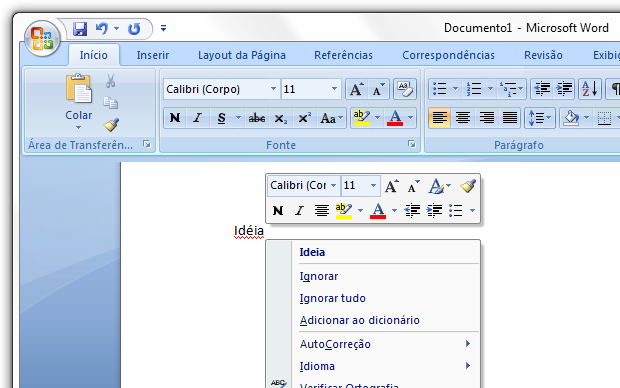
Pronto! Agora o Word corrigirá palavras como idéia, microondas, jóia, etc. Vale ressaltar que, após a instalação desta atualização, a configuração padrão será a pós-reforma. Além disso, a atualização não é compatível com o Office 2003.