A eficácia de um antivírus pode ser avaliada de acordo com vários critérios. Um dos principais é a capacidade que o programa tem de detectar vírus e arquivos maliciosos presentes ou em execução no sistema e alertar os usuários sobre a ameaça. Nesta dica, mostraremos como criar um arquivo que simula um vírus para verificar se o seu antivírus é capaz de identificá-lo, exibindo o alerta de ameaça.
Importante: o arquivo em questão é criado no bloco de notas ou qualquer outro editor de texto e não é capaz de causar nenhum dano ao sistema. Trata-se de um EICAR, um arquivo de teste de 68 bytes, composto por uma sequência de caracteres e utilizado pela indústria para testar a eficácia de softwares antivírus.
Passo 1. Abra o bloco de notas do Windows e copie o seguinte código: X5O!P%@AP[4PZX54(P^)7CC)7}$EICAR-STANDARD-ANTIVIRUS-TEST-FILE!$H+H*
Passo 2. Clique em “File” (Arquivo) e selecione a opção “Save as…” (Salvar como).
Passo 3. Dê qualquer nome ao arquivo criado, determine uma extensão qualquer e clique em “Save” (Salvar). Exemplo: virus.exe
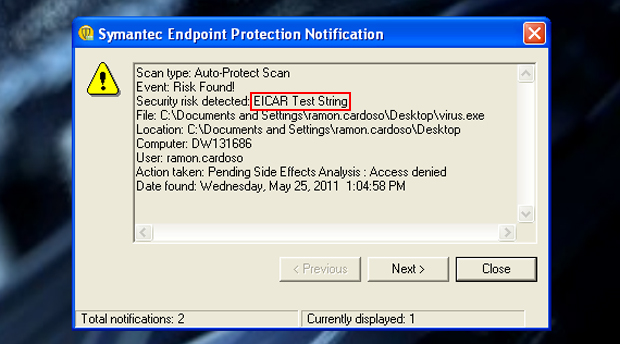
Ao ser salvo, o arquivo deve ser automaticamente reconhecido pelo seu programa antivírus como uma ameaça e uma tela de alerta deverá ser exibida, como a tela abaixo.
Passo 4. Existe ainda um tipo de variação do código do EICAR. Para testá-lo, repita os passos acima utilizando o seguinte código no bloco de notas: X5O!P%@AP[4PZX54(P^)7CC)7}$EICAR-ANTIVIRUS-TEST-FILE-ALTERADO!$H+H*
Nesse caso, o arquivo será detectado como um vírus de nome “EICAR.mod”, igualmente inofensivo ao computador.
O teste acima é apenas uma forma de verificar a eficácia do antivírus quanto à sua capacidade básica de detecção, visto que os arquivos de teste são amplamente conhecidos. O não reconhecimento desses arquivos pode representar uma vulnerabilidade do sistema ou desatualização do programa antivírus.
Do mesmo modo, um antivírus não pode ser considerado totalmente eficaz por detectar o arquivo EICAR, não significando, necessariamente, que o computador está protegido contra ameaças mais avançadas.
Muitas vezes é complicado copiar um vídeo que não está no YouTube ou não tem uma URL amigável. Por alguma razão, certos criadores de sites escondem o arquivo no código ou dificultam a sua vida utilizando tecnologias obscuras de streaming. A seguir, duas maneiras de resolver isso. Confira.
Para fazer o download desse conteúdo há dois caminhos, um mais simples e outro mais elaborado. O mais simples é usar o Orbit Downloader, um plugin para seu browser que captura o link do vídeo ou da música executada e começa o download. É bem simples, basta um click e pronto. Ele funciona na maioria dos casos, mas, às vezes, é preciso apelar para a captura direta da transmissão.
Quem resolve essa parada é o WebVideoCap. Ele captura os arquivos de vídeo exibidos no formato Flash, Windows Media ou streams RTSP/MMS, mesmo que eles estejam escondidos ou protegidos. Basta rodar o software, escolher uma pasta para salvar os vídeos e clicar em Start Capture. Enquanto o vídeo rola no navegador, o software já começa a captura. Para que ele funcione corretamente, no entanto, é preciso que sua placa rode com um driver WinPCap, que você encontra na página da fabricante.
Se você entrar no Facebook dez vezes num dia, são grandes as chances de ver seus amigos respondendo aos mais diversos tipos de questionários bizarros em todas as vezes. Esse post é para mostrar que criar um quizz é tão fácil e divertido quanto responder. Confira.
Existem vários aplicativos de Facebook que ajudam a criar um quiz. Vou falar aqui do Quiz Planet, que é bem simples, funciona direitinho e traz instruções em português. Com ele, você resolve a parada em três telas.
No primeiro passo, você define a apresentação do seu questionário, escolhendo o nome, a descrição e a foto principal. Se você quiser usar o nome de algum amigo, use o nome dele precedido por uma arroba, como em “Quem é o melhor amigo de @nome?”.
A próxima tela é a de Resultados. É, isso mesmo. Você escolhe as conclusões para o seu teste antes mesmo das perguntas. Para cada item, você poderá escolher uma foto. Dê uma caprichada, pois essa imagem será compartilhada na rede dos usuários depois que eles terminarem de responder ao teste. Uma foto legal atrai mais gente.
Bom, estava esquisito o resultado vir antes das perguntas? Na tela de perguntas e respostas você descobre porque a ordem dos formulários é essa: é com base nas opções finais que você vai bolar as respostas de cada pergunta. Se forem 4 resultados possíveis, você vai ter que bolar 4 respostas para cada pergunta. Assim, automaticamente, o Quis Planet vai fazer as contas e definir o resultado final do Quiz.
Bom, o Quiz está pronto, mas ainda falta um passo chatinho para terminar: para registrar um novo aplicativo, o Facebook pede para que você informe uma “chave de API” e um “Segredo”. Essas informações dependem do seu telefone celular.
É preciso colocar o número do seu celular para receber um código via mensagem de texto. Informando essa chave ao Facebook, você vai poder pegar o código que faltava. Daí é só espalhar seu quiz entre os amigos e se divertir com as respostas.
Se você tem na sua empresa uma rede local Windows 2000, é muito fácil montar uma intranet sem nenhum custo adicional. Também é rápido: em menos de 60 minutos, você já pode exibir a home page do site interno. Basta instalar o Internet Information Services (IIS), o servidor Web do Windows 2000, e ter um browser em cada estação da rede. Para configurar o IIS, você precisa operar o servidor na condição de administrador. O primeiro passo na criação da intranet consiste em instalar o IIS, software que dá ao servidor da rede a capacidade de trabalhar com páginas Web e transferir arquivos via FTP. Embora faça parte do Windows 2000, esse programa não é copiado automaticamente com o sistema. Mas a instalação é fácil.
Vá ao Painel de Controle, abra a opção Adicionar ou Remover Componentes do Windows e escolha o item Internet Information Services. Entra em cena um assistente que o guiará na instalação e depois pedirá que o micro seja reiniciado. Logo após a instalação, os serviços básicos de Internet já estão prontos para uso. Faça um teste: abra o browser do servidor e digite o endereço http://localhost. O servidor Web exibirá duas páginas-padrão: Default.asp e Localstart.asp. A primeira é a folha de rosto da documentação do IIS e a outra traz uma apresentação geral dos serviços de Internet oferecidos pelo sistema. A simples apresentação dessas páginas no browser constitui um sinal de que o servidor Web está funcionando.
No Windows 2000 Server, todas as tarefas de administração ligadas à Internet são executadas no Gerenciador do Internet Services. Esse programa pode ser acessado pelo Painel de Controle, no item Ferramentas Administrativas, ou pelo menu Iniciar, na chave Programas/Ferramentas Administrativas. A tela do gerenciador – cujo título também é Internet Information Services – tem estrutura similar à do Windows Explorer. À esquerda, os serviços e diretórios e, à direita, as listas de arquivos. Em nosso caso, vamos configurar dois serviços. Primeiro, o website interno – ou seja, a caracterização da própria intranet. Depois, vamos adicionar ao site a capacidade de transferir arquivos mediante o protocolo FTP.
Observe na tela do gerenciador que já existem as pastas Site da Web Padrão e Site FTP Padrão, ambas criadas pelo próprio sistema. Vamos definir uma pasta para conter os documentos da intranet. O IIS – aliás, o Windows 2000 – trabalha com o conceito de pastas virtuais, que são diretórios localizados em qualquer lugar do servidor, ou mesmo fora dele, mas tratados como se fossem parte de um mesmo diretório. A pasta real é, por exemplo, c:docs, e você cria um diretório virtual chamado documentos, que aponta para essa pasta real. Assim, documentos aparece como se fosse um subdiretório da intranet.
Vamos à prática. No drive C do servidor, crie o diretório docs, que deverá abrigar os documentos da intranet. Em seguida, clique com o botão direito no ícone Site da Web Padrão no gerenciador do IIS. No menu de contexto, escolha Novo/Pasta Virtual. Abre-se o Assistente para Criação de Pasta Virtual. Clique em Avançar e indique um alias (palavra em inglês para “apelido”) para o diretório. Em seguida, informe o diretório real: c:docs. Na próxima tela, o assistente lhe permite definir as permissões do diretório virtual. Na maioria dos casos, você vai permitir a leitura e a execução de scripts. Mas, conforme o caso, também será possível franquear a execução de aplicativos (por exemplo, programas CGI), além da gravação e da procura de arquivos. Feitas essas definições, o diretório virtual está pronto.
Copie a home page – digamos, index.htm – para o diretório-raiz da intranet, que é c:inetpubwwwroot. Agora é preciso avisar ao IIS que esse arquivo contém a home page. Clique com o botão direito no ícone Site da Web Padrão, no gerenciador do IIS. No menu de contexto, escolha Propriedades. Na janela que se abre, traga para o primeiro plano a orelha Documentos. Pressione o botão Adicionar e digite o nome do documento-padrão (index.htm). Como já existem outras opções de arquivo, selecione index.htm e clique na seta para cima a fim de deixá-lo como o primeiro da lista. Esse documento será exibido automaticamente quando se acessar o endereço básico do site. Ele será a porta de entrada para outras páginas da intranet. O IIS trabalha com prioridades. Se o número 1 da fila não for encontrado, ele vai tentar abrir cada um dos arquivos seguintes. Agora, copie para c:docs os arquivos iniciais de sua intranet. É possível usar documentos HTML ou ASP.
Passemos à configuração do site FTP. Crie um subdiretório dentro de c:docs e chame-o de download. Agora, clique no ícone Site FTP Padrão e escolha Novo/Pasta Virtual. O procedimento é idêntico ao usado na criação da pasta virtual do Site da Web. Dê ao diretório virtual o nome download. Ao configurar as permissões, defina se o usuário, além de ler os documentos (fazer downloads) também poderá fazer uploads. A intranet está pronta. Falta, é claro, adicionar conteúdo.
Todo mundo tem vícios no mundo da tecnologia: que atire a primeira pedra quem nunca usou a palavra “senha” como senha. Mas agora vamos cavar mais fundo, em busca dos hábitos realmente ruins que podem causar danos permanentes ao seu computador, seu bolso e seu estado de espírito. Apresentamos a vocês os 25 piores hábitos no mundo da tecnologia.
1. Não usar software de segurança
Então você pensou que poderia viver sem utilitários contra vírus e malware, apenas prestando atenção aos links nos quais clica em páginas web e e-mails. Está dando certo? Aposto que não por muito tempo.
Pelo amor de tudo o que é sagrado, use alguma coisa, qualquer coisa, para proteger seu PC de malfeitores que adorariam ter você, seu computador e sua conta bancária como alvo. Você nem precisa gastar dinheiro, e pode usar software de segurança gratuito como o Microsoft Security Essentials.
2. Não fazer backup de seu computador
A coisa mais engraçada sobre as pessoas que não fazem backup das informações em seus computadores é que elas sempre tem uma “boa” desculpa. “Eu sei que estou errado, mas…”. Escute: TODOS os HDs eventualmente falham. Todos, e o seu também irá falhar. Não é uma questão de se, mas de quando, e você deve estar preparado.
3. Não fazer backups “off-site”
Imagine que um ladrão entra em seu apartamento e rouba o seu notebook. Você pensa: “não tem problema, eu fiz um backup completo ontem à noite”. Mas aí você descobre que o ladrão também roubou o HD de backup, que estava do lado do notebook. Oops!
Armazene seus dados em múltiplos locais, com backups automáticos para os dados armazenados remotamente (por exemplo, em um servidor na internet). E ao fazer planos para recuperar seus dados, sempre se prepare para o pior cenário possível.
4. Responder a SPAM
Sabe porque os spammers continuam emporcalhando sua caixa postal? Porque há um número grande o suficiente de pessoas que responde às mensagens, fazendo o esforço de enviá-las valer a pena. Sim, clicar no link “remova meu e-mail” no rodapé da mensagem conta como uma resposta, já que confirma para o spammer que seu endereço existe, está ativo e há um “cliente” em potencial lendo as mensagens.
Apenas em raras ocasiões, se a mensagem vier de uma empresa legítima, seu endereço de e-mail será realmente removido da lista quando você clica no link. Lembre-se: se você não é parte da solução, é parte do problema. Invista também algum tempo aprendendo como funcionam as soluções anti-spam de seu cliente de email ou provedor. Garantimos que vale a pena.
5. Andar por aí com um computador ligado
Não há problema em tirar seu notebook da cozinha e levá-lo para a sala quando ele ainda está funcionando. Agora, tirar o notebook do escritório, enfiá-lo ligado dentro de uma mochila e encarar meia hora de metrô e um quilômetro de caminhada é uma PÉSSIMA idéia.
Um disco rígido em funcionamento pode ser danificado mesmo por um pequeno impacto (como um solavanco dentro de um ônibus), e micros podem facilmente superaquecer se deixados em lugares fechados. Desligue seu micro antes de transportá-lo. O Windows tem várias opções para modificar o comportamento do botão de força e desligar automaticamente o notebook, ou colocá-lo para dormir, quando você fecha a tampa.
6. Usar um notebook na cama
Você pode usar seu notebook na cama o quanto quiser. O problema é quando você o deixa ligado apoiado sobre seu maravilhoso edredon de penas de ganso. Edredons, cobertores, travesseiros e almofadas podem bloquear as saídas de ventilação do computador, causando superaquecimento e danos aos componentes. Além do mais, você pode acabar com um baita torcicolo se usar o computador em uma posição não natural. Use uma mesinha para notebook ou mesinha de café para manter a máquina em uma posição confortável e garantir um bom fluxo de ar.
7. Imprimir tudo
Você pode ter cópias digitais de todos os formulários, recibos e comprovantes de que precisa, basta instalar um software gratuito como o PDFCreator, que “imprime” em arquivos PDF a partir de qualquer programa no Windows. Então pra que desperdiçar papel? Mesmo formulários hoje em dia podem ser assinados digitalmente, então antes de imprimir pense duas vezes: eu realmente preciso de uma cópia disso em papel? Seu bolso e o meio-ambiente irão agradecer.
8. Levar a câmera digital para a praia
Se um grão de areia sequer entrar no obturador ou mecanismo de zoom de sua câmera, ela já era. Se você realmente quer fotografar na praia, coloque a câmera dentro de um “case” à prova d’água, também conhecido como caixa estanque. Ou então compre uma câmera resistente feita para aguentar areia, água e neve sem problemas, como a Cyber-shot DSC-TX5 da Sony, ou a Lumix DMC-TS1 da Panasonic.
9. Deixar o notebook no carro
Ladrões ficam à espreita em estacionamentos movimentados e procuram pessoas engravatadas que distraidamente deixam suas malas de notebook no carro, mesmo que por alguns minutos. Tudo o que eles tem a fazer é quebrar uma janela, agarrar a mala e pronto, seu portátil virou história em menos de 10 segundos.
Colocar a mala no bagageiro do carro em uma rua movimentada à vista de todos também é uma péssima idéia. Bandidos podem seguí-lo e esperar você “dar bobeira” para atacar, seja com um revólver em punho ou simplesmente abrindo o porta-malas quando você estacionar, algo ainda mais fácil que quebrar a janela.
Se você precisa deixar o notebook na mala do carro, faça isso em um local discreto, longe dos olhos de curiosos. Melhor ainda, leve o notebook com você.
10. Guardar todos os seus e-mails!
Todas as mensagens que você recebeu em sua vida estão sentadinhas na sua caixa de entrada em ordem cronológica? Parabéns! Você não só tem um histórico perfeito de toda sua comunicação online como a garantia de que nunca mais conseguirá achar uma mensagem importante no meio de tudo aquilo.
Use pastas e tags (marcadores) para separar suas mensagens por categoria (trabalho, pessoal, importante, etc…) e seja liberal no uso da tecla Delete para apagar mensagens que não terão mais serventia.
11. Não aprender os atalhos de teclado
Você sabia que há pessoas que não sabem que Ctrl+C serve para copiar um item e Ctrl+V para colar? Não estou dizendo que você tem que decorar todas as combinações de Alt, Ctrl e Shift existentes, mas quanto mais você aprender, mais cedo vai terminar seu serviço. É simples: é necessário mais tempo para pegar o mouse e clicar em Arquivo -> Salvar do que para teclar Ctrl + S.
12. Instalar coisas demais
Porque o Windows está tão lento? Porque você instalou três programas de mensagens instantâneas e 7 barras de ferramentas em seu navegador. Depois que tudo isso estiver instalado o estrago já está feito, porque muitos destes programas deixam para trás rastros que são difíceis de eliminar. Você pode fazer um esforço para limpar seu PC, mas se precaver é a melhor opção. Antes de instalar um programa, faça a pergunta: eu realmente preciso dele?
13. Jogar fora os recibos
Uma lei universal diz que os seus eletrônicos irão quase sempre pifar imediatamente após o fim do período de garantia. Mas de vez em quando eles deixam de funcionar antes disso. Você pode conseguir que eles sejam consertados de graça, desde que se lembre de onde colocou o recibo.
Mantenha-os em uma pasta separada na mesma gaveta onde você guarda documentos importantes como o contrato do aluguel ou do plano de saúde. E se você quiser economizar espaço, pode digitalizá-los com um scanner e guardá-los em seu computador. Só não se esqueça de fazer backup (vide itens 2 e 3 desta lista).
14. Entrar numa fila para comprar um produto
Lembra-se da vez que você passou uma semana dormindo em uma barraca na porta da loja para ser o primeiro cara na sua cidade a comprar um PlayStation 3? Você poderia ter gasto esse tempo com coisas mais produtivas. Acredite: não importa se você comprar o videogame hoje ou daqui a um mês, ele vai funcionar do mesmo jeito. Na verdade nem se dê ao trabalho de ir até a loja: compre online e deixe os correios fazerem o serviço pesado por você.
15. Bater no seu computador
Você tem todo o direito de ficar bravo, já que o Windows dá motivos suficientes para tirar qualquer um do sério. Mas lembre-se: há muitos meios para otimizar e até reparar o seu PC, mas abusar dele fisicamente, seja chutando o coitado ou arremessando-o para o outro lado da sala não faz parte da lista. E gastar dinheiro com um computador novo por causa de um ataque de raiva não vai fazer você se sentir bem. Quando o sangue ferver pare, respire fundo, recupere a compostura e procure ajuda na internet. Há soluções para quase tudo.
16. Salvar arquivos em qualquer lugar
Quando a conta de luz chega você a joga em cima da mesa, em uma pilha com as fotos da família, folhetos de pizzaria, o jornal de domingo e um monte de DVDs? Ou você gasta os 20 segundos necessários para colocá-la no lugar certo? Nem precisa responder. Assim como nos e-mails, organize seus arquivos em pastas. Elas são suas amigas.
17. Fazer “check-in” em serviços como o FourSquare
As únicas pessoas que realmente se interessam em saber se você está no McDonalds ou na lavanderia do Sr. Lao são aquelas que você não quer que saibam disso. A exceção é se você estiver em um lugar muito legal, como o Monte Fuji, o Palácio de Versailles ou Chernobyl. Nesses casos, pode fazer check-in à vontade.
18. Citar a Wikipedia com convicção
Quando você precisa confirmar um ponto de vista com um fato, com certeza o melhor lugar para procurá-lo é em um website gigantesco que qualquer um pode modificar anonimamente, e onde farsas e pegadinhas podem sobreviver impunes por anos. Hmmm… acho que não.
Se você realmente tem que usar a Wikipedia, clique nos links para as notas de rodapé para consultar as fontes e verificar o quão verídico é o conteúdo do verbete.
19. Colocar fotos “hilárias” na internet
“Ei colega! Parece que você se divertiu à beça na despedida de solteiro do Antônio, hein? Esse é você com uma garrafa de vodka na mão? Que original! E parece que você e a menina do teu lado estão pra lá de Bagdá. Ou pelo menos foi isso que o chefe disse quando mandou o link pras fotos para a empresa toda. Boa sorte com aquele seu aumento…”
Não estamos dizendo que você deve se comportar como Madre Teresa, mas se quiser salvar estes momentos para a posteridade, faça isso de forma privada. Se você realmente precisa colocar as fotos na internet, preste muita atenção às configurações de privacidade do Facebook e de outras redes sociais e sites de compartilhamento. Não “tagueie” as fotos comprometedoras com seu nome e não deixe “escancaradas” fotos e informações que possam fazer você passar por situações constrangedoras, agora ou no futuro.
20. Acreditar no vendedor
Vamos colocar desta forma: se o simpático vendedor realmente entendesse muito de computadores, não estaria andando pela loja de uniforme e perguntando se você precisa de ajuda. Claro que há exceções, mas também há motivos suficientes para colocar um pé atrás.
Antes de comprar ou mesmo de ir à loja, faça uma pesquisa sobre o produto procurando reviews escritos por outros usuários e comentários em fóruns de discussão, e compare os preços e condições de pagamento em várias lojas. Uma simples busca no Google pelo nome do produto mais a palavra “review” ou “análise” pode ser a diferença entre fazer um ótimo negócio ou acabar com um “mico” na mão.
21. Ignorar as especificações técnicas
Atualmente a maior tendência no mundo da tecnologia é oferecer um produto em três categorias: uma versão básica, uma para usuários mais avançados e uma “extreme”, que inclui tudo e mais um pouco, cada uma com preço maior que a anterior.
O problema é que muitas vezes, fora uma caixa mais bonita e alguns penduricalhos extras, a Extreme não faz muito mais que a versão básica, ou tem recursos dos quais você não precisa. Mas você comprou ela assim mesmo, porque não leu a ficha técnica do produto e não conhecia a diferença.
Descobrir o significado de cada item em uma ficha técnica e quais deles realmente importam pode dar um trabalhão, mas é um tempo que será bem gasto.
22. Usar uma única senha para tudo
Basta que sua operadora de telefonia escorregue e deixe vazar informações sobre seus assinantes para que um malfeitor, de posse de sua senha de auto-atendimento, acesse seu e-mail, conta no banco e perfil de rede social. É como uma pista expressa para ladrões de identidade!
Nos dias de hoje, ter uma senha única para cada site é algo impossível, mas ao menos use um conjunto de várias senhas, e guarde as melhores para os serviços mais importantes. Gerenciadores de senha e serviços como o LastPass.com podem ajudar.
23. Não ter um endereço de e-mail “descartável”
Não dê seu endereço principal de e-mail para sites questionáveis ou pessoas que você encontrou na balada. Um endereço “descartável” que você checa de vez em quando é uma solução melhor.
24. Não trancar seu smartphone
Quando um pilantra encontra um smartphone perdido, a primeira coisa que ele irá fazer é quantas ligações interurbanas e internacionais precisar. Depois, ele vai coletar toda a informação que puder para uso em spam ou roubo de identidade.
Mas você pode evitar tudo isso colocando uma simples senha no aparelho. Ou investir em ferramentas de segurança como o Norton Mobile Security para o Android, que permite bloquear o aparelho à distância e até “formatar” a memória interna com um simples comando via SMS, impedindo que suas informações caiam em mãos erradas.
25. Postar comentários online
Eu sei: você tem o contra-argumento perfeito para um dos pontos deste artigo, e vai digitá-lo no formulário ali em baixo para ser o comentário número 86 na página 4. Touché. Por favor gente, estamos em 2010. Se você tem algo bom a dizer, pelo menos faça o favor de usar o Twitter, onde tem mais chances de ser ouvido. Mas seja educado.
Uma das mais evidentes deficiências do sistema operacional Android é a ausência de uma ferramenta para gerenciamento de arquivos. No entanto, aplicativos como o AndroZip, disponível gratuitamente na loja Android Market, vem para ajudar exatamente nisso.
Com ele é possível explorar documentos, gerenciar tarefas, criar cópias de segurança (Backup) de aplicativos e mais em uma interface simples e intuitiva. Considero ele o primeiro programa que deveria ser instalado em seu smartphone.
Com o aplicativo você pode buscar e navegar dentro das pastas, localizadas tanto na memória interna do aparelho quanto no cartão de memória SD. Para deletar, renomear, copiar, mover ou conhecer as propriedades de um documento, basta tocar o item por alguns segundos. Ainda é possível utilizar a opção Send, para enviá-lo por e-mail, sendo o campo assunto preenchido automaticamente com o mesmo nome do arquivo.
Se ele estiver nos formatos ZIP, RAR, 7ZIP, GZIP, TAR, or BZIP2, você pode extraí-lo para uma pasta ou, caso tenha a extensão .APK, realizar a instalação. Recurso importante para lidar com aplicativos de empresas terceiras como o Fennec, da Mozilla.
Outro serviço interessante é a capacidade de selecionar uma variedade de documentos e agrupá-los em um arquivo compactado, economizando espaço e facilitando o envio do conteúdo em anexo via e-mail.
A função de busca (Search) também é muito conveniente. Por exemplo, digitando .jpg, você encontrará todas as fotos com esse formato que estiverem localizadas em seu cartão SD. O programa, infelizmente, não oferece opção de salvar um histórico de pesquisas, o que pode ser considerado um aspecto negativo.
Entretanto, um dos principais recursos é realização de backup. No Menu, acesse a opção App Manager e escolha um aplicativo. O programa realizará a cópia para uma pasta chamada “app_backup” no cartão de memória. Posteriormente, se ocorrer um bug, uma interrupção do sistema, ou você mudar para um novo smartphone com o mesmo sistema operacional, você poderá instalar a versão que foi salva, sem precisar baixar ele novamente. Essa ferramenta pode ser aplicada para qualquer aplicativo instalado.
O AndroZip ainda possui uma ferramenta simples chamada Task Manager, com ela você pode ver e finalizar processos que estejam em execução ou até mesmo desinstalar um aplicativo.
Diferente de outros concorrentes como Astro File Manager, o AndroZip não consegue fazer lembrar sua posição numa estrutura de diretórios. Por esta razão, se você gasta muito tempo navegando em complexas pastas hierárquicas, você preferirá o Astro. Mas se esse recurso não é tão importante, o AndroZip será uma ótima escolha.
Fato: Seu PC com Windows está ficando mais lento. Talvez ele esteja demorando mais para inicializar ou desligar, ou o HD esteja sendo acessado constantemente. Talvez o simples ato de abrir um aplicativo esteja demorando muito mais do que de costume. E embora o Windows 7 seja mais veloz que as versões anteriores, ele ainda pode ficar lento, especialmente se você instalar e desinstalar um monte de aplicativos.
Neste artigo vou explicar o que é necessário para limpar o “lixo” que se acumulou em seu micro ao longo do tempo. Vamos falar de tempo de boot, problemas com o HD e do misterioso Registro do Windows. Também vou explicar como você pode minimizar o problema no futuro, com dicas de pequenas mudanças em seus hábitos no dia-a-dia.
Possíveis culpados pela lentidão misteriosa em seu PC
Às vezes um PC começa a “se arrastar” sem aviso, e o motivo nem sempre está claro. Embora o foco deste artigo seja na limpeza do sistema operacional e prevenção de problemas a ele relacionados, vale a pena mencionar brevemente alguns problemas de hardware que podem causar lentidão súbita.
Memória que desapareceu: Às vezes a BIOS da máquina pode se “reiniciar” sozinha, sem seu conhecimento. Isto pode acontecer durante uma queda de energia, ou se você desligou a máquina durante o processo de “POST” (a verificação inicial do hardware: contagem de memória, detecção dos discos, etc). Nesse caso, as opções relacionadas à velocidade da memória podem ser redefinidas para algo mais conservador. O resultado será uma queda de desempenho ao rodar aplicativos que exigem muito da memória.
Outro problema é que a quantidade de memória disponível pode subitamente ser reduzida. Em placas-mãe recentes baseadas nos chipsets P55 e X58 da Intel há um dissipador de calor que se instalado incorremente pode “dobrar” as trilhas da placa-mãe que levam a um dos slots de memória. O resultado é que o sistema pode se tornar incapaz de detectar um dos módulos (ou “pentes”) de memória, reduzindo a quantidade disponível para o Windows em um terço ou até mesmo pela metade. Isto prejudica o desempenho, especialmente quando há muitos aplicativos abertos e é necessário recorrer à “memória virtual” no HD.
Superaquecimento: Processadores modernos da Intel e AMD automaticamente reduzem seu ritmo de funcionamento se a temperatura subir acima de um certo limite, o que pode acontecer se os ventiladores do processador ou do gabinete estiverem cobertos de poeira e começarem a girar mais devagar. Confira as temperaturas do processador e do sistema na BIOS ou usando um utilitário apropriado (geralmente fornecido juntamente com a placa-mãe).
Falha iminente do HD: Discos rígidos modernos são capazes de detectar setores defeituosos (bad sectors) e automaticamente copiar os dados para setores “seguros” de reserva definidos durante o processo de fabricação. Isto acontece raramente, mas quando um HD começa a falhar tal comportamento pode se tornar mais frequente.
O resultado é o uso constante do disco, já que o sistema começa a tentar encontrar setores “bons” disponíveis. Se você suspeitar de problemas, habilite a função SMART na BIOS de seu PC, que irá obter informações de diagnóstico que podem ajudá-lo a identificar um HD “nas últimas”, e lhe dar tempo suficiente para copiar seus dados para um local seguro antes que seja tarde demais.
A entropia do Windows: porque o sistema fica mais lento com o passar do tempo
É hora de falar do Windows propriamente dito. A lentidão tem três causas principais: o registro do sistema se tornou grande demais, duplicação de DLLs e outros arquivos e fragmentação no disco rígido. Outra possível causa em máquinas com muitos programas instalados é que um número excessivo de serviços e aplicativos pode estar rodando em segundo plano, sem seu conhecimento.
Estes problemas em potencial não são mutuamente exclusivos. O registro pode “inchar” à medida em que você instala mais programas, que por sua vez colocam mais tarefas em segundo plano. Além disso, o HD pode acabar ficando cheio, o que torna o processo de “desfragmentação automática” executado pelo Windows mais difícil. Vamos analisar um problema de cada vez.
Registro do Windows: O Windows mantém as configurações de aplicativos, do sistema em si e muitas outras informações em um banco de dados chamado de Registro do Windows, ou simplesmente registro. À medida em que você instala e desinstala aplicativos ou faz modificações no sistema, o registro tende a ficar cada vez maior. Por exemplo, o registro em minha máquina de trabalho, lotada de aplicativos, tem cerca de 384 MB. E isso é só um backup.
À medida em que o registro cresce, aplicativos e serviços que fazem uso dele demoram mais para carregar. Buscas no registro feitas por aplicativos que podem ter gravado informações em múltiplos pontos também começam a demorar mais. Alguns aplicativos como ferramentas de segurança e media players (como o PowerDVD) armazenam seus dados em inúmeros locais.
Outro culpado pelo “inchaço” no registro são as desinstalações incompletas. A maioria dos usuários instala ou desinstala apenas alguns poucos aplicativos por ano, mas outros (como gamers e usuários mais avançados) tendem a adicionar e remover muitos programas. Instalações incompletas deixam resíduos no registro, o que contribui para o aumento no seu tamanho. O Windows 7 e seu desinstalador de programas são muito melhores neste ponto, mas ainda assim não são perfeitos.
Entretanto, os programas “limpadores de registro” não são a melhor opção. Explicarei o motivo mais adiante.
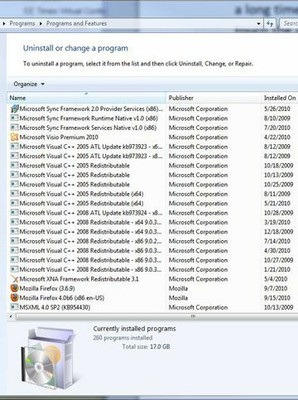
“Lixo” associado aos aplicativos: Quando você instala um programa, muitas vezes instala também um módulo (runtime) necessário para sua execução. Múltiplos programas podem acabar colocando em seu PC múltiplas versões ligeiramente diferentes de um mesmo runtime (por exemplo, o “Visual C++ Redistributables”), quando só uma ou duas seriam o suficiente para atender a todos eles.
Tomando como exemplo o Visual C++, você precisa de apenas uma versão do runtime, para sistemas de 32-bit (marcada como “x86”). Se você usa um sistema operacional de 64-bit, precisará também de uma segunda versão, identificada com a sigla “x64”.
Este PC tinha 14 cópias das bibliotecas do Visual C++. Duas seriam o suficiente
Este é apenas um exemplo do tipo de coisa que pode se acumular em seu sistema sem que você perceba. É difícil detectar e impedir isto, e decidir o que remover e o que deixar para que seus programas não deixem de funcionar é geralmente uma tarefa difícil.
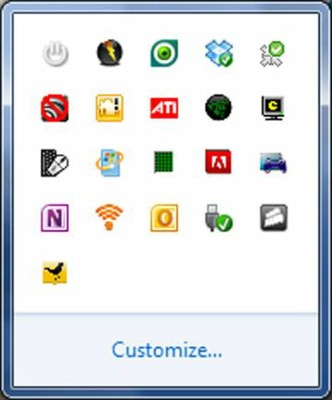
Serviços e tarefas desnecessárias em segundo plano: Quanto mais coisas você instala, mais serviços ficarão rodando em segundo plano. Talvez seja algo que acelere o carregamento de um aplicativo, talvez um painel de controle para o seu mouse para gamers ou sua placa de vídeo.
A pergunta é: você realmente precisa que tudo isso fique rodando o tempo todo? Se você não usa o OneNote, por exemplo, não há motivo para deixar o serviço associado aberto. Ele pode ocupar pouco espaço na bandeja do sistema, mas com certeza come uma fatia do poder de processamento e memória de seu computador. A solução é clicar com o botão direito do mouse sobre cada ícone e fechar o que não for necessário.
Cada ícone é um programa que está consumindo memória e processamento do PC sem que você perceba
Problemascom o disco rígido: Inevitavelmente, o sistema de arquivos de seu disco rígido se tornará fragmentado. O Windows 7 tenta minimizar o problema executando uma ferramenta de desfragmentação em segundo plano quando seu PC não está em uso, mas se você cria e exclui arquivos frequentemente (ou roda aplicativos que fazem isso), o sistema pode não dar conta do recado.
O resultado é que, ao abrir um arquivo, o sistema perderá mais tempo tentando juntar todos os “pedaços” que o compõem no HD, tempo que é proporcional ao percentual de fragmentação do disco. Ou seja, quanto mais fragmentado, mais tempo será necessário.
O sistema também pode sofrer se o HD estiver cheio demais. Se ele estiver com mais de 90% da capacidade ocupada o uso da memória virtual se torna muito lento, o que derruba o desempenho como um todo. Pode ser hora de fazer uma limpeza no HD, ou comprar um novo.
Instalações incompletas: O desinstalador do Windows – e utilitários similares distribuídos juntos com alguns aplicativos – nem sempre removem completamente um programa de sua máquina. Estes “resíduos”, que podem variar de configurações no registro a arquivos deixados para trás no HD, se acumulam e acabam atrapalhando o desempenho, seja por aumentar o tamanho do registro ou simplesmente porque ocupam espaço no HD.
Ferramentas de diagnóstico: encontrando a sujeira
Você vai precisar de ferramentas para encontrar os arquivos esquecidos e outro lixo que possa estar atrapalhando o desempenho de seu PC. Estas são algumas delas.
Benchmarks: Estes utilitários ajudam a medir o desempenho de seu PC. É interessante rodar um benchmark de todo o sistema, como o WorldBench ou o PCMark Vantage, logo que você monta ou compra seu computador. Guarde os resultados e depois repita o benchmark após alguns meses. Se a diferença entre os dois for maior do que 10%, pode ser hora de limpar o PC.
Widgets: O Windows vem com alguns mini-aplicativos, ou “gadgets”, que podem ser colocados no desktop e oferecem acesso rápido a informações como a previsão do tempo ou um resumo dos e-mails não lidos. Um gadget útil é o medidor de CPU, nem tanto por relatar a quantas anda o uso do processador, mas pelo medidor de memória incluso. Se o percentual de memória usada ao longo do tempo subir substancialmente, pode ser que hajam programas ou serviços demais sendo executados em segundo plano.
Não é o suficiente? Então experimente alguns dos outros gadgets de monitoramento do sistema disponíveis no site da Microsoft.
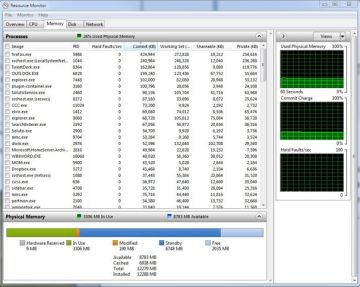
Windows Resource Monitor: Gadgets são legais, mas você provavelmente vai concordar que o Windows Resource Monitor é uma forma mais prática de diagnosticar problemas em potencial. Ele é bem mais capaz do que o gadget medidor de CPU e superior ao tradicional Gerenciador de Tarefas. Para executá-lo clique no Menu Iniciar, digite resmon no campo “Pesquisar programas e arquivos” e tecle Enter.
Windows Resource Monitor: informações detalhadas sobre como a memória está sendo usada
Para identificar problemas de lentidão no PC, basta observar os medidores na aba “Visão Geral”. Porém, o mais útil deles é o medidor de memória (aba “Memória”), que mostra de forma mais detalhada que o Gerenciador de Tarefas como um aplicativo ou serviço está usando a memória de seu PC.
Medidor de confiabilidade do Windows: Todos esses aplicativos e serviços consumindo memória e poder de processamento podem tornar seu sistema menos estável, portanto não deixe de dar uma olhada no Monitor de Confiabilidade do Windows. Você pode até achar que seu PC está menos estável do que era, mas o Monitor de Confiabilidade lhe dará a informação de que você precisa para confirmar a suspeita.
Use a Central de Ações para verificar o histórico de confiabilidade de seu computador. Para abrir o Monitor de Confiabilidade vá ao Painel de Controle, clique em Sistema e Segurança e selecione a opção Central de Ações. Lá, clique na palavra Manutenção e depois no atalho chamado Exibir histórico de confiabilidade.
Medidor de confiabilidade: gráfico indica a “tendência” do desempenho e estabilidade do PC
Para navegar pelo monitor de confiabilidade, basta clicar nas colunas que representam as datas. Você também pode ver a tendência, uma linha no gráfico que pode ser reta ou descendente. Uma queda súbita merece atenção. Se múltiplos aplicativos se mostrarem instáveis, talvez algo que você tenha instalado (ou desinstalado) logo antes dos problemas começarem seja o culpado.
Diagnóstico de inicialização do sistema: É incrível a quantidade de aplicativos, ferramentas e utilitários que tentam carregar uma coisa ou outra durante a inicialização do computador. Certa vez eu tive um desktop de alto desempenho com o Windows XP que levava 15 minutos até que o cursor começasse a corresponder aos movimentos do mouse.
O Windows 7 corrigiu muitos dos problemas relacionados à lentidão no boot, mas ainda assim eu já vi PCs “topo de linha” que levam mais de 5 minutos para inicializar. Um programa que é bastante útil para identificar problemas de boot é o Soluto, que é tanto um software de diagnóstico quanto um remédio para corrigir os problemas. Falarei mais sobre ele adiante.
Limpando a sujeira: múltiplas opções
Claro, você mesmo pode limpar boa parte da sujeira que se acumulou em seu PC. Estas são algumas formas de fazer o serviço.
Limpeza de Disco: Já faz um tempo que cada cópia do Windows inclui um utilitário chamado Limpeza de Disco, que o ajuda a recuperar espaço em seu HD eliminando automaticamente arquivos que não são mais necessários. Quando o usei em meu PC, descobri nada menos que 16.3 Gigabytes de arquivos temporários relacionados à conversão de músicas que transferi para meu Zune.
Você poderia remover muitos destes arquivos manualmente, mas o processo pode ser arriscado e tedioso. O Limpeza de Disco também permite que você remova pontos de Restauração do Sistema e arquivos Shadow Copy, mas recomendo deixá-los em paz. Você nunca sabe quando irá precisar deles para restaurar sua máquina a um estado usável se tiver problemas.
Defragmente seu disco rígido: É interessante rodar o Desfragmentador de Disco (Iniciar -> Todos os Programas -> Acessórios -> Ferramentas de Sistema) depois que você tiver usado o Limpeza de Disco, especialmente se uma grande quantidade de arquivos tiver sido removida. Durante a desfragmentação seu PC irá ficar mais lento, já que o utilitário irá manter seu HD bastante ocupado. No Windows 7 o impacto sobre o desempenho não é tão intenso, mas ainda assim recomendo usar o desfragmentador quando você não estiver precisando usar o PC para outras tarefas.
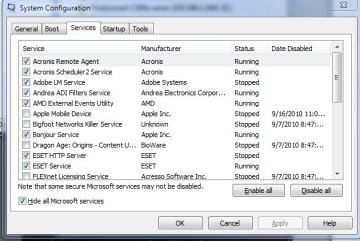
Configuração do Sistema: Esta ferramenta é mais conhecida como “MSConfig”, e para rodá-la basta clicar no Menu Iniciar, digitar msconfig no campo “Pesquisar programas e arquivos” e teclar Enter.
O MSConfig pode ser usado para habilitar ou desabilitar serviços em segundo plano, e especificar manualmente quais serviços ou aplicativos devem ser carregados automaticamente sempre que o sistema for iniciado. Entretanto, ele não é perfeito: não há nenhuma indicação de quais serviços podem ser desabilitados com segurança, embora seja possível ocultar os serviços relacionados ao sistema operacional, o que torna mais fácil a escolha.
MSConfig: Decida o que será carregado com o sistema operacional
Ainda assim, o problema é que se você desabilitar tudo o que vê pela frente, alguns de seus aplicativos (como seu software anti-vírus) poderão deixar de funcionar. Entretanto, coisas como o Quicktime Helper e Adobe Acrobat Helper podem ser desativadas com segurança.
Editor do Registro: Use o Editor do Registro (também conhecido como “regedit”) com cuidado. É muito fácil apagar itens importantes do registro permanentemente e deixar seu sistema completamente inoperante. Um risco menos sério é deixar um aplicativo inoperante e ter de reinstalá-lo. E já vi situações onde a edição parcial de uma entrada no registro tornou impossível desinstalar ou reinstalar um aplicativo, e ele não rodava mais. Se você pretende editar o registro, faça um backup antes.
Edite o registro do sistema por sua própria conta e risco. Embora os níveis superiores pareçam simples o suficiente, lá no fundo o registro inclui centenas de milhares de itens, com nomes arcaicos como HKEY_LOCAL_MACHINESOFTWARE{9F5FBC24-EFE2-4f90-B498-EC0FB7D47D15}. Entender o que excluir e o que manter é um processo perigoso.
O editor inclui uma ferramenta de busca, útil se você estiver caçando vestígios deixados no registro por um aplicativo que não foi completamente removido. Entretanto, tenha muito cuidado com os termos da busca: usar o nome do aplicativo é muito melhor do que, por exemplo, o nome do desenvolvedor. Procurar por “Zune”, por exemplo, trará resultados muito mais precisos (e seguros) do que uma busca por “Microsoft”.
Ferramentas de terceiros: duas escolhas úteis
Você irá encontrar muitas ferramentas para manutenção do sistema por aí, mas nem pense em chegar perto de um “Limpador de Registro”. O Registro do Windows é um banco de dados insanamente complexo, e por melhor que seja nenhum limpador pode conhecer todas as “chaves” adicionadas por um aplicativo. Já tive de ajudar amigos que, após usarem um limpador, descobriram que alguns aplicativos não só não funcionavam mais, como era impossível reinstalá-los ou removê-los.
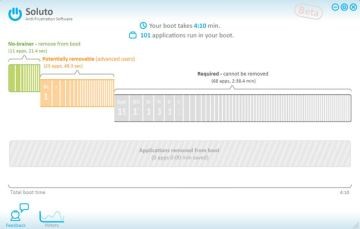
Soluto: O principal destaque deste programa é sua capacidade de reduzir o tempo que o Windows leva para iniciar, às vezes em uma quantidade substancial. E ele pode ser baixado gratuitamente.
Se você tem um monte de aplicativos que iniciam junto com o computador, o Soluto pode ajudar. Ele contém um banco de dados de aplicativos que adicionam processos e serviços à inicialização do sistema, e lhe dá conselhos sobre o que pode ser removido com segurança.
Mas o Soluto não apenas separa os itens em “rode” e “não rode”, ele também pode reorganizar a sequência em que são carregados, para aqueles casos em que um serviço é útil, mas pode ser executado depois que o Desktop já estiver respondendo.
Soluto mostra quanto tempo você pode economizar na inicialização do PC
O programa mostra quanto tempo você pode economizar na inicialização e usa um paradigma de rede social, portanto depende dos usuários para abastecer uma base de dados com informações sobre o que é seguro atrasar ou pausar. Note que um único voto de uma pessoa mal-intencionada não conta muito, então é improvável que o Soluto recomende que você remova um componente essencial do Windows. Da mesma forma, se sua lista de itens na inicialização for tão longa quanto a minha, você verá um monte de itens sobre os quais o Soluto não sabe nada.
Revo Uninstaller Pro: Este prático utilitário é mais completo que o Soluto. O Revo Uninstaller tenta ser um desinstalador melhor que o do Windows, e no geral cumpre bem o seu propósito. Também tem um gerenciador de inicialização (startup manager), mas o Soluto é melhor nesse quesito. O Revo Uninstaller também pode funcionar como um gerenciador de backup, limpador de navegador e removedor de evidências, mas aqui vou focar apenas em sua função principal.
O Revo Uninstaller permite que você expurgue de seu sistema até o último traço de um aplicativo. Do ponto de vista do usuário, ele funciona de forma muito similar à do Desinstalador do Windows. Basta dar um duplo-clique no que você deseja remover e o programa lhe dá opções para uma remoção segura, moderada ou avançada. E depois da remoção é possível varrer o sistema em busca de arquivos ou chaves de registro que tenham ficado para trás.
Revo Uninstaller: remoção mais eficiente dos programas no seu PC
Para remover um ou dois aplicativos, é possível usar o Revo Uninstaller gratuitamente. A versão completa custa US$ 40 por uma licença única ou US$ 80 para quatro computadores. O Revo Uninstaller me ajudou a resolver um problema chato com o iTunes 10 – eu estava recebendo mensagens de erro que impediam a instalação do iTunes de ser completada. O Revo Uninstaller conseguiu remover todos os resíduos deixados por versões anteriores do programa da Apple, e com isso consegui completar a instalação.
Como manter seu sistema limpo
Depois de se livrar do lixo siga estas dicas para manter seu Windows limpo.
Se um aplicativo tiver uma opção de instalação “avançada”, use-a. Instale nas pastas padrão se quiser, mas verifique o que está sendo instalado. Alguns programas lhe dão a opção de executar ou não serviços durante a inicialização.
Sempre fique de olho na janela do instalador. Muitos usuários simplesmente clicam no botão Próximo (Next) sempre que o instalador permite, mas frequentemente deixam de prestar atenção em opções que ocasionam a instalação de itens adicionais e nem sempre desejados, como barras de ferramentas para o navegador, utilitários de inicialização e outras coisas.
Se uma janela aparece em seu navegador lhe pedindo para instalar alguma coisa, preste atenção no que é. Pode ser uma simples ferramenta para auxiliar na navegação, ou algum programinha inútil que vai consumir recursos do sistema (como o Weatherbug). No pior dos casos pode ser malware, como um falso anti-vírus que vai tentar lhe tomar dinheiro (e prejudicar o desempenho do PC), ou até mesmo um programa espião
Use ferramentas como o Soluto e o MSConfig com frequência para se certificar de que não há programas e serviços inúteis rodando na inicialização.
Faça uma limpeza de disco com frequência, especialmente arquivos temporários da internet e arquivos temporários de instalação. Só são precisos alguns minutos por semana para manter seu sistema “um brinco”, e se você fizer isso muito provavelmente não irá precisar fazer uma reinstalação ou reformatação por muito tempo.
Você já deve ter visto fotos de tirar o fôlego feitas com uma técnica conhecida como HDR (High Dynamic Range), e até mesmo sugestões de como criá-las você mesmo. O problema é que fazer uma imagem HDR não é fácil: é preciso tirar múltiplas fotos da mesma cena variando a exposição e combiná-las em um software apropriado. É algo com o qual dá para brincar de vez em quando, mas provavelmente não é algo que você queira fazer todo dia, e certamente não é a primeira opção que vem à cabeça quando você pensa em como melhorar uma foto que deixou a desejar.
Felizmente, é possível fazer fotos que imitam o efeito das imagens HDR com nada mais do que uma única foto e um editor de imagens capaz de trabalhar com camadas. Vou lhe mostrar como.
O bê-a-bá do HDR
Câmeras digitais não tem a faixa dinâmica necessária para capturar e expor corretamente todos os detalhes e nuances de luz, da sombra mais escura à luz do sol intensa, em uma foto típica feita ao ar livre. É por isso que as sombras viram manchas pretas completamente livres de detalhes e o céu é um tom indiferente de cinza, em vez de azul ou com nuvens.
Software para HDR resolve o problema combinando múltiplas fotos da mesma cena tiradas com diferentes valores de exposição. Assim, uma única imagem pode ter detalhes tanto nas áreas mais escuras (exposição maior) quanto nas mais claras (exposição menor).
É possível simular o efeito HDR usando um editor de imagens e uma única foto. Você irá obter melhores resultados se a foto tiver sido feita usando o modo RAW de sua câmera (se estiver disponível), já que neste modo a câmera grava muito mais informação sobre a exposição da imagem do que é mostrado na tela. Mas não se preocupe se tudo o que você tem para trabalhar são imagens em JPEG: a técnica ainda funciona, mas os resultados não serão tão impressionantes.
Criando a imagem
Abra a imagem com a qual deseja trabalhar em seu editor favorito. Qualquer editor serve, desde que ele seja capaz de trabalhar com camadas e tenha uma ferramenta “borracha”. Neste exemplo usarei o Adobe Photoshop Elements, mas alternativas gratuitas como o Paint.NET e o Gimp também servem.
A foto que estou usando é de uma paisagem que ficou terrível. O céu está “lavado” por causa da exposição excessiva, e o terreno e árvores no primeiro plano estão escuros e sem vida. Trocando em miúdos, a câmera escolheu um valor de exposição médio que não presta para nenhum dos dois extremos, e o resultado ficou pra lá de sem graça.
Imagem original: poucos detalhes no céu e primeiro plano escuro
Vamos precisar de duas cópias desta foto. Escolha Arquivo -> Salvar Como e salve a segunda cópia com um nome diferente. Agora abra as duas cópias no editor de imagens. Se você estiver usando o Photoshop Elements, pode pegar um atalho: escolha Arquivo -> Duplicar e ambas as cópias da foto irão aparecer entre os elementos de seu projeto.
Agora é hora de editar as cópias de sua foto. Vamos ajustar o brilho e o contraste de uma delas para otimizar a exposição para as áreas de sombra, e fazer o oposto na outra para conseguir o melhor visual possível nas áreas claras.
Primeiro, vamos otimizar as sombras. Selecione a primeira foto e escolha Aprimorar -> Ajustar luz -> Brilho e Contraste. Arraste o controle de brilho para a direita para melhorar os detalhes e tom do primeiro plano. Quando começar a ficar bom, ajuste também o contraste. Como regra, sempre ajuste o contraste quando modificar o brilho para evitar que a imagem fique “lavada”. Este é um ajuste que você vai ter que fazer no “olhômetro”, até achar que ficou bom.
Quando estiver satisfeito com o resultado, vá para a segunda imagem, onde precisamos dar mais vida ao céu e outras áreas claras. Escolha Aprimorar -> Ajustar luz -> Brilho e Contraste e desta vez reduza o brilho e contraste até que o céu e outras áreas claras tenham definição e detalhes.
Imagem ajustada para dar destaque apenas ao céu. Você precisará de outra, destacando o primeiro plano
Toques finais
Agora é hora de combinar as duas fotos. Selecione uma das fotos e tecle Ctrl+A e depois Ctrl+V para copiá-la. Agora vá para a outra foto e tecle Ctrl+V. Você deve ter as duas imagens “empilhadas” uma sobre a outra, em camadas (Layers).
Estamos quase terminando. Usando a ferramenta borracha, é hora de apagar seletivamente as partes subexpostas (escuras demais) de uma imagem, revelando as partes que estão melhor expostas na camada de baixo. Recomendo ajustar o tamanho da borracha na janela Opções da Ferramenta para facilitar o trabalho de acordo com o tamanho da área que está sendo retocada.
A partir daqui, o resultado só depende da sua precisão com a borrracha e atenção aos detalhes. Se tudo der certo, você terá como resultado uma imagem “perfeita”, com tanto o céu quanto o primeiro plano perfeitamente expostos. Pode comemorar.
Imagem original, intermediária e o resultado final
Esteja você migrando do Windows XP para o Windows 7 ou comprando um novo PC, terá de enfrentar a mesma tarefa tediosa: reinstalar todos os seus aplicativos.
Isto significa lidar com pilhas de CDs e/ou baixar programas de vários sites, e instalar um de cada vez. Não sei quanto a você, mas eu consigo pensar em formas melhores para gastar várias horas do meu dia.
Mas o Ninite – gratuito – resolve o problema: ele é um serviço que cria um instalador personalizado, que vai colocar de uma vez só em seu computador todos os programas freeware e open-source que você quiser. Escolha entre as dezenas de títulos disponíveis – do anti-vírus AVG Free ao Dropbox, OpenOffice e uTorrent – e deixe o programinha fazer o trabalho pesado.
Depois de iniciar o instalador, basta relaxar. O Ninite automatiza todo o processo, o que significa que você sequer terá de ficar clicando “Next” um monte de vezes. Melhor ainda: o programa escolhe automaticamente a versão mais recomendada (32 ou 64-Bit) dos aplicativos para o seu computador, e impede a instalação de quaisquer toolbars ou “brindes” indesejados que os fabricantes de software costumam tentar empurrar.
Adoro o Ninite, já o usei em vários PCs e posso afirmar que ele proporciona uma economia de tempo sem igual. Experimente!
Se você se encaixa na categoria Linux newbies (usuários recém chegado à plataforma criada por Linus Torvald) merece palmas. Agora que se livrou das amarras impostas por licenças e travas de sistema que o impedem de manipular o seu SO da maneira que achar melhor – e das outras tantas desvantagens embutidas nos sistemas Mac e Microsoft – aproveite para conhecer os erros que você provavelmente vai cometer, assim como todos os novatos.
Não queremos te desanimar, pois nenhum desses erros é, digamos, fatal. Mas vale a pena estar atento para não passar por essa dores de cabeça. Então, sem mais delongas, respeitável público: cinco coisas que você deve evitar ao migrar para o Linux.
1. Linux não é Windows
O ser humano é dominado por hábitos. Passados anos na frente de estações de trabalho munidas a Windows ou a Mac, é natural que espere um ambiente semelhante.
Várias características que faziam do Windows e do Mac OS sistemas descomplicados de usar foram incorporados ao Ubuntu e a outras distribuições Linux recentes. Isso faz do sistema algo que, visualmente, é bastante parecido. Analisando a questão sob um prisma pragmático, é necessário alertar que a versão 10.10 do Ubuntu (codinome Maverick Meerkat) não vem enlatada e pronta para usar, como acontece com o Windows.
Não queremos dizer que usar o Ubuntu seja mais complicado que manipular o sistema da Microsoft. Linux, definitivamente, não é mais difícil que os outros SOs, apesar das diferenças. Pode ser que leve algum tempo até você se acostumar com o jeito da plataforma funcionar. Não desanime. Tudo requer aprendizado, e as vantagens ultrapassam de longe os incômodos iniciais.
2. Rodar o sistema em modo root sem necessidade
Uma das grandes diferenças entre os sistemas Linux e o Windows é o fato de os usuários do primeiro, por padrão, não terem todos os direitos sobre o software. Quando o assunto é segurança, isso faz a maior diferença. Esteja consciente de que não há necessidade de usar o Linux em modo administrador cada vez que realiza o login.
Isto posto, não há qualquer motivo para temer o modo root. Para realizar determinadas tarefas ele é necessário, e por bons motivos. Mas não abuse.
3. Usar o Google para encontrar softwares
Se você vem da plataforma Windows, deve estar acostumado a procurar por aplicativos e, se necessário for, pagar o que custam. Mas, uma das belezas do sistema do Pinguim está no fato desse processo ser menos complicado e não envolver o escrutínio de diretórios da web na busca por softwares. Sem mencionar que geralmente as soluções têm custo igual a zero.
Quase todas as distribuições Linux têm um gestor de aplicativos. Invista um pouco de tempo se informando como esse recurso funciona. No caso do Ubuntu, ele é chamado de Ubuntu Software Center. Com base nesse gerente de pacotes, você poderá encontrar praticamente qualquer software de que necessite.
4. Não tema o shell
Sem dúvida os sistemas operacionais se afastaram da linha de comando (aquela tela preta com um prompt). Mas, no caso do Ubuntu 10.10, ele se faz necessário para uma variedade de tarefas.
Não tema esse ambiente. A diferença entre digitar alguns comandos básicos nessa interface não difere muito do “clicar / arrastar / soltar” com o mouse. Isso, sem mencionar que rodar processos na linha de comando pode ser mais eficiente e mais rápido que a interface gráfica. Ninguém está pedindo que decore as centenas de comandos passíveis de disparar uma rotina, mas quando isso for requerido, vá com fé.
5. Desistir logo no começo
Toda mudança é difícil, e o fato do novo sistema ser mais fácil não ameniza o choque da migração entre plataformas. Lembre-se que você não nasceu sabendo administrar o Windows nem o Mac OS. Por que dominaria o Linux assim, logo de saída?
O Linux pode parecer muito diferente do que você estava acostumado, mas isso não faz dele o vilão ou um ladrão de sono. Não desista. Em pouco tempo você nem vai mais notar a diferença entre os sistemas XP, Linux, Win 7, Mac OS etc. Logo você vai perceber que o modo do Linux realizar as tarefas faz mais sentido. E, quando menos esperar, não irá se recordar da época em que vivia sem ele.
 Passo 2. Clique em “File” (Arquivo) e selecione a opção “Save as…” (Salvar como).
 Ao ser salvo, o arquivo deve ser automaticamente reconhecido pelo seu programa antivírus como uma ameaça e uma tela de alerta deverá ser exibida, como a tela abaixo.
 Passo 4. Existe ainda um tipo de variação do código do EICAR. Para testá-lo, repita os passos acima utilizando o seguinte código no bloco de notas: X5O!P%@AP[4PZX54(P^)7CC)7}$EICAR-ANTIVIRUS-TEST-FILE-ALTERADO!$H+H*