Arquivo da tag: computador

Passo a passo: Como instalar o Windows XP

Depois de saber qual a hora certa de formatar o HD e prepará-lo corretamente para a instalação do sistema operacional, chegou a hora de aprender como instalar o Windows. O primeiro da série é o Windows XP.

Apesar de ter sido lançado pela Microsoft em 2001, o Windows XP ainda é muito utilizado, sobretudo no Brasil. Para quem faz parte deste grupo, basta seguir as etapas a seguir para reinstalar o sistema operacional.

  • Antes de tudo, você deverá entrar na BIOS e configurá-la para dar o primeiro Boot pelo drive de CD. Para isso, aperte repetidamente a tecla Delete assim que ligar o computador. Cada placa mãe possui uma tela da BIOS diferente, mas no geral são semelhantes na hora de usar. Salve as mudanças e saia da BIOS;
  • Reinicie o computador com o disco do Windows XP no drive. A mensagem abaixo surgirá na tela. Aperte qualquer tecla para iniciar a instalação;

  • A instalação do Windows XP carregará todos os drivers. Você pode conferir no rodapé da tela o andamento do processo. Espere até o próximo passo, que não demorará;

  • Aperte [Enter] na tela seguinte para continuar;
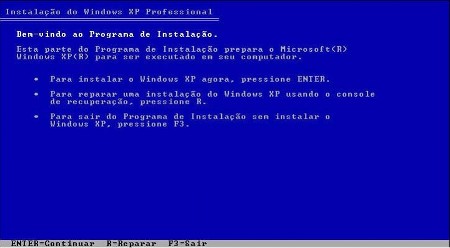
  • Termo de compromisso: aperte [Page Down] para rolar o texto e lê-lo. Caso queira passar para a próxima parte, aperte a tecla F8;

  • Passo essencial da instalação. É nesta etapa que o usuário organiza suas partições no disco rígido. Caso ainda não tenha particionado o hd, use a própria ferramenta da instalação. Aperte D para deletar uma partição e C para criar uma nova. As informações a respeito do tamanho de cada uma delas devem ser colocadas manualmente. Quando terminar de criá-las, aperte [Enter] para instalar o Windows XP na partição escolhida. Importante: O tamanho das partições são calculadas em MB;
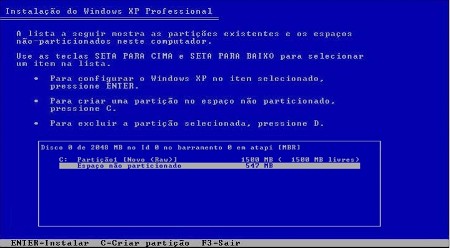
  • A seguir, você deverá escolher o modo de formatação do disco rígido antes de prosseguir com a instalação do Windows XP. Defina FAT ou NTFS e prossiga;

  • A partição será formatada e logo em seguida serão copiados os arquivos do Windows XP para o disco rígido. Aguarde, pois este passo demora alguns minutos;
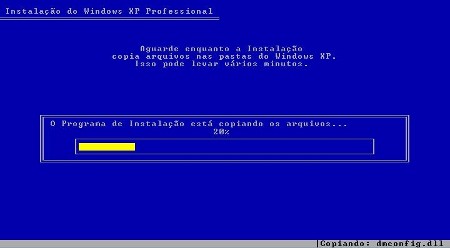
  • Com a cópia concluída, espere pela reinicialização do computador para continuar com a instalação do Windows;
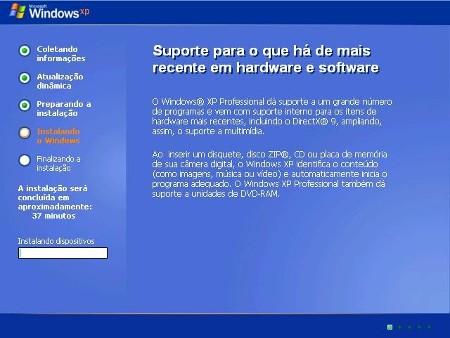
  • Na tela de opções regionais e de idioma, clique em avançar para prosseguir. Caso seja necessário, mude o modelo do teclado.;

  • Preencha com seu nome de usuário e clique em Avançar;

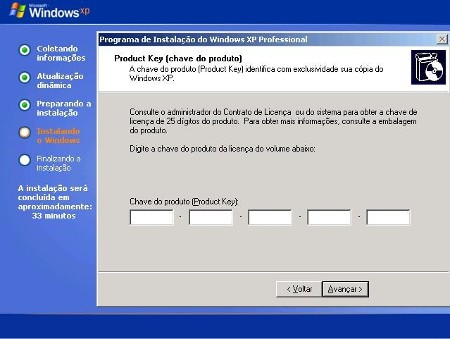
  • Com o Serial Number do Windows XP em mãos, preencha cuidadosamente esta tela;
  • Defina um nome para seu computador e, se necessário, coloque uma senha para o administrador do sistema;

  • É provável que Data e Hora já estejam corretas. Prossiga;

  • Na tela de seleção de Configuração de Rede, escolha a Típica para que o próprio Windows XP instale as opções mais comuns;

  • Agora você deverá esperar mais alguns minutos para que o Windows XP termine a instalação;
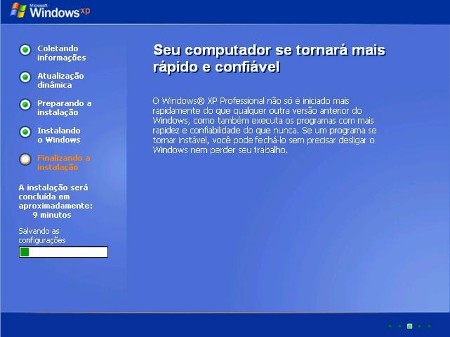
  • O Windows será reiniciado;

  • O Windows XP detectará a resolução do monitor. Clique em OK para prosseguir;

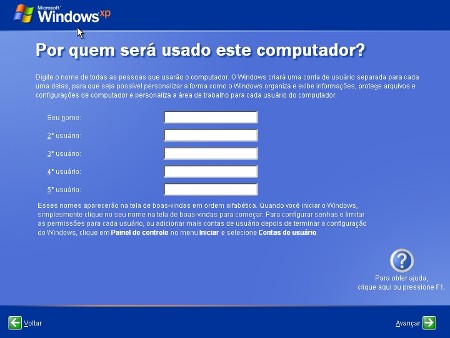
  • Defina todos os usuários do computador. Desta maneira, cada um deles terá um ambiente de trabalho diferente;
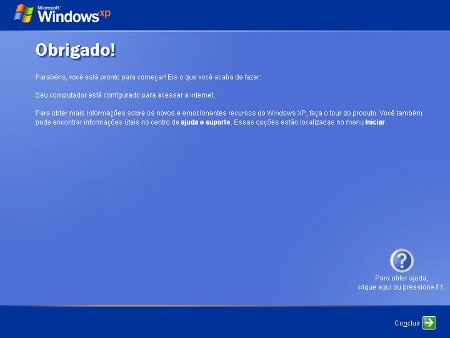
  • Seu Windows está instalado e pronto para ser usado. Aproveite!
Como conectar o PC na entrada HDMI da TV

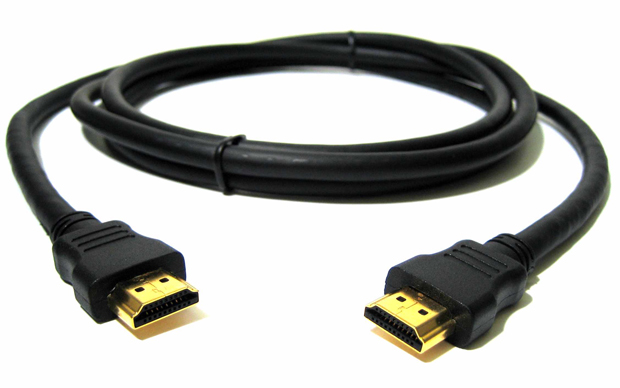
Material necessário: PC, TV com entrada HDMI, cabo HDMI, conversor, cabo VGA/VGA de vídeo, cabo de áudio estéreo 3.5mm (se necessário).

Então você comprou um computador muito bacana, tem até Blu-Ray, mas por um limite físico a tela no seu notebook não passa de frustrantes 17 polegadas. Enquanto isso a TV enorme da sua sala, FullHD, continua com aquele reprodutor de DVD que você comprou quando era lançamento e nunca mais trocou. De qualquer forma, seria difícil gravar todos os filmes e séries que você baixou legalmente em DVDs para assistir em outro dispositivo. Nós entendemos, questão de prioridade. Pensando nisso fizemos um tutorial pra resolver esse problema.

Você pode usar o leitor de Blu-Ray do seu celular, ou assistir todo conteúdo do seu HD ou do YouTube na sua TV hi-end sem problemas, para isso inventaram o HDMI (high definition multimedia interface).

O que é HDMI? Estamos falando de uma interface digital de transmissão de dados não comprimidos de áudio e vídeo, em alta qualidade e velocidade, comum em dispositivos de mídia como vídeo games, Blu-Ray, DVDs, computadores, placas de vídeo e até celulares mais modernos. Ou seja, no lugar das tradicionais conexões VGA, S-Video, Vídeo Componente, etc. para vídeo e do jack 3.5 mm de áudio, todos analógicos, temos um único cabo transmitindo os dados digitais para uma TV ou monitor de alta definição.

Primeiramente, é necessário identificar qual a melhor forma de conectar seu PC a sua TV.

Se a sua TV ou monitor não tem HDMI, não faz sentido tentar conectar um dispositivo HDMI nela, pois ela não pode reproduzir na tela os dados digitais em HD, eles perderiam qualidade de qualquer forma. Este é justamente o segundo ponto que precisamos entender antes de começar: qual a vantagem de uma conexão HDMI?

Além de utilizar apenas um cabo, o HDMI permite que um filme, por exemplo, saia de seu computador e chegue à sua TV sem perder qualidade. Quando conectados por sistemas analógicos, som e imagem precisam ser convertidos, comprimidos e assim perdem qualidade. O resultado final, mesmo a frente de um home theater 5.1 com uma TV LED FullHD, não será em alta definição de verdade, mas uma simulação digital de um sinal analógico.

Quer dizer que um leitor de Blu-Ray conectado a uma TV FullHD diretamente via HDMI terá resultado melhor que um leitor de DVD com saída analógica (RCA, por exemplo) ligado à mesma TV.

Mas calma, ainda assim é possível conectar (alguns) dispositivos com saída analógica na sua TV HDMI, e agora vamos saber como. Para facilitar as coisas, vamos dividir o tutorial em 4 partes. Você provavelmente só vai precisar ler 3 delas, dependendo da placa de vídeo do seu computador.

Identificando a saída de vídeo e áudio do seu PC

A primeira coisa a fazer é descobrir quais as saídas de áudio e vídeo do seu PC. Se você está usando notebook, será necessário encontrar, provavelmente na parte lateral ou traseira, a saída do passo 1.

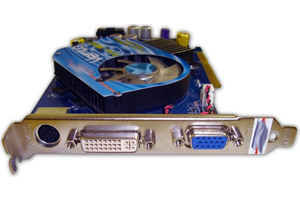
Passo 1. Com o PC desligado, encontre (provavelmente na parte traseira da CPU, ou lateral) o cabo que liga seu computador ao monitor. Esse cabo está conectado ao monitor, provavelmente por uma porta VGA de 15 ou 29 pinos como ilustrado na foto, geralmente na cor azul.

Passo 2. Logo ao lado, dependendo do computador, podem existir outras saídas, para conectar outros monitores. Provavelmente será outra saída VGA, igual a primeira, ou uma saída S-Video, ainda uma porta DIV, ou então, com sorte, se seu PC ou placa de vídeo forem mais modernas, uma saída HDMI. Com ajuda da imagem ao lado, identifique as saídas disponíveis. Se você tiver uma porta HDMI no seu PC siga para o passo 6 na terceira parte deste tutorial. Se não é o caso, você ainda pode conectar seu PC usando a porta HDMI da TV. É o que veremos na próxima parte.

Conectando com saídas de vídeo e áudio analógicas

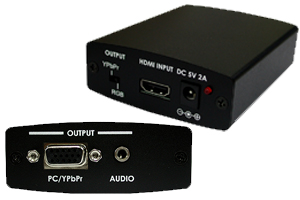
Se você não tem uma porta HDMI no seu PC, vai ter que levar algumas coisas em consideração: lembrando do que falamos antes, o ideal é sempre fazer a conexão digital, para não perder qualidade. Se você tem uma saída analógica de vídeo, pode optar por comprar uma placa de vídeo mais moderna, com porta HDMI, ou comprar um conversor VGA/HDMI, que custa quase o mesmo preço de uma placa. Se seu PC dispõe de uma única saída de vídeo, comprar uma nova placa, mais moderna, com saída HDMI ou DVI é sem dúvida a melhor opção. Para saídas DVI um cabo DVI/HDMI deve resolver o problema, convertendo o sinal.

Passo 3. Encontre a saída de áudio do seu computador, um jack de 3.5mm, provavelmente na cor verde.

Passo 4. Conecte uma ponta do cabo de áudio na saída de áudio que encontramos no passo 3 e a outra ponta na entrada de áudio do conversor (audio in / input).

Passo 5. Usando o cabo de vídeo VGA/VGA conecte um extremidade na porta VGA do computador, identificada no passo 1 e 2 e a outra ponta na entrada VGA do conversor.

Conectando o PC a TV via HDMI

Agora estamos prontos para ligar seu PC a sua TV usando HDMI.

Passo 6. Com o cabo HDMI, ou DVI/HDMI em mãos, conecte uma ponta ao computador (DVI ou HDMI) ou no conversor (HDMI) e a outra extremidade na sua TV.

Configurando a TV no PC (Windows)

Agora que PC e TV estão conectadas, diretamente ou via conversor, temos que configurar o seu computador para o novo display. Pode religar seu computador e sua TV.

Passo 7. Pelo “Menu Iniciar” entre em “Painel de Controle” e selecione “Vídeo”.

Passo 8. Procure por “Configurações” ou “Alterar Configurações”.

Passo 9. Procure no manual, caixa ou no site do fabricante a resolução máxima da TV em pixel, bem como a taxa de atualização em Hertz.

Passo 10. Na tela do passo 8 ajuste a resolução máxima da TV em pixel.

Passo 11. Clique em “Configurações avançadas” procure e ajuste a taxa de “Frequência de atualização de tela” conforme informado pelo fabricante da TV e clique em “Aplicar” e depois em “OK”.

Passo 12. De volta a tela do passo 8, clique em “Aplicar” e depois em “OK”.

Passo 13. Confirme a opção e reinicie seu computador, se necessário. Pronto, estamos prontos para assistir na sua TV o conteúdo do seu PC.

15 coisas que todo usuário de PC deve saber

Você acha que entende de tecnologia? Pois saiba que você não estará aproveitando seu potencial a não ser que conheça e aplique cada um destes 15 fatos, hábitos e truques para ser mais eficiente no dia-a-dia.

1. Não dê duplo-clique em tudo. O duplo-clique é como você abre itens (como arquivos e programas) no Windows. Não é assim que você abre links no navegador, clica em botões numa janela ou faz todo o resto. E se você duplo-clica automaticamente em tudo que vê, pode acabar passando direto por uma tela com uma informação importante ou enviar um formulário duas vezes. E mesmo que você não precise desta dica, com certeza conhece alguém que precisa.

2. Use a barra e barra invertida nos lugares certos. Vamos direto ao ponto: / é a barra, e é a barra invertida (ou contrabarra). Barras invertidas são geralmente usadas para indicar o caminho para arquivos no Windows (como C:Arquivos de ProgramasBlablabla), enquanto as barras são usadas para endereços web, como em http://netsysoft.wordpress.com.

3. Anote a mensagem de erro exata. Quando seu PC “dá pau”, ele geralmente tenta lhe dizer qual foi o motivo, embora provavelmente com um emaranhado de letras e números que você não vai entender. Anote a mensagem completa (ou tire um screenshot ou foto da tela, se possível) para que você possa mais tarde fazer uma pesquisa no Google ou repassá-la ao suporte técnico. Se seu PC não mostrou uma mensagem de erro, abra a Central de Ações (no Painel de Controle) e veja se há algo no link “Exibir mensagens arquivadas”.

4. Traga seus arquivos apagados de volta. Quando você apaga um arquivo do PC ou cartão de memória, você não está realmente apagando-o. Em vez disso, você está apenas removendo a entrada referente a ele no índice que diz ao seu PC onde cada arquivo está no disco. Assim, o sistema passa a considerar a área para onde o índice apontava como “livre” para ser reutilizada. Se você apagou acidentalmente alguma coisa, utilitários de recuperação como o Recuva podem ajudá-lo a trazer o arquivo de volta, desde que o espaço que ele ocupava no disco não tenha sido sobrescrito com algo novo. Quanto mais rápido você agir, mais chances de sucesso.

5. Zere seu HD antes de se livrar dele. Como seu PC não apaga imediatamente os arquivos excluídos, não dá pra simplesmente reformatar o HD antes de enviá-lo para a reciclagem ou revendê-lo na internet, já que alguém com um programa de recuperação pode usá-lo para recuperar os arquivos e obter informações sobre você. Há várias formas de apagar completamente um HD antigo, mas a melhor opção é usar o Darik’s Boot and Nuke.

6. Desmarque opções antes de instalar. Vários aplicativos lhe dão a opção de instalar barras de busca e outros complementos para seu navegador, e outros são tão insistentes que estão configurados para instalar automaticamente estes extras a não ser que você marque uma opção no instalador dizendo que não os quer. Além do fato de que cada complemento é uma coisa a mais para o PC carregar, não dá para ter idéia de quais informações eles estão capturando e com quem as estão compartilhando. Eles vem junto com os aplicativos porque os desenvolvedores ganham dinheiro por cada cópia instalada, e não porque são realmente úteis. Portanto, preste muita atenção no que você vai instalar para não ser pego de surpresa com um novo mecanismo de busca padrão ou aplicativos dos quais não precisa.

7. Cuidado com vírus dentro de documentos do Office. Usuários avançados do Microsoft Office podem tirar proveito do Visual Basic for Applications (VBA) para criar macros que automatizam tarefas complexas. Entretanto, programadores maliciosos podem usar estas mesmas ferramentas para criar vírus que interferem com o seu trabalho e o de seus colegas. Por padrão, o Office vem configurado para desativar todas as macros e notificá-lo quando um documento que você está lendo as contém, então a princípio você está seguro.

8. Desconfie de aplicativos de “limpeza”. Aplicativos que fazem promessas vazias de aumento no desempenho do PC limpando a “bagunça” que se acumula com o tempo de uso (especialmente os chamados “Limpadores de Registro”) geralmente fazem mais mal do que bem, isso quando fazem alguma coisa. Para realmente limpar seu HD rode o Limpeza de Disco (Menu Iniciar, Todos os Programas, Acessórios, Ferramentas de Sistema). Ele vem grátis com toda cópia do Windows e não vai prejudicar seu PC.

9. Desinstale os programas antigos. Se você tem o hábito de baixar da internet e instalar regularmente novos programas, deve também se acostumar a “podar” sua coleção de software de tempos em tempos. Para fazer isso abra o Painel de Controle, Programas e Recursos, dê uma olhada na lista de programas instalados e clique no botão “Uninstall” para se livrar dos que não usa mais. Pode ser necessário dar uma olhada na pasta C:Arquivos de Programas para caçar alguns aplicativos extras que não apareçam na lista. Quanto menos coisas você tiver no seu PC, menos coisas vão dar errado.

10. Não chore sobre o leite (ou café) derramado. Se você conseguir manter a calma quando derramar um líquido sobre seu notebook, poderá ser capaz de impedir que seus dados desapareçam e que sua placa-mãe frite. Em vez de entrar em pânico, tire o notebook da tomada e remova a bateria o mais rápido possível; não espere o Windows desligar. A seguir, desconecte quaisquer periféricos plugados ao PC (cabos de rede, pendrives) e outros itens removíveis como drives ópticos. Incline seu notebook e tente fazer o líquido escorrer para fora do computador. Cuidado para não fazê-lo escorrer mais para dentro! Se houver líquido na superfície, seque-o com uma toalha absorvente. A partir deste momento o melhor a fazer é levar seu computador para a assistência técnica, a não ser que você esteja confortável com a idéia de abrir seu PC e limpar seus componentes sozinho.

11. Desative o UAC. Tanto o Windows 7 quanto o Windows Vista incluem um recurso de segurança chamado User Account Control, que escurece a tela e mostra uma caixa de diálogo sempre que você instala um aplicativo ou muda configurações de segurança. Embora este arranjo possa ser útil para pegar aplicativos pilantras que tentam instalar ou modificar coisas sem seu consentimento, ele também pode ser bastante irritante. Se você usa o Vista, instale o TweakUAC para tornar os avisos menos incômodos sem desativá-los. Se você usa o Windows 7 os ajustes padrão já não são tão ruins, mas recomendo que você vá até o painel de controle Contas de Usuário, clique em “Alterar Configurações de Controle de Conta de Usuário” e ajuste o controle deslizante para a terceira posição (de cima para baixo). Assim, o UAC irá avisá-lo sobre atividade suspeita, mas sem escurecer a tela do PC.

12. Não use a conta de administrador no dia-a-dia. Muitos usuários de PC estão acostumados a fazer seu trabalho no dia-a-dia enquanto logados com uma conta de administrador – especialmente no Windows XP. Isto pode lhe poupar do incômodo de ter de encerrar e reiniciar uma sessão só para instalar aplicativos ou mudar configurações, mas também lhe deixa muito mais vulnerável a vírus e malware. Então não faça isso.

13. Mantenha seu Painel de Controle na visão por ícones. A visão por Categorias no Painel de Controle pode ser útil se você se sente intimidado com todas as opções disponíveis, mas também pode tornar mais difícil encontrar um painel específico, especialmente se você estiver seguindo instruções detalhadas que se referem aos painéis pelo nome. Clique em “Visualização Clássica” na esquerda da janela (no Vista) ou escolha “Ícones grandes” no menu “Exibir por:” no canto superior direito (no Windows 7) e você terá acesso imediato a todos os paínéis de controle.

14. Limpe a bandeja do sistema. Frequentemente, aplicativos instalam ícones na bandeja do sistema (System Tray, ao lado do relógio no canto inferior direito da tela) e ficam abertos sem que você perceba. Para limpar esta área abre o painel de controle “Ícones da Área de Notificação” e marque a opção no rodapé da janela que diz “Sempre mostrar todos os ícones e notificações na barra de tarefas”. Agora clique com o botão direito do mouse sobre cada ícone da bandeja de sistema de que não precisa mais e escolha a opção fechar. Seu PC vai agradecer.

15. Controle o consumo de energia. Se você está usando um laptop, provavelmente vai querer saber onde ficam os controle de energia, para que seu PC não a desperdice quando você precisa conservá-la, não fique lento quando você quer que ele seja rápido e não durma em um momento inoportuno. Abra o painel de controle Opções de Energia e escolha entre um dos vários planos de energia pré-definidos, com configurações para quando a máquina está plugada na tomada ou na estrada. Se preferir, sinta-se à vontade para criar seu próprio plano. Para acessar opções avançadas, clique em “Alterar configurações do plano” e depois em “Alterar configurações de energia avançadas”. Lá você vai encontrar opções detalhadas relacionadas a bateria, Wi-Fi, placa de vídeo e mais.

Guia de manutenção do computador para preguiçosos

Como você deve saber, a coisa certa a se fazer é sempre manter um backup (cópia de segurança) dos seus arquivos, e os seus aplicativos e antivírus sempre atualizados. Infelizmente, você é – falando francamente – muito preguiçoso para realizar essas tarefas com a periodicidade desejada ou para procurar por programas que fariam isso automaticamente. Como eu sei disso? Porque… nós temos muito em comum.

Mas não é preciso se reinventar para ter controle sobre as coisas. Aqui vão alguns truques que você pode usar para manter em dia a manutenção do seu computador sem suar muito.

Destrinche o Windows XP

Se você ainda utiliza o Windows XP, seu sistema operacional espera que você desempenhe algumas tarefas de manutenção a mais do que as versões mais recentes do Windows.

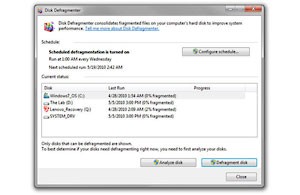
Desfragmentar seu disco rígido, por exemplo, é algo que pode ser agendado automaticamente no Windows 7 e no Vista, mas que precisa ser feito manualmente no XP (clique com o botão direito do mouse sobre o nome do drive em Meu Computador, selecione Propriedades, Ferramentas, e escolha Desfragmentar agora).

Infelizmente, o Windows 7 não é gratuito – a Home Edition custa US$100 atualmente – e mesmo sendo o melhor sistema operacional da Microsoft que já usei, pode estar fora do seu orçamento. Além disso, se você está em um computador antigo, batalhar no processo de melhoria do hardware e atualização do software pode não valer a pena.

Por outro lado, desfragmentar um HD (disco rígido) de 1TB não rende os mesmos benefícios de performance que realizar a mesma operação em um HD menor e mais lento. Então, assumindo que o seu computador é novo o suficiente para ler este artigo, você provavelmente pode adiar a desfragmentação.

Backups preguiçosos com Dropbox

Nós temos muitos artigos “como fazer” que explicam diferentes estratégias e planos de backup; mas se drives externos e a ideia de cópias exatas (as chamadas imagens) de drives fazem os seus olhos virar, eles não vão te ajudar. Em vez disso, pense sobre o que há no seu PC que você sentiria falta se perdesse.

Por exemplo, se você possui fotos insubstituíveis em seu computador que precisam de backup, mas você não quer desperdiçar o tempo ou dinheiro exigidos para salvá-las em um DVD ou drive externo, considere a ideia de armazená-las em uma conta no Flickr, um álbum na Web do Picasa, ou até um álbum do Facebook ou Orkut.

Todas essas opções são gratuitas (apesar de alguns serviços cobrarem mensalmente por armazenamento ou upload além de um limite especificado), e todas possuem funções de auto-upload para manter o backup de fotos em curso. Os usuários do Picasa podem fazer isso automaticamente com os Web Albums do programa, enquanto os usuários do Flickr e do Facebook devem conferir, respectivamente o Foldr Monitr for Flickr e o LiveUpload to Facebook.

Quando o assunto são os documentos, os itens principais que eu quero fazer backup são meus documentos relacionados a trabalho, por isso eu não preciso comprar terabytes de armazenamento. Na verdade, eu nem preciso comprar um pen drive USB. Eu simplesmente me cadastrei para uma conta no Dropbox Basic – que dá aos usuários 2GB de armazenamento online grátis – e copiei toda a minha pasta de trabalho para ele.

No entanto, isso nem sempre funciona, porque eu tenho um punhado de imagens de alta-resolução espalhadas entre os documentos Word, e elas consequentemente usariam todo meu espaço livre na conta Dropbox. Em vez de gastar cerca de US$ 10 por mês para aumentar meu espaço, eu periodicamente faço uma busca rápida por cada arquivo Word no meu HD (ao buscar por *.doc) e arrasto os documentos maiores para uma segunda pasta no Dropbox. Se você possuir outras pastas em seu disco rígido que deseja sincronizar com o Dropbox sem realocá-las, simplesmente pegue o Dropbox Folder Sync.

Além disso, uma vez que o Windows trata o Dropbox como qualquer pasta em seu sistema de arquivos, você poderia criar um arquivo batch com alguns comandos básicos de DOS para automatizar esses processos de busca e cópia.

Atualize tudo automaticamente

Você pode não se importar o suficiente sobre correções de bugs e recursos menores para manter atualizados todos os aplicativos do seu disco rígido, mas você vai precisar manter atualizados o Windows e mais alguns aplicativos importantes (como seu browser, seu leitor de PDF, e seu pacote Office) a fim de evitar problemas feios de segurança. Felizmente, é possível fazer com que todos esses aplicativos sejam atualizados automaticamente.

Comece abrindo o Windows Update no Painel de Controle (Control Panel). Clique em Alterar configurações (Change Settings), e selecione a opção Instalar atualizações automaticamente (Install updates automatically). Se você não possui o Microsoft Update instalado, apenas as atualizações do Windows serão baixadas automaticamente; por isso se você tem outros aplicativos da Microsoft instalados vai precisar do Microsoft Update.

Todo navegador que se preza possui algum tipo de função de atualização automática, por isso o seu browser já deve estar coberto. A Microsoft entrega as atualizações do Internet Explorer por meio do Windows Update, enquanto o Chrome recebe as suas “por debaixo dos panos”; para saber qual versão você possui do navegador do Google, clique no ícone da chave de boca no canto superior direito da barra de ferramentas e selecione Sobre Google Chrome (About Google Chrome); se a sua versão for antiga, a caixa de diálogo deve te dar a opção para atualizar.

A exemplo do Chrome, o Firefox lida internamente com suas atualizações. É possível assegurar que você vai receber os lançamentos mais recentes da Mozilla ao abrir Ferramentas, Opções, Avançado, Atualizações (Tools, Options, Advanced, Updates) e marcar a opção Receber e Instalar atualização automaticamente (Automatically download and install). As atualizações do Safari são feitas por meio do Apple Software Update, que normalmente é instalado junto com o navegador. Se ele não rodar automaticamente, abra-o e vá em Editar, Preferências, Agendamento (Edit, Preferences, Schedule), onde você pode selecionar a frequência de atualização.

Depois, você vai querer manter o Adobe Acrobat em dia, porque ele é um alvo popular para malware (pragas virtuais). É possível ajustar a atualização automática ao selecionar Editar, Preferências, Atualizador. Marque a opção Instalar e atualizar automaticamente (Edit, Preferences, Updater e marque a opção Automatically update and install).

Além disso, vá em JavaScript (no canto esquerdo da janela de Preferências) e desmarque a opção Habilitar JavaScript (Enable JavaScript). Uma vez que o JavaScript é um vetor de ataques comuns de malware (praga virtual), seu sistema estará mais seguro dessa maneira (sempre é possível reabilitá-lo para arquivos PDF específicos que você julgue seguros).

Neste ponto, todos os seus aplicativos essenciais estão ajustados para serem atualizados automaticamente. Mas por que parar aqui? Pegue o Update Checker do FileHippo.com, um aplicativo gratuito que realiza uma varredura em todos os aplicativos do seu computador, verifica suas versões em sua base de dados, e te aponta links de download de novas versões de todos os que precisam de atualização.

Antivírus sem complicação

Uma coisa que você não pode ficar adiando é seu programa antivírus. Os pacotes principais possuem suas próprias funções de atualização automática; elas são essenciais para manter seu sistema armado com as mais recentes defesas contra malware.

Uma vez que você tenha um pacote de antivírus decente, não será necessário muito trabalho adicional para ficar seguro – apenas não clique em links duvidosos ou abra arquivos anexos questionáveis. Além disso, tenha certeza de que seu provedor de e-mail não exiba automaticamente imagens externas, e cole links no Google antes de clicar neles, para confirmar que são legítimos.

Para verificar URLs encurtadas (geradas por sites como o TinyURL), pegue um script do Greasemonkey chamado Untiny para checá-las antes de clicar nelas.

Seis mitos sobre segurança no computador e a verdade sobre eles

Uma rápida olhada para os dez anos de vida do Windows XP e sua longa história de bugs e correções nos faz pensar imediatamente em duas questões: Como pode a indústria de software falhar tanto ao entregar aplicações seguras aos usuários? Será que ainda está longe o dia em que, para se usar um computador, não será mais preciso ser um expert em segurança?

Ao que parece, a mensagem clássica da indústria de segurança é sempre algo parecido como “você deveria saber que não poderia clicar neste link”, ou “como pôde acreditar que aquela mensagem realmente veio de sua mãe?”.

Para alguns usuários de computador é incrível acreditar que ainda existam tantos usuários vítimas dos mesmos golpes (ainda que ligeiramente diferentes). Mas o que é que os desenvolvedores de sistemas de segurança têm feito para ajudar realmente estas pessoas?

Veja abaixo seis situações corriqueiras, a percepção comum que os usuários têm a respeito delas, e como os especialistas em segurança lidam com o assunto.

Se um e-mail parece autêntico, então ele é seguro

Ao que parece, os desenvolvedores de sistemas de segurança acreditam mesmo que todos os usuários são tão inteligentes quanto eles. Afinal, mensagens spam, ataques phishing e todo tipo de malware têm existido há anos. Se os especialistas não se surpreendem quando um ataque se faz passar por uma mensagem eletrônica verdadeira, por que, então, os usuários não pensam da mesma maneira?

Para os técnicos, a desconfiança é parte de sua natureza, mas não se pode esperar que tal característica seja inerente ao usuário comum. Em vez disso, os especialistas ainda ficam surpresos e até mesmo consternados quando veem internautas sendo vítimas desse tipo de armadilha.

Mas não pode simplesmente culpar alguém que tenha sido vítima de ataque phishing só porque resolveu acreditar em uma mensagem de cancelamento de uma compra feita em um site de e-commerce, com grandes chances de que uma compra de fato tenha ocorrido em tal site.

“Esta mensagem é de alguém que conheço, portanto é segura”

Quem lida diariamente com questões relativas à segurança eletrônica sabe que não se pode descuidar de spammers e de outros tipos de ataques que encontram maneiras de burlar o campo “remetente” em uma mensagem eletrônica.

Existem diversas formas de fazer isso, mas sua mãe ou mesmo a secretária da empresa pode ter conhecimento suficiente para concluir que um e-mail que fale de uma super liquidação, por exemplo, não tenha mesmo sido enviado por alguém conhecido.

Tudo o que os especialistas dizem é que o e-mail, como uma carta comum, pode trazer escrito no envelope o nome de um remetente que conhecemos sem que esta carta tenha realmente sido enviada por tal pessoa.

“Se um amigo publica um link do orkut ou Twitter, então ele é seguro”

As redes sociais cresceram muito em termos de popularidade e as comunidades – se é que podemos chamá-las assim – de criminosos virtuais já embarcaram nessa onda também. Mesmo porque na maioria das vezes são os mesmos que, antes, enviavam emails de spam ou phishing scams. Agora, dirigem seus esforços para onde as vítimas potenciais estão: as redes sociais.

Por meio de aplicações web tais como Cross-site Scripting (XSS), mensagens podem ser publicadas em redes sociais de forma que pareçam ter sido escritas por pessoas que conhecemos. Elas parecem legítimas, quando na realidade não são.

“Estou seguro se apenas ler um e-mail, sem clicar em nada ou abrir anexos”

Bons tempos aqueles em que, para ser infectado, o usuário precisava clicar em um arquivo executável ou abrir voluntariamente um anexo que chegasse pelo e-mail para que a praga, qualquer que fosse, começasse a agir.

Mas hoje existem diversos modos pelos quais um criminoso virtual utiliza um e-mail para atingir seus objetivos sem que o destinatário da mensagem precise clicar em um link qualquer.

Isso pode ser feito, por exemplo, por meio de HTML IMG ou IFRAME tags, em combinação com técnicas de XSS a partir de um site vulnerável. Muitas destas técnicas podem ser tão perigosas quanto um arquivo executável que venha como anexo no e-mail.

O problema é que a maior parte dos usuários sequer sabe disso e pouco se ouve a indústria de segurança fazer qualquer coisa para evitar que isso ocorra.

“Clicar em uma URL mas não fazer qualquer coisa no site que abrir me deixará seguro”

Indo um pouco mais além, qual o risco que se corre em visitar um determinado endereço na web se o internauta não fizer qualquer coisa além disso ao chegar no site em questão?

Converse com qualquer especialista em segurança e você vai obter uma relação de motivos para que isso não seja feito. Só que não se pode esperar que seu filho ou sua tia tenham noção disso, e que se lembrem dessas ameaças enquanto estão passeando pela internet. E muito menos culpá-los, depois, caso sejam vítimas de um ataque qualquer.

“O browser exibe o cadeado, então o site em questão é seguro”

Há anos a indústria de segurança vem dizendo para as empresas utilizarem SSL ao construírem sua páginas na web e, agora, o que ouvimos é dizerem que a criptografia oferecida SSL, por si só, não é necessariamente segura.

Note que sob a perspectiva dos usuários, nada do que estejam fazendo está errado. Os especialistas em segurança devem reconhecer também que mesmo os internautas mais bem intencionados, vez por outra farão algo ou tomarão uma decisão a respeito de algo que os irá colocar em risco. E farão isso não porque são tolos, mas pelo fato de os especialistas não compartilharem adequadamente do conhecimento que têm a respeito das ameaças à segurança. E deveriam fazer isso, sempre!

É provável que esse seja o ponto no qual a indústria de segurança mais falha. Por anos, ela tem tentado evitar que os ataques ocorram e faz isso advertindo os usuários a não fazerem coisas tolas como clicar em links. E, quando eles fazem isso, os especialistas dizem que a culpa por terem sido vítimas é do próprio usuário do PC, mesmo quando as orientações contrárias tenham sido publicadas em artigos especializados que falam a respeito de malware, ataques phishing e XSS. E tenham sido ouvidas por um número restrito de usuários.

Ok. A indústria de segurança tem feito mais que isso. Ela tem forçado os usuários a instalarem software antivírus, firewalls, detectores de todo tipo de malware e spyware e muito mais. E a pagar por isso, na maior parte das vezes. Mas não foi capaz de fazer nada para impedir que novas ondas de ataques surjam, ano após ano.

Não quero ser mal interpretado e não estou dizendo que há uma solução simples e definitiva para essa situação. O problema é muito amplo e uma solução para esta situação não será facilmente alcançada.

Entretanto, os programas de computador, do mais básico deles – o sistema operacional – passando por clientes de e-mail, programas navegadores etc., devem ajudar os usuários a fazerem coisas em seus computadores de forma segura. Tais soluções precisam ser suficientemente espertas e resilientes para que os usuários possam fazer o que eles querem fazer, e não deixar de funcionar se algo der errado ou fugir às regras.

* Kenneth van Wy atua há mais de 20 anos no segmento de segurança, tendo trabalhado para o CERT/CC da Carnegie Mellon University e no Departamento de Defesa dos Estados Unidos.

Por que meu computador começou a apitar?

Um erro bastante comum e que deixa os usuários um tanto assustados ocorre quando o computador começa a “apitar”. O som pode ser constante ou intermitente, mas é uma forma da máquina dizer ao usuário que algo errado está acontecendo.

Não há uma padronização dos fabricantes quanto ao som de erro que será emitido pelo computador. Em geral, ele é emitido no carregamento da BIOS (sistema básico responsável pela inicialização dos computadores). Ela executa uma série de testes antes de iniciar o sistema operacional e, ao encontrar erros, pode dar alertas sonoros.

O “apito” também pode acontecer quando o sistema operacional já foi carregado e o usuário está executando programas. “Geralmente neste caso o som se refere a um problema de memória ou placa de vídeo”, alerta Mateus Proto, da Drive IT, especializada em gestão de infraestrutura de TI.

De acordo com o especialista, pode se tratar de um problema de incompatibilidade de memória, por exemplo, se os pentes não forem da mesma marca. Outra hipótese é um problema físico na memória ou na placa de vídeo. “Neste caso, deve-se adquirir uma nova memória. No caso de uma placa onboard, o conserto não valeria a pena, o melhor seria adquirir uma placa offboard”, explica Proto.

Uma outra causa do apito pode ser estática. Para resolvê-lo, caso seja um usuário mais experiente, abra a CPU e limpe a parte da memória ou da placa de vídeo que faz contato com o slot da placa mãe com uma borracha escolar. O usuário pode ainda limpar também os slots.

Mas se você não tem experiência em mexer nos componentes internos da CPU, o melhor a fazer é buscar uma assistência técnica.

Por fim, há ainda uma última ocasião em que o seu computador começa a apitar: por distração, você coloca algum objeto sobre o teclado, pressionando uma ou várias teclas sem parar. Para o barulho parar, basta tirar o objeto de cima do teclado.

Arquivos de recuperação no Excel

Por precaução, é bom solicitar ao programa uma cópia do arquivo em uso para o caso de problemas

Como comportamento rotineiro, o Excel salva periodicamente uma cópia do trabalho para o caso de algum problema acontecer – o computador falhar, a energia elétrica acabar ou qualquer coisa do gênero. Não convém desabilitar esse recurso, mas se você quiser alterar algumas de suas configurações, pressione o botão Office, selecione Opções do Excel e clique em Salvar. Para alterar o intervalo entre as ações de salvamento, mude o número de minutos que aparece em Salvar Informações de AutoRecuperação a Cada xx Minutos. É possível mudar também o local onde esses arquivos são armazenados, assim como desabilitar o recurso para a pasta de trabalho aberta.

Origem dos nomes das empresas de tecnologia

Você provavelmente já deve ter se perguntado de onde vieram alguns dos nomes mais famosos do mundo da tecnologia. Conheça algumas etimologias abaixo:

  • Apple – Maçã era a fruta favorita de Steve Jobs (co-fundador), e ele também havia trabalhado em um pomar de maçãs. No momento de escolha do nome, eles procuraram escolher algo que pudesse manter distante nomes que pudessem refletir algo “frio, inacessível, e imagens complicadas criadas por empresas naquele período”.
  • Compaq – As 3 primeiras letras são da palavra “computer/computador” e foi adicionado o “paq” para “denotar um pequeno objeto completo”, ou que pudesse significar “compatibilidade e qualidade”.
  • eBay – Pierre Omidyar que criou o eBay originalmente tinha uma consultoria chamada Echo Bay Technology Group. Quando ele tentou comprar o domínio EchoBay.com para seu site de leilões, verificou que alguém já havia comprado. Ele então comprou o nome eBay.
  • Google – Larry e Sergey escolheram Google, que era deliberadamente um erro de soletração da palavra Googol. Este dígito significa 1 seguido de cem zeros e “reflete a missão da empresa de organizar o mundo da informação”.
  • Hotmail – Foi escolhido pelo fundador ao querer demonstrar a todos que o e-mail tinha algo incluído. Hotmail foi escolhido por conter as letras HTML. O nome originalmente tinha as letras HTML em maiúsculo: HoTMaiL.
  • Intel – Uma combinação de “INTegrated ELectronics”, em português “Eletrônicos Integrados”.
  • Microsoft – Era originalmente representado por “Micro-Soft” em devoção ao microcomputer software (software de micro-computador). O traço foi removido.
  • Nintendo – Criado a partir de 3 diferentes caracteres da língua Kanji de origem japonesa: Nin-ten-do. As primeiras duas podem ser traduzidas como “Paraíso abençoa trabalho difícil”.
  • Sun Microsystems – Representado pelas iniciais de Standford University Network  (rede da Universidade Standford). A primeira workstation foi desenvolvida pelos fundadores em seus dormitórios na Universidade de Standford.
  • Yahoo! – Representado por Yet Another Hierarchical Officious Oracle (“Um Outro Oráculo Oficioso Hierárquico”). A palavra “yahoo” foi originalmente usada no livro “Viagens de Gulliver” e descreve alguém “repulsivo na aparência e raramente humano”. Os fundadores do Yahoo! brincam que eles são Yahoo’s.

Se você conhece algum outro nome de origem curiosa, não deixe de postar nos comentários!

Dica: Na Wikipédia você encontra também a Etimologia de termos usados na computação.

Fonte: CyberNet News

Edite online suas fotos do Picasa Web

Com a diponibilidade do Picasa Web Albums API, sites como Picnik ganharam a possibilidade de editar suas fotos online diretamente do seu álbum do Picasa.

Picnik também importa suas fotos direto do computador, do Flickr, Picasa Web Albums, e resultados de buscas. Se você escolher as fotos do Picasa Web, você terá que entrar com a sua Google Conta (o Picnik não salva sua senha), e selecionar as fotos do álbum.

Após fazer alguma edição básica (você pode cortar, redimensionar, rodar), a foto pode ser salva no Picasa Web Albums, mas não poderá substituir a cópia original.