Arquivo da tag: firefox

Como descobrir se alguém te excluiu da lista de amigos do Facebook ou recusou seu pedido de amizade

Desde as primeiras versões do MSN que as pessoas têm se interessado em saber quais dos seus amigos não eram tão amigos assim, ou, para ser mais preciso, quem havia as excluído de suas listas de amigos. E graças a isso, surgiram algumas técnicas e softwares desenvolvidos exclusivamente para essa função.

O tempo passou e essa quase mórbida curiosidade persistiu entre as vontades dos usuários, só que, desta vez, direcionada a uma das principais redes sociais do momento, o Facebook. Como o site de relacionamento não oferece aos “facebookers” esse recurso, não é de se surpreender que, mais uma vez, tenha surgido uma ferramenta para tal finalidade.

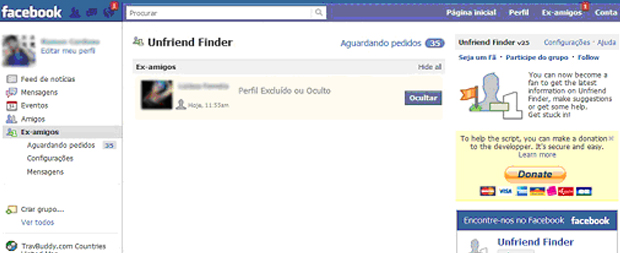
O Unfriend Finder é um script que, quando combinado com a extensão para Firefox Greasemonkey, permite que os usuários recebam uma notificação – similar a do Facebook – a cada vez que um amigo o exclui de sua lista (ou exclui o próprio perfil), o bloqueia ou ainda quando seu pedido de amizade é ignorado.

Sua lógica de funcionamento é bem simples: sempre que você entra no Facebook, o aplicativo compara a sua lista de amizade atual com a do último acesso e, dessa forma, descobre quem o bloqueou, excluiu, ou saiu da rede e não está mais em sua lista. Além disso, Unfriend Finder também exibe uma lista onde são exibidas as solicitações pendentes de amizade.
Veja como instalar:

Passo 1. Baixe e instale o Firefox, caso você não tenha ainda.

Passo 2. Instale a extensão Greasemonkey pelo Firefox.

Passo 3. Reinicie o navegador.

Passo 4. Acesse o site do Unfriend Finder e clique em “Install”, do lado direito do título.

Passo 5. Saia de sua conta do Facebook e faça o login novamente.

Pronto! Ao abrir a página inicial do Facebook, você passará por uma breve configuração do novo aplicativo. Após essa etapa, você passará a receber as notificações do Unfriend Finder para cada amigo que te excluir ou bloquear após a instalação do novo script.

Novos recursos de busca no Firefox

Quem usa sabe como é prática a barra de pesquisas do browser. Basta digitar o termo que se deseja pesquisar, selecionar o mecanismo mais indicado e pressionar Enter. O navegador exibe a página com os resultados para a pesquisa encomendada. Mas você sabe o que fazer para incluir um mecanismo de busca nessa barra? Muitos sites oferecem um plug-in para isso, mas quando não há nada pronto disponível na página que você consulta com frequência a solução é pedir a ajuda do complemento Add To Search Bar para o Firefox.

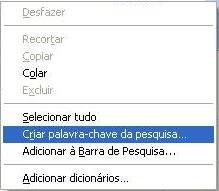
Com essa extensão instalada, clique com o botão direito do mouse no campo de pesquisa da página selecionada e escolha a opção Adicionar à Barra de Pesquisa no menu que surgirá. Em seguida, aceite o nome indicado ou sugira um outro mais curto e direto, para o mecanismo, escolha um ícone caso a página não forneça nenhum e clique em OK (qualquer imagem pode ser transformada automaticamente em um ícone). Feito isso, o mecanismo está disponível para consulta rápida.

Apesar de bem eficiente, o Add To Search Bar não funciona com todas as páginas de busca. Tentamos sem êxito usá-lo com o Vocabulário Ortográfico da Língua Portuguesa (VOLP), por exemplo. Se você quiser ter acesso mais ágil ao recurso oferecido pela Academia Brasileira de Letras para não derrapar no uso da nova ortografia, uma dica é incluir o link para a página na barra de favoritos do browser.

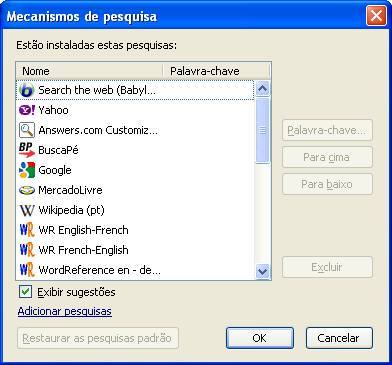
Na página de complementos do Firefox há uma série de add-nos que adicionam recursos de pesquisa ao browser. Para conferir a lista, clique na setinha ao lado da barra de pesquisas do Firefox, selecione a opção Organizar Pesquisas e, na caixa de diálogos seguinte, clique no link Adicionar Pesquisas e faça suas escolhas.

O Firefox vira tradutor de textos

Quer ler sites internacionais mas não sabe nada de inglês? O Google Translate é a melhor ferramenta de tradução, mas para evitar a chateação de ter de copiar a URL ou o texto para acessar o serviço, você pode usar a extensão GTranslate. Basta selecionar o texto desejado e clicar com o botão direito do mouse nele, acessando Translate. Depois de instalar o add-on, acesse Ferramentas > Complementos e pressione Preferências. Troque, então, a língua de tradução para o português.

Google Talk na sidebar do Firefox

Se você estava procurando um meio de integrar o Google Talk no Firefox, não precisa mais! O pessoal da Digital Inspirations encontrou um modo de obter a versão web do Google Talk na sidebar do Firefox.

  1. Abra o gerenciador dos favoritos no menu Favoritos, selecione Organizar Favoritos;
  2. No menu Arquivo, selecione Novo Favorito;
  3. Digite Google Talk no campo Nome;
  4. Digite http://talkgadget.google.com/talkgadget/client no campo Localização (você pode colocar um atalho como gt para iniciar mais facilmente) e clique na caixa para que o conteúdo abra na sidebar.
  5. Agora abra o favorito criado.
Fonte: Digital Inspirations

//