Arquivo da tag: internet

Saiba como funciona no iPhone 4 o Bluetooth e o compartilhamento de internet 3G

  • O iPhone 4 pode compartilhar internet 3G por cabo e wireless?

Sim, se o usuário utilizar as operadoras Claro, TIM e Vivo. A função é chamada de Compartilhamento de Internet (Internet Tethering) e pode ser encontrada em Ajustes -> Geral -> Redes. Ela transforma o iPhone 4 num modem 3G e é possível utilizar a internet em outros dispositivos a partir dele pelo cabo USB que acompanha o aparelho ou via Bluetooth.

  • Ele tem Bluetooth capaz de transmitir dados e aplicativos para outros aparelhos?

No caso de aplicativos, não e no de dados, sim, mas com algumas restrições. Segundo a Apple, existem mais de 20 perfis de uso do Bluetooth e nem todos estão disponíveis no iPhone 4 (e gerações anteriores do smartphone).

Uma tarefa corriqueira para quem usa aparelhos de outras marcas é trocar arquivos com amigos pelo Bluetooth. O smartphone da Apple, no entanto, transfere apenas alguns tipos de arquivos – e sempre via aplicativos. Por exemplo, você pode compartilhar fotos pelo aplicativo PhotoShare.

Outras aplicações do Bluetooth no iPhone 4 são a de conexão com dispositivos do tipo handsfree, teclados, rádios automotivos e controles. Para todas elas, sempre é necessário que um aplicativo faça a integração entre os dois dispositivos e que a opção Bluetooth esteja ativada.

Para quem gosta de jogos, o Bluetooth ajuda ainda a criar uma rede para games com múltiplos jogadores. Da mesma forma que para os dispositivos citados anteriormente, é pelo jogo instalado nos aparelhos que o Bluetooth ”encontra” os outros aparelhos.

  • Quando eu habilito o Bluetooth, o iPhone 4 não consegue achar nenhum celular, alguém sabe por quê?

Como foi dito na resposta anterior, o Bluetooth do iPhone utiliza apenas alguns dos vários perfis existentes para a tecnologia que habilita a comunicação sem fio entre dispositivos. Celulares de outras marcas conseguem detectar o aparelho da Apple, mas o contrário não acontece. Quando um celular tentar se conectar a ele, o iPhone informará que o aparelho não é compatível. Em relação a outros iPhones e produtos Apple, a conexão Bluetooth só acontece por intermédio dos aplicativos.

Além disso, apenas alguns dispositivos são compatíveis com iPhone (e também iPod Touch e iPad), portanto, verifique se o acessório com suporte Bluetooth que você vai comprar tem o selo “Made for iPhone”, iPad, etc.

  • Ele pode ser utilizado como pendrive sem necessidade de iTunes?

Não, a menos que você faça o jailbreak (prática que desbloqueia nos iPhones restrições impostas pela Apple) e utilize aplicativos não aprovados pela Apple.

Se o que você quer é acessar e editar arquivos de texto – com extensão .doc – pode usar programas como o Documents to Go e Good Reader, copiando os arquivos para seu iPhone.

  • Como transfiro a minha agenda de contatos de um aparelho para outro?

Se você usa um modelo anterior de iPhone, é possível passar os contatos pelo iTunes. Antes de tudo, você precisa fazer um backup, pelo próprio iTunes – além dos contatos, você salva imagens, vídeos, aplicativos, configurações – e depois restaura tudo no iPhone 4. Veja o passo a passo feito pela MacWorld Brasil para a tarefa.

Usar o serviço web Mobile Me também ajuda na sincronização dos e-mails, contatos e calendário – não importa de qual dispositivo você acessar essas informações (PC, Mac, iPhone, iPod Touch ou iPad).

Se seu celular não é Apple, a tarefa é um pouco mais complicada. Como o iPhone 4 usa um novo padrão de chip, menor que o da maioria dos outros celulares, a técnica de copiar tudo para o chip e depois importar os contatos para o iPhone já não funciona (a menos que você tenha coragem de cortar o chip e, nisso, correr o risco de perder todas as informações que estão nele).

Existem programas (como o DataPilot, US$ 29,95), que transferem os contatos do seu antigo celular para o Outlook. Depois, dá para usar o iTunes e sincronizá-los do Outlook com o celular. O problema é que alguns deles ficam “embaralhados” ou alguns dados, como telefone, não salvos de forma correta. Em alguns casos, o caracter ” / ” do Outlook desaparece quando vai para o iTunes.

Outra opção é o Google Sync, que sincroniza os contatos do Gmail com o iPhone.

Conheça um dos ”guardiões” da chave que reinicia a web em caso de ataque

Imagine um ataque aos Estados Unidos, que danifique os servidores vitais à segurança da internet. Um hacker então aproveita essa vulnerabilidade e começa a redirecionar endereços para sites maliciosos, provocando o caos em escala global e obrigando sete profissionais selecionados a utilizar smartcards que, juntos, fornecem uma senha para reiniciar a rede. Parece um cenário catastrófico demais para se tornar realidade?

Especialistas em segurança na web acham que não. Tanto que, no final de julho do ano passado, foi apresentado ao mundo pela Icann (sigla em inglês para “Corporação para Atribuição de Nomes e Números na Internet”) um comitê de sete “guardiões” de smartcards especiais – eles são semelhantes a um cartão de crédito comum, daqueles com chip. É preciso reunir ao menos cinco desses guardiões em um banco de dados nos EUA para obter uma senha e reiniciar o protocolo de segurança DNS (“Sistemas de Nomes de Domínio”). O DNS permite que a rede tenha endereços de site legítimos, impedindo assim que um internauta seja levado a um site fraudulento quando digitar o endereço de seu banco, por exemplo.

Entre os sete guardiões está Ondrej Surý, da República Tcheca. Responsável por um dos cartões de segurança, ele é gerente de pesquisas e desenvolvimento em DNS, além de voluntário da Anistia Internacional em Praga. Os outros seis membros de diversas nacionalidades são Bevil Wooding (Trinidad e Tobago), Dan Kaminsky (Estados Unidos), Jiankang Yao (China), Moussa Guebre (Burkina Fasso), Norm Ritchie (Canadá) e Paul Kane (Inglaterra).

Além deles, outras 14 pessoas fazem parte de um grupo dos representantes de confiança da comunidade (TCR, na sigla em inglês) da Icann.

Senha

No caso de um desastre, Surý e os demais membros teriam de se encontrar em um banco de dados nos EUA, onde estão os módulos de segurança de hardware (HSM, na sigla em inglês). Juntos, seus cartões formariam uma senha para utilizar um desses equipamentos, dando assim início ao processo de recuperação do protocolo da internet.

“Para ter redundância, a Icann tem duas instalações em cada lado dos Estados Unidos”, diz Frederico Neves, coordenador técnico do Registro.br, organização que cuida do registro de domínios para a internet no Brasil. Ele também participa do TCR, mas como Oficial de Criptografia da Instalação da costa leste norte-americana. “Estamos lá para assegurar à comunidade que tudo seja feito de acordo com os procedimentos nessas cerimônias de controle de chaves de segurança. A maior parte do trabalho é documentar, auditar e ter um nível de garantia de que tudo está de acordo com as regras”, explica.

Apesar de ser uma posição de confiança, os membros são todos voluntários – até mesmo as passagens para as cerimônias de troca de chaves de segurança saem dos bolsos deles. O especialista tcheco cedeu entrevista ao UOL Tecnologia contando sobre como é ter a segurança da internet em suas mãos, a qual transcrevemos abaixo.

UT – Qual o seu papel nessa comunidade de representantes confiáveis da Icann?

Ondrey Surý – O DNS é um protocolo de internet, algo como as páginas amarelas [da lista telefônica]. Se você digita o nome de um website, ele o converte em um número IP [protocolo de internet], garantindo que o internauta entre em páginas autênticas, receba e-mails e realize outras atividades online. O que o DNS faz é levar o internauta a uma página real. Sem isso, um hacker poderia utilizar um endereço de IP e direcionar as pessoas para um site falso.

Esse sistema precisa ser protegido. Nós operamos a chave principal de segurança do DNS na costa oeste e leste dos Estados Unidos. No improvável caso dos dois módulos de segurança de hardware serem apagados ao mesmo tempo, ao menos cinco pessoas deveriam ir aos EUA e restaurar o backup do sistema.

UT – De repente, você apareceu no mundo inteiro em notícias sobre as “sete chaves da internet no apocalipse”. O que pensou sobre isso?

Surý – É um papel importante, mas não tanto quanto foi colocado pelos artigos ingleses. Para que sejamos acionados, é preciso que as duas unidades nos extremos dos EUA sejam avariadas e deletadas. E eu teria de ir até lá para utilizar minha chave, fazendo o backup do backup. É algo tão improvável que eu não acho que vá acontecer algum dia.

Mas é importante ter essa garantia de segurança. Além disso, os artigos falavam sobre “instalações secretas”, mas não são! Ambas têm endereços públicos, embora sejam de alta segurança. E isso é importante: tanto que uma pessoa não pode abrir os códigos sozinha.

UT – Por que a Icann escolheu você?

Surý – Eu acho que foi porque trabalho com segurança de DNS há algum tempo. Mesmo antes desse processo todo, já estava envolvidos com o assunto. É como se fosse um gesto de gratidão: já fizemos muito para manter o protocolo seguro. Além disso, eles precisavam melhorar alguns fatores e é necessário um nível de conhecimento para saber sobre todos os procedimentos.

Como navegar na web com segurança

UT – O que acontece se você perder este smartcard?

Surý – Seria complicado. Tecnicamente, há mais seis cartões e você precisa de apenas cinco. Mas eu ficaria tão envergonhado que isso me deixaria triste pelo resto da vida.

UT – Mesmo sendo improvável, se acontecer um ataque o que seria preciso fazer?

Surý – Precisamos estar fisicamente juntos e ler o smartcard nos Estados Unidos, porque a chave funciona direto no módulo de segurança de hardware. Nós o usaríamos para restaurar o backup da chave mestra. Para isso, temos de estar no prédio.

UT – E se não funcionar?

Surý – Aí vira caso de emergência, o que seria ruim. Mas há 90 dias para restaurar a chave. É bastante tempo para testes, são três meses para assegurar uma nova operação e tomar alguma ação.

UT – Você acha que algum dia vai precisar usar a chave?

Surý – Não, eu espero não ter de usar, seria muito ruim. Porque algo de errado teria de acontecer com as duas costas dos Estados Unidos ao mesmo tempo e isso acabaria envolvendo a segurança do mundo inteiro.

Fonte: Tecnologia UOL

Como descobrir músicas novas na web?

Você tem mais de 100 Gb de música no HD, baixa discografias toda semana e nunca tem tempo de ouvir tudo. Mesmo assim, está meio cansado de ouvir sempre as mesmas coisas. Não dá tempo de sincronizar as MP3 com o celular, dá preguiça de criar playlist… Pode começar a assobiar e relaxar, agora você vai conhecer alguns serviços da web que ajudam a descobrir bandas novas num esquema fácil, rápido e gratuito.

Dá saudades do tempo em que as rádios mostravam as bandas novas, os discos novos das boas e velhas bandas e no final das contas montavam uma playlist eterna para você trabalhar ou ficar de boa em casa. Já que player nenhum é capaz de fazer isso, o jeito é apelar para a web. Abra o navegador e se deleite nas rádios online inteligentes.

Opa, peraí! Como assim? Rádio online é uma coisa que está por aí desde os primórdios da internet…. vem da época do Real Player no Internet Explorer 4…
Calma, a pegada é outra. Essas rádios inteligentes, ou rádios sociais, são sites que transmitem música por streaming sim, igual antigamente, só que com a grande sacada de escolher as faixas para você.

Esse DJ invisível pode usar o seu gosto musical como base, pode usar músicas indicadas por amigos (ou por estranhos) ou simplesmente escolher as faixas mais populares do momento. Alguns exemplos de serviços com essa pegada são o Soundcloud, o Playlistnow.fm – além dos já clássicos Blip.fm (que é atrelado ao Twitter) e Last.fm (que já foi melhor).

Outra opção bacana é o Shuffler.fm. Após escolher qual estilo musical você deseja, o site carrega algum blog musical e, quando a música escolhida acabar, ele pula para outro blog, tocando outra música. E assim você vai navegando sem esforço pelas novidades musicais que mais curte.

Tudo muito legal e fácil. Mas meu serviço preferido de música na internet é o Grooveshark.com. Com ele basta buscar um nome de faixa, artista ou disco e montar uma playlist com os resultados. Como os próprios usuários enviam arquivos, lá você encontra de tudo. Até música brasileira. Se estiver com preguiça de montar sua própria playlist, dá para navegar nas músicas ouvidas pelos seus contatos ou clicar em Popular e chafurdar nas paradas de sucesso.

Como transferir bookmarks (favoritos) entre Firefox e Chrome

Enquanto navegamos na internet, nos deparamos com sites interessantes e gostaríamos de guardar seus links para vê-los depois, com calma. São tantos os sites legais que decorar seus links se torna inviável; assim, podemos salvar nossas páginas entre as favoritas, para não esquecê-las.

Porém, como fazemos para pegar os favoritos de um navegador e transportá-los para outro, sem precisar salvar as páginas uma por uma, novamente? Nesse tutorial você irá aprender, bastando seguir nosso passo-a-passo:

Como exportar os favoritos do Firefox:

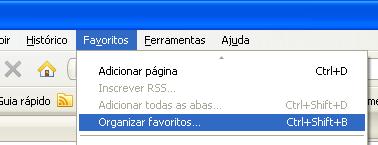
Passo 1. Primeiro, abra o Firefox. Depois, clique em Favoritos -> Organizar Favoritos, ou pressione Ctrl+Shift+B.

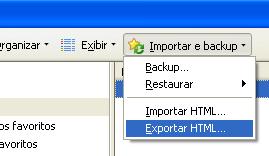
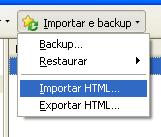
Passo 2. Abrirá a página Biblioteca. Clique em Importar e Backup -> Exportar HTML.

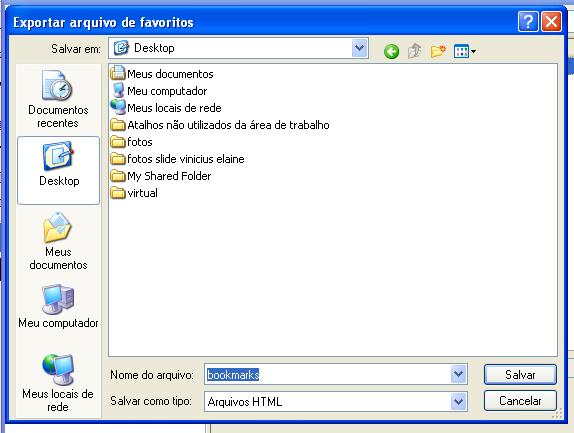
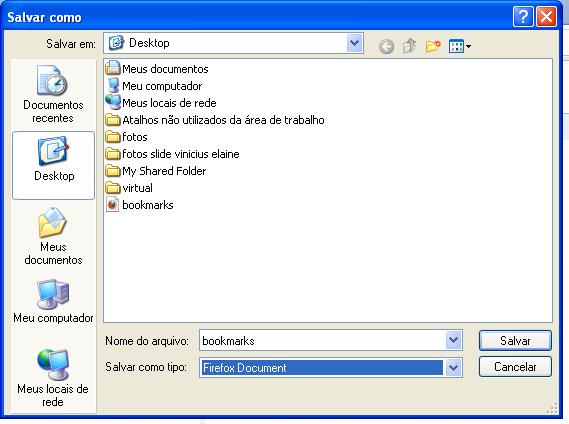
Passo 3. Quando aparecer a janela Exportar Arquivo de Favoritos, escolha o local que deseja salvar o arquivo .html, depois clique em Salvar.

Como exportar favoritos do Chrome:

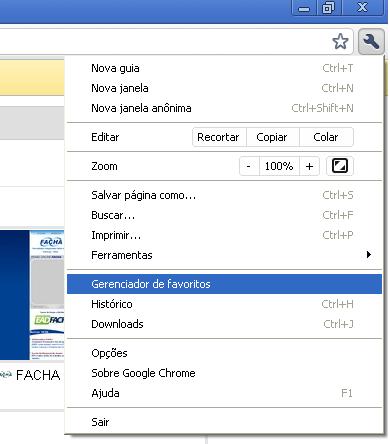
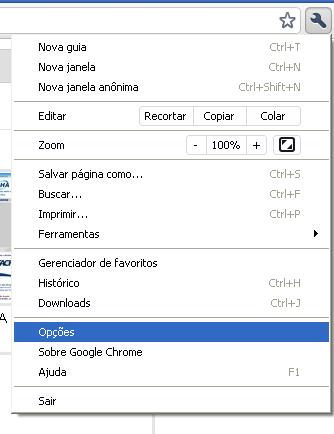
Passo 4. Primeiro, abra o Chrome. Depois, clique no ícone Ferramenta, no canto superior direito, e clique em Gerenciador de Favoritos.

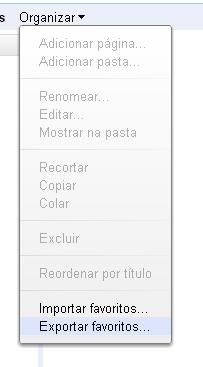
Passo 5. Com a janela de Gerenciador de Favoritos aberta, clique em Organizar -> Exportar favoritos.

Passo 6. Escolha onde você deseja salvar seu aquivo .hml e clique em Salvar.

Como importar os favoritos do Firefox para o Chrome:

Opção 1:

Passo 7. Abra o Chrome, clique no botão Ferramenta que se encontra no canto superior direito e clique em Gerenciador de Favoritos.

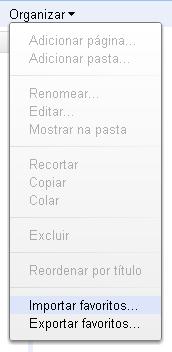
Passo 8. Na janela que se abrir, clique em Organizar -> Importar favoritos.

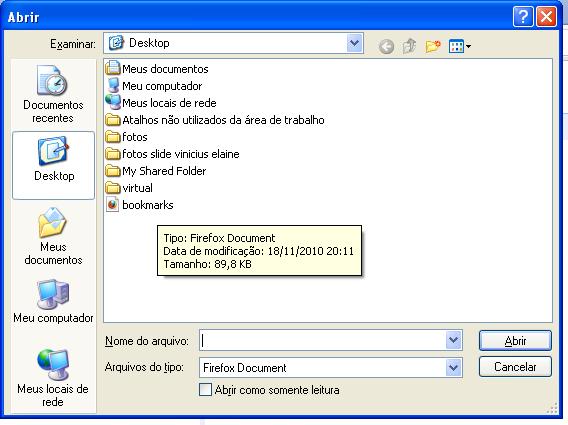
Passo 9. Escolha os favoritos do Firefox que você exportou e clique em Abrir.

Opção 2:

Passo 10. Abra o Chrome, clique no botão Ferramenta e clique em Opções.

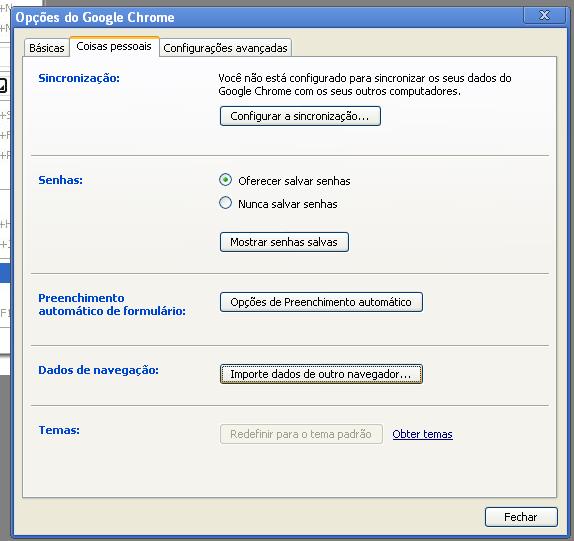
Passo 11. Na janela que se seguirá, clique na aba Coisas Pessoais e escolha a opção Importe dados de outro navegador.

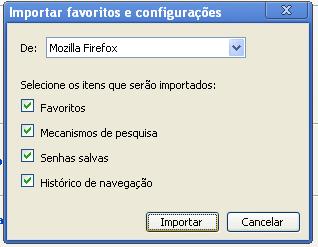
Passo 12. Em Importar Favoritos e Configurações, escolha Mozilla Firefox no menu drop down, depois selecione abaixo o que deseja importar para o Chrome.

Como importar favoritos do Chrome para Firefox:

Passo 13. Abra o Firefox e vá para Favoritos -> Organizar favoritos, ou pressione Ctrl+Shift+B.

Passo 14. Vá para Importar e Backup > Importar HTML.

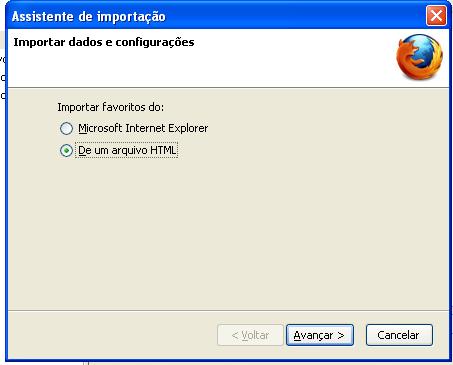
Passo 15. Em Assistente de Importação, escolha De um arquivo HTML.

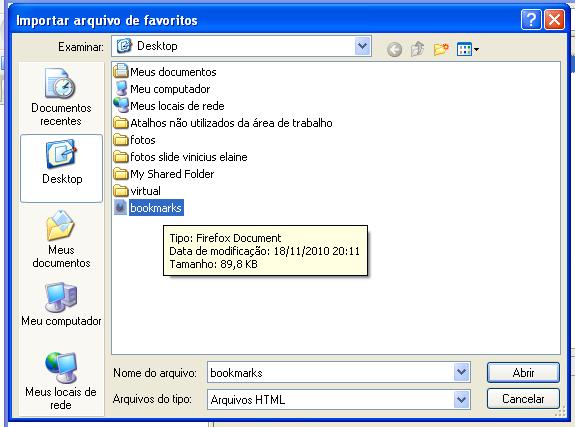
Passo 16. Escolha os favoritos do Chrome no arquivo .html que você exportou e clique em Abrir.

Pronto! Agora você aprendeu como exportar seu favoritos e migrá-los para outro navegador, para assim nunca mais perdê-los! Você pode guardar o arquivo .html em um pen drive também para fazer um backup.

5 mitos sobre serviços de localização na Internet

Primeiro veio o Foursquare. Depois, o Gowalla. Agora é o Facebook que, pouco a pouco, estende ao mundo uma tecnologia própria que combina rede social e localização geográfica.

Com tantas opções por aí – e o consequente burburinho que isso traz -, é natural que surjam vários comentários sobre o que tais serviços realmente fazem. Muitos deles são verdadeiros, é fato, mas muitos outros são absolutamente falsos.

A geolocalização ainda é algo novo na arena das redes sociais. O Foursquare, por exemplo, foi lançado em 2009. E, como toda tecnologia emergente (veja o caso do Twitter, por exemplo), dúvidas não faltam. É seguro? E minha privacidade, como fica? Não é perda de tempo?

Para ajudar a separar o fato da ficção, eis cinco das principais alegações sobre serviços baseados em localização – e conheça a verdade que há nelas.

1 – Eu serei seguido.

Qualquer tecnologia implica algum risco de segurança. No entanto, os serviços baseados em localização embutem um risco único, já que você estará divulgando sua localização atual exata. Isso faz com que seja extremamente importante entender e utilizar os controles de privacidade que essa tecnologia específica oferece.

Um engano bastante comum é considerar que, em serviços de geolocalização como o Foursquare, seus movimentos são rastreados, gravados e divulgados.

Isso não é necessariamente verdade. O Foursquare, por exemplo, compartilhará sua localização apenas se você decidir efetuar check-in para avisar ao serviço que acaba de chegar a algum lugar específico.

Mesmo se você fizer o check-in, ainda terá a escolha de divulgar sua chegada ou apenas registrá-la “por debaixo do pano”.

O Facebook também aprendeu com seus problemas anteriores em relação à segurança. Como padrão, os check-ins de seu serviço Places são visíveis apenas por amigos. Esta configuração específica pode ser personalizada para permitir um compartilhamento maior, ou ser restrita a um grupo de pessoas.

De forma semelhante, se um amigo o marca como estando presente em um local, você tem a opção de remover a marca (tal como se faz com fotos). Se quiser, poderá até escolher nunca ser marcado no Places.

Moral da história: Como ocorre com outras tecnologias, cabe a você entender e usar as políticas de privacidade para manter-se seguro. Cada serviço de localização é diferente; assim, é importante saber como cada serviço funciona antes de aderir a ele.

2 – Para que preciso disso?

Divulgar sua localização para amigos pode parecer loucura. Mas pense bem: não é o que falavam das mensagens de 140 caracteres do Twitter quando foi lançado?

Os serviços de localização são mais que um jeito de dizer onde está. Ofertas de descontos e de amostras grátis têm-se tornado populares. A rede de lojas Gap, por exemplo, ofereceu a usuários do Foursquare 25% de desconto caso fizessem check-in em uma de suas lojas. A rede Ann Taylor ofereceu uma promoção parecida: 25% de desconto para “prefeitos” do Foursquare (usuários que lideram os check-ins em um determinado local nos últimos 60 dias) e 15% de desconto para cada consumidor depois de seu quinto check-in.

O Gowalla também aposta em recompensas. Em suas viagens, os usuários do Gowalla podem encontrar “souvenirs digitais”, que valem brindes no mundo real como roupas, ingressos de cinema e gadgets.

E há o aspecto social, que parece ser o foco do Facebook. “Já lhe aconteceu de ir a um show e descobrir, mais tarde, que seus amigos também estiveram lá?”, sugeria o Facebook, em seu blog, ao anunciar o Facebook Places.

O Places, afirma o Facebook, foi concebido para que você compartilhe seus lugares favoritos com seus amigos e mantenha contato com eles no mundo real.

3 – Sem smartphone, não dá para usar.

Poucas pessoas percebem que o Foursquare oferece duas opções para efetuar check-in em um local: pelo computador e via SMS.

Para fazer o check-in de seu computador, visite m.foursquare.com, role a tela para o pé da página, depois dos avisos de seus amigos, clique na opção dois – “Check-in (tell us where you are)”. Você será levado a uma nova página onde poderá efetuar o check-in.

Se seu celular não tem um navegador web, você poderá usar um código SMS do Foursquare para fazer o check-in enviando uma mensagem para 50500 (esta opção, no entanto, só funciona nos Estados Unidos).

O Facebook Places, por sua vez, está disponível agora apenas àqueles que têm a aplicação Facebook for iPhone ou para quem visitar touch.facebook.com. Essa versão do Places funcionará apenas se seu aparelho oferecer suporte a HTML5 e geolocalização.

4 – Detalhes de minha rotina serão mostrados a terceiros.

Sempre que abrir o aplicativo Foursquare em seu celular, o Foursquare usará a informação de seu aparelho para ajustar a experiência de uso ao lugar onde estiver. Por exemplo, ele lhe mostrará uma lista de atrações, amigos e dicas relacionadas às redondezas. Essa informação não é publicada em seu perfil.

O Foursquare coleta algumas informações pessoais de forma automática. Isso inclui seu endereço IP, informações de cookie e a página que você solicitou.

O Foursquare afirma que só usa essas informações de forma agregada e não para identificá-lo pessoalmente. Essa informação é compartilhada com seus parceiros, mas não de forma que poderia identificá-lo, informa a empresa. Gowalla e Facebook funcionam de maneira semelhante.

5 – Vou chatear amigos e seguidores com atualizações sem graça.

Você provavelmente já viu atualizações de amigos do Facebook e de seguidores do Twitter que anunciam, a cada meia hora, onde estão.

Este é um recurso do Foursquare que, para funcionar, precisa ser ativado de forma intencional. Sem isso, suas atualizações não aparecerão no Facebook nem no Twitter.

Se você ativar o recurso, perceberá que suas atualizações de local não serão mais privativas – elas aparecerão na timeline pública do Twitter e serão visíveis por todos os seus seguidores.

De forma semelhante, se escolher ligar sua conta do Foursquare ao Facebook, suas atualizações serão divulgadas nos news feeds de seus amigos e se tornarão disponíveis publicamente caso as configurações de privacidade permitam que as pessoas vejam seu mural. O mesmo é verdade quando se liga uma conta do Gowalla ao Twitter e ao Facebook.

Como criar eventos e convidar amigos no Facebook

O segredo de toda mídia social é, além de conectividade entre você e seus conhecidos, trazer gente nova para esse grupo na internet. Todos os sistemas tem métodos de inclusão de pessoas que não estejam cadastradas, como o Orkut e o Twitter. O Facebook não iria ficar atrás nessa corrida. Por isso, você pode convidar pessoas que estejam fora da rede para entrar.

Confira, logo abaixo, um guia simples para convidar seus amigos que não são familiares com internet.

Como convidar amigos para o Facebook

Passo 1. Abra seu perfil pelo site http://www.facebook.com.

Passo 2. No topo da página, à direita, vá em “Página Principal”.

Passo 3. Na barra lateral esquerda, clique em “Amigos”. Em seguida, vá em “Editar Amigos”, na parte central da página.

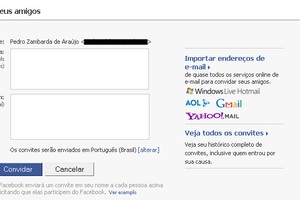
Passo 4. Novamente na barra lateral esquerda, clique em “Convidar Amigos”. Aparecerá a imagem abaixo:

Passo 5. Basta colocar os e-mails das pessoas que ainda não participam do Facebook no campo superior e, abaixo, a mensagem que elas receberão no correio eletrônico como convite.

Como criar eventos no Facebook

Passo 6. Abra seu perfil pelo site http://www.facebook.com.

Passo 7. No topo da página, à direita, vá em “Página Principal”.

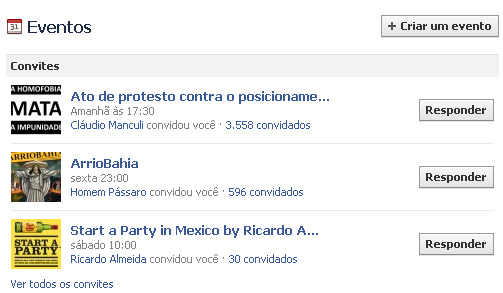
Passo 8. Na barra lateral esquerda, clique em “Eventos”. Na parte central da página, clique em “Criar um evento”, como na foto abaixo:

Passo 9. Para criar, digite nos campos o nome, coloque uma imagem do seu computador e selecione os convidados da sua lista de amigos.

Passo 10. Finalize em “Criar evento”.

Aumente a velocidade dos seus downloads com o Internet Download Manager

O Internet Download Manager trabalha junto com os principais navegadores do mercado, como o Internet Explorer, o Firefox e o Chrome. Ele funciona assim: sempre que você clica em um link para download, o iDM procura por outras cópias daquele arquivo na internet e faz o download de vários lugares ao mesmo tempo.

Dependendo do arquivo, você pode ter velocidades até dez vezes maiores! Isso porque, quanto mais popular ele for, mais cópias dele existirão em servidores diferentes na internet e mais conexões simultâneas poderão ser feitas para acelerar sua transferência.

Pode parecer complicado, mas não se preocupe. O programa é muito fácil de usar e faz todo o trabalho duro para você.

A parte fácil: Instalando o Internet Download Manager

Passo 1. Faça o download do aplicativo Internet Download Manager;

Passo 2. Clique duas vezes sobre o executável para instalar o programa. A instalação é bem simples, do tipo NNF (Next -> Next -> Finish).

Passo 3. Depois de algumas telas para confirmar a integração do programa com o navegador, você deverá reiniciar o computador. Em seguida, execute o programa pela primeira vez para que a integração com o navegador possa ser concluída.

A parte mais fácil ainda: Usando o IDM

Passo 4. Uma vez instalado, sempre que o navegador for aberto pela primeira vez em seu computador, uma janela do IDM irá aparecer para que você confirme a integração.

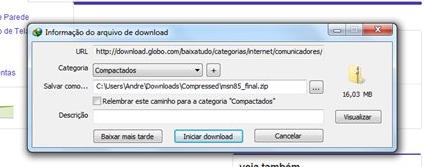
Passo 5. A partir de agora sempre que você clicar em um link para download, o Internet Donwload Manager irá mostrar a tela abaixo, onde você deve inserir o local onde deseja salvar o arquivo:

Passo 6. Um clique em Iniciar Download é tudo o que você precisa para baixar e o IDM começa automaticamente a procurar outras cópias do arquivo na internet para acelerar o download.

Passo 7. Tudo pronto, agora é só esperar.

Se você precisar, o IDM ainda oferece a opção de pausar a transferência para continuar depois, o que pode ser uma boa para aliviar a taxa de transferência quando você quiser fazer alguma outra coisa.

Fique ligado

Como o download é feito através de múltiplas fontes, você provavelmente terá um resultado melhor com arquivos populares, daqueles fáceis de encontrar na rede. Por isso quando você fizer um download de um arquivo único que alguém tenha enviado por e-mail, você provavelmente não verá muita diferença na velocidade.

Dica extra

O IDM permite também que você crie categorias, para definir um padrão para as pastas onde quer colocar seus programas, suas músicas, vídeos e etc.

Além disso, abrindo o programa através do Menu Iniciar você poderá ver um histórico de seus últimos downloads, com a data e progresso de cada um.

Software engana internautas prometendo “raio X com nudez”

“Veja o mundo através do olhar de raio X. Clique aqui e descubra”. Quem visita alguns sites de tecnologia tem recebido essa publicidade, sobre o que seria um aplicativo para celular que faz um raio X automático das pessoas. Ao clicar, o visitante vai parar em uma página que mostra uma garota sendo “scanneada”. Detalhe: com o aparelho, você consegue vê-la só de calcinha…

A propaganda enganosa tem como objetivo fazer com que a pessoa assine um serviço de mensagens instantâneas que cobra R$ 0,31 + tributos por mensagem recebida, com envio de até três mensagens por dia, e baixe o tal programa.

O aplicativo em questão, disponível para celulares de fabricantes como Nokia, Samsung, Apple e RIM, logicamente não consegue mostrar as pessoas sem roupa. Na verdade, nem um raio X ele é. Ao apontar a câmera, ele simplesmente joga imagens armazenadas na tela para fingir que digitalizou uma parte do corpo.

Na página da App Store do X-Ray Scanner, o aplicativo recebeu comentários de quem baixou o programa como “Terrível”, “Chato e estúpido” e “não merece sequer uma estrela”. E isso porque ele é gratuito para iPhone…

image_preview

Um dos primeiros “builds” do Windows 8 vaza na internet

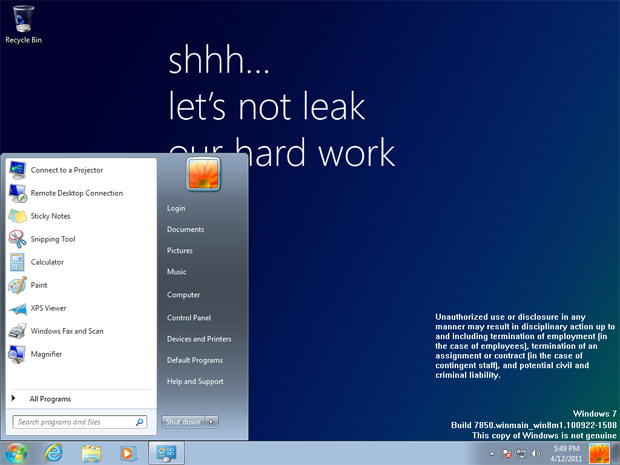
O build 7850 do Windows 8 caiu na internet para download através de um FTP privado, o BetaArchive e em algumas horas poderá ser encontrado em sites de compartilhamentos de torrent. Para confirmar a façanha, alguns usuários do fórum disponibilizaram screenshots.

Como essa é uma compilação antiga, ainda não apresenta muitas modificações em relação ao Windows 7, e portanto, não está com as diversas novidades que já foram apresentadas nas últimas semanas. Inclusive, muitas referências ainda remetem ao Windows 7, que serviu de base para este build. Para se ter uma ideia, a build mais recente do Windows 8 é a 7971.

A compilação 7850 foi criada em setembro do ano passado e já expirou, portanto, é preciso fazer uma gambiarra no relógio da BIOS para conseguir usar, procedimento que não é recomendável.

A versão beta do Windows 8 deve ser lançada no outono do outro hemisfério, enquanto a versão OEM está programada para o final de 2012 e, possivelmente, a versão para as lojas deve chegar no mercado em janeiro de 2013, se o cronograma for respeitado.

O arquivo 6.1.7850.0.winmain_win8m1.100922-1508_x86fre_client-enterprise_en-us.iso tem 2.45 GB de tamanho. Confira o vídeo abaixo feito por um usuário do YouTube, mostrando imagens do novo sistema operacional da Microsoft.

[youtube=http://www.youtube.com/watch?v=UV_Lja6cZc0]