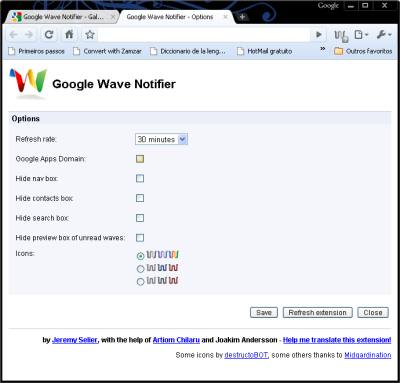
Um ponto fraco do Wave é não avisar sobre novas mensagens. Uma saída, para quem usa o Chrome, é usar o Google Wave Notifier. Trata-se de uma extensão que mostra o número de ondas com novas mensagens. Outra saída é usar o robô XMPP Lite. Adicione o usuário -xmpp@appspot.com em sua lista de contatos e à onda que você deseja monitorar, pressionando o botão Subscribe. Depois, inclua esse e-mail no Google Talk. Com isso, as mudanças nas ondas serão anunciadas com mensagens.
Arquivo da tag: internet
10 aplicativos para controlar as finanças
Tá afim de realizar um bom planejamento financeiro para não perder o controle das contas e ficar no vermelho o resto do ano? Confira abaixo 10 aplicativos financeiros que estão entre os melhores.
Para começar, os softwares são de graça. Eles são profissionais e oferecem recursos para o internauta anotar os gastos do dia a dia e o que ganha por mês. Com essas características, eles aposentam o papel e a caneta, e deixam a administração das finanças uma tarefa bem mais simples.
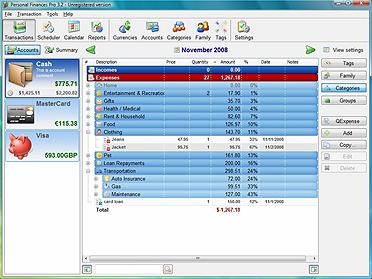
Personal Finances Free: aplicativo com bons recursos para controlar os gastos do dia a dia. Ele tem opções para o internauta criar as próprias categorias e tags de débitos e créditos. Um recurso bacana do programa é uma planilha que consolida as operações financeiras do mês. Nela, inclusive, é possível descobrir o quanto cada item representa, em percentual, nas despesas mensais. O ponto forte do programa é a interface, bastante intuitiva.
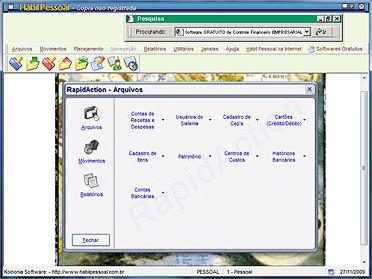
Hábil Pessoal 2: desenvolvido por especialistas brasileiros, esse programinha de controle financeiro com campo para a anotação dos gastos e dos ganhos do mês. Não para por aí. O software gera relatórios e gráficos sobre o dia a dia da vida financeira. Um recurso bacana é o cálculo do índice de endividamento do usuário.
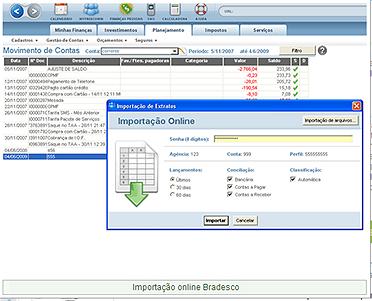
FinanceDesktop: software avançado para a gestão das finanças. Nele, além de controlar os gastos financeiros e a conta corrente, é possível administrar e simular investimentos, ações e outros tipos de operações financeiras. O software é equipado com ferramentas para o planejamento financeiro e cálculos do imposto de renda. Para baixá-lo, é necessário preencher um cadastro antes no site do fabricante.
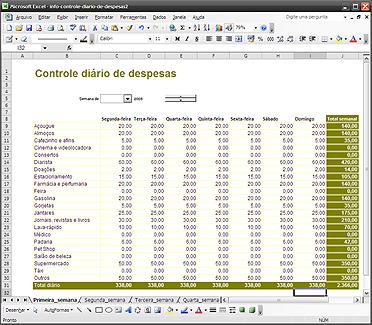
Controle Diário de Despesas: nessa planilha, há campos para anotar todos os gastos do dia a dia, como a compra de um cafezinho, a taxa de um estacionamento, a gorjeta do garçom, o bilhete do metrô, entre outras coisas. Se preencher direitinho todos os campos, dá pra descobrir, em uma semana, quanto gasta com miúdos. Com essa informação, o internauta descobre onde deve economizar.
Controle Financeiro Pessoal: com essa planilha para o Excel 2007, o internauta descobre o destino do salário do mês. Nela, você informa os valores dos gastos habituais e das contas, como educação, lazer, vestuário, animais de estimação, entre outros tipos de despesas. Feito isso, fica fácil identificar onde está o descontrole financeiro. Quem tem a conta no azul também pode usar a planilha para acompanhar os gastos mensais e planejar os investimentos.
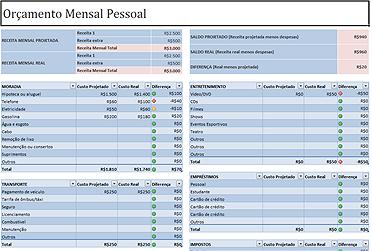
Orçamento Mensal Pessoal: desenvolvida pelo pessoal da Microsoft, essa planilha tem recursos para o internauta organizar os gastos e os ganhos do mês. Ela, inclusive, vem com fórmulas já montadas para o internauta calcular o quanto gasta com as contas mensais como moradia, alimentação e entretenimento, entre outras coisas. O bacana é que a planilha tem campos para o gasto planejado e o gasto real. O arquivo funciona apenas com o Excel 2007.
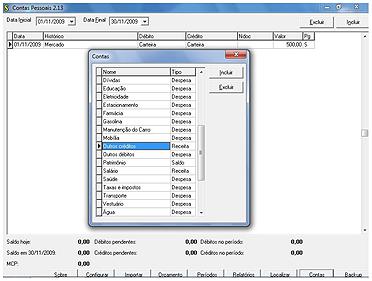
Contas Pessoais 2: apesar da interface um pouco complexa, esse software tem ferramentas para o registro dos gastos do dia a dia. O software é bem competente e elabora gráficos que mostram para onde está indo o dinheiro ganho no mês.
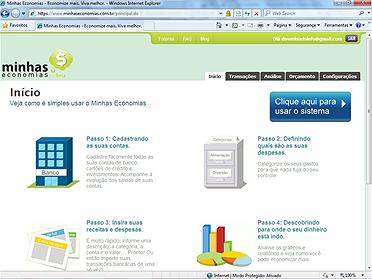
Minhas Economias: nesse serviço (que exige cadastro), o internauta acessa o site e controla suas transações financeiras por meio de uma interface amigável, bem parecida com a do Office e o esquema de diretórios do Windows. O webware, vale dizer, é capaz de criar gráficos e relatórios sobre as finanças, o que auxilia no controle dos gastos.
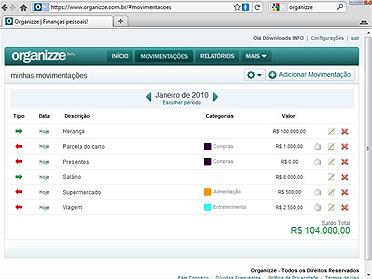
Organizze: é um bom serviço para quem deseja organizar a vida financeira. Não à toa. O webware oferece um conjunto de ferramentas que ajudam a registrar os ganhos e os gastos do dia a dia e a movimentação bancária – ou seja, dois recursos para não perder o controle da grana. O serviço não para por aí. O Organizze lembra o vencimento das contas do mês e gera relatórios detalhados de tudo o que envolve grana.
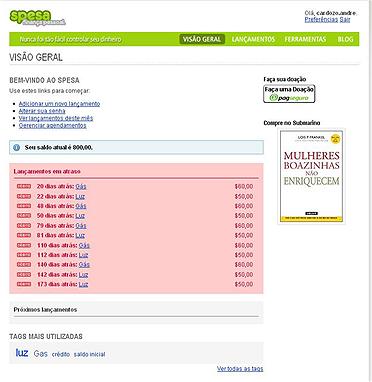
Spesa: é um serviço útil para acompanhamento de despesas. Depois de receber as fontes de débito e crédito do usuário, o Spesa mostra o saldo da conta, facilitando o acompanhamento das finanças. Ao cadastrar um débito ou crédito, é possível especificar se ele será feito apenas uma vez, semanalmente ou mensalmente. Uma extensão do Firefox permite acompanhar o balanço financeiro no browser. O serviço faz uso de tags para agrupar contas similares.

Programas para compartilhar arquivos na rede
Primeiro vieram uns, zeros e a digitalização de dados. Depois, a banda larga e o download veloz. Agora, fazemos uma lista de ótimos programas para compartilhamento de arquivos.
Vários tipos de mídia correm pela rede e a maneira como chegam aos internautas depende da predileção de cada um. Fato é que sistemas como o Torrent e o P2P são os xodós de muitos usuários.
No primeiro caso, o uTorrent é uma das melhores opções. Leve, intuitivo e com ótimas opções para gerenciar os downloads. O BitComet também é dessa leva de bons gerenciadores de torrent. O software se diferencia por fazer downloads via HTTP e FTP, mas estão inclusas propagandas irritantes na interface.
Pra quem busca arquivos menores, o SoulSeek apresenta um ótimo contéudo agregado. Apesar do gerenciamento básico e, por vezes, falho (muitos dados são encontrados, mas alguns ficam eternamente “na fila”), o software vale o download. Junto dele vem o LimeWire que, ao contrário do SoulSeek, detalha cuidadosamente os dados em tráfego e requer um cliente Java para rodar.
Mais potentes e multitarefas, o Vuze e o Lphant se encaixam bem como centros de mídia, e não somente como compartilhadores de arquivos. Aquele suporta vídeos em alta definição e diversos plug-ins. O Lphant tem até rede social, na qual os contatos se veem por meio dos seus arquivos baixados.
9 extensões essenciais para o Google Chrome
O Google Chrome 4, como o seu concorrente Firefox, já tem milhares de extensões disponíveis para download. Mas qual delas é realmente boa?
A resposta é: muitas. Mas para te ajudar, segue uma lista com 9 extensões indispensáveis para o navegador. As extensões, todas gratuitas, ajudam no trabalho do dia a dia e facilitam o acesso a alguns serviços web.
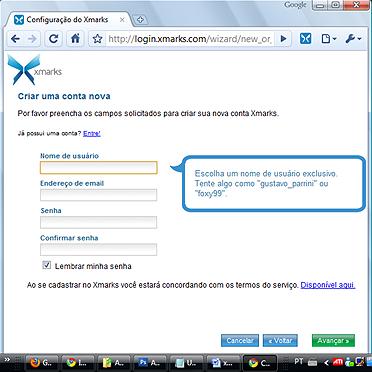
Xmarks for Chrome: com essa extensão não tem mais bookmarks perdidos. Silenciosamente, ele copia os favoritos para a nuvem de internet e, além de criar um backup, permite que eles sejam sincronizados em vários computadores.
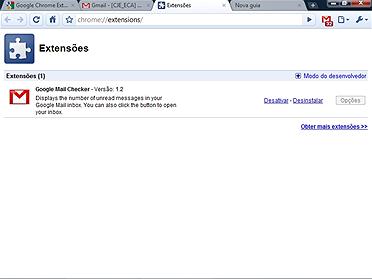
Google Mail Checker: nunca mais entre a toa no Gmail. Essa extensão te avisa quando novas mensagens chegam no serviço de e-mail. Outra função dele é revelar quantas mensagens na caixa postal não foram lidas.
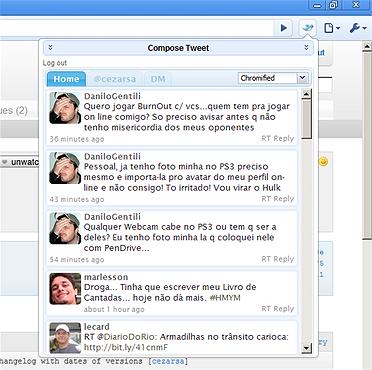
Chromed Bird: uma das extensões mais bacanas do Chrome. Ela cria uma janela no navegador e permite ver e enviar mensagens para o microblog Twitter.
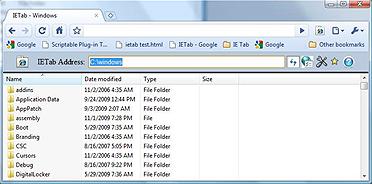
IE Tab: é uma extensão para o navegador, cuja missão é trazer alguns recursos restritos do Internet Explorer. Com ele, é possível abrir páginas antes exclusivas do browser da Microsoft. O internauta também pode navegar em pastas de seu micro como se estivesse usando o Explorer.
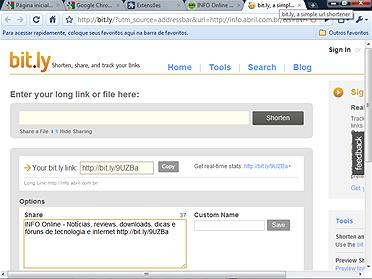
Bit.ly Shorten URL: é uma extensão para os fãs do Twitter. Ela tem a mesma função do serviço migre.me, ou seja, diminui o tamanho dos links de internet.
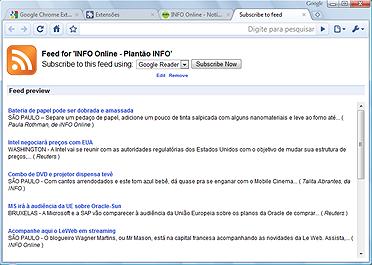
RSS Subscription Extension: a extensão resolve um dos problemas do Chrome: a falta de suporte a RSS. O programa, além de exibir as atualizações dos feeds, facilita a assinatura dos serviços RSS.
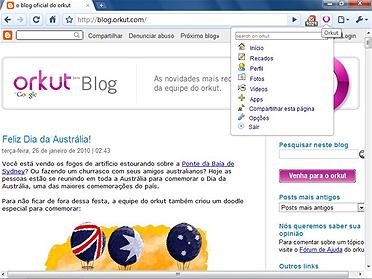
Orkut Chrome Extension: se você usao Chrome para navegar na rede social Orkut, vai adorar o Orkut Chrome Extension. Qual a razão? O plug-in – que só funciona na quarta versão do navegador – deixa todos os recursos do Orkut a um clique.
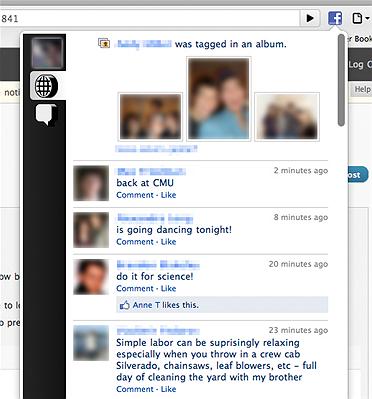
Facebook for Chrome: a missão desse complemento é mostrar, numa janela do navegador, as novidades da rede social. Ele também facilita o acesso a alguns serviços do Facebook.
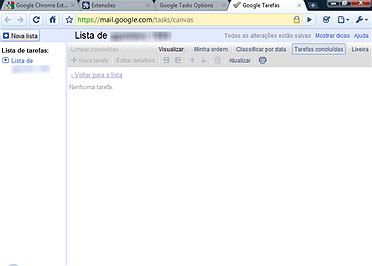
Google Tasks: adeus desorganização! Esse poderia ser o nome dessa extensão. Ela tem recursos para o usuário marcar e checar quais tarefas ainda tem que fazer.
Quer comparar preço antes de comprar música?
Lançado há pouco mais de um mês, o site TuneChecker.com promete encontrar o local mais barato para você baixar qualquer música.
Basta digitar o single ou CD em MP3 que se está procurando que ele faz uma busca em algumas das maiores páginas de downloads disponíveis, um banco que conta com nove milhões de faixas.
Por enquanto, iTunes, Amazon, Play, 7digital, HMV, we7, Tesco, Orange e Tunetribe estão na lista, mas a organização do TuneChecker já está em contato com a Sky Songs e o Juno.
O site funciona construindo um banco de dados com os preços, buscando a cada 24 horas as músicas mais populares e algumas das menos conhecidas. O site alerta que pode haver uma pequena diferença de preços dependendo da hora da pesquisa – especialmente porque a iTunes fornece dados a outros sites apenas uma vez por semana.
Uma outra ferramenta de busca é o Top 40 Albuns & Singles. Com dados fornecidos pela Official Charts Company, o TuneChecker elabora o ranking das categorias Pop, RnB, Clássica e Dance. Todo o serviço é gratuito.
Escreva e-mails corretamente no Live Mail

Adicione uma ferramenta de correção ortográfica ao programa Windows Live Mail para verificar erros em suas mensagens.
Para adicionar um corretor ortográfico ao Windows Live Mail (versão desktop), você deve ter o pacote Office 97 ou mais recente instalado. Vá a C:Arquivos de ProgramasWindows LiveMailProof e crie uma pasta chamada prf0016. Nela, crie outra pasta chamada 2. Siga para C:Arquivos de ProgramasCommon Files e faça uma busca pelos arquivos MSSP3PB.DLL e MSSP3PB.LEX. Copie-os para a pasta 2, abra o Bloco de Notas e digite as seguintes linhas:
[Spellchecker]
Engine=MSSP3PB.DLL
Lex=MSSP3PB.LEX
Lang=1046
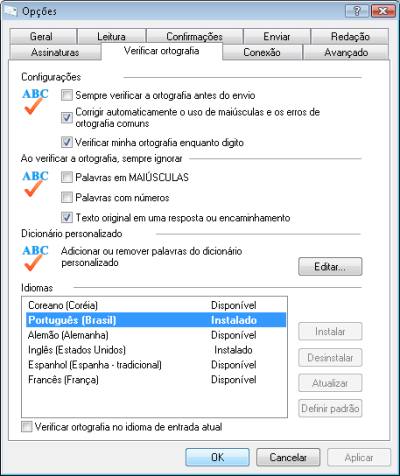
Salve o arquivo na pasta 2 com o nome spell.ini. Abra o Windows Live Mail, tecle Alt + M e selecione Opções. Selecione a aba Verificar Ortografia e escolha Português (Brasil). Defina-o como idioma-padrão. Ao escrever uma mensagem, o corretor entrará em ação.