Arquivo da tag: microsoft

Como ver atualizações do Twitter no Excel

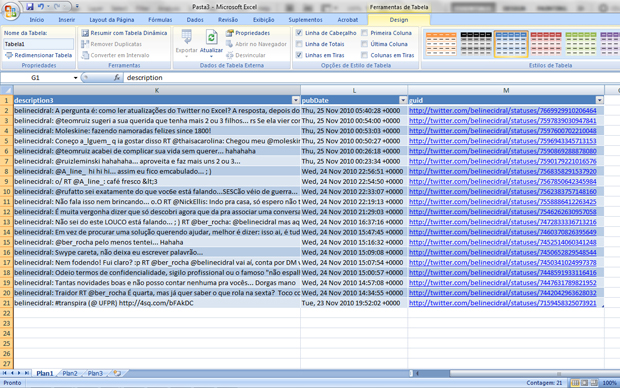
Alguém muito ocupado pensou em um uso mais produtivo para o editor de planilhas do pacote Office da Microsoft. Com poucos passos você pode ler atualizações do Twitter em um nada suspeito, porém pouco prático, formulário do MS Excel. Os recursos são limitados, cada perfil “seguido” precisa de uma planilha única ou então de alguns passos a mais que não convém detalhar agora.

O visual não é nada agradável, não é possível “tuitar” e verificar RT, menções ou qualquer outro recurso está fora de questão. O fato é: só da pra ler, mas se até isso às vezes fica difícil, qualquer ajuda é bem vinda, não é mesmo?

A coisa toda funciona via feed. O que o Excel faz é pegar o arquivo XML, como um leitor de RSS qualquer, e tornar ele visível na interface, no caso, a planilha de sempre, só que em vez de números, nomes e endereços, você lerá atualizações do Twitter. Pronto?

Encontrando os feeds RSS no Twitter

Se você é um “tuiteiro” atento já percebeu que está muito mais complicado encontrar o feed RSS de perfis, buscas ou qualquer outro conteúdo com o “Novo Twitter”. Ele ainda existe, mas está oculto, e pra encontrá-los temos algumas opções. Antes de qualquer coisa, é bom saber que o Excel não vai funcionar com perfis protegidos, pois as atualizações precisam ser públicas. Dito isto, vamos ver como encontrar os feeds.

Passo 1. Se você está usando o novo Twitter, tem duas opções: ou faz logout da conta, ou volta para a versão antiga. Vamos aprender a fazer isso no próximo passo. Se você já está usando o antigo ou optou por fazer logout siga para o passo 3.

Passo 2. Para voltar ao “antigo” Twitter, vá até a página inicial, no canto superior direito da Home clique no seu nome e foto e depois clique em “Leave preview”. Pronto, você já deve estar vendo a versão antiga do Twitter.

Passo 3. Na barra de endereço do navegador digite o endereço do perfil que deseja “seguir” pelo Excel e aperte a tecla “Enter” do seu teclado.

Passo 4. Na página do perfil que deseja seguir, procure na barra lateral direita, logo abaixo dos avatares de seguidores e das sugestões de perfis, o ícone laranja escrito “RSS feed of nomedoperfil’s tweets”.

Passo 5. Com o botão direito do mouse, clique em cima do ícone que encontramos no passo anterior e selecione a opção “Copiar Link”. Vamos usar esse link mais tarde, se precisar cole no bloco de notas ou outro lugar que você possa recuperar depois.

Criando uma planilha no Excel para ler o Twitter

Chegou a hora de fazer a coisa toda funcionar.

Passo 6. Abra o MS Office Excel 2007. Se ele não abrir uma planilha automaticamente crie uma clicando no ícone do Office no canto superior esquerdo do programa e selecionando a opção “Novo”. Clique em “Criar”.

Passo 7. Selecione a primeira célula da primeira linha da planilha (A1).

Passo 8. Na barra de ferramentas clique em “Dados”.

Passo 9. Na primeira aba, “Obter Dados Externos”, clique em “Da Web”.

Passo 10. Uma janela vai abrir. Na barra de endereço, digite ou cole o endereço que conseguimos no passo 5. O endereço deve ser algo parecido com http://twitter.com/statuses/user timeline/22914037.rss. Clique em “Ir” e depois em “Importar”.

Passo 11. Se tudo der certo, uma caixa de aviso irá aparecer. Clique em “OK”.

Passo 12. Confirme se ainda estamos na célula A1 que escolhemos no passo 4 e clique “OK”. Muito bem, você já pode ler os tweets da pessoa que você escolheu, mas ainda com alguma dificuldade.

Facilitando a leitura

Tudo o que você precisa para ler atualizações deve estar bem na sua frente agora, mas a coisa parece meio confusa, então vamos aprender a formatar esta planilha para que você possa ler o que interessa da forma mais fácil.

Passo 13. Muitas informações estão na planilha que criamos, e de todas as colunas que temos, a única que interessa realmente é a “description3” ou coluna “K” se você começou pela coluna “A”. Você pode ocultar todas as outras, ou as que você não quer ler, clicando no topo da coluna com o botão direito do mouse e escolhendo a opção “Ocultar”. Faça isso para cada coluna que deseja esconder.

Passo 14. Agora temos realmente o que interessa. No nosso exemplo: o tweet, a data e hora e também o link para o post original. Como dissemos, você pode escolher as informações que desejar.

Passo 15. Para melhorar um pouco mais a leitura, selecione toda a coluna “description3”, vá até a barra de ferramentas clique em “Início”.

Passo 16. Na aba “Alinhamento” clique na opção “Quebrar texto automaticamente”. Agora é possível ler o tweet inteiro na célula.

Passo 17. Ajuste a largura das colunas como quiser e salve o documento. Para atualizar a planilha basta ir até a barra de ferramentas, clicar em “Dados” e depois na aba “Conexões” clique em “Atualizar tudo”. Pronto, você já pode ler o Twitter no Excel.

Segredos de software: dicas para Calculadora, Paint e Bloco de notas

Bloco de notas, Calculadora e Paint não são os aplicativos com maior destaque do Windows, mas eles têm alguns segredos interessantes incorporados. Use essas dicas para utilizar recursos extras desses acessórios, que vêm com toda instalação do Windows.

Estes truques são úteis quando é necessário acessar ferramentas tipicamente encontradas em programas mais avançados, que podem não estar no PC. Photoshop e Excel são ótimos, mas se o usuário estiver fora de casa, o Paint e a Calculadora podem quebrar um galho.

Controle o tempo com Bloco de notas: digite .LOG (tudo em letras maiúsculas) na primeira linha de um documento do Bloco de Notas, e o aplicativo vai exibir automaticamente a data e a hora no documento toca vez que ele for aberto – muito bom para registrar acontecimentos ou notas.

Use a nova Calculadora: a Microsoft deu uma recauchutada na calculadora simples no Windows 7. Não só atualizaram o aplicativo com quatro novas configurações (Padrão, Scientific, Programador e Estatística), como há novas planilhas para calcular quilometragem de gasolina, pagamentos de hipoteca, preços de financiamento (leasing) ou converter unidades de medida.

Trocar para aquarelas: o Paint no Windows 7 inclui alguns novos pincéis que podem adicionar efeitos artísticos aos desenhos. O pincel giz de cera deixa uma textura ondulada e irregular; já o pincel aquarela produz listras mais claras. Para uma textura mais grossa, há pincel a óleo. Inclusive, os pincéis de aquarela e a óleo ficam sem tinta se o usuário segurar o botão do mouse e arrastar num movimento longo; para recarregar, basta clicar novamente.

Edite pixel por pixel no Paint: Para casos em que é necessária muita precisão na edição do Paint, basta pressionar Ctrl+G para exibir a grade. Para visualizar os pixels individualmente  será preciso um zoom de aproximadamente 600%.

Dê um upgrade nos acessórios do PC

Os acessórios integrados do Windows são bons, mas às vezes o usuário pode querer algo a mais. Caso seja essa a situação, há alguns aplicativos que trazem mais alguns recursos úteis mantendo a aparência esbelta.

Notepad++ é um bloco de notas para composições de texto mais complexas. A maioria dos recursos desse aplicativo é dirigida a pessoas que trabalham com código fonte – Notepad++ suporta HTML, XML, JavaScript, arquivos .ini, vários tipos de C, entre outros tipos de linguagens e formatos – mas os documentos exibidos em abas, macros e marcação interna nos documentos são ferramentas que são muito úteis para qualquer um que trabalhe regularmente com texto puro.

ZuluPad, por outro lado, foca no recurso de anotações das ferramentas do Bloco de Notas.  Com o ZuluPad (a versão básica é gratuita e a Pro sai por 15 dólares), é possível inserir imagens, automaticamente linkar para as outras anotações do usuário enquanto digita e ainda sincronizar os documentos do ZuluPad online.

Paint.net é um programa leve e muito mais eficaz que o Microsoft Paint (que está muito aquém das necessidades dos usuários para edição de imagens), e além de tudo é menor e mais fácil de usar do que aplicativos como Adobe Photoshop Elements  ou Gimp.

10 motivos para sua empresa largar o Windows e abraçar o Linux

Agora é uma hora particularmente boa para largar o Windows, tanto nas estações de trabalho como em servidores. Um exemplo: agora que a Microsoft parou de oferecer suporte para versões mais antigas do Windows em 13 de julho do ano passado, você vai precisar de algo diferente para usar em seus servidores.  Esteja você mudando do Windows Server 2003 para o 2008 ou para um servidor Linux – ou trocando o cansado Windows Vista dos desktops pelo alienígena Windows 7 ou algo mais amigável – o Linux lhe dá liberdade e, principalmente, liberdade de escolha.

Você pode acreditar que deixar o Windows e migrar para o Linux é algo difícil, mas a mudança no modo de pensar e a percepção dessa mudança são o que há de mais difícil. Se você já tentou atualizar o Windows XP para o Windows 7, então sabe o que é dor.

Os empresários descobriram que o Linux, que uma dia já foi um sistema operacional de “nicho”, fornece os componentes e os serviços necessários nos quais muitos se apoiam. O Linux continua sua penetração nos maiores data centers do mundo e em centenas de milhares de desktops individuais, e domina quase 100% da indústria de serviços para a nuvem. Por tudo isso, vale a pena dedicar algum tempo para descobrir o Linux e usá-lo em sua empresa. Aqui estão dez razões para que você dê uma segunda olhada no Linux.

1 – Suporte comercial

No passado, as empresas usavam a ausência de suporte comercial como a principal razão para agarrarem-se ao Windows. As “três grandes” provedoras de Linux comercial – Red Hat, Novell e Canonical – puseram esse medo a nocaute. Cada uma dessas empresas oferece suporte 24x7x365 para suas aplicações de missão crítica e serviços de negócio.

2 – Suporte a .NET

As empresas que padronizaram seu desenvolvimento com tecnologia Microsoft, especificamente com sua tecnologia web .NET, podem confiar no Linux para obter suporte às mesmas aplicações .NET. A Novell é a dona e apoia o projeto Mono, que oferece compatibilidade com .NET. Um dos objetivos do projeto Mono é oferecer às empresas a capacidade de escolha e de resistir à imposição de um único fornecedor. Além disso, o projeto Mono oferece plugins Visual Studio para que os desenvolvedores .NET possam transferir facilmente aplicações .NET baseadas em Windows sem mudar suas ferramentas de desenvolvimento familiares. Por que a Novell e outras empresas iriam querer criar um ambiente .NET para Linux? Para a estabilidade real de aplicações .NET, o Linux é uma escolha melhor que o Windows.

3 – Disponibilidade online

A estabilidade do Linux oferece aos donos de empresas a paz de espírito de que suas aplicações não sofrerão panes muito longas causadas por instabilidade do sistema operacional. O Linux oferece os mesmos níveis de disponibilidade (geralmente medidos em anos) que seus primos Unix. Esta estabilidade significa que o Linux pode suportar as exigências de serviços “99,999% disponíveis”. Reboots após cada correção de software, Service Packs e alterações de drivers fazem do Windows uma escolha instável e não confiável para aqueles que precisam suporte ininterrupto para suas aplicações e serviços críticos.

4 – Segurança

Nenhum sistema operacional é 100% seguro – e o Linux não é exceção. Mas o Linux oferece segurança excelente a seus usuários. Das atualizações regulares do kernel a uma lista quase diária de atualizações de segurança, os mantenedores do código mantêm os sistemas Linux bastante seguros. Os donos de empresas que se apoiam em sistemas Linux com suporte comercial terão acesso a todas as correções de segurança disponíveis. Com Linux, você tem uma comunidade mundial de provedores de correções de segurança, e não uma única empresa com código fonte fechado. Você está completamente dependente da resposta de uma só empresa para lhe fornecer correções de segurança quando usa Windows.

5 – Aproveitamento de habilidades

Uma barreira à adoção do Linux foi a ideia que ele não é tanto como o Unix, e por conta disso os administradores deste último não poderiam usar com sucesso seus conhecimentos ao fazer a mudança para o Linux. O layout do sistema de arquivos do Linux parece como qualquer outra versão comercial do Unix. O Linux também usa um conjunto padrão de comandos Unix. Há alguns comandos Linux que não se aplicam ao Unix, mas isso também ocorre entre as diversas versões do Unix.

Os administradores Windows podem descobrir que o uso de um teclado em vez de um mouse é uma parte difícil da transição, mas uma vez que eles descubram o poder da linha de comando, eles nunca mais irão querer dar cliques. Não se preocupe com aqueles que não largam uma interface gráfica: o Linux tem diversos gerenciadores de desktops para escolher – e não apenas um.

6 – Hardware de mercado

Os empresários vão gostar do fato de que seus sistemas “ultrapassados” ainda rodarão Linux – e bem. Felizmente para quem adota o Linux, não há aquela loucura de atualização de hardware que segue toda nova versão do software recém-lançado. O Linux roda em x86 com arquiteturas de 32 e 64 bits. Se seu sistema roda Windows, ele rodará Linux.

7 – Linux é grátis

Você pode ter ouvido que o Linux é grátis (free, em inglês). O Linux não custa nada, e também é livre no sentido que também é livre de patentes e de outras restrições que impediriam empreendedores mais criativos de editar e melhorar o código fonte. Essa habilidade de inovar com Linux tem ajudado a criar empresas como a Google, que aproveitaram essa oportunidade e a converteram em grandes negócios. O Linux é grátis e livre, no sentido de liberdade.

8 – Comunidade mundial

O Linux tem o apoio de uma comunidade global de desenvolvedores que contribuem com o código fonte, atualizações de segurança e melhorias no sistema. Esta comunidade ativa também fornece às empresas o suporte gratuito por meio de fóruns e sites. Esta comunidade dispersa pelo mundo dá paz de espírito aos usuários de Linux, porque não há um ponto único de falha nem uma fonte única para suporte e desenvolvimento Linux.

9 – Linux Foundation

A Linux Foundation é um coletivo corporativo de patrocinadores Platinum (Fujitsu, Hitachi, HP, IBM, Intel, NEC, Novell e Oracle) e membros que, por meio de doações e contribuições associativas, patrocinam Linus Torvalds e outros que trabalham em tempo integral no Linux. Seu propósito é “promover, proteger e padronizar o Linux para abastecer seu crescimento pelo mundo”. É a fonte primária para todas as coisas Linux. A Linux Foundation é uma grande adição aos usuários e entusiastas do Linux porque sua existência assegura o desenvolvimento contínuo do sistema.

10 – Atualizações regulares

Você está cansado de esperar por um Service Pack do Windows a cada 18 meses? Cansado das dificuldades de atualizar seus sistemas Windows de tempos em tempos porque não há uma rota clara de upgrade? O Ubuntu Linux oferece versões novas e melhoradas a cada seis meses e versões de suporte de longo prazo a cada dois anos. Toda distribuição Linux oferece atualizações regulares de seus pacotes e fontes diversas vezes por ano e atualizações de segurança sempre que necessárias. Você pode deixar qualquer angústia de upgrade para sua cópia oficial licenciada do Windows porque é fácil atualizar o Linux e migrar de uma versão para outra, mais nova. A melhor parte: o Linux não exige reboot.

Se você quiser dar uma olhada no Linux, aqui estão diversas distribuições que podem ser baixadas gratuitamente. Seu uso também não exige qualquer contrato de suporte comercial.

CentOS – distribuição livre do Red Hat Enterprise Linux

Ubuntu – distribuição livre corporativa (suporte comercial disponível)

Fedora – O projeto Fedora é a versão livre e suportada pela comunidade do Red Hat Linux

OpenSUSE – versão livre e suportada pela comunidade do SUSE Linux da Novell

Debian – distribuição-pai de muitas distribuições Linux, incluindo Ubuntu e Linux Mint.

Você pode encontrar informação sobre a migração do Windows para Linux por meio da Linux Foundation ou de quaisquer de seus patrocinadores Platinum. Quando se trata de aumentar sua eficiência, economizar dinheiro e oferecer serviços ininterruptos para seu negócio e seus clientes, de quantas razões você precisa?

Cinco motivos para não migrar para o Office 2010

Você já deu uma olhada no Microsoft Office 2010? Então diga quantos dos novos recursos têm alguma utilidade para a empresa? Será que elas valem o investimento? Seguem cinco motivos para as organizações não aderirem à suíte 2010 da MS:

1. Nada de upgrades

Você pode acessar o site da Microsoft agora, se quiser, e comprar uma das três versões do Microsoft Office disponíveis. Nos EUA, o pacote Professional sai por 499 dólares, a distribuição Home & Business custa 279,95 dólares, e o básico, o Home & Student, 149,95. Se quiser fazer um upgrade da versão 2007, por exemplo, pode esquecer; a MS não oferece essa opção.

Depois de procurar exaustivamente por informações sobre upgrade, finalmente me deparei com a página de perguntas frequentes da Microsoft e soube que, com o objetivo de “simplificar” as coisas, a empresa não mais oferece o upgrade de versões do Office. Se procurar direito na web, pode encontrar preços melhores de vários vendedores na web.

Esta é uma das decisões mais desastrosas do departamento de marketing da Microsoft, igual ao Windows Millenium, ao Vista, ao Office 2007 e à bombástica presença do Kin. Se esses quatro exemplos não deixaram você indignado com a MS, talvez essa política de não-upgrade seja a gota d’água. Talvez essas circunstâncias sejam tudo o que precisava para abandonar a plataforma de uma vez por todas.

2. Alternativas que não custam nada

Não dá para sair do Office sem ter para onde ir. O OpenOffice, um clone gratuito que ainda precisa de algumas melhorias quando colocado lado a lado com o Office e apresenta certas diferenças em termos gráficos, de animações e efeitos especiais, é uma saída. Se bem que, em termos de recursos gráficos, o Office nunca foi lá aquelas coisas; mudar para o OpenOffice não vai ser tão traumático assim.

Outras alternativas sem custo são as suítes Lotus Symphony, o Google Docs e o Zoho. Ainda tem a suíte ThinkFree – disponível nas versões gratuita e por assinatura. Esses programas oferecem recursos semelhantes aos do Office; alguns chegam a ser melhores que o programa da Microsoft, enquanto alguns são apenas ok. Mas como são gratuitos, vale a pena baixar e experimentar.

3. Alguns novos recursos, nada grandiosos

Aquele botão enorme e redondo com o símbolo do Office, posicionado no canto superior esquerdo, foi redesenhado. O Outlook ganhou uma opção de ignorar, capaz de apagar determinadas mensagens ou todo contingente de e-mails na caixa de entrada. Algumas opções de encaminhar mensagens e a marcação de e-mails como lixo. A equipe de Ballmer criou um botão de printscreen, que captura o que está exposto na tela, mas se preferir, você pode usar a tecla padrão do teclado “Prt Sc” e fazer exatamente a mesma coisa.

Se quiser, pode salvar documentos do Word na pasta compartilhada. Mas se quiser, arrastar o arquivo para a pasta repartida resolve. No Excel, o usuário tem a opção de adicionar pequenos gráficos em células individuais – o que já era possível fazer reduzindo o arquivo e posicionando-o no lugar da tela que decidir. O OneNote agora tem codificação em cores. Para os gráficos, novas ferramentas de edição oferecem alguns efeitos artísticos aplicáveis em imagens no Word, no Excel e no PowerPoint. É semelhante aos efeitos disponíveis no PhotoShop, no Paint Shop Pro e no banco de efeitos do Corel Paint, mas perde feio em versatilidade e em poder.

Mais opções como a pré-visualização de imagens inseridas, são perfeitamente substituíveis pelo ctrl+z, o desfazer. No editor de textos foi implementado um painel de navegação para arrastar e soltar, mas só é possível usar se estiver usando os estilos de pré-definição do Word Styles de cabeçalhos e parágrafos. Integrar vídeos e converter apresentações .pttx em  arquivos de filme são alguns do recursos realmente úteis junto com o aumento do tamanho suportado para arquivos gráficos.

Existem outras melhorias, mas não acredito que sejam de deixar qualquer um boquiaberto. Certamente não valem o preço.

4. A barra de tarefas padrão mudou, mas continua chata

Essa barra foi implementada em todos os outros aplicativos da suíte, incluindo o Outlook e o OneNote. Mas ela continua sendo detestável como era no Office 2007. Depois de muita chateação, decidi comprar um software da AddIn Tools que é capaz de devolver ao MSO 2010 à aparência do 2003. Eu instalei o aplicativo, criei duas planilhas de cálculo idênticas, executei o mesmo processo nos dois ambientes do Office 2010, uma que exibia a barra e outra, que não. No modo de exibição “aprimorado” a tarefa levou quase o dobro tempo exigido pelo aplicativo para rodar o comando. Refiz a experiência e obtive os mesmos resultados.

A única mudança expressiva e ponto positivo para essa barra superior é a opção de definir menus padrão.

5. Edição simultânea

Por último, vale a pena falar disso que a Microsoft se refere por “edição simultânea” – nada mais que um compartilhamento de arquivos. Se tentar editar um arquivo aberto, o usuário recebe o aviso que já existe alguém acessando o mesmo arquivo; com o Office 2010 isso muda. É possível que mais de um usuário abra, em modo de edição, o mesmo arquivo. Uma barra de status mantém os editores informados sobre as alterações um do outro no texto e é possível sincronizar os documentos no disco rígido, com os originais no servidor.

Não é um recurso bacana. Para falar a verdade, é uma maneira de causar confusão, principalmente se você tiver de usar o Adobe Acrobat para editar os arquivos. Sempre que usei o compartilhamento de arquivos do Acrobat o resultado foi caótico. Se dois usuários estiverem editando a mesma parte do documento pode haver conflito entre as opiniões dos editores e o arquivo original terá mudado – a não ser que alguém tenha pensado ligeiro e feito uma cópia de segurança do arquivo. Sobre a opção de sincronizar documentos é outro engodo. Quase todos os aplicativos que existem oferecem essa opção de sincronia, inclusive com os servidores.

Veredito:

Esqueça o Office 2010; não vale o que custa.  Experimente a suite da Corel. Ao preço de 399 dólares, a suite mais avançada, a X5 ainda sai por 100 dólares a menos que o Office 2010. A Microsoft sempre desenvolveu sistemas que levam o computador aos travamentos quando o usuário insiste em usar imagens em alta resolução. No que tange à gráficos, a Corel e a Adobe sempre foram bem superiores, e o sonho permanece: qua a Adobe lance uma suite igual ao Office para completar o CS.

Artigo retirado da PC World
Fonte: PC World

Quatro serviços da Microsoft que superam as expectativas

Sabe aquele cavalo azarão que, correndo por fora e para surpresa geral da nação, leva o páreo principal? Então. Essa seria uma boa maneira de descrever alguns aplicativos web da Microsoft. A gigante conhecida predominantemente por desenvolver sistemas operacionais e aplicativos para edição de texto e planilhas de cálculos detém alguns programas para a internet super interessantes. Entre estes podem ser citados aplicativos da suíte Office Web, softwares para mapeamento geográfico e interfaces para compartilhar conteúdo de seu desktop com outros usuários na internet.

Lá vai. São quatro dicas de serviços da empresa de Bill Gates, que podem surpreender.

Office Web Apps

Primeiro disponíveis no exterior e agora no Brasil, junto com a versão 2010 do Microsoft Office, a suíte Office Web Apps é a versão gratuita dos populares MS Word, Excel, PowerPoint e OneNote – acessível pelo navegador. Para usar os programas tudo que o usuário precisa é uma conta no Windows Live (um email do Hotmail, por exemplo) e documentos no Windows Live SkyDrive. Mas, como? Basta acessar o endereço skydrive.live.com e selecionar a opção de adicionar arquivos ao seu disco virtual. Em seguida será exibido o conteúdo da pasta virtual. Para poder editar os documentos você deverá clicar em “Join our preview program to create, edit, view and share Office documents online!” (una-se ao nosso programa de preview para criar, editar, visualizar e compartilhar documentos do Office online! – em tradução livre).

Depois disso concorde com os termos de uso e pronto, você está apto a usar o Office Web Apps.

Para começar a usar os aplicativos, será necessário voltar para o SkyDrive, selecionar o arquivo que deseja editar e acionar a opção “Edit” no menu apresentado. Por enquanto apenas arquivos Excel e PowerPoint podem ser alterados online. A opção se estenderá para arquivos do Word e do OneNote apenas após o lançamento final do serviço.

O Bing Maps Streetside

A última versão do buscador da MS apresenta um recurso batizado de Streetside (que lembra o Google Maps Street View), e possibilita visualizar imagens das ruas em cidades norte-americanas. A Microsoft tem um longo caminho a frente se quiser se equiparar aos milhares de quilômetros de ruas já fotografados pelo serviço do Google, mas, pelo que demonstra, o serviço da MS será uma alternativa a considerar. Não há mapas do Brasil, mas você pode passear por várias cidades dos EUA.

Para usar o Bing Maps, o usuário deverá acessar o site bing.com/maps e clicar no item Try it now! (experimente já – traduzido do inglês). O recurso precisa do Silverlight (alternativa da Microsoft ao Flash) para funcionar, e avisa: O seu navegador pode não oferecer suporte a esse recurso (estava usando o Chrome). Uma vez instalado e rodando, o Silverlight oferece uma bela visão ao internauta. Para controlar a navegação, o usuário aciona uma bússola no rodapé do mapa e arrasta o ícone do Streetside (a figura de um homenzinho azul) para dentro do mapa. Aumentar o zoom nesse caso é mais fácil que no Google Street View.

O Bing Maps salva o histórico de navegação em uma barra lateral e oferece a alternativa de navegar entre locais previamente visualizados.

O serviço oferece opção de integração com outros programas como o Foursquare, Twitter e com o site da National Geographic. No caso do Foursquare, o aplicativo exibe uma relação de pontos recentes por onde você passou e dicas sobre restaurantes e outros locais próximos aos que você visualiza no Streetside.

Integração do Hotmail com redes sociais

Por acaso você conhece alguém que usa o Hotmail, mas resiste a entrar para as redes sociais como o Facebook? Uma opção é importar suas atividades sociais para dentro do site do Windows Live. Isso inclui os posts no Facebook, Tweets e fotografias do Flickr. Ao atualizar qualquer um desses serviços, seus contatos do Hotmail poderão receber uma notificação dessas alterações.

Para configurar esse serviço, vá para a homepage do Windows Live e clique em “mais opções”. Um menu irá abrir, e você poderá selecionar a opção “adicionar atividades na web”. O internauta é conduzido até uma página em que pode selecionar os serviços com os quais quer integrar a conta do Windows Live: Facebook, Hulu, MySpace, Twitter e mais uma boa dezena de serviços estão disponíveis, incluindo blogs do WordPress. Ao adicionar serviços, as atualizações nas redes sociais escolhidas anteriormente serão concentradas na página do seu perfil do Windows Live.

Assim que o novo Hotmail entrar no ar, você poderá ficar por dentro das atividades de seus amigos na web.

O SkyDrive e sua integração à área de trabalho do Windows 7

Sem sombra de dúvida, uma das vantagens em usar o SkyDrive são os 25GB de espaço: seus problemas de espaço em disco literalmente “se acabaram-se”. O Google Docs limita o volume de arquivos a 1 GB. A estrutura de diretórios apresentada pelo SkyDrive lembra em muito a do Windows Explorer (o gerenciador de arquivos do Windows). A “mão na roda” fica evidente quando notamos a opção de integrar a pasta virtual à área de trabalho do Windows.

Há diversas maneiras de fazer isso. Para usuários do Windows 7, o mais fácil é instalar o SkyDrive Simple Viewer que, como a maioria dos aplicativos não corporativos para a web, é grátis. Antes de tentar arrastar sua pasta para o desktop, continue lendo esse post.

Você terá de relacionar sua Live ID à conta de usuário do Windows 7. Para tal vá até o painel de controle e ative a opção de Contas de Usuários (altere a visualização dos ícones para o tamanho grande).

Selecione a conta local que deseja vincular a um Live ID e clique no link “Vincular Identificações Online” na lista à esquerda da janela. Clique em “Adicionar um provedor de ID online”. Daí em diante basta informar os dados de sua conta no Live e seguir as instruções. Ao final desse processo você poderá baixar o aplicativo, descompactá-lo e começar a usar a pasta virtual como se ela fosse um item dentro de seu disco rígido.

Quem ainda estiver rodando a versão XP do sistema da Microsoft pode instalar o SDExplorer Utility para acessar o conteúdo do Windows Live SkyDrive.

Microsoft anuncia nova versão do Windows Live Hotmail

A Microsoft apresentou à imprensa no mês de maio, uma prévia da nova versão de seu serviço de webmail, o Windows Live Hotmail. O principal foco desta versão é em ferramentas que ajudem o usuário a manter sua caixa de entrada organizada e a lidar com o enorme fluxo de informação do dia-a-dia, bem como recursos que permitem ao usuário interagir com conteúdo, como vídeos, fotos e links para redes sociais, sem que tenha de deixar a caixa postal, o que economiza tempo.

Organização facilitada

Um dos novos recursos para organização é a “vassoura virtual” (sweep), que facilita a remoção de mensagens indesejadas da caixa de entrada. Além disso, um sistema de filtragem das mensagens com um único clique permite exibir apenas as mensagens de seus contatos e redes sociais, ou todas as mensagens com anexos de determinado tipo, como fotos.

Também há um sistema de busca avançada, integrada ao buscador Bing, da Microsoft, e a possibilidade de organizar as mensagens por conversa. Este recurso já é conhecido dos usuários do Gmail, mas no Hotmail é opcional, embora esteja habilitado por padrão.

Compartilhamento

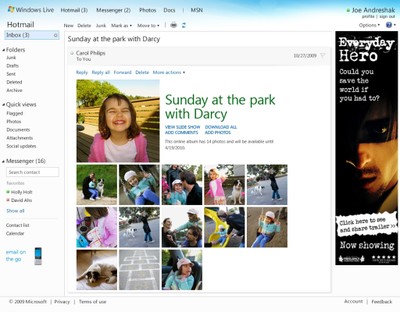
A Microsoft aumentou os limites para o envio de arquivos anexos. Agora é possível incluir até 200 arquivos por mensagem, com 50 MB por arquivo, num total de 10 GB. Mas algumas novas ferramentas eliminam a necessidade de anexos: ao incluir fotos, por exemplo, elas podem ser enviadas para um álbum criado automaticamente no serviço SkyDrive, também da Microsoft. O destinatário recebe um link para a galeria, com direito a uma “folha de rosto” com amostras das imagens.

O Photomail permite enviar galerias de imagens sem que o destinatário tenha de lidar com dezenas de anexos

O mesmo pode ser feito com documentos do Microsoft Office, que podem ser compartilhados a partir de um SkyDrive, em vez de remetidos diretamente ao destinatário como anexos. Uma vantagem deste processo é que, se o remetente modificar o documento, o destinatário verá automaticamente a versão mais atualizada.

Vídeos do YouTube e imagens em anexo também se beneficiam do recurso de “visualização ativa”, ou seja, é possível ver o conteúdo em uma janela “pop-up” sem sair da caixa de entrada. Também é possível visualizar e editar documentos do Office dentro do próprio navegador, usando as novas Microsoft Office Web Apps. A Microsoft está lançando uma API (interface de programação) para que desenvolvedores web possam integrar este recurso a seus sites e serviços online.

Também há a integração com serviços online, como a possibilidade de colocar comentários no Facebook ou mudar seu status no Windows Live Messenger diretamente a partir da caixa de entrada, além de uma lista de contatos unificada, que mostra não só seus contatos do Hotmail, como os vindos de serviços como o Facebook, LinkedIn e MySpace. Outro recurso interessante é um cliente do Windows Live Messenger integrado ao Hotmail.

Mais segurança

Tecnologias como o filtro anti-spam SmartScreen ajudam a filtrar spam e malware. Outro recurso, chamado “remententes confiáveis”, indica visualmente as mensagens que vieram de remententes reconhecidos como legítimos, o que evita o risco do usuário cair em ataques de phishing. Outros recursos como o uso de criptografia (SSL) durante toda a sessão e senhas de uso único, que podem ser enviadas para o usuário que deseja acessar seu hotmail em um computador compartilhado sem expor sua senha real, ajudam a manter suas informações longe dos olhos de malfeitores.

Acesso móvel

Usuários de smartphones podem usar o novo Hotmail Mobile, que tem recursos como filtros, mensagens organizadas por conversas, pastas e mensagens offline. Também há um calendário e suporte a Exchange ActiveSync, que permite o uso de e-mail “push” em smartphones: qualquer smartphone compatível com este recurso (inclusive iPhones e aparelhos baseados no sistema operacional Android) poderá acessar mensagens e calendários, sem necessidade de software especial.

E quando chega?

Segundo Brian Hall, Gerente Geral do Windows Live and Internet Explorer Business Group na Microsoft, o novo Windows Live Hotmail foi disponibilizado em junho deste ano. A migração dos usuários está sendo gradual e direta, sem o sistema de “convites” como no Orkut. Já a integração com o Microsoft Office Web Apps acontece um pouco mais tarde “ao longo do ano”.

Apesar dos esforços da Microsoft e de outros provedores de serviços para incentivar os usuários a aposentar o Internet Explorer 6, a nova versão do Hotmail ainda será compatível com o navegador, lançado há quase uma década.

Seu Windows Mobile sincronizado

O Windows Mobile anda perdendo força no mercado de smartphones, mas quem usa esse sistema conta com um dos melhores programas de sincronia, o MyPhone. Ele usa a conta do Live Messenger como login, guardando contatos, compromissos, tarefas e até mensagens SMS. O programa também tem integração com serviços como Flickr e Facebook. A sincronia de dados pode ser diária ou semanal, além de desligada com o celular em roaming.

Como era seu portal favorito há alguns anos atrás?

Hoje em dia o conteúdo da internet é extenso, assim como a tecnologia utilizada nas páginas e seus conteúdos. Com tudo isso, às vezes é bom relembrar como tudo começou, a grande caminhada para chegar até como é hoje. Aquele portal com bastante conteúdo e visual bem-feito nem sempre foi daquele jeito. Vamos fazer agora uma pequena “volta no tempo” para relembrar como foi a internet que (talvez) você acessava há alguns anos.

AOL.com em 1996

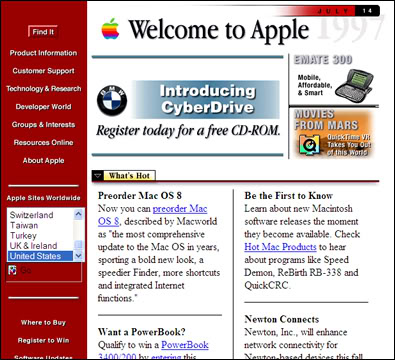
Apple.com em 1997

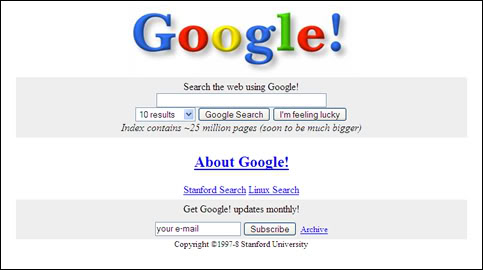
Google.com em 1998

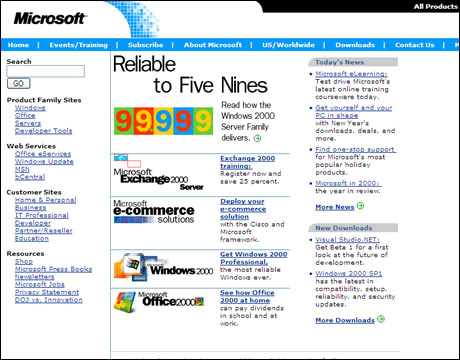
Microsoft.com em 2001

MSN.com em 2000

UOL.com.br em 1996

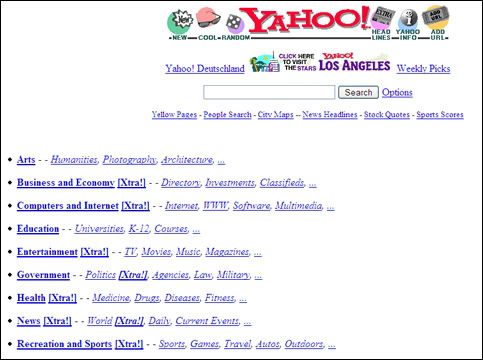
Yahoo.com em 1996

Fonte: Internet Archive

7 dicas para migrar e gerenciar o Windows 7

O interesse das empresas em substituir os “idosos” Windows XP e Vista pelo recém-lançado Windows 7 pode tornar o processo de migração mais suave, à medida que as companhias procurarem uma série de tecnologias de gestão e processos destinados a facilitar um processo de migração deste porte.

“Em algum momento, os usuários do Windows terão de migrar para o Windows 7, porque o XP não terá mais suporte e o Vista não decolou, em termos de adoção”, afirma o analista da consultoria Enterprise Management Associates (EMA), Steve Brasen. “A habilidade para gerenciar e automatizar processos com o upgrade para o Windows 7 será crítica para as empresas”, completa. Confira sete passos fundamentais que você deve avaliar quando considerar a migração da sua empresa para o Windows 7.

1 – Teste a durabilidade dos desktops

De acordo com uma pesquisa realizada pela consultoria Forrester Research, mesmo dois anos e meio após o lançamento do Windows Vista, seu antecessor, o Windows XP ainda rodava em 86% de todos os PCs corporativos que utilizam o sistema operacional da Microsoft.

A análise mostra também que os Chiefs Information Officer (CIOs) que estão considerando uma atualização dos ambientes de TI não serão capazes de partir diretamente do XP para o Windows 7, o que representa alguns desafios para as corporações. Primeiro, em termos de hardware, poderá haver falta de uma série de componentes, como drivers, memória e outros.

“Migrar do XP para o Windows 7 vai desafiar muitos gestores de TI porque você não pode fazer o upgrade diretamente. Alguns analistas estão sugerindo que as empresas comprem hardware novo e realizem uma renovação completa do parque de computadores”, explica a vice-presidente de desenvolvimento de produtos da Persystent Software, Katherine Wattwood.

A Persystent Suite oferece às empresas recursos para testar os PCs existentes em relação a espaço em disco e outros recursos exigidos pelo Windows 7. O software pode ajudar os gerentes de TI a determinar quais computadores podem suportar a atualização de sistema operacional e quais precisarão ser trocados ou atualizados para funcionarem corretamente com o novo sistema operacional. “Um planejamento de pré-migração e testes de compatibilidade de hardware são fundamentais para determinar quais PCs estão prontos para o Windows 7”, ressalta Katherine.

2 – Planeje o licenciamento

Diferentemente de outras versões do sistema operacional Windows, como o XP, o Windows 7 é oferecido em diferentes versões, que devem ser consideradas pelos departamentos de TI quando decidirem pela migração. Analistas consideram que três versões devem ser avaliadas pelos decisores de TI.

Primeiro, a Windows 7 Professional equivalente ao Vista Business, que pode ser a versão mais barata, segundo a Forrester Research. A consultoria destaca que essa opção está disponível via OEM, licenciamento por volume ou no varejo. Já a edição Windows 7 Enterprise é aquela a qual as empresas têm direito a implementar, caso contem com o programa Software Assurance, da Microsoft. Este é o programa de manutenção de software da companhia, oferecido como opção para licenciamento por volume.

A versão Professional do Windows 7 oferece recursos adicionais que podem interessar a empresas com atuação global. Algumas dessas funcionalidades são o DirectAccess, que permite aos usuários de dispositivos móveis acessarem as contas corporativas sem uma VPN (Virtual Private Network); e o BranchCache, um recurso que, segundo a Microsoft, reduz o tempo que usuários remotos gastam esperando para baixar arquivos pela rede.

Outra opção é o Windows 7 Ultimate, que, segundo a Forrester, pode ser considerada uma versão mais de consumo e não é vendida por meio de licenciamento por volume mas pode ser utilizada em um computador cujo uso seja mais multimídia, em um ambiente corporativo.

Em recente pesquisa, a consultoria alerta que as empresas devem levar em conta diversos fatores quando planejarem o licenciamento do Windows 7. Licenças existente, acordos de software e atualização devem estar entre as considerações.

“A abordagem histórica da empresa para a atualização de desktops e laptops, combinada à idade da infraestrutura no momento em que a corporação estiver pronta para começar a migração para o Windows7, vai impactar na forma como o novo sistema operacional deve ser adotado ­ com uma abordagem ‘big bang’ ou por meio de um ciclo natural de atualização”, ressalta o relatório. “Seus planos de licenciamento não devem se limitar à estratégia de atualização do Windows. Podem existir oportunidades para tirar proveito de pacotes para reduzir os custos de investimento em Microsoft”.

3 – Tenha certeza a respeito da compatibilidade de aplicações

Não é só o hardware que precisa ser testado para verificar se ele suportará o Windows 7. As aplicações de software também devem ser checadas em relação à compatibilidade com a nova versão do sistema operacional. “Ainda existe um grande problema com aplicações proprietárias e drivers que simplesmente não são compatíveis com o Vista ou com o Windows 7. Até que as empresas atinjam um nível de compatibilidade e as aplicações ganhem velocidade, essa transição será difícil”, observa Brasen, da EMA.

O analista garante desconhecer fornecedor de sistemas de gerenciamento que não tenha um path para o Windows 7. “Eles sabem que a migração está a caminho. Mesmo que o assunto não esteja nos planos dos próximos meses de seus atuais clientes, em algum momento o tema vai surgir”. Por isso, as corporações devem começar já a realizar testes de compatibilidade de aplicações. Soluções de fornecedores como a Persystend e a CA, entre outras, oferecem testes de compatibilidade de aplicações.

Este tipo de avaliação pode indicar potenciais problemas e questões de desempenho do desktop que ocorreriam quando a máquina executasse o Windows 7. Soluções que realizam este trabalho funcionam automaticamente, detectam máquinas e aplicações com problemas, produzem um inventário e apresentam um relatório com as informações para o gestor de TI. Conduzir esses testes manualmente seria extremamente custoso no que diz respeito a tempo, destaca o analista. Os fornecedores argumentam que ao adicionar automação a esse processo, é possível reduzir custos e tempo de desenvolvimento.

“Nosso software permite à TI introduzir políticas para estabelecer o conjunto de indivíduos que deve contar com determinadas aplicações em seus sistemas, enquanto outro grupo deve ter uma política diferente aplicada a ele”, afirma a gerente de produtos sênior da CA, Laural Gentry.

4 – Aproveite-se da automação

Para muitas empresas, a aquisição de software para auxiliar no processo de migração de sistema operacional pode ser um problema, devido a custos. No entanto, analistas argumentam que tentar migrar ou gerenciar um ambiente com o Windows 7 sem tecnologias de automação vai sobrecarregar a equipe de TI e gerar problemas de implementação. “As empresas vão passar por uma migração dolorosa se não adotarem uma plataforma de automação”, alerta Brasen.

No caso de grandes corporações, recursos de automação podem fazer parte de sistemas de gestão já usados, como os de fornecedores como LANDesk, CA, Persystent, Kace, BigFix, entre outros. Mas, para pequenas e médias empresas, a implantação automatizada não é uma ferramenta que já está em casa. A Microsoft levou em consideração esses casos e oferece uma solução gratuita para atender a este tipo de demanda.

O Microsoft Deployment Toolkit (MDT) 2010 é um software otimizado para suportar a implantação do Windows 7 e inclui recursos de suporte à migração do Windows XP para o Windows 7. A versão beta 2 do MDT 2010 já está disponível para download. “A Microsoft está oferecendo razões convincentes para os clientes migrarem para o Windows 7”, avalia o analista sênior da Forrester Research, Benjamin Gray.

5 – Considere a virtualização de desktops

O lançamento do Windows 7 fez com que as corporações passassem a avaliar uma nova tecnologia: desktops virtuais. As promessas de um gerenciamento mais simples e de aumento de segurança trazidas pelas ofertas de desktops virtuais podem fazer com que as companhias considerem a adoção desse recurso como alternativa para a renovação de parques de PCs.

A Microsoft oferece dois produtos que tiram partido da virtualização e poderiam ser usados para gerenciar a migração ou a implantação do Windows 7. Um deles, o Microsoft Application Virtualization reduz o tempo de inatividade ao transformar as aplicações Windows em “serviços virtuais gerenciados de forma centralizada que são entregues a qualquer desktop ou laptop com licença Windows”.

A outra solução é o Microsoft Enterprise Desktop Virtualization, que permite a criação, a entrega e o gerenciamento de modo centralizado um ambiente virtual de Windows XP ou 2000 (com base no Microsoft Virtual PC 2007), além de rodar aplicações legadas em desktops com Windows Vista, informa a Microsoft.

Mas ela não é a única fornecedora deste tipo de solução. VMWare e Citrix também têm ofertas para desktops virtuais e podem oferecer alternativas viáveis para uma migração consciente para o Windows 7. “Os gerentes de TI devem ser capazes de olhar para soluções de virtualização. Se você adota a virtualização de desktops, pode implantar seu padrão no novo ambiente de desktops, para cada um dos usuários finais. Bastaria configurar uma máquina para multiplicá-los em todos os outros”, diz Brasen. “Microsoft, VMware e Citrix têm opções para o mercado”.

6 – Substitua hardware

Segundo analistas, a recessão econômica fez com que muitos decisores da área de TI adiassem atualizações de hardware e investimentos em equipamentos até que houvesse sinais de recuperação. Assim, para algumas organizações, um plano de migração para o Windows 7 pode se transformar em uma estratégia de substituição de equipamentos, já que, em alguns casos, seria mais fácil trocar desktops e laptops defasados a fazer o update dessas máquinas.

“Muitas empresas com infraestrutura envelhecida podem adotar uma política de atualização de hardware maciça em meados de 2010, substituindo desktops e laptops antigos por novos”, acredita Gray, da Forrester.

Fabricantes de PCs vêm trabalhando com a Microsoft para entregar máquinas otimizadas com Windows 7. Um exemplo é a Lenovo, com o “Windows 7 Lenovo Enhanced Experience”, que oferece máquinas com funcionalidades otimizadas pré-configuradas, que trazem benefícios como mais velocidade para desligar e reiniciar a máquina, levando a melhorias de produtividade para os usuários finais”, observa o diretor executivo de serviços globais da Lenovo, Bob Dieterle.

7 – Prepare-se para o gerenciamento de atualizações ou correções

Antes de migrar para um novo sistema operacional, os gerentes de TI devem estar cientes dos impactos que o upgrade provocará nos procedimentos de gestão de atualizações ou correções. Também é necessário que toda e qualquer nova política do tipo que se faça necessária seja colocada em prática, antes da migração.

“É mandatório ter tecnologias de gerenciamento de atualizações para a manutenção do ambiente. Muitos dos fornecedores que oferecem recursos de automação em pacotes de migração também são capazes de implantar atualizações em uma base de um para muitos, para organizações que estão adotando o Windows 7”, diz Brasen, da EMA.

“Os gerentes de TI querem chegar ao ponto de realizar um download da atualização e distribui-lo internamente ­ o que, essencialmente, é um processo muito mais rápido e menos intrusivo nos equipamentos dos usuários, finaliza”.

Origem dos nomes das empresas de tecnologia

Você provavelmente já deve ter se perguntado de onde vieram alguns dos nomes mais famosos do mundo da tecnologia. Conheça algumas etimologias abaixo:

  • Apple – Maçã era a fruta favorita de Steve Jobs (co-fundador), e ele também havia trabalhado em um pomar de maçãs. No momento de escolha do nome, eles procuraram escolher algo que pudesse manter distante nomes que pudessem refletir algo “frio, inacessível, e imagens complicadas criadas por empresas naquele período”.
  • Compaq – As 3 primeiras letras são da palavra “computer/computador” e foi adicionado o “paq” para “denotar um pequeno objeto completo”, ou que pudesse significar “compatibilidade e qualidade”.
  • eBay – Pierre Omidyar que criou o eBay originalmente tinha uma consultoria chamada Echo Bay Technology Group. Quando ele tentou comprar o domínio EchoBay.com para seu site de leilões, verificou que alguém já havia comprado. Ele então comprou o nome eBay.
  • Google – Larry e Sergey escolheram Google, que era deliberadamente um erro de soletração da palavra Googol. Este dígito significa 1 seguido de cem zeros e “reflete a missão da empresa de organizar o mundo da informação”.
  • Hotmail – Foi escolhido pelo fundador ao querer demonstrar a todos que o e-mail tinha algo incluído. Hotmail foi escolhido por conter as letras HTML. O nome originalmente tinha as letras HTML em maiúsculo: HoTMaiL.
  • Intel – Uma combinação de “INTegrated ELectronics”, em português “Eletrônicos Integrados”.
  • Microsoft – Era originalmente representado por “Micro-Soft” em devoção ao microcomputer software (software de micro-computador). O traço foi removido.
  • Nintendo – Criado a partir de 3 diferentes caracteres da língua Kanji de origem japonesa: Nin-ten-do. As primeiras duas podem ser traduzidas como “Paraíso abençoa trabalho difícil”.
  • Sun Microsystems – Representado pelas iniciais de Standford University Network  (rede da Universidade Standford). A primeira workstation foi desenvolvida pelos fundadores em seus dormitórios na Universidade de Standford.
  • Yahoo! – Representado por Yet Another Hierarchical Officious Oracle (“Um Outro Oráculo Oficioso Hierárquico”). A palavra “yahoo” foi originalmente usada no livro “Viagens de Gulliver” e descreve alguém “repulsivo na aparência e raramente humano”. Os fundadores do Yahoo! brincam que eles são Yahoo’s.

Se você conhece algum outro nome de origem curiosa, não deixe de postar nos comentários!

Dica: Na Wikipédia você encontra também a Etimologia de termos usados na computação.

Fonte: CyberNet News