Arquivo da tag: sistema operacional

Como dar boot no Ubuntu e outras distribuições GNU/Linux usando pendrives e cartões de memória

Há momentos em que se quer testar um sistema operacional diferente ou fazer um processo de manutenção que exija o acesso por um outro sistema. Nessas ocasiões o mais comum é pensar em usar uma mídia de CD ou DVD para inicializar a partir do equipamento.

Uma alternativa mais prática pode ser usar um pendrive ou cartão de memória, já que não é preciso gravar uma mídia ótica. Para isso pode ser usado o UNetbootin, um aplicativo que permite configurar mídias USB “bootáveis” com sistemas GNU/Linux. A opção é especialmente interessante para netbooks e equipamentos que não possuam um drive de CD ou DVD.

Entre os sistemas operacionais que podem ser usados estão o Ubuntu e o Parted Magic. O Ubuntu é um sistema operacional que está em constante desenvolvimento e que possui recursos úteis para o dia a dia, como editor de texto, imagem, navegador Web, entre outros. O Parted Magic é uma opção interessante para aqueles que desejam realizar manutenção em um disco, com opções para criar, alterar e formatar partições.

Obtendo o aplicativo

Passo 1. Faça o download do aplicativo UNetbootin. Caso o disco seja criado no GNU/Linux, baixe a partir do site do projeto.

Passo 2. Execute o arquivo baixado dando dois clique sobre ele. O programa não é instalado, apenas executado.

Instalação com download automático

Passo 3. Na tela inicial, clique na primeira caixa de seleção e escolha a distribuição GNU/Linux a ser instalada. A título de exemplificação, selecionamos o Ubuntu.

Passo 4. Aparecerá um texto indicando o site, descrição e notas de instalação a respeito do Ubuntu. Na segunda caixa de seleção serão mostradas as versões do sistema operacional disponíveis para download. As versões que têm no nome “Live” podem ser executadas sem instalação e são interessantes para teste. A opção com maior numeração indica uma versão mais recente. Selecione a versão desejada.

Passo 5. Em ‘Tipo’ mantenha selecionada a opção ‘Unidade USB’ e certifique-se de escolher a ‘Unidade’ que corresponda ao pendrive ou dispositivo USB desejado. Clique em ‘Ok’ para iniciar o processo.

Passo 6. Será exibida uma tela com 4 etapas, executadas automaticamente: baixar o arquivo do sistema operacional, extrair e copiar arquivos para o pendrive, instalar o programa responsável por dar boot e reinicialização do computador. Aguarde o término da execução das etapas.

Passo 7. Ao final, caso o uso do pendrive seja para outra máquina, apenas clique em ‘Sair’ para continuar usando o computador normalmente.

Uso do pendrive SD para dar boot

Passo 8. Para usar o pendrive para dar boot é preciso configurar a BIOS. Para isso, ligue o computador e mantenha pressionada a tecla para entrar na BIOS ou escolher o dispositivo que será usado na inicialização — comumente é uma das teclas: DELETE, F1, F2, F8, F12 ou ESC.

Passo 9. Encontre a opção de boot desejada e modifique o valor para drive USB.

Passo 10. O computador será inicializado com o sistema operacional instalado no pendrive.

Instalação a partir de uma ISO

Passo 11. Caso você já tenha baixado a ISO do sistema operacional a ser instalado não é preciso fazer um novo download. Após executar o passo 1 e abrir o programa, selecione a opção ‘Imagem de disco’ e indique a localização da ISO no computador.

Passo 12. Clique sobre o tipo de imagem a ser utilizada (ISO ou disquete).

Passo 13. Continue a instalação pelos passos de 5 e 6.

Instalação em um sistema operacional GNU/Linux

Passo 14. Baixe a versão a ser utilizada, conforme o passo 1.

Passo 15. Abra o terminal e acesse a pasta de download. Por exemplo: cd ~/Downloads

Passo 16. Atribua a permissão de escrita ao programa: chmod +x unetbootin-linux-494

Passo 17. Execute o aplicativo: ./unetbootin-linux-494

Passo 18. O funcionamento do programa é idêntico à versão do Windows. Basta seguir os passos de 3 a 6.

Fonte: UNetbootin

Como ativar o clique secundário em um Mac OS

Novos usuários do sistema operacional da Apple, especialmente os que migraram do Microsoft Windows, podem se deparar com uma pequena diferença no comportamento de cliques do mouse: por padrão, o clique secundário (direito), com opções para cada atividade no sistema, não está ativado.

Com esta pequena dica, você vai aprender a habilitar este recurso que torna as tarefas com o computador muito mais efetivas e rápidas.

Para os passos, que são bem simples, você terá que acessar as “Preferências do Sistema”, um painel que você deverá se familiarizar visto que é a central de controle de ferramentas, recursos e dispositivos do Mac:

Passo 1. Vá para as “Preferências de Sistema”

Passo 2. Clique na opção “Mouse”

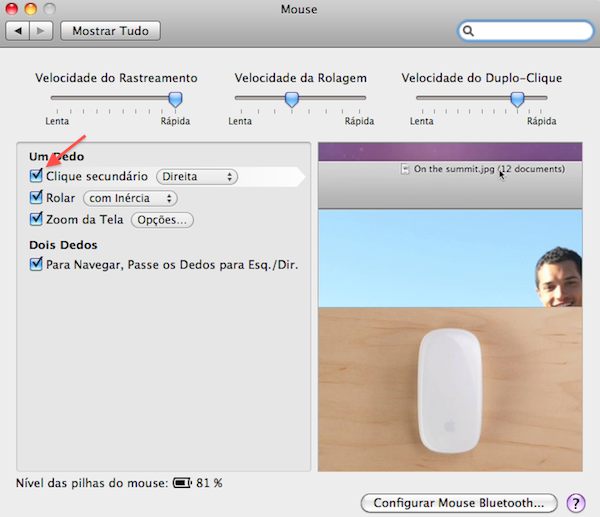
Passo 3. Ative a opção “Clique Secundário” pela “Direita”


Particularmente, esta opção de clique secundário é essencial para agilizar qualquer tarefa que se desenvolve no Mac, contudo, caso você deseje deixar esta opção desativada, a dica é utilizar das teclas de atalho, para isso:

Passo 4. Acione o Control + o clique no mouse

Passo 5. O menu de opções irá aparecer

Linux é difícil de usar: mito ou verdade?

Não causa surpresa que, na comparação com outros sistemas operacionais, o Linux seja visto como difícil de usar – uma concepção que é rotineiramente explorada pela concorrência, interessada em espantar potenciais novos usuários do sistema.

Quer um exemplo? Numa página publicada no site inglês da Dell – e que foi retirada em seguida -, a fabricante de PCs sugeriu que o sistema Ubuntu Linux é indicado principalmente para usuários “interessados em programação de código aberto”, que não se importam em “aprender a usar novos programas para e-mail, processamento de texto etc”.

Para o restante – ou seja, quase todo mundo -, a Dell recomenda Windows. Que mais ela poderia fazer para desencorajar a maioria, com exceção dos mais determinados?

Independentemente disso, está na hora de acabar de uma vez por todas com essa noção de que Linux é muito difícil.

1 – “Não é Windows”

Quando norte-americanos e brasileiros aprendem a dirigir um carro, trafegam pela mão direita da rua. Já quem vive no Reino Unido e no Japão aprende a trafegar pela esquerda. Nenhuma opção é “mais difícil” por si – elas são apenas diferentes. Mas, uma vez que tenha se acostumado a uma das formas, pode ser estranho aderir à outra, pelo menos no começo.

Assim é com os sistemas operacionais de PC. O desktop Linux é simples, elegante e lógico, mas funciona de forma diferente com Mac e Windows.

No Linux, a interface gráfica é opcional, por exemplo. O ambiente do desktop pode ser completamente personalizado, e os gerenciadores de pacotes permitem que você instale software em apenas alguns cliques – não é preciso navegar na web nem caçar números de série.

E, claro, há o fato de que muitos dos programas para Linux são gratuitos, e que você não precisa nem mesmo de um software antivírus.

Para aqueles cuja formação em computadores ocorreu com Macs ou Windows, o Linux pode parecer um tanto estranho no começo. Afinal, a maior parte das pessoas ainda usa uma dessas duas plataformas, como mostra dados recentes da Net Applications. Mas, uma vez que você comece a ver os benefícios do Linux, essa sensação passará logo.

2 – “Uma enorme curva de aprendizado”

O Linux permite que você faça tudo que quiser em seu computador, sem exigir recursos enormes, software caro, ou vigilância perpétua contra malware. Em vez de colocar em seu caminho uma interface que restringe o que você pode e como você pode fazer, o Linux simplesmente sai da sua frente.

Boa parte do software para Linux também parecerá extremamente familiar para a maioria dos usuários, especialmente aqueles de produtividade básica de escritório. A suíte OpenOffice (BrOffice, no Brasil), por exemplo, funciona tal como no Windows, e é muito parecida com o Microsoft Office. O melhor é que é compatível com o Office, podendo inclusive abrir seus arquivos.

Para navegar na web, o Firefox exige adaptação praticamente zero se você já o usava antes.

Com Linux e os aplicativos que vêm com ele, você pode fazer praticamente tudo que faria num Windows ou no Mac OS – com certeza de forma mais barata, e algumas vezes até mais facilmente.

3 – “Comandos complicados”

“Mas você não tem de conhecer todos os tipos de comandos complicados para usar o Linux?” – eis uma preocupação de muitos.

A resposta: definitivamente, não. Para uso típico diário, não há nada absolutamente espinhoso ou técnico que você precise aprender.

À medida que se torne mais familiar com a distribuição Linux que escolher, você poderá querer começar a aprender como usar o Shell Unix/Linux, mas de forma alguma isso será necessário, especialmente para propósitos comuns de produtividade de escritório.

Configurar um servidor Linux, claro, é outra coisa – tanto quanto um servidor Windows. Mas, para uso típico no desktop, se você já aprendeu um sistema operacional, o Linux não deverá ser difícil.

4 – “Questões de compatibilidade”

Finalmente, a compatibilidade de hardware e software é outra questão frequentemente lembrada e que faz com que usuários potenciais temam que o Linux seja muito difícil para torná-los produtivos.

É verdade que há algumas instâncias remanescentes de pacotes de software e equipamentos de hardware que o Linux não pode suportar porque os desenvolvedores dessas ferramentas escolheram manter os codecs, softwares ou drivers necessários fechados e proprietários.

Isso, no entanto, está se tornando cada vez menos comum – e geralmente há uma alternativa que funcionará muito bem. Há também pacotes como Wine e Crossover Linux para rodar software específico do Windows.

Incontáveis desenvolvedores voluntários estão lá fora nesse instante, trabalhando duro para tornar o Linux ainda mais fácil no futuro.

A realidade: um ROI campeão

Resumo da ópera? O Linux não é difícil – é apenas algo com o qual você não está acostumado, caso seja usuário de Mac ou Windows.

Mudanças podem ser difíceis, especialmente quando você investiu tempo aprendendo um jeito de fazer as coisas – e qualquer usuário Windows, quer ele perceba ou não, investiu muito do seu tempo neste sistema. Mas todo esse tempo será retribuído se você dedicar algum tempo para se acostumar ao Linux.

Para pequenas empresas, a economia de custos que resulta de usar Linux e outros softwares livres pode ser particularmente atraente. A ausência de taxas de licença de software pode resultar numa economia considerável de dinheiro, bem como na redução dos investimentos em hardware, já que PCs não precisarão ser atualizados com frequência.

Igualmente considerável é o efeito da confiabilidade do Linux, que minimiza tanto a manutenção quanto as interrupções imprevistas. Tudo somado, o Linux geralmente economiza de 400 a 500 dólares por desktop.

Meu conselho? Tente sair da caixa do Windows ou do Mac e mantenha a mente aberta – não espere que o Linux seja o Windows. Lembre-se também que você está investindo em software grátis por toda a vida com a flexibilidade de fazer o que quiser e como quiser, livre das ordens de qualquer grande empresa de software. Com que frequência você consegue um retorno de investimento assim?

Seis mitos sobre segurança no computador e a verdade sobre eles

Uma rápida olhada para os dez anos de vida do Windows XP e sua longa história de bugs e correções nos faz pensar imediatamente em duas questões: Como pode a indústria de software falhar tanto ao entregar aplicações seguras aos usuários? Será que ainda está longe o dia em que, para se usar um computador, não será mais preciso ser um expert em segurança?

Ao que parece, a mensagem clássica da indústria de segurança é sempre algo parecido como “você deveria saber que não poderia clicar neste link”, ou “como pôde acreditar que aquela mensagem realmente veio de sua mãe?”.

Para alguns usuários de computador é incrível acreditar que ainda existam tantos usuários vítimas dos mesmos golpes (ainda que ligeiramente diferentes). Mas o que é que os desenvolvedores de sistemas de segurança têm feito para ajudar realmente estas pessoas?

Veja abaixo seis situações corriqueiras, a percepção comum que os usuários têm a respeito delas, e como os especialistas em segurança lidam com o assunto.

Se um e-mail parece autêntico, então ele é seguro

Ao que parece, os desenvolvedores de sistemas de segurança acreditam mesmo que todos os usuários são tão inteligentes quanto eles. Afinal, mensagens spam, ataques phishing e todo tipo de malware têm existido há anos. Se os especialistas não se surpreendem quando um ataque se faz passar por uma mensagem eletrônica verdadeira, por que, então, os usuários não pensam da mesma maneira?

Para os técnicos, a desconfiança é parte de sua natureza, mas não se pode esperar que tal característica seja inerente ao usuário comum. Em vez disso, os especialistas ainda ficam surpresos e até mesmo consternados quando veem internautas sendo vítimas desse tipo de armadilha.

Mas não pode simplesmente culpar alguém que tenha sido vítima de ataque phishing só porque resolveu acreditar em uma mensagem de cancelamento de uma compra feita em um site de e-commerce, com grandes chances de que uma compra de fato tenha ocorrido em tal site.

“Esta mensagem é de alguém que conheço, portanto é segura”

Quem lida diariamente com questões relativas à segurança eletrônica sabe que não se pode descuidar de spammers e de outros tipos de ataques que encontram maneiras de burlar o campo “remetente” em uma mensagem eletrônica.

Existem diversas formas de fazer isso, mas sua mãe ou mesmo a secretária da empresa pode ter conhecimento suficiente para concluir que um e-mail que fale de uma super liquidação, por exemplo, não tenha mesmo sido enviado por alguém conhecido.

Tudo o que os especialistas dizem é que o e-mail, como uma carta comum, pode trazer escrito no envelope o nome de um remetente que conhecemos sem que esta carta tenha realmente sido enviada por tal pessoa.

“Se um amigo publica um link do orkut ou Twitter, então ele é seguro”

As redes sociais cresceram muito em termos de popularidade e as comunidades – se é que podemos chamá-las assim – de criminosos virtuais já embarcaram nessa onda também. Mesmo porque na maioria das vezes são os mesmos que, antes, enviavam emails de spam ou phishing scams. Agora, dirigem seus esforços para onde as vítimas potenciais estão: as redes sociais.

Por meio de aplicações web tais como Cross-site Scripting (XSS), mensagens podem ser publicadas em redes sociais de forma que pareçam ter sido escritas por pessoas que conhecemos. Elas parecem legítimas, quando na realidade não são.

“Estou seguro se apenas ler um e-mail, sem clicar em nada ou abrir anexos”

Bons tempos aqueles em que, para ser infectado, o usuário precisava clicar em um arquivo executável ou abrir voluntariamente um anexo que chegasse pelo e-mail para que a praga, qualquer que fosse, começasse a agir.

Mas hoje existem diversos modos pelos quais um criminoso virtual utiliza um e-mail para atingir seus objetivos sem que o destinatário da mensagem precise clicar em um link qualquer.

Isso pode ser feito, por exemplo, por meio de HTML IMG ou IFRAME tags, em combinação com técnicas de XSS a partir de um site vulnerável. Muitas destas técnicas podem ser tão perigosas quanto um arquivo executável que venha como anexo no e-mail.

O problema é que a maior parte dos usuários sequer sabe disso e pouco se ouve a indústria de segurança fazer qualquer coisa para evitar que isso ocorra.

“Clicar em uma URL mas não fazer qualquer coisa no site que abrir me deixará seguro”

Indo um pouco mais além, qual o risco que se corre em visitar um determinado endereço na web se o internauta não fizer qualquer coisa além disso ao chegar no site em questão?

Converse com qualquer especialista em segurança e você vai obter uma relação de motivos para que isso não seja feito. Só que não se pode esperar que seu filho ou sua tia tenham noção disso, e que se lembrem dessas ameaças enquanto estão passeando pela internet. E muito menos culpá-los, depois, caso sejam vítimas de um ataque qualquer.

“O browser exibe o cadeado, então o site em questão é seguro”

Há anos a indústria de segurança vem dizendo para as empresas utilizarem SSL ao construírem sua páginas na web e, agora, o que ouvimos é dizerem que a criptografia oferecida SSL, por si só, não é necessariamente segura.

Note que sob a perspectiva dos usuários, nada do que estejam fazendo está errado. Os especialistas em segurança devem reconhecer também que mesmo os internautas mais bem intencionados, vez por outra farão algo ou tomarão uma decisão a respeito de algo que os irá colocar em risco. E farão isso não porque são tolos, mas pelo fato de os especialistas não compartilharem adequadamente do conhecimento que têm a respeito das ameaças à segurança. E deveriam fazer isso, sempre!

É provável que esse seja o ponto no qual a indústria de segurança mais falha. Por anos, ela tem tentado evitar que os ataques ocorram e faz isso advertindo os usuários a não fazerem coisas tolas como clicar em links. E, quando eles fazem isso, os especialistas dizem que a culpa por terem sido vítimas é do próprio usuário do PC, mesmo quando as orientações contrárias tenham sido publicadas em artigos especializados que falam a respeito de malware, ataques phishing e XSS. E tenham sido ouvidas por um número restrito de usuários.

Ok. A indústria de segurança tem feito mais que isso. Ela tem forçado os usuários a instalarem software antivírus, firewalls, detectores de todo tipo de malware e spyware e muito mais. E a pagar por isso, na maior parte das vezes. Mas não foi capaz de fazer nada para impedir que novas ondas de ataques surjam, ano após ano.

Não quero ser mal interpretado e não estou dizendo que há uma solução simples e definitiva para essa situação. O problema é muito amplo e uma solução para esta situação não será facilmente alcançada.

Entretanto, os programas de computador, do mais básico deles – o sistema operacional – passando por clientes de e-mail, programas navegadores etc., devem ajudar os usuários a fazerem coisas em seus computadores de forma segura. Tais soluções precisam ser suficientemente espertas e resilientes para que os usuários possam fazer o que eles querem fazer, e não deixar de funcionar se algo der errado ou fugir às regras.

* Kenneth van Wy atua há mais de 20 anos no segmento de segurança, tendo trabalhado para o CERT/CC da Carnegie Mellon University e no Departamento de Defesa dos Estados Unidos.

Por que meu computador começou a apitar?

Um erro bastante comum e que deixa os usuários um tanto assustados ocorre quando o computador começa a “apitar”. O som pode ser constante ou intermitente, mas é uma forma da máquina dizer ao usuário que algo errado está acontecendo.

Não há uma padronização dos fabricantes quanto ao som de erro que será emitido pelo computador. Em geral, ele é emitido no carregamento da BIOS (sistema básico responsável pela inicialização dos computadores). Ela executa uma série de testes antes de iniciar o sistema operacional e, ao encontrar erros, pode dar alertas sonoros.

O “apito” também pode acontecer quando o sistema operacional já foi carregado e o usuário está executando programas. “Geralmente neste caso o som se refere a um problema de memória ou placa de vídeo”, alerta Mateus Proto, da Drive IT, especializada em gestão de infraestrutura de TI.

De acordo com o especialista, pode se tratar de um problema de incompatibilidade de memória, por exemplo, se os pentes não forem da mesma marca. Outra hipótese é um problema físico na memória ou na placa de vídeo. “Neste caso, deve-se adquirir uma nova memória. No caso de uma placa onboard, o conserto não valeria a pena, o melhor seria adquirir uma placa offboard”, explica Proto.

Uma outra causa do apito pode ser estática. Para resolvê-lo, caso seja um usuário mais experiente, abra a CPU e limpe a parte da memória ou da placa de vídeo que faz contato com o slot da placa mãe com uma borracha escolar. O usuário pode ainda limpar também os slots.

Mas se você não tem experiência em mexer nos componentes internos da CPU, o melhor a fazer é buscar uma assistência técnica.

Por fim, há ainda uma última ocasião em que o seu computador começa a apitar: por distração, você coloca algum objeto sobre o teclado, pressionando uma ou várias teclas sem parar. Para o barulho parar, basta tirar o objeto de cima do teclado.

Todos os ícones da área de trabalho desapareceram. E agora?

Toda vez em que o sistema operacional Windows recebe uma nova versão, seu visual é alterado de forma radical. Isso é natural e positivo, pois a intenção é facilitar a vida do usuário com recursos mais interativos e fáceis de manusear. Mas esse mesmo usuário precisa se adaptar à nova interface, e isso leva tempo, e os novos recursos podem até deixar as coisas confusas.

O pior é que os recursos mais simples são por vezes os que mais complicam a nossa vida. É o caso, por exemplo, de um item do menu suspenso da área de trabalho que faz com que todos os ícones da área de trabalho desapareçam. Na verdade, eles ficam escondidos, mas, se por acaso, alguma vez essa opção do menu foi selecionada ‘sem querer’, o susto pode ser grande.

Para não entrar em pânico, faça o seguinte: clique na área de trabalho com o botão direito do mouse para abrir o menu suspenso. Agora leve o cursor do mouse até o item Exibir. No novo menu que abrir, marque a opção Mostrar ícones da área de trabalho para exibir todos os ícones, simples assim.

O objetivo dessa função é limpar a área de trabalho para ver uma tela de fundo em detalhes ou para organizar a exibição de aplicativos abertos, deixando a área de trabalho mais “limpa”. Mas como é daquelas funções discretas e pouco usadas, pode pregar uma peça no usuário mais distraído.

Quais as diferenças básicas entre um sistema de 32 bits e um de 64 bits?

Às vezes, para baixar um programa ou um driver para o sistema operacional, aparecem duas opções: versão 32 bits ou 64 bits. Essa escolha, por mais que pareça simples, pode fazer com que o programa, que o usuário levou horas para baixar, por exemplo, não funcione.

Para não errar, a pessoa deve saber se o sistema operacional que ela usa é de 32 bits ou 64 bits. No Windows é fácil descobrir isso: basta fazer uma busca pela pasta System. Se nos resultados aparecer a pasta System32, o sistema é de 32 bits; caso apareça a pasta System64, o Windows é 64 bits.

Por haver esses dois tipos de arquitetura, instalar drivers ou programas no computador exige atenção, pois caso o software seja incompatível, ele pode não funcionar ou causar travamentos.

Sistemas operacionais como Linux, Windows (a partir do XP), Mac e programas como o Autocad, têm versões específicas para a plataforma de 64 bits.

Processadores

Há dois tipos de processadores usados em PCs: chips com 32 bits (como alguns Intel Celeron e AMD Sempron) e chips com 64 bits (Intel Core 2 Duo e AMD Athlon X2).

Basicamente, a diferença entre um processador de 32 bits para um de 64 bits é, inicialmente, que um tem o dobro de capacidade de processamento de bits, o que torna o desempenho de um PC com CPU 64 bits melhor. Além disso, em termos práticos, o processador de 32 bits identifica até 4 GB de memória RAM, enquanto o de 64 bits aceita acima dessa quantia, dependendo das especificações de hardware da placa-mãe.

Apesar dessas diferenças é possível instalar sistemas operacionais 32 bits em máquinas com processador 64 bits. No entanto, não é possível instalar um sistema operacional 64 bits em um computador com processador 32 bits.

Como descobrir: Processador 32 bits ou 64 bits?

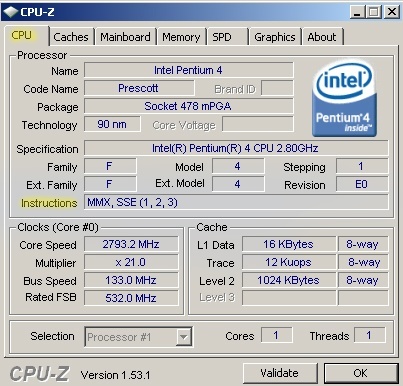
Para verificar se o processador é de 32 bits ou 64 bits no CPU-Z, veja o item Instructions

De forma simplificada, para você descobrir se seu processador é de 32 bits ou 64 bits, há duas opções de programas para ajudar na tarefa: o CPU-Z e o Everest.

Após baixar e instalar o CPU-Z e executá-lo, vá na guia CPU e veja o item Instructions. Se estiver escrito x86-64, o processador é de 64 bits. Se tiver só x86 e não tiver a instrução descrita anteriormente, o processador é de 32 bits. O software é gratuito e está todo em inglês.

Já o Everest é shareware (pago), porém é possível, mesmo na versão para avaliação, descobrir aspectos básicos do hardware instalado na máquina. Para saber de quantos bits é o processador, com o Everest instalado, vá no item Placa-mãe e clique em Processador. Ao lado direito, verifique o item Conjunto de Instruções. Se tiver escrito x86, o processador é 32 bits. Caso esteja escrito x64 ou x86-64, o processador é 64 bits.