Arquivo da tag: windows 7

25 anos de MS Windows

Windows 1.0: a interface era multitarefa, mas os programas só podiam ser abertos lado a lado

O Windows 1.0 era uma tosca interface gráfica que rodava sobre o MS-DOS. Quase ninguém o usou. Mas foi o início do mais bem sucedido sistema operacional para computadores pessoais de todos os tempos.

Um quarto de século depois daquela versão inicial, o Windows é a origem de 91% dos acessos à internet. É um número que fala por si. Mas voltemos à versão 1.0. Ela começou a ser vendida em 20 de novembro de 1985, dois anos depois de Bill Gates ter feito um primeiro anúncio sobre o produto. É bom observar que aquele primeiro anúncio aconteceu antes do lançamento do Macintosh – mas depois do Lisa, o primeiro e fracassado computador com interface gráfica da Apple.

O Windows 1.0 vinha em disquetes de 360 KB. Era preciso ter o MS-DOS para instalá-lo, já que a interface gráfica funcionava como extensão desse sistema operacional. Foi a primeira tentativa da Microsoft de implantar um ambiente operacional multitarefa com interface gráfica nos PCs. No Windows 1.0, vários aplicativos podiam ser abertos ao mesmo tempo, mas as janelas só podiam ser vistas lado a lado. Somente as caixas de diálogo podiam se sobrepor a outras janelas. Diz a lenda que essa restrição era intencional. Seria uma maneira de evitar acusações de que a interface do Windows era uma cópia da do Macintosh. Como sabemos, a precaução foi inútil, já que as acusações vieram mesmo assim.

Em 1985, como não havia ainda aplicativos feitos especialmente para o Windows, rodavam-se os programas criados para o MS-DOS. Aliás, a falta de bons aplicativos foi uma das razões porque o Windows não teve sucesso no início. Ainda demoraria cinco anos até o Windows cair no gosto dos usuários. A interface gráfica da Microsoft só decolou realmente depois da versão 3.0, liberada em 1990. Enquanto Redmond comemora o aniversário, confira abaixo dois vídeos sobre o Windows 1.0. O primeiro traz Steve Ballmer como garoto-propaganda. A qualidade da imagem é ruim, mas vale a pena vê-lo mesmo assim.

[youtube=http://www.youtube.com/watch?v=GL4hyATkQ74]

[youtube=http://www.youtube.com/watch?v=mi3yZU0LJFg]

Abaixo segue a lista das principais versões do Microsoft Windows:

Windows 1.0x

O Windows 1.01 era uma interface gráfica bidimensional para o MS-DOS e foi lançado em 20 de novembro de 1985. Era necessário o MS-DOS 2.0, 256 KB RAM e um disco rígido. Naquela altura, o MS-DOS só conseguia suportar 1 MB de aplicações. Era uma primeira tentativa de criar um sistema multitarefa. Nessa época, instalado em computadores XTs que tinham apenas 512 KB de memória, ocupava praticamente toda a memória disponível. O Windows 1.01 não foi nenhum grande sucesso comparado com seus sucessores da década de 1990, devido à limitação do hardware da época. Inicialmente, ele foi lançado em quatro disquetes de 5.25 polegadas, de 360 KB cada um. Continha o Reversi (jogo), um calendário, bloco de notas, calculadora, relógio, prompt de comando, Write, Control Panel, Paint e programas de comunicação. Permitia a utilização de mouse, janelas e ícones. Nesta versão ainda não havia sobreposição de janelas.

Windows 2.xx

O Windows 2.03 foi lançado em 1 de novembro de 1987 e praticamente tinha a mesma interface do Windows 1.0x, com a diferença de apresentar mais recursos, ferramentas e maior paleta de cores, embora os computadores daquela época fossem ainda muito lentos quando se utilizava interface gráfica de boa qualidade. Permitia a sobreposição de janelas, e estas podiam ser maximizadas e minimizadas. Era apresentado em oito disquetes de alta densidade de 5,25″, de 360 KB cada um.

Em 27 de maio de 1988, foi lançado o Windows 2.10, que era apresentado em sete disquetes de dupla densidade, de 3,5″ de 720 KB cada, e era nada mais do que o Windows 2.03 reformulado.

Existiam duas versões especiais do Windows 2.10:

  • Windows 2.10/286 – foi lançada para aproveitar todos os recursos dos microprocessadores 286;
  • Windows 2.10/386 – foi lançada para aproveitar todo o potencial dos microprocessadores 386.

Existia uma outra versão da família Windows 2.xx, o Windows 2.11, que foi lançada em março de 1989, com pequenas mudanças em gerenciamento de memória, melhor impressão e drivers Postscript.

Windows 3.xx

O Windows 3.00 foi o primeiro sucesso amplo da Microsoft e foi lançado em 22 de maio de 1990. Ao contrário das versões anteriores, ele era um Windows completamente novo. Tecnicamente hoje, esta versão é considerada o primeiro sistema gráfico da empresa. Era um sistema gráfico de 16 bits, mas ainda precisava ativar o MS-DOS para ativar o Windows. Substituiu o MS-DOS Executive pelo Gerenciador de Programas e o Gerenciador de Arquivos, que simplificavam as aplicações e tornavam o sistema mais prático. Melhorou bastante a interface, o gerenciamento de memória e o sistema multitarefa, e incluiu o suporte às fontes True Type. Conseguiu ultrapassar o limite de 1 MB do MS-DOS e permitiu a utilização máxima de 16 MB de aplicações. Naquela época era o único possível de compatibilizar todos os programas das versões anteriores. Utilizava o CPU Intel 80286 e Intel 80386. Também existia a versão 3.00a, que foi lançada em 31 de outubro de 1990.

Pode ter sido responsável pela saída do mercado de empresas como Novell e Lantastic, que dominavam como fornecedoras de NOSes (sistemas operacionais para redes) em plataformas cliente-servidor e ponto-a-ponto, respectivamente.

Existiam seis versões especiais do Windows 3.00:

  • Windows with Multimedia Extensions – foi lançada por vários fabricantes de periféricos multimídia, por isso ela não tem uma data certa de lançamento. Tinha recursos multimídia (semelhantes aos do Windows 3.10) e era um pouco mais estável.
  • Windows 3.10 – foi lançada em 6 de abril de 1992 e tinha softwares para multimídia e fontes True Type (aumenta muito o número de tipos de letras disponíveis) e era mais estável do que o Windows 3.00. Ela era apresentada em oito disquetes de alta densidade de 3,5″, de 1,44 MB cada. Nesta versão permitiu o uso de um maior número de línguas de trabalho, incluindo o cirílico e o japonês. O Minesweeper substituiu o Reversi.
  • Windows for Workgroups 3.10 – foi lançada em 28 de outubro de 1992 e era praticamente o Windows 3.10 com suporte a rede, fax modem e correio eletrônico. Ela era apresentada em nove disquetes de alta densidade de 3,5″, de 1,44 MB cada.
  • Windows 3.20 – nesta versão limitou-se em acrescentar o chinês como uma língua de trabalho.
  • Windows for Workgroups 3.11 – foi lançada em 8 de novembro de 1993 e era praticamente a revisão da versão anterior.
  • Windows for Pen Computing – foi lançada em abril de 1994 e tinha todos os recursos do Windows for Workgroups 3.11, mais o suporte a canetas para PCs.

Windows NT

O Windows NT foi lançado pela primeira vez pela Microsoft em 1993, com o objetivo principal de fornecer mais segurança e comodidade aos utilizadores de empresas e lojas (meio corporativo), pois as versões do Windows disponíveis até então não eram suficientemente estáveis e confiáveis. Era um sistema operativo de 32 bits, multitarefa e multiutilizador. A sigla NT significa Nova Tecnologia (New Technology, em inglês). Trazia a funcionalidade de trabalhar como um servidor de arquivos. Os NTs tinham uma grande estabilidade e tinham a vantagem de não ter o MS-DOS. A arquitetura desta versão era fortemente baseada no micronúcleo. Assim, em teoria, podia-se remover, atualizar ou substituir qualquer módulo sem a necessidade de alterar o resto do sistema. Cogita-se que boa parte do código fonte do Windows NT era baseado no OS/2, um sistema operacional desenvolvido conjuntamente pela Microsoft e IBM, mas desentendimentos entre as duas companhias levaram ao fim da parceria e a IBM passou a se dedicar sozinha ao OS/2 e a Microsoft ao Windows. O Windows NT também tinha elementos dos sistemas VMS e Lan Manager. Ele não era muito popularizado até o aparecimento do Windows 2000 (NT 5.0). O Windows NT também tinha sistemas de arquivos FAT, FAT32 e NTFS.

Existiam edições especiais:

  • NT 3.1 – era muito semelhante ao Windows 3.1. Foi lançada em 1993. Podia ser utilizada no Intel x86, DEC Alpha e MIPS CPUs.
  • NT 3.5 – foi lançada em 1994 e era semelhante ao NT 3.1.
  • NT 3.51 – foi lançada em 1995 e tinha uma interface semelhante ao Windows 3.1. Trouxe algumas inovações nas áreas de gestão e distribuição de energia. Podia executar um grande número de aplicações Win32 do Windows 95. Mas foi rapidamente ultrapassado porque não oferecia bons serviços de Internet.
  • NT 4.0 – foi lançada em 1996. Tinha uma interface semelhante ao Windows 95 e era mais estável, mas menos flexível que o Windows 95. Introduziu o Web Server, o Microsoft FrontPage, softwares de criação e gestão de web sites, o Microsoft Transaction Server e o Microsoft Message Queuing (o MSMQ melhora a comunicação).
  • NT 5.0 – só foi produzido em versão beta e posteriormente foi mudado para Windows 2000. Tinha uma interface semelhante ao Windows 98.

Este Windows permaneceu sem popularidade até o fim da era 9x/ME, quando foi lançado o Windows 2000. Nesta edição, também foi implementada a ideia de serviços (ou processos), no qual o sistema operacional trabalha a partir de serviços, tendo assim menores chances de travar, pois era possível reinicializar apenas um serviço ao invés da máquina por inteiro.

As versões deste Windows aceitam quatro tipos de sistemas de arquivos:

  • FAT 12 e 16 – Windows 1.0xx, Windows 2.xx, Windows 3.xx, Windows 95, Windows 98, Windows ME, Windows NT 3.xx e Windows NT 4.0;
  • FAT 32 – Windows NT 3.51 (com o PowerPack), Windows 95 OSR 2.x, Windows 98, Windows 2000, Windows XP e Windows Server 2003;
  • NTFS – Windows NT 3.xx, Windows NT 4.0, Windows 2000, Windows XP, Windows Server 2003, Windows Vista, Windows 7 e Windows Server 2008 R2.

Windows 95

Oficialmente, Windows 4.x. Foi lançado em 24 de agosto de 1995. Ele era um Windows completamente novo, e de nada lembrava os Windows da família 3.xx. O salto do Windows 3.0 ao Windows 95 era muito grande e ocorreu uma mudança radical na forma da apresentação da interface. Introduziu o menu Iniciar e a Barra de Tarefas. Nesta versão, o MS-DOS perdeu parte da sua importância, visto que o Windows já consegue ativar-se sem precisar da dependência prévia do MS-DOS. As limitações de memória oferecidas ainda pelo Windows 3.0 foram praticamente eliminadas nesta versão. O sistema multitarefa tornou-se mais eficaz. Utilizava o sistema de ficheiros FAT-16 (VFAT). Os ficheiros (arquivos) puderam, a partir de então, ter 255 caracteres de nome (mais uma extensão de três caracteres que indica o conteúdo do arquivo, facilitando assim sua identificação e podendo ser associado para abertura em determinados programas). O salto foi enorme e o lançamento foi amplamente divulgado pela imprensa, inclusive pelas grandes redes de televisão.

Existe uma outra versão do Windows 95 lançada no início de 1996, chamada de Windows 95 OEM Service Release 2 (OSR 2), com suporte nativo ao sistema de arquivos FAT32. A partir da revisão OSR 2.1, o Windows 95 incluía o suporte nativo ao Barramento Serial Universal (USB) e Ultra DMA (UDMA).

Foi lançada ainda uma versão especial, o Windows 95 Plus!, com um pacote de diferentes temas visuais e sonoros para personalização do sistema operacional. Esta versão também incluía o navegador Internet Explorer.

Windows 98

Esta versão foi lançada em 25 de junho de 1998. Foram corrigidas muitas das falhas de seu antecessor. A maior novidade desta versão era a completa integração do S.O. com a Internet. Utilizava o Internet Explorer 4. Introduziu o sistema de arquivos FAT32 e começou a introduzir o teletrabalho (só foi possível devido a integração da Web). Melhorou bastante a interface gráfica. Incluiu o suporte a muitos monitores e ao USB (Universal Serial Bus). Mas, por ser maior do que o Windows 95 e possuir mais funções, era também mais lento e mais instável. Nessa versão, nasce a restauração de sistema via MS-DOS (scanreg.exe /restore). A restauração de sistema visava corrigir problemas, retornando o computador a um estado anteriormente acessado (ontem, antes de ontem, etc.).

Windows 98 SE

O Windows 98 Segunda Edição foi lançado em 1999 e visava corrigir as falhas (bugs) e resolver os problemas de instabilidade do Windows 98. Incluía drivers e programas novos. Substituiu o Internet Explorer 4 pela versão 5, que era mais rápida, e introduziu a Internet Connection Sharing, que permite a partilha de uma “rede de internet” para muitos computadores. Acrescentou também o NetMeeting 3 e suporte a DVD. Muitos utilizadores classificam este sistema como um dos melhores da Microsoft, apesar de se tratar de um sistema operacional sem suporte a multitarefa real, e ainda tendo o DOS como o seu núcleo principal.

Windows Odyssey

Entre 1999 e 2000, a Microsoft estava desenvolvendo um sistema operacional que foi cancelado, o Windows Odyssey. Ele sucederia o Windows 2000, mas a Microsoft não quis seguir adiante com a ideia. Até hoje, nada foi anunciado a respeito, a não ser o aviso que o mesmo estaria cancelado. No lugar do Windows Odyssey veio o Windows XP. Informações indicam que o Windows Odyssey se tornou o Windows Vista. Se esta informação for verdadeira, a Microsoft talvez teria cancelado temporariamente o sistema por ser muito à frente de seu tempo, ou necessitava de um hardware que na época era inacessível. Embora existam rumores, nunca se saberá de fato como foi e por que desta parada imediata.

Windows Neptune

O Windows Neptune (em português, WIndows Netuno) era uma versão do Microsoft Windows de 32 bits que foi desenvolvida entre janeiro de 1999 e janeiro de 2000, lançada em 25 de dezembro de 1999, sendo projetada como uma versão Home Edition do Windows 2000, já que este sistema operacional era direcionado a empresas e as pessoas não sabiam como usufruir de tantos recursos não necessários a elas. Se o projeto fosse continuado, seriam removidos os aplicativos empresariais, e o computador se tornaria muito mais multimídia. Após a Microsoft parar (ou abandonar, como é dito por muitas fontes) o desenvolvimento do sistema, muitas ideias não incluídas nele e no Windows 2000 foram postas em prática no projeto Whistler (lançado em 2001 como Windows XP) . E a Microsoft lançou outro sistema operacional para usuários baseado em DOS, o conhecido Windows ME.

Windows 2000

O lançamento desse Windows ocorreu em 17 de fevereiro de 2000 (apesar do sistema estar datado 1999), que também era chamado de Windows NT 5.0 na sua fase beta e marcou o começo da era NT para usuários comuns. Sofreu problemas de aceitação no mercado, devido a falhas de segurança, como por exemplo, o armazenamento de senhas em um arquivo próprio e visível, o que facilitava a ação de crackers e invasores. Em relação aos Windows anteriores, sua interface gráfica apresentava sutis diferenças, como um tom caque nos menus e na barra de tarefas, e ícones redesenhados, o mesmo que o ME usaria tempos depois. Apesar dos problemas iniciais, trata-se de um sistema operacional bastante estável em 32 bits, multiusuário e multitarefa real. E por um bom tempo muitos o preferiram em relação ao seu sucessor, o XP.

Nesta versão foi iniciada a criação e utilização de um novo sistema de gerenciamento, baseado em LDAP, chamado pela Microsoft de Active Directory, o que trazia diversas funções, como suporte a administração de usuários e grupos (como no NT 3.51 e 4.0), além das novas opções como: computadores, periféricos (impressoras, etc) e OU’s (Organization Unit).

Versões: Professional, Server, Advanced Server, Datacenter Server, Small Business Server.

Windows ME

Foi lançado em 14 de setembro de 2000, sendo esta a última tentativa de disponibilizar um sistema baseado no antigo Windows 95. Essa versão trouxe algumas inovações, como o suporte às máquinas fotográficas digitais, aos jogos multi jogador na Internet e à criação de redes domésticas (Home Networking). Introduziu o Movie Maker e o Windows Media Player 7 (para competir com o Real Player) e atualizou alguns programas. Introduziu o recurso Restauração de Sistema (que salvava o estado do sistema em uma determinada data, útil para desfazer mudanças mal sucedidas) e o Internet Explorer 5.5. Algumas pessoas creem que esta foi apenas uma terceira edição do Windows 98 e que foi apenas um produto para dar resposta aos clientes que esperavam por uma nova versão. Muitas pessoas achavam-no defeituoso e instável, o que seria mais tarde comprovado pelo abandono deste segmento em função da linha OS/2-NT-2000-XP. Na mesma época foi lançada uma nova versão do Mac OS X e a Microsoft, com receio de perder clientes, lançou o Windows ME para que os fãs aguardassem o lançamento do Windows XP.

Windows XP

Lançada em 25 de outubro de 2001, essa versão é também conhecida como Windows NT 5.1. Roda em sistemas de arquivo FAT32 ou NTFS. A sigla XP deriva da palavra eXPeriência (eXPerience).

Uma das principais diferenças em relação às versões anteriores é quanto à interface. Trata-se da primeira mudança radical desde o lançamento do Windows 95. Baseada no OS/2 da IBM, cujos alguns direitos são compartilhados entre a IBM e a Microsoft e, seguindo a linha OS/2-NT-2000-XP, a partir deste Windows, surgiu uma nova interface. Nota-se uma melhoria em termos de velocidade em relação às versões anteriores, especialmente na inicialização da máquina. O suporte a hardware também foi melhorado em relação às versões 9x-Millenium, abandonada definitivamente.

Esta versão do Windows foi considerada por diversos anos como a melhor versão lançada pela Microsoft para usuários domésticos; possui uma interface bastante simples e inovadora. Como acontece na maioria dos lançamentos de nova versão de Sistema Operacional, o aumento nos requisitos mínimos de recursos (como 128 MB de memória RAM) pode ser considerado entrave no início de suas vendas.

Versões: Home, Professional, Tablet PC Edition, Media Center Edition, Embedded, Starter Edition, 64-bit Edition.

O nome de código desta versão, antes do lançamento, era Whistler.

Windows Server 2003

Versão do Windows lançada em 24 de abril de 2003, também conhecida como Windows NT 5.2, é o sucessor do Windows XP para o ambiente corporativo. Novidades na área administrativa, Active Directory e automatização de operações. Esta versão do Windows é voltada principalmente para servidores e empresas de grande porte. Possui recursos de servidores na ativa e garante a segurança de dados.

Versões: Web Edition, Standard Edition (x32 e x64 bits), Enterprise Edition (x32 e x64 bits), Data Center Edition x64, Small Business Server (x32 e x64 bits), Windows Server 2003 R2 (x32 e x64 bits)(Nesta versão foram introduzidas muitas novidades se comparado ao seu antecessor).

Windows Vista

Também conhecido como Windows NT 6.0 e pelo nome de código Longhorn, o Windows Vista tem seis versões, uma delas simplificada e destinada aos países em desenvolvimento. Foi lançado em novembro de 2006 e suas vendas ao público começaram em 30 de janeiro de 2007.

As seis edições diferentes do Windows Vista foram projetadas para se ajustar ao modo como o usuário pretende usar seu PC. Ele tem uma interface intitulada Windows Aero, com recursos de transparência, sistema de alternância 3D de janelas chamado Flip 3D (ativado pelo atalho Logotipo do Windows + Tab) e visualização de miniaturas ao passar o mouse sobre um item na barra de tarefas e na alternância através do comando Alt+Tab. O Aero Glass não é disponibilizado nas versões Starter e Basic.

Além das inivações gráficas, o Windows Vista inovou ao incluir o Windows Media Center como um “centro” de entretenimento digital nas versões a partir do Home Premium. Também trouxe diversas ferramentas integradas para segurança, como o Windows Defender e o Windows Firewall (presente a partir do Windows XP Service Pack 2). Além disso, é nativamente preparado para a alta definição.

A versão básica e popular do Windows Vista (limitada): Vista Starter Edition, destinada aos mercados emergentes e países em desenvolvimento.

São duas versões destinadas ao usuário doméstico: Vista Home Basic e Vista Home Premium.

As duas versões voltadas para o público corporativo são: Vista Business (projetado para atender às necessidades de empresas de todos os portes) e Vista Enterprise (necessidades de grandes empresas globais).

A versão Ultimate é a edição mais abrangente do Windows Vista. Reúne todos os recursos de infra-estrutura avançados de um sistema operacional empresarial, todos os recursos de gerenciamento e eficiência de um sistema operacional móvel, e todos os recursos de entretenimento digital de um sistema operacional voltado ao consumidor.

As inovações e melhorias na interface e utilização do Sistema Operacional exigiram maior capacidade do hardware, o que provocou a manutenção do Windows XP em boa parte dos computadores. O Windows Vista Ultimate Edition é a versão do Windows Vista que mais requer recursos do computador. Para que o desempenho seja razoável, a Microsoft recomenda um processador de 1.8Ghz (preferencialmente Dual-Core) e 1GB de memória RAM, sendo necessária uma placa de vídeo compatível com o DirectX 9.0, pixel shader 2.0 e 128MB de memória de vídeo para usufruir da transparência das janelas de Flip 3D (Windows Aero).

Ademais, devido as modificações no núcleo e no código feitas no Windows Vista, durante o período inicial houve grande incompatibilidade de driver de dispositivo para os periféricos do computador, que foi em boa parte solucionada ao longo do tempo com o lançamento de drivers compatíveis pelos fabricantes.

Com os erros e acertos do Windows Vista, a Microsoft passou então a desenvolver seu sucessor, o Windows 7, com todas as suas funcionalidades, acrescidas de melhorias, porém atenta a paridade entre o nível de recursos de hardware exigido e o presente no mercado de forma geral, bem como o uso de retrocompatibilidade de drivers do Windows Vista.

Windows Server 2008

Versão mais recente do Windows Server, lançada em 27 de fevereiro de 2008.

  • Windows Server 2008 Standard Edition

Em substituição ao Windows Server 2003, foi projetada para fornecer serviços e recursos para outros sistemas em uma rede. O sistema operacional tem um abundante conjunto de recursos e opções de configuração. O Windows Server 2008 Standard Edition dá suporte a 2-way e 4-way SMP (multiprocessamento simétrico) e a até 4 GB de memória em sistemas de 32 bits e 32 GB em sistemas de 64 bits.

  • Windows Server Enterprise Edition

Tal versão estende os recursos fornecidos no Windows Server 2008 Standard Edition para proporcionar maior estabilidade e disponibilidade, e dar suporte a serviços adicionais como o Cluster e Serviço de Federação do Active Directory. Também dá suporte a sistemas de 64 bits, memória RAM hot-swap e non-uniform memory access (NUMA). Os servidores Enterprise podem ter até 32 GB de RAM em sistemas x86 e 2 TB de RAM em sistemas de 64 bits e 8 CPUs.

  • Windows Server 2008 Datacenter Edition

Versão mais robusta do Windows Server 2008 com aperfeiçoamentos nos recursos de cluster e suporte a configurações de memória muito amplas, com até 64 GB de RAM em sistemas x86 e 2 TB de RAM em sistemas de 64 bits. Tem requisito mínimo de CPU e pode dar suporte a até 64 CPUs.

  • Windows Web Server 2008

Versão Web Edition do Windows Server 2008. Projetada para fornecer serviços web para a implantação de sites e aplicativos, essa versão do servidor só dá suporte a recursos relacionados com a web. Especialmente, ela inclui o Microsoft .NET Framework, o Microsoft Internet Information Services (IIS), o ASP.NET, além do servidor de aplicativos e recursos de balanceamento de carga de rede. No entanto, não possui vários outros recursos, incluindo o Active Directory, e exige a instalação do Server Core para obter alguma funcionalidade padrão. O Windows Web Server 2008 dá suporte a até 2 GB de RAM e 2 CPUs.

  • Windows Essential Business Server 2008

Para médias empresas.

Windows 7

Anteriormente com o codenome Vienna, este sucessor do Windows Vista inclui uma série de novos recursos e melhorias. Teve sua versão Beta lançada em janeiro de 2009 para todos aqueles que se interessassem em testá-lo (conhecidos como Beta-Testers), sendo distribuído gratuitamente pela Microsoft em seu site (versão em inglês). Na versão Beta já se pode perceber pequenas mudanças, como maior integração a processador de múltiplos núcleos e inicialização mais rápida. Apresentou ainda uma versão Release Candidate em maio de 2009 com diversas melhorias em relação à versão Beta e já bastante próxima à versão final, que foi lançada em 22 de outubro de 2009.

Inclui inovações na interface, utilizando ícones maiores na barra de tarefas (taskbar), semelhante ao Mac OS (dockstation), com maior nível de transparência em relação ao Windows Vista. Na nova barra de tarefas, o usuário pode fixar programas (como fazia nas versões anteriores através da barra Inicialização Rápida), porém diferentemente, ao abrir um programa fixado, o mesmo atalho se transforma na janela aberta, não exibindo um segundo ícone na barra de tarefas. Além disso, ao clicar sobre um ícone na barra de tarefas e arrastar o mouse para cima com o botão pressionado, é exibida a Jump List, com uma série de atalhospróprios do programa e lista de arquivos exibidos recentemente por ele. Há também a função Aero Shake utilizada para minimizar ou maximizar todas as janelas, clicando na parte superior de uma janela (área transparente) e chacoalhando-a para os lados rapidamente. Também é possível redimensionar uma janela até as bordas superior/inferior, clicando e arrastando o mouse sobre a borda da janela. Também Aero Peek, retângulo transparente localizado na extremidade direita da barra de tarefas, que permite visualizar a área de trabalho ao passar o mouse sobre ele ou ir para a área de trabalho caso clicado. Nota-se também melhoria no reconhecimento de voz em relação ao Windows Vista. Na versão Ultimate é possível receber como atualização opcional outro idioma para o Windows como um todo. O Windows 7 é a versão mais recente e é vendido na maioria das lojas de informática e grandes magazines. O usuário pode conferir se seu computador tem capacidade para rodar o Windows 7 no site da Microsoft.

Windows CE

Versão minimalista que equipa dispositivos com sistemas embarcados como rádios automotivos, consoles de videojogos (Dreamcast), celulares, PDAs, palm top, robôs e TVs.

Windows 32 ou 64 bits?

O Windows 7 está disponível em várias versões: Home Basic, Home Premium, Professional e Ultimate. Mas algumas destas versões vem com dois DVDs de instalação na caixa: um para sistemas de 32 bits e outro para sistemas de 64 bits. E agora, qual deles instalar no computador?

A diferença está no modo de operação do processador de seu computador. Até pouco tempo atrás, os processadores da família x86 (que engloba modelos da Intel e AMD) só eram capazes de operar em 32 bits. A principal limitação desse modo é a quantidade de RAM com a qual o computador pode lidar: 4 GB.

Isso era uma enormidade alguns anos atrás, mas hoje em dia não é incomum encontrar máquinas com essa quantidade de memória no mercado a preços bastante acessíveis. Muita RAM é algo desejável especialmente entre os profissionais, que precisam lidar com vídeos, imagens, planilhas de cálculo e bancos de dados cada vez maiores.

Processadores mais modernos, de 64 bits, são capazes de lidar com muito mais memória: o limite atual é de 256 terabytes, e pode chegar a até 2 petabytes (um petabyte equivale a 1024 terabytes, e cada terabyte a 1024 gigabytes). Mas só o processador não basta, é necessário que o sistema operacional também opere em modo 64 bits para tirar proveito de toda a memória.

Portanto, a resposta vem em duas partes. Se você não pretende instalar 4 GB de RAM (ou mais) em seu computador, fique com a versão de 32 bits do Windows. Mas se você precisa de muita RAM, vá de 64 bits. Vale lembrar que um Windows de 64 bits ainda é capaz de rodar programas de 32 bits, então na maioria dos casos você não deverá ter problemas de compatibilidade.

Entretanto, antes de adotar um sistema de 64 bits, verifique se seu processador é compatível: todos os modelos das famílias Athlon II (X2, X3, X4 ou XLT), Athlon 64, Opteron e Turion 64, da AMD, e Pentium D, Pentium Extreme Edition, Core 2, Core i3, Core i5 e Core i7, da Intel, já são processadores de 64 bits.

7 dicas para migrar e gerenciar o Windows 7

O interesse das empresas em substituir os “idosos” Windows XP e Vista pelo recém-lançado Windows 7 pode tornar o processo de migração mais suave, à medida que as companhias procurarem uma série de tecnologias de gestão e processos destinados a facilitar um processo de migração deste porte.

“Em algum momento, os usuários do Windows terão de migrar para o Windows 7, porque o XP não terá mais suporte e o Vista não decolou, em termos de adoção”, afirma o analista da consultoria Enterprise Management Associates (EMA), Steve Brasen. “A habilidade para gerenciar e automatizar processos com o upgrade para o Windows 7 será crítica para as empresas”, completa. Confira sete passos fundamentais que você deve avaliar quando considerar a migração da sua empresa para o Windows 7.

1 – Teste a durabilidade dos desktops

De acordo com uma pesquisa realizada pela consultoria Forrester Research, mesmo dois anos e meio após o lançamento do Windows Vista, seu antecessor, o Windows XP ainda rodava em 86% de todos os PCs corporativos que utilizam o sistema operacional da Microsoft.

A análise mostra também que os Chiefs Information Officer (CIOs) que estão considerando uma atualização dos ambientes de TI não serão capazes de partir diretamente do XP para o Windows 7, o que representa alguns desafios para as corporações. Primeiro, em termos de hardware, poderá haver falta de uma série de componentes, como drivers, memória e outros.

“Migrar do XP para o Windows 7 vai desafiar muitos gestores de TI porque você não pode fazer o upgrade diretamente. Alguns analistas estão sugerindo que as empresas comprem hardware novo e realizem uma renovação completa do parque de computadores”, explica a vice-presidente de desenvolvimento de produtos da Persystent Software, Katherine Wattwood.

A Persystent Suite oferece às empresas recursos para testar os PCs existentes em relação a espaço em disco e outros recursos exigidos pelo Windows 7. O software pode ajudar os gerentes de TI a determinar quais computadores podem suportar a atualização de sistema operacional e quais precisarão ser trocados ou atualizados para funcionarem corretamente com o novo sistema operacional. “Um planejamento de pré-migração e testes de compatibilidade de hardware são fundamentais para determinar quais PCs estão prontos para o Windows 7”, ressalta Katherine.

2 – Planeje o licenciamento

Diferentemente de outras versões do sistema operacional Windows, como o XP, o Windows 7 é oferecido em diferentes versões, que devem ser consideradas pelos departamentos de TI quando decidirem pela migração. Analistas consideram que três versões devem ser avaliadas pelos decisores de TI.

Primeiro, a Windows 7 Professional equivalente ao Vista Business, que pode ser a versão mais barata, segundo a Forrester Research. A consultoria destaca que essa opção está disponível via OEM, licenciamento por volume ou no varejo. Já a edição Windows 7 Enterprise é aquela a qual as empresas têm direito a implementar, caso contem com o programa Software Assurance, da Microsoft. Este é o programa de manutenção de software da companhia, oferecido como opção para licenciamento por volume.

A versão Professional do Windows 7 oferece recursos adicionais que podem interessar a empresas com atuação global. Algumas dessas funcionalidades são o DirectAccess, que permite aos usuários de dispositivos móveis acessarem as contas corporativas sem uma VPN (Virtual Private Network); e o BranchCache, um recurso que, segundo a Microsoft, reduz o tempo que usuários remotos gastam esperando para baixar arquivos pela rede.

Outra opção é o Windows 7 Ultimate, que, segundo a Forrester, pode ser considerada uma versão mais de consumo e não é vendida por meio de licenciamento por volume mas pode ser utilizada em um computador cujo uso seja mais multimídia, em um ambiente corporativo.

Em recente pesquisa, a consultoria alerta que as empresas devem levar em conta diversos fatores quando planejarem o licenciamento do Windows 7. Licenças existente, acordos de software e atualização devem estar entre as considerações.

“A abordagem histórica da empresa para a atualização de desktops e laptops, combinada à idade da infraestrutura no momento em que a corporação estiver pronta para começar a migração para o Windows7, vai impactar na forma como o novo sistema operacional deve ser adotado ­ com uma abordagem ‘big bang’ ou por meio de um ciclo natural de atualização”, ressalta o relatório. “Seus planos de licenciamento não devem se limitar à estratégia de atualização do Windows. Podem existir oportunidades para tirar proveito de pacotes para reduzir os custos de investimento em Microsoft”.

3 – Tenha certeza a respeito da compatibilidade de aplicações

Não é só o hardware que precisa ser testado para verificar se ele suportará o Windows 7. As aplicações de software também devem ser checadas em relação à compatibilidade com a nova versão do sistema operacional. “Ainda existe um grande problema com aplicações proprietárias e drivers que simplesmente não são compatíveis com o Vista ou com o Windows 7. Até que as empresas atinjam um nível de compatibilidade e as aplicações ganhem velocidade, essa transição será difícil”, observa Brasen, da EMA.

O analista garante desconhecer fornecedor de sistemas de gerenciamento que não tenha um path para o Windows 7. “Eles sabem que a migração está a caminho. Mesmo que o assunto não esteja nos planos dos próximos meses de seus atuais clientes, em algum momento o tema vai surgir”. Por isso, as corporações devem começar já a realizar testes de compatibilidade de aplicações. Soluções de fornecedores como a Persystend e a CA, entre outras, oferecem testes de compatibilidade de aplicações.

Este tipo de avaliação pode indicar potenciais problemas e questões de desempenho do desktop que ocorreriam quando a máquina executasse o Windows 7. Soluções que realizam este trabalho funcionam automaticamente, detectam máquinas e aplicações com problemas, produzem um inventário e apresentam um relatório com as informações para o gestor de TI. Conduzir esses testes manualmente seria extremamente custoso no que diz respeito a tempo, destaca o analista. Os fornecedores argumentam que ao adicionar automação a esse processo, é possível reduzir custos e tempo de desenvolvimento.

“Nosso software permite à TI introduzir políticas para estabelecer o conjunto de indivíduos que deve contar com determinadas aplicações em seus sistemas, enquanto outro grupo deve ter uma política diferente aplicada a ele”, afirma a gerente de produtos sênior da CA, Laural Gentry.

4 – Aproveite-se da automação

Para muitas empresas, a aquisição de software para auxiliar no processo de migração de sistema operacional pode ser um problema, devido a custos. No entanto, analistas argumentam que tentar migrar ou gerenciar um ambiente com o Windows 7 sem tecnologias de automação vai sobrecarregar a equipe de TI e gerar problemas de implementação. “As empresas vão passar por uma migração dolorosa se não adotarem uma plataforma de automação”, alerta Brasen.

No caso de grandes corporações, recursos de automação podem fazer parte de sistemas de gestão já usados, como os de fornecedores como LANDesk, CA, Persystent, Kace, BigFix, entre outros. Mas, para pequenas e médias empresas, a implantação automatizada não é uma ferramenta que já está em casa. A Microsoft levou em consideração esses casos e oferece uma solução gratuita para atender a este tipo de demanda.

O Microsoft Deployment Toolkit (MDT) 2010 é um software otimizado para suportar a implantação do Windows 7 e inclui recursos de suporte à migração do Windows XP para o Windows 7. A versão beta 2 do MDT 2010 já está disponível para download. “A Microsoft está oferecendo razões convincentes para os clientes migrarem para o Windows 7”, avalia o analista sênior da Forrester Research, Benjamin Gray.

5 – Considere a virtualização de desktops

O lançamento do Windows 7 fez com que as corporações passassem a avaliar uma nova tecnologia: desktops virtuais. As promessas de um gerenciamento mais simples e de aumento de segurança trazidas pelas ofertas de desktops virtuais podem fazer com que as companhias considerem a adoção desse recurso como alternativa para a renovação de parques de PCs.

A Microsoft oferece dois produtos que tiram partido da virtualização e poderiam ser usados para gerenciar a migração ou a implantação do Windows 7. Um deles, o Microsoft Application Virtualization reduz o tempo de inatividade ao transformar as aplicações Windows em “serviços virtuais gerenciados de forma centralizada que são entregues a qualquer desktop ou laptop com licença Windows”.

A outra solução é o Microsoft Enterprise Desktop Virtualization, que permite a criação, a entrega e o gerenciamento de modo centralizado um ambiente virtual de Windows XP ou 2000 (com base no Microsoft Virtual PC 2007), além de rodar aplicações legadas em desktops com Windows Vista, informa a Microsoft.

Mas ela não é a única fornecedora deste tipo de solução. VMWare e Citrix também têm ofertas para desktops virtuais e podem oferecer alternativas viáveis para uma migração consciente para o Windows 7. “Os gerentes de TI devem ser capazes de olhar para soluções de virtualização. Se você adota a virtualização de desktops, pode implantar seu padrão no novo ambiente de desktops, para cada um dos usuários finais. Bastaria configurar uma máquina para multiplicá-los em todos os outros”, diz Brasen. “Microsoft, VMware e Citrix têm opções para o mercado”.

6 – Substitua hardware

Segundo analistas, a recessão econômica fez com que muitos decisores da área de TI adiassem atualizações de hardware e investimentos em equipamentos até que houvesse sinais de recuperação. Assim, para algumas organizações, um plano de migração para o Windows 7 pode se transformar em uma estratégia de substituição de equipamentos, já que, em alguns casos, seria mais fácil trocar desktops e laptops defasados a fazer o update dessas máquinas.

“Muitas empresas com infraestrutura envelhecida podem adotar uma política de atualização de hardware maciça em meados de 2010, substituindo desktops e laptops antigos por novos”, acredita Gray, da Forrester.

Fabricantes de PCs vêm trabalhando com a Microsoft para entregar máquinas otimizadas com Windows 7. Um exemplo é a Lenovo, com o “Windows 7 Lenovo Enhanced Experience”, que oferece máquinas com funcionalidades otimizadas pré-configuradas, que trazem benefícios como mais velocidade para desligar e reiniciar a máquina, levando a melhorias de produtividade para os usuários finais”, observa o diretor executivo de serviços globais da Lenovo, Bob Dieterle.

7 – Prepare-se para o gerenciamento de atualizações ou correções

Antes de migrar para um novo sistema operacional, os gerentes de TI devem estar cientes dos impactos que o upgrade provocará nos procedimentos de gestão de atualizações ou correções. Também é necessário que toda e qualquer nova política do tipo que se faça necessária seja colocada em prática, antes da migração.

“É mandatório ter tecnologias de gerenciamento de atualizações para a manutenção do ambiente. Muitos dos fornecedores que oferecem recursos de automação em pacotes de migração também são capazes de implantar atualizações em uma base de um para muitos, para organizações que estão adotando o Windows 7”, diz Brasen, da EMA.

“Os gerentes de TI querem chegar ao ponto de realizar um download da atualização e distribui-lo internamente ­ o que, essencialmente, é um processo muito mais rápido e menos intrusivo nos equipamentos dos usuários, finaliza”.

Instale o Windows 7 em seu PC

Assim como acontece com outros sistemas operacionais, como o Ubuntu e o Mac OS X, a instalação do Windows vem ficando cada vez mais fácil, exigindo poucos conhecimentos e ajustes. Mas é sempre útil conhecer os detalhes da instalação para personalizar o funcionamento do sistema. Mesmo se sua máquina veio com o Windows 7 pré-instalado, pode ser interessante refazer esse procedimento para criar partições separadas para dados ou montar uma imagem de disco com todos os ajustes prontos. Neste tutorial, vamos começar por alguns passos da pré-instalação, como a verificação de requisitos e a escolha entre o Windows de 32 ou 64 bits. Depois, vamos à instalação usando o Windows 7 Ultimate. Criaremos, nesse procedimento, uma partição de dados separada, uma providência útil e recomendada. Pronto? Então, mãos à obra!

1 – Verificação de requisitos

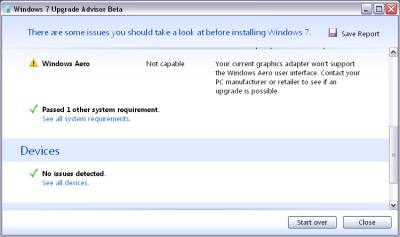
Para quase todas as versões do Windows, a Microsoft oferece um programinha para fazer a verificação dos requisitos do sistema. A última encarnação desse software é o Windows 7 Upgrade Advisor, que indica rapidamente a compatibilidade e suficiência de recursos para o novo sistema operacional. Os requisitos oficiais do sistema são um processador com 1 GHz ou mais, 1 GB de memória (2 GB para a versão de 64 bits do Windows 7), além de 16 GB de espaço livre no HD e chip de vídeo compatível com DirectX 9.

2 – 32 ou 64 bits

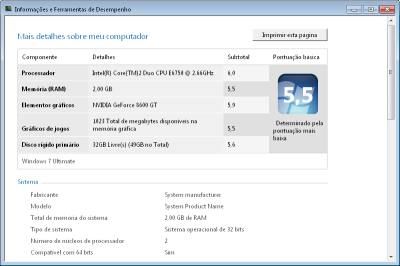
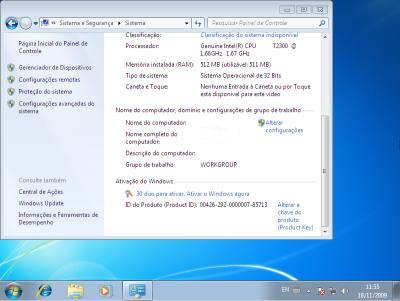
A escolha entre o Windows de 32 ou 64 bits depende basicamente da sua quantidade de memória, já que a maioria dos programas roda nas duas versões do sistema operacional. Em regra, para quem tem 4 GB ou mais de RAM, a versão de 64 bits é uma boa, já que os sistemas de 32 bits da Microsoft (incluindo o XP e o Vista) não utilizam mais do que essa quantidade de memória. No entanto, é importante verificar se seu processador é compatível com 64 bits. Por exemplo, os notebooks e netbooks com processador Atom não encaram os sistemas de 64 bits. No Windows Vista e no 7, para verificar essa compatibilidade, acesse o Painel de Controle e escolha Sistema e Segurança > Verificar o Índice de Experiência do Windows. Clique, então, no link Exibir e Imprimir Informações Detalhadas do Sistema e Desempenho. Na seção Sistema, verifique a resposta no campo Compatível Com 64 Bits. Para quem roda XP, o Upgrade Advisor, descrito anteriormente, resolve essa dúvida.

3 – Hora da instalação

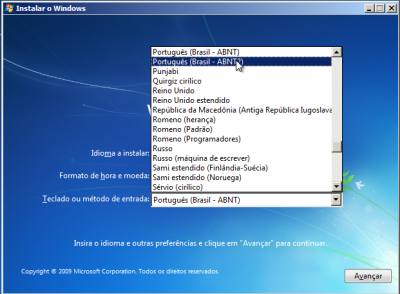
Coloque o disco do Windows 7 no drive de DVD e reinicie a máquina. Será preciso configurar, na BIOS do computador, esse drive como o primeiro dispositivo de boot. Esse procedimento varia de acordo com o fabricante e o modelo de computador. O primeiro ajuste a ser efetuado é a escolha da língua e do padrão de teclado. O Windows 7 Ultimate permite a instalação em outros idiomas se você preferir. A regra geral de teclado é o ABNT-2, o mais comum no Brasil. Pressione Avançar para continuar e, depois, o botão Instalar Agora.

4 – Atualização ou não?

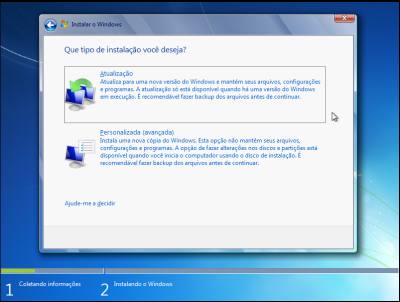
Leia e marque a opção Aceito os Termos da Licença, pressionando Avançar em seguida. Agora, o Windows 7 pergunta se será feita uma atualização ou uma nova instalação. Em geral, a opção será por uma nova instalação, já que a Microsoft manteve um número pequeno de combinações que permitem o upgrade. De forma resumida, quem tem Vista Basic e Home Premium pode atualizar para o Windows 7 Home Premium. Já quem tem o Vista Business pode atualizar para o Windows 7 Professional. Por fim, todas as versões do Vista podem atualizar para o Windows 7 Ultimate, incluindo, claro, o próprio Vista Ultimate. Outras combinações de versões antigas (incluindo Windows 2000 e XP) e novas demandam uma nova instalação que, para evitar a perda de dados, deve ser precedida pelo backup ou processo de migração dos dados do Windows anterior (leia Faça backup antes de migrar para o Windows 7). Aqui, vamos fazer uma instalação nova, então clique em Personalizada (Avançada).

5 – Partição principal

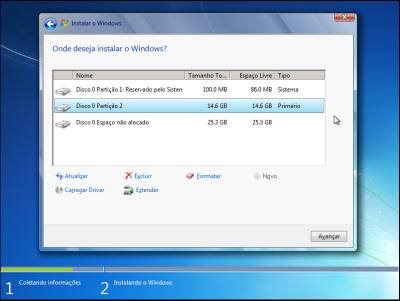
No sistema usado para este tutorial, o HD está completamente vazio. Por isso, teremos de criar partições do zero. O padrão do Windows 7 é tomar todo o disco nessa situação (se houvesse mais partições, seria possível escolher uma delas para o novo sistema). Vamos então criar as duas partições: do sistema e de dados. Clique no link Opções de Unidade. Surgem os comandos Novo, Formatar, Excluir e Estender. Escolha Novo. Tecle o tamanho da nova partição (usaremos aqui 40% do disco para o Windows 7). Com isso, nossa partição de sistema está definida.

6 – Lugar para os dados

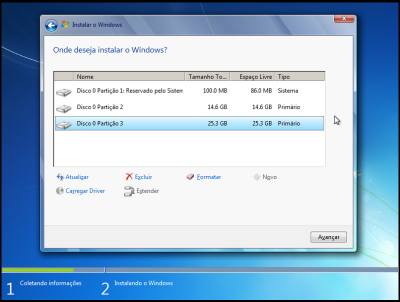
O próximo passo é criar uma partição para armazenar dados e downloads, para a qual separamos 60% do espaço do HD. Clique no item Espaço Não Alocado e, depois, em Novo. Não será preciso mexer no tamanho da partição, pois o Windows automaticamente usa o máximo disponível. Para continuar a instalação, clique na primeira partição (que não seja a reservada pelo sistema, um espaço de 100 MB criado em algumas versões do Windows 7) e, depois, em Avançar.

7 – Cópia de arquivos

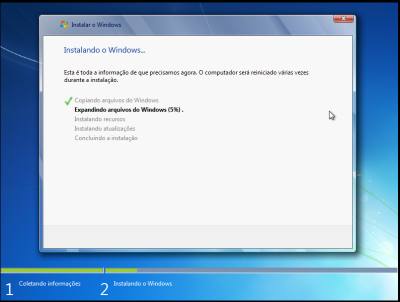
Agora, o Windows 7 fará a cópia do conteúdo do disco necessário à instalação para o disco rígido da máquina. Uma providência interessante que foi introduzida com o Vista é que esse conteúdo é copiado na forma compactada, com a expansão dos arquivos feita na própria máquina. Com isso, o processo de instalação fica mais rápido, já que o gargalo da transferência de arquivos é o drive de DVD. Espere até o final da cópia e expansão, o que deve levar entre cinco e vinte minutos.

8 – Primeiro boot

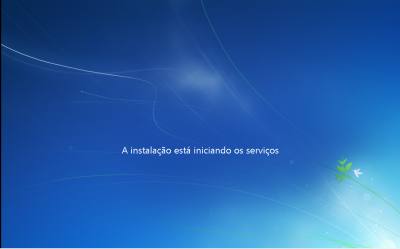
Depois da cópia de arquivos, o Windows 7 faz o primeiro boot no sistema, criando o Registro e habilitando os serviços do sistema operacional. Após esse processo, o micro será novamente reiniciado. O Windows 7 fará alguns testes de performance na máquina. Esses testes podem ser repetidos posteriormente. Para isso, é só acessar o Painel de Controle e escolher Sistema e Segurança > Verificar o Índice de Experiência do Windows > Índice de Experiência do Windows > Reexecutar a Avaliação. Depois disso, o Windows passa às configurações pessoais do sistema.

9 – Usuário e PC

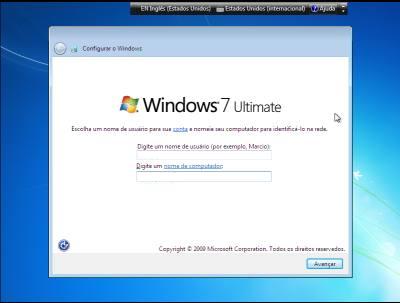
A seguir, devemos teclar o nome do primeiro usuário da máquina, assim como o do computador. O nome do computador é o apelido usado por ele na rede, então vale a pena dar um nome descritivo. Apesar de o Windows 7 assinalar um apelido para o computador automaticamente, com base no nome de usuário escolhido, esses textos são completamente independentes, podendo ser bem distintos. Depois de digitar tudo, pressione o botão Avançar para continuar. Será oferecida a opção de digitar uma senha, o que é recomendado. Depois da instalação do sistema, você pode desligar a exigência da senha para entrar no micro, se quiser. Pressione Avançar novamente.

10 – Chave e avaliação

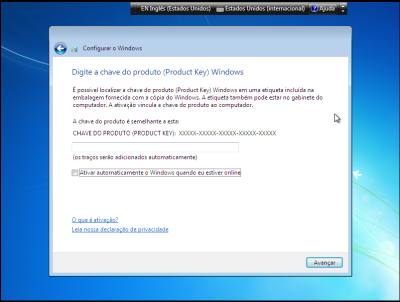
O próximo passo é digitar a chave do produto do Windows, que normalmente está em uma etiqueta no computador ou na embalagem do sistema operacional. Se não quiser digitar esse texto agora, deixe o campo em branco, para habilitar a versão de avaliação do Windows 7, que funciona até 120 dias antes de exigir o registro. Para entrar com a chave do Windows 7 após a instalação, acesse o Painel de Controle > Sistema e Segurança > Sistema > Alterar a Chave do Produto. Pressione Avançar para continuar.

11 – Atualizações e hora

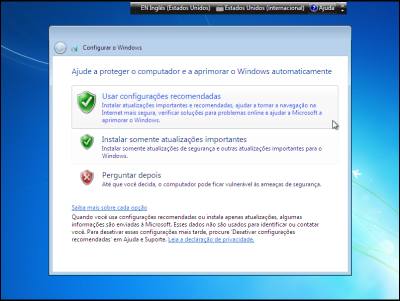
Em seguida, o Windows 7 permite a configuração da atualização automática do sistema. Como a maioria dos PCs atualmente está conectada à internet, é uma boa ideia manter o sistema sempre ligado (escolhendo a primeira opção). Mas, se preferir, essa opção pode ser feita após a instalação do Windows. Para isso, clique em Perguntar Depois. Na tela seguinte, a instalação permite ajustar a hora e o fuso horário da máquina. Faça isso e pressione o botão Avançar.

12 – Redes

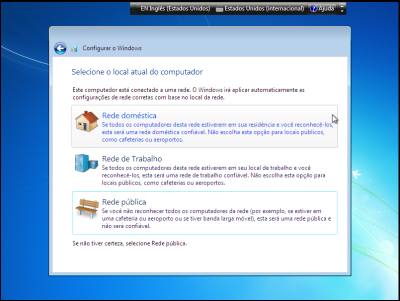
Caso a placa de rede seja detectada durante a instalação, o Windows 7 requer a configuração desse dispositivo a seguir. Para quem tem um dispositivo Wi-Fi, serão listadas as redes sem fio disponíveis, sendo preciso também entrar com a senha, no caso de existir criptografia configurada. Depois, será preciso escolher a modalidade de rede a qual o micro está conectado. Há três opções: doméstica, de trabalho ou pública. Cada uma traz uma descrição completa das situações nas quais deverá ser escolhida. Clique em uma delas para continuar e reiniciar a máquina.

13 – Instalação completa

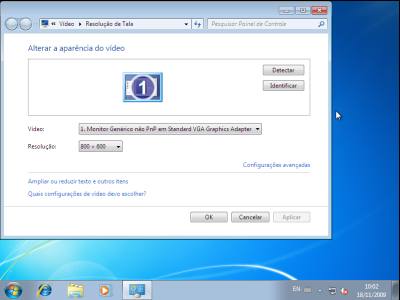
Após o boot, o Windows estará instalado. Aproveite para abrir o Windows Explorer e verificar se a partição de dados está aparecendo corretamente. Também é um bom momento para mexer na resolução do monitor, clicando com o botão direito do mouse na área de trabalho e escolhendo Resolução de Tela. Teste também se o teclado funciona direito, com acentos e símbolos. Dependendo do hardware instalado no seu computador, é possível que alguns itens não tenham sido detectados, o que será tratado, a seguir.

14 – Configuração de drivers

Para completar a instalação e ajuste inicial do Windows, é necessário verificar se todos os itens de hardware foram configurados corretamente. Para isso, clique no botão Windows e, depois, com o botão direito do mouse, em Computador. Escolha a opção Gerenciar. Clique na seção Gerenciador de Dispositivos. Note que surge uma lista de itens de hardware. Verifique se algum deles tem um símbolo de exclamação. Neste caso, será preciso instalar o driver correspondente. Em regra, os drivers do Vista funcionam no Windows 7. Mas, para garantir a instalação, clique no arquivo executável (normalmente setup.exe) com o botão direito do mouse e escolha Propriedades. Marque a opção Executar em Modo de Compatibilidade e selecione o Windows Vista, na lista de sistemas.

POR QUE O WINDOWS SEPAROU 100 MB?

Nas versões compatíveis com o recurso Bitlocker (no caso, Enterprise e Ultimate), a instalação cria automaticamente uma partição de 100 MB, que não aparece no Windows Explorer. Ela tem duas funções: guarda informações de boot e funciona como um espaço para os dados necessários à criptografia Bitlocker. Assim, se esse recurso for habilitado, não será necessário reparticionar o disco rígido para acomodar a seção para o Bitlocker.

Faça backup antes de migrar para o 7

Todo mundo sabe que o backup é essencial, mas na hora de reinstalar ou substituir o sistema operacional, a caça aos arquivos pessoais começa. Como as versões anteriores de sistemas operacional da Microsoft, o Windows 7 traz um utilitário que facilita o backup, ao menos das pastas padrão, como as de usuário (Meus Documentos, Meus Vídeos etc). O programinha funciona bem e cria cópias prontas para serem trazidas de volta no novo sistema operacional. Confira a seguir, como criar um pen drive (ou HD externo) com esse programa e utilizá-lo, passo a passo.

1 – Localização do utilitário

Comece plugando o pen drive (ou disco externo) em um computador, que pode ou não estar rodando o Windows 7. Escolha um dispositivo de armazenamento com espaço suficiente para armazenar todos os documentos, fotos e outros arquivos que estejam na pasta de usuário do Windows atualmente. Caso o Windows 7 esteja instalado (ou seja, será feita uma reinstalação do sistema ou a migração de dados para outra máquina), clique no botão Windows e acesse Todos os Programas > Acessórios > Ferramentas de Sistema > Transferência Fácil do Windows. Caso o micro rode Vista ou XP, coloque o DVD do Windows 7 no drive e rode o programa migsetup.exe, que está na pasta SupportMigwiz do disco.

2 – Escolhas iniciais

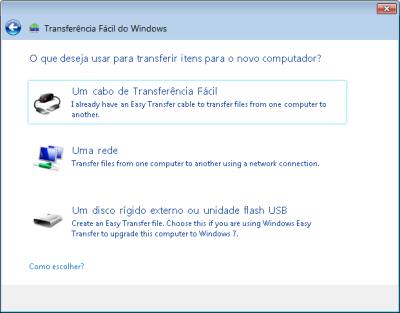
Depois de rodar o programa de transferência fácil, é mostrada uma tela inicial. Clique em Avançar para continuar. Há três opções para o armazenamento de arquivos: por cabo, pela rede ou com um unidade de armazenamento externa. Clique na terceira opção e (Um Disco Rígido Externo ou Unidade Flash USB), depois, em Avançar. A seguir, o utilitário pergunta se o computador em uso é o que tem os dados a serem copiados ou o que receberá os dados (o mesmo programa é usado para cópia e recuperação). Clique na opção Este é Meu Computador Antigo e, depois, em Avançar mais uma vez.

3 – Contas de usuário

Serão mostradas, a seguir, as contas de usuário no computador. Espere alguns minutos até que o tamanho dos arquivos em cada uma delas seja contabilizado. Se o pen drive não for suficiente para todas as contas, é só repetir o processo, desmarcando alguns usuários, para fazer o backup deles em outro disco USB. A janela também mostra o espaço utilizado por arquivos comuns do sistema, como em pastas compartilhadas. Um ponto importante: se nenhuma outra conta de usuário estiver sendo mostrada, é sinal de que você não é um usuário administrador da máquina. Para efetuar o backup de outras contas, é preciso usar um login com esses privilégios de acesso ao Windows.

4 – Personalização da cópia

backup4

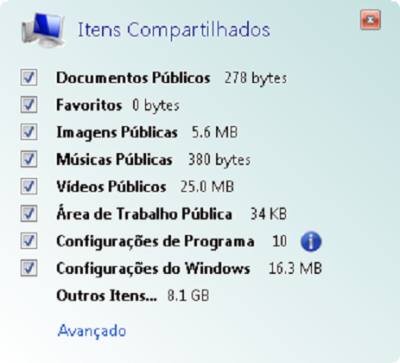
Outra opção para reduzir o tamanho do espaço necessário para o backup é escolher as pastas que serão gravadas individualmente. Para isso, clique no link Personalizar de uma conta (ou da seção Itens Compartilhados). Note que será mostrada uma tela com todas as pastas da conta, permitindo, por exemplo, desmarcar imagens, vídeos ou músicas, para deixar apenas documentos. A cada personalização, o espaço requerido para o backup das contas é recalculado. Assim, se o pen drive não for suficiente para a cópia de tudo, tente também fazer essa limitação às pastas. Depois de ajustar o tamanho da cópia, pressione o botão Avançar.

5 – Senha e gravação

A seguir, o utilitário dá a opção de teclar uma senha, que protegerá o conteúdo de backup. Será preciso digitá-la duas vezes. Pressione, depois, o botão Avançar. Escolha o local de gravação do arquivo de backup, no caso, o pen drive, clicando em Salvar, em seguida. Só será gravado um arquivo, com a extensão MIG, que indica o formato do utilitário de transferência fácil. Com isso, o pen drive está pronto para ser utilizado. Faça o upgrade ou reinstalação do sistema, além das atualizações e providências iniciais.

6 – Restauração dos dados

No novo sistema, plugue o pen drive na máquina e clique duas vezes no arquivo que foi gravado. O utilitário é bem esperto e, no caso de notebooks, recomenda que o portátil seja ligado na tomada, já que o processo de restauração pode demorar se o backup for de muitos gigabytes de backup. Serão mostradas as contas de usuário que foram gravadas. Aqui também é possível escolher o que será restaurado, clicando no link Personalizar. Não clique ainda no botão Transferir.

7 – Troca de nomes

Caso a máquina que receberá as informações já tenha uma conta de usuário com o mesmo nome da existente no micro antigo, é possível escolher outro login ou até mesmo criar um novo. Para isso, clique no link Opções Avançadas. Na janela que surge, passe à guia Mapear Contas de Usuário e, na seção Conta de Usuário no Novo Computador, escolha outro login ou ainda a opção Criar Usuário. Nesta última situação, será mostrada uma tela para indicação do novo login e nova senha. Clique em Salvar. Para continuar com a cópia de dados, pressione o botão Transferir.

8 – Transferência

A cópia de dados será iniciada. Como a janela do utilitário indica, não é uma boa ideia usar o micro neste momento, já que documentos e pastas podem ser copiados a todo segundo (e não seria uma boa criar um arquivo com o mesmo nome do que será gravado logo após, por exemplo). Espere o final do processo e pronto. É possível ainda visualizar um relatório que indica programas instalados no micro antigo e que podem ser necessários para visualizar o conteúdo copiado. Vale lembrar que o utilitário Transferência Fácil do Windows também é uma boa para empresas, que desejam criar um modelo de pastas e documentos em várias máquinas. Basta trocar o nome de usuário a cada restauração do backup.

Baixe 6 barras de ferramentas para o Windows

Se você não aguenta mais a simplicidade da barra de ferramentas do sistema operacional Windows, pode tentar esse pacote de aplicativos. Ele reúne cinco barras de ferramentas alternativas. Elas são gratuitas e oferecem um conjunto de opções de customização. Elas também podem ser usadas para deixar o Windows com um visual mais moderno.

rocketdock-1-33

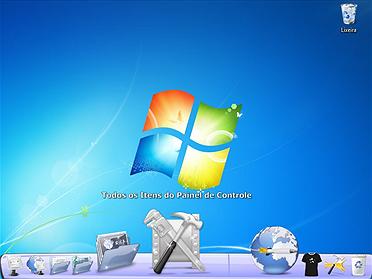
RocktDock: equipada com atalhos para configurações e aplicativos, a barra de ferramentas RocketDock tem um visual moderno, que lembra muito a barra do sistema operacional da Apple. Mas, se o internauta não gosta dos sistemas Apple, não precisa ficar preocupado: o programa oferece mais de 30 tipos de visual, que vão do estilo retrô ao minimalista.

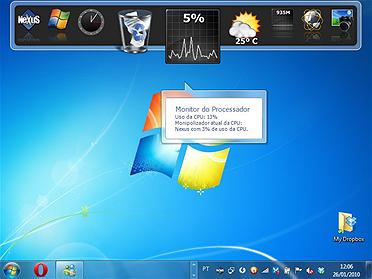
Nexus: esse aplicativo cria uma barra de atalhos na área de trabalho do Windows com um visual bem moderno. Esta barra pode conter os ícones que o usuário desejar. Além disso, permite a criação de atalhos para programas, documentos e qualquer outro executável.

circle-dock-1-uk

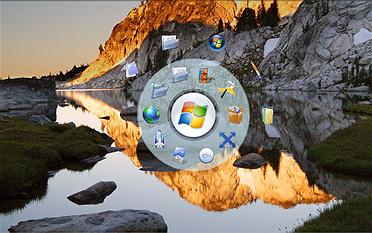
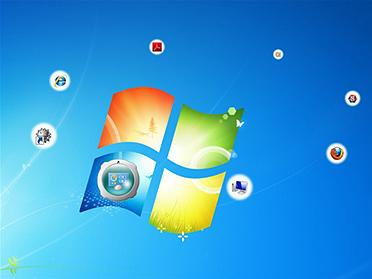
Circle Dock: aplicativo que desfaz o “quadradismo” da área de trabalho do Windows reordenando seus ícones de maneira orbital. O software permite que o internauta alcance os atalhos para seus aplicativos no Dock, a região circular ou elíptica acessível por meio de um botão na bandeja do sistema. Tão rápido quanto abrir é usá-lo, pois o programa funciona sem instalação.

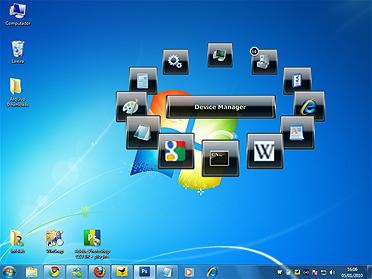
Krento: é uma forma de acessar rapidamente aplicativos e sites usados com frequência. O programa funciona por meio do clique no scroll do mouse ou na “pulsar” (um ícone animado acima da bandeja do sistema); ou mesmo no ícone do Krento na bandeja. Ao todo, o Krento apresenta 12 bloquinhos, que ficam em torno de um eixo central. O software conta com um efeito 3D, ou seja, aumenta o bloquinho com o atalho quando o carrossel gira.

Slider Dock: programa que adiciona rapidez e estilo no acesso aos ícones da área de trabalho. Aberto pelo ícone na bandeja do sistema ou por teclas de atalho, o programa apresenta um círculo 3D customizável no qual se encontram os aplicativos que o usuário quer acessar.

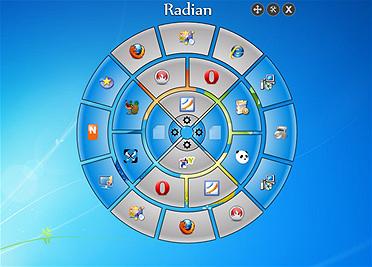
Radian: quer um software que, além de organizar os atalhos, deixa o Windows com um visual totalmente diferente? Então baixe o Radian, um freeware que instala, no desktop do Windows, uma espécie de pizza com 24 espaços para atalhos.

Fique de olho nos processos lentos

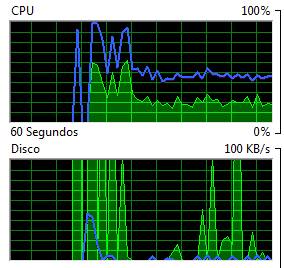
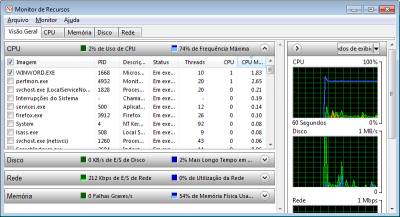
Está desconfiado de que um programa devora toda a memória do micro ou monopoliza a CPU? A forma mais comum de descobrir isso nas versões anteriores do Windows envolvia teclar Ctrl+Alt+Del para acessar o Gerenciador de Tarefas. No Windows 7, o utilitário Monitor de Recursos torna a tarefa de buscar o processo guloso mais fácil. Acione a tecla Windows e digite, no campo de buscas, o texto resmon. O utilitário mostra o consumo de processador e memória de cada processo, além de indicar a transferência de dados em rede e o acesso ao disco. Para ficar de olho em processos específicos, clique na caixa de seleção ao lado do item e ele será movido para o topo da lista, independentemente do critério de ordenação escolhido. Se o processo está travado, clique nele com o botão direito do mouse e escolha a opção Analisar Cadeia de Espera para verificar se algum arquivo ou outro processo é a causa da lentidão.