Arquivo da categoria: Informática

Dicas de informática

30 dicas e segredos do Mac OS X Lion – Parte 2

Para ler a parte 1 clique aqui.

Desempenho

Não há grandes diferenças de desempenho do Lion em relação ao Snow Leopard, mas há uma sensação geral de leveza e resposta em alguns programas. A memória mínima para instalar o sistema é de 2GB, portanto, é bem provável que programas exigentes fiquem mais lentos se a máquina estiver nesse limite. Uma boa hora para gastar um pouco em uns pentes de RAM. Aproveite e compre também um Magic Trackpad, se você não tem um MacBook, pois, como vimos, os gestos são um componente importante da nova interface.

O fim do DVD

Na sua campanha contra os drives ópticos, a Apple matou o DVD de Instalação do sistema. Muita gente pode ficar em pânico sem ter uma mídia física para poder, por exemplo, tentar recuperar um HD bichado. Em agosto, a Apple vai começar a vender um chaveirinho USB com o Lion instalado por US$ 70. Você também pode fazer um, mas ele não vai ser tão charmoso quanto o oficial. Também é possível criar um DVD bootável a partir da imagem de disco que está embutida no instalador. Clique nele com [Control] e peça para ver o conteúdo do pacote para encontrar uma imagem de disco chamada Lion InstallESD.dmg. Daí é só queimá-la em um DVD com o Utilitário de Disco.

Para os que não têm tanto medo assim, há o Lion Recovery, uma partição invisível de 650MB criada pelo Lion na hora da instalação.

15 – Restarte segurando [Command] +® para cair diretamente na tela do Mac OS X Utiilities onde você vai poder tentar recuperar seu disco ou reinstalar o Lion. Ou segure [Option] durante o reinício para dar o boot pelo HD de recuperação.

O fim da salvação

Auto Save! Não precisa mais se preocupar com salvar seus trabalhos. Só isso já valeria as 30 doletas do upgrade. Entusiasmando com a idéia dei um [Command] + [Q] neste texto quando o título ainda era Sem título. O Editor de Texto fechou sem me perguntar se eu queria salvar antes o que tinha escrito. Ahhhhhh! Fiz o Glu-Glu, cliquei no editor e pronto: meu texto sem título estava lá, tudo direitinho. Sensacional.

Continuei escrevendo e salvei o texto. Escrevi mais um pouco e vi que a palavra Editado apareceu ao lado do título. Aí salvei de novo, cliquei no título e entrei no fantástico mundo das versões. Escolher Explorar Todas as Versões no menu que aparece te leva para uma tela semelhante a do Time Machine, com uma galáxia se movendo lentamente no fundo. Aí basta escolher uma versão anterior do arquivo para utilizá-la, caso você tenha mudado de idéia. Impressionante.

Dicas de Safari

A janela de download está meio escondida, mas é só procurar um pouco.

16 – A lista de download foi totalmente remodelada e ganhou um ícone de acesso na barra superior. Você pode arrastar um arquivo da lista de downloads do Safari para colocá-lo em outro lugar no Finder.

17 – Se você duploclica um bloco de texto com dois dedos, o Safari dá zoom naquela coluna ou parágrafo.

Dicas de texto

18 – A correção de texto agora tem uma aparência semelhante à do iOS. Quando erramos alguma palavra, um pequeno balão aparece, corrigindo-a. Você pode apertar a barra de espaço para corrigi-la ou [Esc] para ignorá-la.

19 – Não lembra qual a combinação de teclas para o U com trema? Segure a tecla com a letra a querer ser acentuada, como acontece no iOS. Clique na letra acentuada ou digite o número correspondente para digitá-la.

20 – A Apple acrescentou a fonte Emoji, para colocar emoticons, mas o suporte ainda é capenga. Você não consegue digitar os Emoticons, apenas arrastar do Visualizador de Caracteres.

21 – Twite o que você quiser, de qualquer programa. [Control] + clique um texto para fazer aparecer o menu contextual e abrir instantaneamente o aplicativo do Twitter. Funciona com URLs no Safari e textos no Editor de Textos.

Preferências do Sistema

O painel de Preferências do Sistema tem algumas funções escondidas:

22 – Para reduzir o número de ícones que aparecem no painel principal, escolha Visualizar > Personalizar. Depois, basta escolher quais funcionalidades você usa normalmente.

23 – Há uma nova forma de ver o menu de Visualizar. Ao invés de ir até a barra de menus, clique e segure o botão [Mostrar Todos].

Outras dicas:

24 – Lion fala Português.

Conheça Raquel, a voz brasileira do Mac OS. Abra o painel de Fala, clique em Vocalização de Texto e escolha Personalizar. Clique em Raquel para baixar a brasileira via Atualização de Software. Depois selecione qualquer texto no Editor de Texto e escolha Fala > Começar a Falar. A voz de Ruth, a irmã boazinha, ainda não está disponível.

25 – Mensagem no login

Você pode colocar uma mensagem personalizada na tela de login (como o seu nome). Abra o painel de Segurança e Privacidade e habilite Mostrar uma mensagem quando a tela estiver bloqueada e coloque o seu texto.

26 – Volte para o Mail velho

Não gostou do novo look do Mail? Troque-o em Mail > Preferências. Clique no botão de visualização e selecione usar o layout clássico.

27 – Para ou continua?

O Resume do Lion automaticamente abre qualquer documento que estava ativo quando o programa foi fechado. Para ter certeza de que ele não abrirá automaticamente na próxima vez em que abrir o software, segure a tecla [Option] e escolha [Nome do programa] > Fechar e Descartas Janelas ou segure [Command] + [Option] + [Q].

Para impedir que todos os programas abram novamente quando você reiniciar o Mac, não segure a tecla [Option] quando escolher Apple > Reiniciar ou Apple > Desligar.

28 – Visualize sites no iChat e no Mail

Se alguém te mandar um link pelo iChat ou Mail, passe o cursor por cima sem clicar para ter um preview da pagina. Se quiser abrir no Safari, clique no botão no canto superior direito.

29 – O Lion escondeu a pasta Biblioteca (que ninguém mexia mesmo). Para vê-la, segure [Option] enquanto acessa o menu Ir do Finder. Brinque de apertar e desapertar [Option] com o menu aberto. É divertido.

30 – Ainda na dúvida se faz o upgrade? Quer ter certeza que todos os seus programas vão funcionar? Visite http://roaringapps.com/ e veja a tabela de compatibilidade do Lion.

5 dicas para o LinkedIn

Lançado em 2003 e com mais de 70 milhões de usuários, o LinkedIn é uma rede social voltada exclusivamente para networking profissional. O site vai muito além de um simples currículo online. Ele também é uma boa base para obter referências de novos contatos e até mesmo indicações para vagas.

Por isso, ter um perfil no LinkedIn é muito importante para quem quer manter seus contatos profissionais em dia. Confira cinco dicas para usar o serviço com mais eficiência.

1. Título profissional

Na hora de criar seu perfil, dê uma atenção extra na criação do título profissional. O LinkedIn funciona também como um site de busca. Por isso é importante incluir palavras-chave que descrevam adequadamente seu perfil.

Evite deixar o padrão gerado automaticamente pelo LinkedIn de somente descrever o cargo ocupado na empresa. No seu título, inclua junto com o cargo da companhia um diferencial profissional, por exemplo, Consultor de T.I. com foco na ajuda a usuários domésticos de computadores.

2. Salve suas buscas

Na versão básica do LinkedIn é possível salvar até três buscas. Este recurso é extremamente útil, pois um e-mail será enviado periodicamente com atualizações das buscas salvas sobre um profissional, companhia ou qualquer outro assunto.

Para usar esta função basta clicar no botão +Salvar, que fica no canto superior direito ao lado da quantidade de resultados obtidos na busca. Verifique o nome a ser pesquisado, escolha se os e-mails devem ser enviados semanal ou mensalmente e clique em Salvar.

3. Use o recurso de Respostas

A área de perguntas e respostas do LinkedIn, localizada no Mais da barra superior, pode ser usada para ampliar sua visibilidade na internet.  Seja criativo na forma de usar a seção de respostas para solucionar problemas de pesquisadores, vendedores ou procedimentos em questão.

Esse procedimento ajuda a fazer novas conexões e pode facilitar a divulgação de um produto ou serviço oferecido pelo seu negócio. Você pode também compartilhar suas respostas por meio da função Compartilhar.

4. Perfis em idiomas diferentes

Em muitas áreas é útil ter um perfil em mais de um idioma. Para usar este recurso do LinkedIn faça o seguinte:

  • Selecione Perfil na barra superior;
  • Clique em Criar seu perfil em outro idioma no canto direito;
  • Selecione o idioma desejado;
  • Insira o título profissional na língua desejada;
  • Clique em Criar Perfil para que todo o resto seja traduzido automaticamente.

Se precisar fazer algum ajuste na tradução é só clicar em Editar Perfil. Para excluir o perfil em um determinado idioma simplesmente selecione-o no canto direito e clique em Excluir este perfil.

5. Integração com Twitter

A integração do LinkedIn com o Twitter permite que suas conexões do LinkedIn recebam tweets e os seguidores de sua conta no Twitter vejam em tempo real as atualizações do seu status no LinkedIn.  Veja como integrar as redes sociais:

  • Selecione Perfil na barra superior;
  • Clique em Editar Perfil;
  • Na área Twitter clique em +Adicionar uma conta Twitter;
  • Insira o e-mail e a senha da sua conta do LinkedIn;
  • Insira o nome de usuário e a senha do perfil do Twitter e clique em Autorizar Aplicativo.

Lembre-se de não usar sua conta do Twitter para enviar comentários fúteis para seu perfil no LinkedIn. Além de perturbar suas conexões com informações em excesso desnecessárias, você corre o risco de publicar algo que diminua sua credibilidade.

Para evitar esse problema, certifique-se de que a caixa de seleção Compartilhar somente tweets que contêm #in (ou #li) no seu status do LinkedIn esteja marcada na opção Editar que aparece ao lado do nome de seu perfil no Twitter na mesma localização do terceiro item acima.

Acelere a interface do seu Windows com o Top Desk

O Aero foi uma grande atualização para a interface do Windows, com novos recursos que aceleram o trabalho, combinados com belíssimos efeitos de transparência. Mas na hora de organizar as janelas, o “Window Tile”, acionado com as teclas Windows + Tab, não faz muito mais do que o tradicional Alt + Tab. Não seria interessante ter alguns recursos extras para ajudar na hora de organizar as janelas?

Essa é a proposta do Top Desk: “encontre as janelas fácil”. Esse pequeno software se integra à interface do Windows e cria um efeito similar ao Exposé do Mac OS X: ao acionar, o tamanho de todas as janelas é reduzido em uma única tela, com uma animação bem convincente.

O comportamento dele é igual ao do Exposé: você configura uma tecla para ativar e depois clica na janela desejada, ou pressiona a tecla configurada novamente para cancelar.

Dezenas de opções

O principal atrativo do Top Desk são as opções de personalização – há dezenas dela, de forma que você consegue deixá-lo idêntico ao Exposé ou exatamente como quiser.

Entre as configurações, é possível definir o estilo de agrupamento, velocidade da animação, cor e tamanho dos textos, teclas de atalho e o comportamento do software, em diversas situações.

Desenvolvido pela Otaku Software, o Top Desk custa 10 dólares, mas pode ser baixado gratuitamente no site oficial para testes. Ele é compatível com Windows 7, Vista e XP e é uma compra segura para quem quer algo novo na interface do Windows.

Como mudar a cor do cabelo no Photoshop

O Photoshop é um software completo. São vários os recursos e ferramentas oferecidas aos usuários, e há quem diga que, conhecendo-se todos eles, é possível fazer praticamente qualquer coisa. Confira neste tutorial como mudar a cor do cabelo de alguém em uma foto. Veja abaixo:

Passo 1. Escolha uma imagem e abra-a no Photoshop.

Passo 2. Clique em “Edit in Quick Mask Mode” ou aperte a tecla Q.

Passo 3. Selecione a ferramenta “Brush Tool” ou aperte a letra “B”.

Passo 4. Clique em “Click to open the Brush Preset picker” (seta preta ao lado das opções de Brush).

Passo 5. Defina o nível “Hardness” para 0%.

Passo 6. Selecione toda a área do cabelo. Para maior precisão, ajuste o tamanho do brush e o nível de zoom.

Passo 7. Terminada a seleção, clique em “Edit in Standart Mode” ou aperte a letra Q novamente.

Passo 8. A área selecionada deve ser todo o resto da foto, deixando apenas o cabelo sem seleção. Para inverter essa seleção, depois, clique em “Select” e, em seguida, selecione a opção “Inverse” (atalho: Ctrl+Shift+I).

Passo 9. Com o cabelo selecionado, clique em “Adjustments” e selecione o recurso “Hue/Saturation”. O atalho para essa função é o comando Ctrl+U.

Passo 10. Na janela da ferramenta, marque a opção “Colorize”, no canto inferior direito.

Passo 11. Ajuste a barra “Hue” para definir o tom de cor desejado.

Passo 12. Mova o cursor pela barra “Saturation” para escolher a intensidade da cor.

Passo 13. Na barra “Lightness”, ajuste o nível de luminosidade. Cuidado para não escurecer ou clarear muito o cabelo e perder os detalhes.

Passo 14. Clique em “OK” e confira o resultado.

Agora você poderá brincar à vontade com as variações de cor do seu cabelo no Photoshop, sem correr o risco de ficar insatisfeito e arrependido depois. Os mesmos passos acima podem ser aplicados em diferentes situações, como, por exemplo, para mudar a cor de uma camisa ou para mudar a cor dos olhos.

Cuide do Registro do Windows com carinho

O Registro é a parte essencial do Windows – um banco de dados grande e complexo que armazena todas as configurações para o software e o hardware, de forma hierárquica, como as pastas de arquivos. Em geral, você não precisa lidar com o Registro porque as ferramentas embutidas no Windows funcionam em segundo plano para garantir que os dados fiquem sempre em ótima forma. Mas o Registro é tão grande e complicado que pode gerar falhas que causam problemas estranhos ou até fazem o PC parar de funcionar.

Para a maioria, o Registro é um lugar escuro e misterioso. Cobrimos neste tutorial algumas tarefas básicas de faxina que você pode executar para manter a base de dados do Windows feliz. Apresentamos também algumas dicas e ajustes do Windows que envolvem diretamente a edição do Registro. Se você for do tipo aventureiro (e consciencioso quanto a fazer backups), editar o Registro é a maneira definitiva de personalizar muitas configurações do Windows de acordo com suas preferências pessoais.

Faça um backup do Registro

Todas as versões do Windows criam automaticamente um backup do Registro sempre que você inicia o PC, mas se você fizer um backup adicional, terá uma segurança extra. É óbvio que você não pode restaurar mudanças se não tiver feito um backup antes — o que significa que você deve fazer cópias de segurança com freqüência. Felizmente, existem várias maneiras de copiar o Registro.

Use a Restauração do sistema

Usuários do Windows Me e XP podem criar pontos de restauração do sistema, que copiam todos os dados (incluindo o Registro) para que você possa restaurar seu sistema àquele estado preciso. Você deve executar a Restauração do sistema manualmente antes de fazer mudanças importantes de hardware ou software ou tentar trabalhar com o Registro. Clique em Iniciar-Programas (Todos os Programas, no XP) e depois em Acessórios-Ferramentas de sistema-Restauração do sistema, escolha Criar um ponto de restauração, clique em Avançar e siga as instruções.

1 – Use o Editor de Registro. O recurso de exportação do Editor de Registro do Windows faz backup de partes do Registro ou cria um backup completo. No Windows 2000, esta é sua melhor opção. Clique em Iniciar-Executar, digite regedit e pressione ENTER. Selecione Meu Computador na árvore de pastas, selecione Arquivo-Exportar arquivo do Registro e forneça o nome de um arquivo e o destino. Para ter um pouco mais de paz de espírito, grave o arquivo em um disco CD-RW ou outra mídia removível.

2 – Copie os arquivos. do Registro manualmente. No Windows 95 e 98, o Registro reside nos arquivos System.dat e User.dat no diretório Windows. No Windows Me, copie o Classes.dat também. Para ver arquivos ocultos e de sistema, você precisará ajustar o Windows Explorer para mostrá-los. No Explorer, escolha Exibir (95 e 98) ou Ferramentas (Me e XP); em seguida, selecione Opções de pasta, abra a guia Modo de exibição e escolha Mostrar todos os arquivos (95 e 98) ou Mostrar arquivos e pastas ocultos (Me e XP). Quando puder ver os arquivos, copie-os.

3 – Use software de backup. Procure no seu utilitário de backup uma opção para copiar o Registro junto com outros arquivos na sua unidade de disco rígido. Alguns utilitários fazem isso automaticamente; outros exigem que você especifique o backup do Registro.

4 – Execute o Verificador do Registro do Windows. Só no Windows 98 e Me – veja seção B.

Seção B – Use o verificador do registro incluído no windows

O Windows 98 e Me vêm com um utilitário chamado Verificador do Registro. Quando você dá boot no PC, a ferramenta sai em busca de problemas; se não consegue resolvê-los, restaura o backup mais recente do Registro.

Se você mantém seu PC funcionando o tempo todo, sem parar, é uma boa prática reinicializá-lo diariamente para que o Verificador do Registro faça seu trabalho. Você também pode executar o Verificador do Registro manualmente (em especial, antes e depois de fazer mudanças no sistema que não exigem o reboot do sistema): clique em Iniciar-Programas-Acessórios-Ferramentas de sistema-Informações sobre o sistema, abra o menu Ferramentas e clique em Verificador do Registro.

Seção C – Limpe o Registro

Quanto mais você usa o Windows, mais desorganizado o Registro pode ficar, sobretudo se você instala e desinstala software regularmente. Isso acontece porque alguns aplicativos não removem todos os seus rastros quando você os desinstala. Entradas de Registro órfãs podem causar problemas como desempenho ruim ou até travamentos, mas o resultado mais comum é um Registro inchado que demora mais para carregar. O Verificador do Registro (abordado na seção B) não remove entradas inválidas.

Se você ainda usa o Windows 95, pode contar com uma ferramenta de limpeza de Registro embutida no sistema. Para carregá-la, clique em Iniciar-Executar, digite regclean e dê ENTER.

A Microsoft não incluiu o RegClean nas versões após o Windows 95. Você terá que usar utilitários de terceiros. Dois gratuitos estão disponíveis no Fileworld (http://www.fileworld.com.br/): EasyCleaner e RegClean. Nenhum funciona com o Windows XP, mas a estrutura do Registro do XP não gera tantos problemas.

Entretanto, para melhor verificar, limpar e otimizar o Registro, você terá que comprar um pacote de utilitários como o Norton SystemWorks (http://www.symantec.com.br/) ou Ontrack SystemSuite (http://www.ontrack.com/). Ambos possuem recursos abrangentes que executam a fundo as tarefas de verificar, otimizar e manter o Registro, indo muito além das ferramentas embutidas do Windows ou os pacotes gratuitos. Os dois funcionam com todas as versões do Windows, do 98 ao XP.

Seção D – Faça Ajustes no Registro

Navegando um pouco na Web, você descobre numerosas dicas e ajustes para personalizar diversos recursos do Windows editando o Registro. Uma das maiores coleções está localizada no Windows Registry Guide (www.winguides.com/registry).

Se você tiver uma conexão de Internet em banda larga (cabo ou DSL), descobrirá que quase sempre é necessário fazer ajustes no Registro para obter a velocidade máxima. Dois sites úteis fornecem informações a respeito: o DSL Reports (www.dslreports.com/tweaks; selecione RWIN na caixa de lista Jump to topic) e o Speed Guide (www.speedguide.net/Cable_modems/cable_registry.shtml)

A maneira mais fácil de fazer mudanças no Registro é com um arquivo .REG. Tais arquivos podem ser baixados de alguns sites mencionados acima. Com um duplo clique no arquivo .REG, as mudanças são incorporadas imediatamente no Registro existente. (Certifique-se de que você tenha um backup.)

Para ordenar outras mudanças, você terá que usar o Editor do Registro, um recurso disponível em todas as versões do Windows. O exemplo que ilustramos aqui desativa o recurso AutoRun da unidade de CD-ROM. Portanto, se você preferir não fazer com que um CD de música comece a tocar automaticamente ou com que o CD de um programa seja executado de modo automático, esse ajuste no Registro resolverá o problema. Algumas versões do Windows permitem que você faça a mesma alteração a partir da caixa de propriedades do CD-ROM. No Windows XP, você pode executar muitos ajustes no sistema (mas não todos) via menus, sem ter que editar o Registro.

AVISO: A prática de editar o Registro, às vezes, causa problemas — uma entrada incorreta pode prejudicar o PC. Siga as instruções cuidadosamente e só comece depois de ter certeza que existe um backup do Registro atual.

1 – Inicie o Editor do Registro. Escolha Iniciar-Executar, digite regedit e dê ENTER para executar o programa.

2 – Encontre a chave. A chave para mudar o recurso AutoRun está em HKEY_LOCAL_MACHINESYSTEMCurrentControlSetServicescdbcdrom. Para encontrar a chave, você pode navegar por menus hierárquicos ou pressionar CRTL F, digitar cdbcdrom e pressionar ENTER. O Editor vai parar na chave desejada. O nome da chave pode variar — se seu Registro não contiver cdbcdrom, tente localizar a chave com a pasta Services destacada na árvore listada acima.

3 – Mude o valor da chave. Dê um duplo clique na entrada AutoRun na janela da direita. Na caixa de diálogo que aparece, mude o 1 em Dados do valor para 0 e clique em OK. Você terá que fechar o Editor do Registro e reiniciar o PC para que a mudança vigore.

Como tirar fotos decentes com o celular

Você troca de celular e suas fotos continuam aquela mesma porcaria? Flash demais, luz de menos, tudo tremido? Abaixo você confere oito coisas simples que podem ser feitas para evitar esse desperdício de pixels.

A ideia desse post veio depois da série que o blog Mashable fez sobre fotografia, em parceria com um time de especialistas da Adobe. Abaixo há um resumo dos toques que eles deram sobre fotografia com o celular.

1 Porcoshop

É simples demais, mas muita gente esquece essas duas coisas básicas. Antes de fotografar, dê uma limpadinha na lente e configure o celular para gravar as fotos com o máximo de resolução disponível. Sempre.

2 – Brinque com a iluminação

Tire a mesma foto com e sem flash, experimente mudar os elementos da foto de lugar para que a luz também mude e, claro, use todas as configurações que o seu telefone oferece. Geralmente até nos modelos mais simples é possível aumentar o tempo de exposição e mudar o nível de branco, dois itens que fazem muita diferença.

3 – Flash personalizado

Smartphones com flash de LED às vezes estragam as fotos pelo excesso de luz. Um jeito de suavizar isso é colocar um pedacinho de papel na frente do flash. Nem sempre funciona, mas pode quebrar um galho.

4 – Clique preciso

Veja se a foto do seu celular é tirada quando o botão é apertado ou quando o botão é solto. Esse pequeno detalhe pode fazer muita diferença na hora de capturar uma imagem em movimento.

5 – Tripé pra quê?

Improvise uma base para fotografar. O mais fácil é usar uma mesa ou móvel para apoiar o aparelho na hora do clique. Num lugar aberto, você pode se agachar e apoiar o celular no joelho.

6 – Zoom, não

Claro que isso depende muito do smartphone que você está usando, mas quase nunca vale a pena ativar o zoom da câmera do celular. A melhor opção é chegar mais perto do objeto. Zoom digital? Nunca.

7 – Charme em PB

Fotos em preto-e-branco podem ser úteis para melhorar a nitidez de texturas. Para experimentar esse efeito, você pode fotografar diretamente em PB ou então usar o Photoshop para remover as cores e depois aumentar o contraste.

8 – Ficou ruim? Faça arte!

Se tudo falhar, empine o nariz e finja que você é muito descolado. Fotos desfocadas, borradas e escuras podem ser consideradas como arte. Faça experiência com aplicativos como o Instagram (para iPhone) ou o FxCamera (para Android). Eles adicionam efeitos legais que podem salvar uma foto ruim da lixeira.

Como funciona o boot de um computador

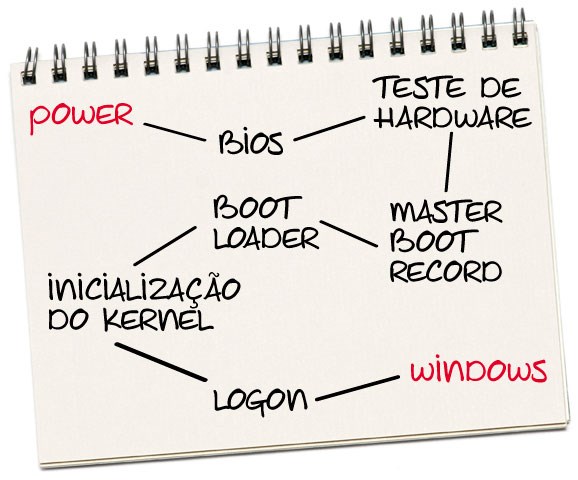
Do momento em que você liga o seu computador até o instante em que o sistema operacional carrega muita coisa ocorre. Nesses preciosos segundos, uma série de processos — que juntos são chamados de boot — trabalham como engrenagens para inicializar a máquina e fazê-la funcionar a todo vapor.

Antes de tudo, os componentes obviamente necessários para fazer a “mágica” acontecer são os cabos, a fonte (no caso de um notebook, quem cumpre essa função é a bateria), a eletricidade e a correta disposição das peças de hardware.

Se você já abriu seu gabinete, provavelmente percebeu que a placa-mãe possui um pequeno LED que indica a energia em standby. Quando o botão de ligar é pressionado, a fonte leva eletricidade para a placa-mãe, que em seguida ativa o processador e o cooler.

BIOS, a peça-chave

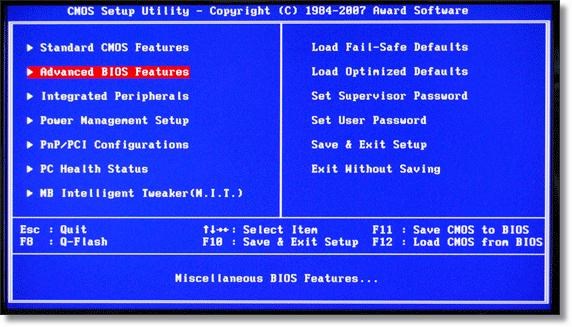
Logo após, quem entra em ação é o BIOS (Basic Input/Output System — Sistema Básico de Entrada/Saída em português), um sistema operacional pré-gravado no chipset que garante a tradução dos códigos de hardware para a tela — sua interface de configuração (Setup Utillity) é azul, sendo facilmente reconhecida (o que não quer dizer que seja facilmente entendida!) por muitos usuários.

Fonte: PcItYourself
Fonte: PcItYourself

Imagine que o BIOS sempre será o primeiro a acordar e a trabalhar assim que você põe o PC para funcionar. É ele que passa as primeiras ordens para o processador, além de verificar quais itens estão instalados na máquina.

O BIOS também é responsável por carregar a memória RAM, placa de vídeo, teclado, cachê básico e, por fim, possibilitar a inicialização do sistema operacional. Acompanhe em ordem cronológica as etapas que ele percorre:

  1. Acessa a memória CMOS, um circuito integrado que grava informações referentes ao hardware. Nela, o BIOS estabelece reconhecimento e comunicação com peças como placas de vídeo e memória RAM.
  2. A segunda fase, conhecida como Power-on Self Test (POST) nada mais é do que um conjunto de teste que a BIOS realiza para saber se tudo está se inicializando da maneira correta. Quando alguns componentes essenciais estão faltando, alguns beeps ou mensagens na tela alertam o usuário.
  3. A etapa seguinte consiste na procura de alguma fonte para inicializar o sistema operacional. Tal fonte é configurável e pode ser um disco rígido (padrão), CD-ROM, pendrive, disquete, entre outros.
  4. Agora, o BIOS lê o setor zero (que contém apenas 512 bytes, denominado Master Boot Record) do HD. Essa área contém um código que alavanca a inicialização do sistema operacional. Outros dispositivos de boot (CDs, disquetes etc.) têm a capacidade de emular esse setor zero.
  5. No caso do Windows, o Master Boot Record (MBR) verifica qual partição do HD está ativa (configurada como Master) e inicializa o “setor um” dela — essa área tem um código com a simples missão de carregar o setor dois.
  6. A etapa seguinte consiste na leitura de um arquivo de configuração de boot, o Boot Loader (quando falamos do Windows, trata-se do NTLDR).
  7. A partir dele é inicializado o núcleo (kernel). Assim como o BIOS estabelece a ligação entre hardware e sistema, o kernel serve para firmar uma comunicação estável entre hardware e software.  Nessa fase, é ele quem assume o controle do computador.
  8. O kernel carrega os arquivos principais e informações básicas do sistema operacional (incluindo o registro), além de relacionar os componentes de hardware com as respectivas DLLs e drivers.
  9. No entanto, o kernel não carrega todos os processos para não sobrecarregar o sistema — somente as operações essenciais são colocadas em atividade para possibilitar o início do Windows.
  10. A tela de escolha de usuários é exibida e, após o logon, os programas relacionados para começar junto com o sistema são carregados.

46397

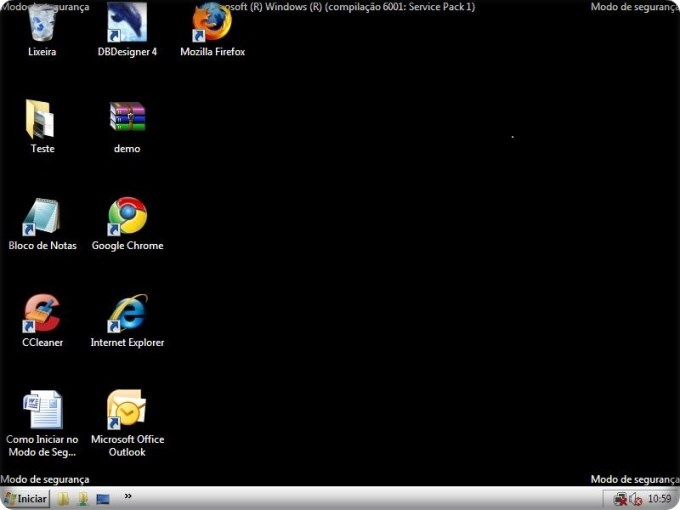
Modo de segurança

O que o modo de segurança faz é, basicamente, filtrar ainda mais as funções que entram em ação junto ao carregamento do sistema operacional. O próprio Windows sugere, em certos casos, que o usuário tente reiniciar o computador em modo de segurança.

46305

Nele, alguns componentes ficam desativados, possibilitando que deficiências e erros no processo de boot possam ser corrigidos. Da mesma maneira, drivers e programas com problemas podem ser desinstalados ou reinstalados.

Dicas para apressar o boot da máquina

Assim como várias outras tarefas realizadas na máquina, o boot do sistema também depende do hardware utilizado (principalmente da memória RAM, processador e HD). Além disso, dois outros pontos devem ser observados: a quantidade de drivers e processos que se iniciam com o Windows e o número de programas instalados.

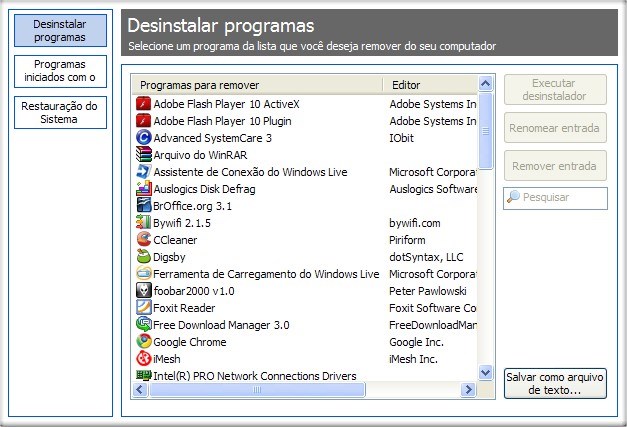
Cada novo aplicativo instalado no computador modifica e amplia o registro, fazendo com que o tempo de boot aumente.  Além de, claro, efetuar a desinstalação de programas inúteis, outra boa atitude do usuário é recorrer a softwares que atuam na limpeza do registro.

Aplicativos como o CCleaner Slim e Easy Cleaner oferecem diversas ferramentas de otimização do registro e ainda podem manejar histórico, cookies, DLLs inativas e outros arquivos que atrasam o desempenho da máquina — o uso periódico deles é super-recomendado.

46306

Esses limpadores também permitem definir quais são os programas iniciados com o Windows — outra maneira valiosa de se conseguir acelerar o boot. Se você tem pressa, basta retirar as entradas que você não considera vitais para o dia a dia.

Pontos de restauração

Porém, aí vai uma dica: nunca deixe de salvar os arquivos de restauração que os limpadores pedem a cada mudança feita. Se você notar que algo deixou de funcionar corretamente após uma alteração de registro, você pode recorrer a esses pontos de restauração — assim como aos pontos de restauração do próprio Windows.

Para usuários mais avançados que desejam extrair o melhor desempenho da inicialização do PC, há o Soluto e alguns outros programas destinados exclusivamente ao trabalho e controle do boot do computador.

Assim como em outras ocasiões, quando se fala em boot o que prevalece é o bom senso.  Fora o que foi dito acima, há ações que são fundamentais para garantir um funcionamento equilibrado do sistema: utilizar um antivírus atualizado (e de confiança) e realizar desfragmentações de discos de tempos em tempos para “colocar a casa em ordem”.

46310

Um upgrade ou a troca da máquina certamente é outra saída, pois não adianta você querer ter um boot que demore menos de um minuto com um computador com menos de 1 GB de RAM rodando vários programas e jogos pesados para a sua estrutura.

Conseqüentemente, esse conjunto de atitudes leva não só a um boot mais rápido, como também a uma estabilidade maior em diversas tarefas.

Se você tem problemas com a demora da inicialização da sua máquina, lembre-se de que este é apenas um reflexo do seu sistema como um todo — quando ele estiver saudável, seu PC agradece com maior disposição para “despertar”.04

Aprenda a mudar a cor dos seus olhos com o Photoshop

Se você é uma pessoa frustrada por não ter nascido com belos olhos azuis ou verdes, ou simplesmente gosta de brincar e realizar modificações em suas fotos, vai adorar esse tutorial, onde ensinaremos como mudar a cor dos olhos utilizando uma ferramenta simples do Photoshop. Para isso, basta escolher uma foto para teste e acompanhar o passo a passo abaixo.

Passo 1. Abra a foto escolhida no Photoshop.

Passo 2. Clique em “Edit in Quick Mask Mode” ou aperte a tecla Q.

Passo 3. Selecione a ferramenta “Brush Tool”. (letra B)

Passo 4. Clique na seta preta na barra horizontal superior (“Click to open the Brush Preset picker”), ao lado das opções de Brush.

Passo 5. Defina o nível “Hardness” para 0%.

Passo 6. Selecione a cor preta e ajuste o tamanho do Brush (“Master Diameter”) com o tamanho da Íris do olho.

Passo 7. Clique sobre a área que terá a cor alterada, deixando-a com uma seleção vermelha.

Passo 8. Aperte novamente a letra “Q”, ou clique em “Edit in Standart Mode”.

Passo 9. Clique sobre a opção “Select” e, em seguida, selecione a opção “Inverse” (atalho: Ctrl+Shift+I).

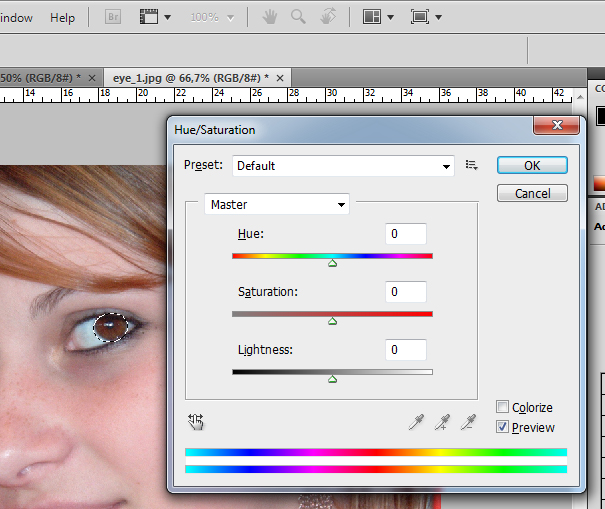
Passo 10. Clique no menu “Adjustments” e selecione a ferramenta “Hue/Saturation” (atalho: Ctrl+U)

Passo 11. Deslize o cursor pela barra “Hue” até atingir a cor desejada e então clique em “OK”.

Simples, não? Agora você poderá realizar vários testes com diferentes tons e deixar seus olhos com a cor que quiser. No exemplo acima, a cor escolhida foi um tom de verde, mas nada impede que você opte por utilizar cores diferentes em suas fotos.

Aprenda a remover o “olho vermelho” de suas fotos

O efeito olho vermelho (red-eye effect, em inglês) em fotos é um grande pesadelo para muitas pessoas. Você tira aquela foto ótima – muitas vezes em situações que você não terá a oportunidade de vivenciar novamente – e, quando vai conferir a foto, todos os presentes saíram com o tão temido olho vermelho. Mas essa tragédia fotográfica está com os dias contados. Com esse breve tutorial, você aprenderá uma forma simples de corrigir esse defeito com o Photoshop e deixar suas fotos ainda melhores.

Passo 1. Abra a foto a ser corrigida no Photoshop.

Passo 2. Clique na opção “Edit in Quick Mask Mode” ou aperte a tecla Q para utilizar o atalho de teclado.

Passo 3. Selecione a ferramenta “Brush Tool” (atalho: B)

Passo 4. Clique na seta preta na barra horizontal superior (“Click to open the Brush Preset picker”), ao lado das opções de Brush.

Passo 5. Defina o nível “Hardness” para 0%.

Passo 6. Com a cor preta selecionada, clique sobre a parte vermelha dos olhos. Uma seleção vermelha irá aparecer.

Passo 7. Aperte Q novamente, ou clique em “Edit in Standart Mode”.

Passo 8. No menu, clique sobre a opção “Select” e, em seguida, selecione a opção “Inverse”. O atalho para essa função é Ctrl+Shift+I.

Passo 9. Acesse o menu “Adjustments” e selecione a ferramenta “Hue/Saturation”.

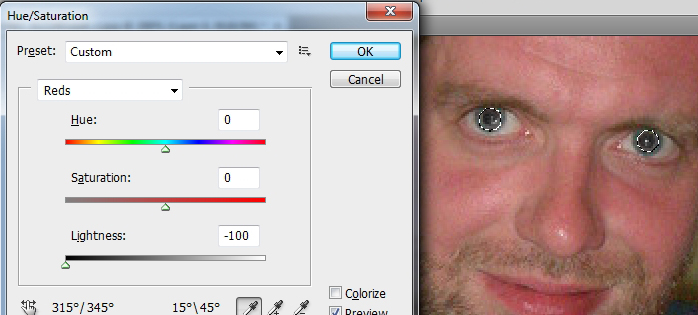
Passo 10. Clique na seta da segunda caixa, onde está escrito “Master”, e selecione somente o canal “Reds” (atalho: Alt+3).

Passo 11. Altere o valor de Lightness (luminosidade) para – 100 e clique em “OK”.

Existem várias maneiras de realizar o mesmo tipo de correção, mas essa alternativa é a mais recomendada por ser uma forma que combina simplicidade e eficiência. Caso você prefira, o próprio Photoshop possui uma ferramenta específica, a Red Eye Tool (atalho: J), que realiza a mesma função de maneira automática.

Descubra quando um contato abrir sua janela no MSN

O Messenger Discovery Live é um ótimo complemento para os usuários do mensageiro instantâneo da Microsoft, o Windows Live Messenger. O aplicativo adiciona vários recursos ao MSN e possibilita que as pessoas façam e descubram coisas que sempre tiveram vontade, mas que não são possíveis de ser realizadas no programa orignal.

Com esta dica, você poderá ser avisado sempre que um contato abrir uma janela de conversação com você, mesmo que ele não envie nenhuma mensagem. Com isso, além de poder surpreender seus amigos, enviando uma mensagem antes deles, você também poderá saber quando uma pessoa pensou em falar com você e desisitiu, o que provavelmente significa alguma coisa.

Passo 1. Feche completamente o MSN Messenger, inclusive da barra de tarefas.

Passo 2. Faça o download do Messenger Discovery Live e instale o programa no seu computador.

Passo 3. Abra o Windows Live Messenger e faça o login com as informações da sua conta.

Passo 4. Na página principal do MSN, clique no ícone do Messenger Discovery (um balão colorido), no canto inferior direito da janela, e selecione a opção “Configurações”.

Passo 5. Na coluna de menus da esquerda, clique na opção “Alertas” e, ao lado direito, marque a caixa correspondente a “Uma janela de conversação for aberta”.

Passo 6. Em seguida, clique em “OK” para salvar a alteração e continuar o MSN.

Após esses passos, você passará a ser avisado quando um contato da sua alista abrir a sua janela de conversação no MSN.  Use essa vantagem a seu favor da maneira que achar mais conveniente e surpreenda seus amigos. O programa possui muitos outros recursos interessantes e, graças à sua interface simples, é possível compreendê-los sem muito esforço.