Arquivo da tag: sistema operacional

Windows 98: primeiras impressões

Até outubro, quando o Windows 8 chega oficialmente ao mercado, vai ser cansativo ler e ver tanta coisa sobre o novo sistema operacional da Microsoft. As dúvidas serão as mesmas de sempre e as previsões de que é um momento de “vai ou racha” para a Microsoft se repetirão. Ser não quiser nessa previsão, mergulhe no texto abaixo.

Publicada em fevereiro de 1998, na edição 143 da INFO, a reportagem preciosa do mestre Maurício Grego mostrava com detalhes tudo o que o Windows 98 traria. Veja que recursos toscos, como o Active Desktop, eram tratados como coisas importantíssimas – do mesmo jeito que muita gente fala da interface metro – enquanto que o suporte à portas USB e a drives de DVD eram citados como curiosidades.

Se hoje os tablets e smartphones são os inimigos mortais dos PCs com Windows, naquela época os vilões eram os processos contra monopólio, que começaram a pipocar desde que a Microsoft grudou o Internet Explorer ao seu sistema. Rolavam previsões nefastas caso a Microsoft perdesse aquelas batalhas judiciais…

Bom, chega de estragar as surpresas e ajudar a sua memória. Leia o texto e veja como as expectativas que cercam o novíssimo Windows 8 não são lá tão diferentes do que aquelas que pesavam sobre o Windows 98.

WINDOWS 98

Se você é um dos 100 milhões de usuários do sistema operacional Windows 95, deve estar curioso para saber se o Windows 98 vai, mesmo, fazer seu PC funcionar melhor ou é mais um mito produzido pela calibradíssima máquina de marketing de Bill Gates e sua turma. Em meio à troca de gentilezas entre a Microsoft e o Departamento de Justiça americano, está saindo a terceira versão beta do Windows 98, a primeira disponível em português.

O Windows 98 traz o Internet Explorer integrado do princípio ao fim. Essa união, já presente numa versão do Windows 95 entregue a fabricantes de PCs, levou o governo americano a acusar a Microsoft de impôr na marra, com um poder de monópolio, o seu browser a todo mundo. Apesar de os ânimos terem se acalmado com um acordo firmado em janeiro, o processo ainda não terminou. Se Gates perder a briga, o Windows 98 pode virar só um esqueleto do que ameaçou ser.

[youtube=http://www.youtube.com/watch?v=eRj97Te6fpI]

Active Desktop — páginas da Web, programas em Java e painéis com notícias e cotações podem ser colocados na área de trabalho

Barra de Tarefas — qualquer arquivo pode ser incluído nesta barra móvel, que também admite uma janela para digitação de endereços da Web

Assistente de Ajuste — tarefas como desfragmentação de arquivos e correção de erros são automatizadas com este assistente

Histórico — além dos últimos sites visitados, esta janela mostra os últimos arquivos locais abertos. Para acessar um deles, basta clicar

Busca na Web — o Internet Explorer mostra os resultados da busca, numa área à esquerda, e as páginas visualizadas, à direita

Pastas no Estilo Web — elas incluem um visualizador que mostra o conteúdo dos arquivos de imagem e permite tocar sons e animações

Canais de Informação — a Microsoft lista 24 canais brasileiros, dos quais dez aparecem na Barra de Canais para ativação imediata

Conversor de FAT — converte o disco rígido para FAT32, padrão de organização de arquivos que aproveita melhor o espaço existente

Cinco perguntas sobre o novo Windows 8

A Microsoft conseguirá manter os usuários de desktop felizes com o Windows 8?

Durante a demonstração feita tempos atrás, o Windows 8 foi exibido rodando aplicações legadas (escritas para versões anteriores do sistema operacional), como o Office. No entanto, um sistema Windows 8 baseado em um processador ARM não será capaz disso. Isso cria um dilema na vida do usuário: migrar ou não?

E embora a Microsoft afirme que o Windows 8 será compatível com hardware já existente, para aproveitar os recursos novos mais revolucionários será preciso adquirir todo um pacote novo de hardware e software. Sendo assim, onde ficam os usuários de Windows que querem manter seu computador antigo (ou nem tão antigo assim) que veio com o Windows 7, mas querem o novo sistema operacional?

Precisamos de uma tela de toque em todo lugar?

Parece que o Windows quer um pedaço do mercado dos tablets. Entretanto, é difícil imaginar que pessoas com desktops, notebooks ou mesmo netbooks tenham vontade de tirar as mãos do teclado e tocar na tela, o que pode afastar os usuários deste recurso.

Sendo assim, a revolução Touch da Microsoft é realmente voltada para os tablets. Entretanto, o sistema operacional touch da companhia, o Windows Phone, tem uma parcela pífia de mercado, o que nos leva  à  pergunta: há tantas pessoas assim que precisam tocar em seus computadores com Windows ou de versões touch do Word ou Excel?

Todos os sistemas com processadores ARM terão poder de processamento suficiente?

O Windows 8 pareceu rodar muito bem em uma amostra de notebooks e tablets já existentes, mas, inevitavelmente, alguns sistemas ARM de baixo custo irão surgir.  Eles serão capazes de lidar com todos os novos recursos do sistema operacional? Ou deslizar as páginas ou atualizá-las irá demorar, aplicações irão travar e irá surgir uma tela azul da morte no Windows 8?

Quão aberto será o sistema?

A Microsoft faz questão de frisar que a plataforma de desenvolvimento para o Windows 8 é baseada em HTML5, JavaScript e outras tecnologias da Web. Isso significa que desde o primeiro dia programadores poderão criar aplicativos para o Windows 8, sem esperar por ferramentas especiais. Contudo, essa é uma mudança radical no modus operandi da companhia de Redmond (que mantém controle total sobre o software) e ainda é incerto quão aberta a empresa estará (e até que ponto pretende chegar). Desenvolvedores podem ter as mesmas suspeitas de antes e serem mais cautelosos na criação de aplicativos do que a Microsoft gostaria e necessita para alcançar o crescimento de concorrentes como a Mac App Store.

E sobre o Windows Live?

Poderia esse pacote de apps, que a Microsoft vem aprimorando por anos, ser a primeira vítima da mudança para um sistema operacional baseado em HTML5? Claro que a empresa não irá matar o Hotmail ou o Messenger. Mas, passarão eles por mudanças radicais se a companhia se afastar do .NET, Silverlight e outras marcas registradas da Microsoft? Ou isso significa a morte do Windows Live Movie Maker?

É importante ressaltar que a Microsoft ainda tem alguns meses para responder às essas perguntas, e muito ainda deve mudar, especialmente com o lançamento do Mac OS X Lion. Independentemente do que ocorrer, é bom ver que a Microsoft está se arriscando mais e caminhando para frente.

15 perguntas sobre o Windows 8

A Microsoft se prepara para fazer mudanças radicais no Windows, seu bem sucedido sistema operacional criado para os PCs. A empresa não tem muita escolha já que, 30 anos depois do pioneiro IBM PC, o próprio conceito de computador pessoal está em rápida mutação. Muitas das tracionais aplicações dos PCs estão migrando para os tablets ou para a nuvem. Se o Windows não acompanhar essa transformação, vai perder importância rapidamente no mercado e deixar de ser o produto lucrativo que é para a Microsoft.

Por isso, é grande a expectativa em torno do Windows 8, a próxima geração do sistema que está em desenvolvimento. Até agora, nenhuma cópia do software foi distribuída publicamente e as informações divulgadas escondem muitos detalhes. Mesmo assim, já é possível ter uma boa ideia de como será o Windows 8. Confira 15 perguntas e respostas a seguir.

1. Quando o Windows 8 estará pronto?

Em maio, durante um evento em Tóquio, o CEO da Microsoft Steve Ballmer chegou a dizer que o lançamento do Windows 8 seria em 2012. Mas a empresa rapidamente soltou um comunicado afirmando que aquilo havia sido um engano e que a data ainda não estava definida. Mesmo assim, 2012 é uma boa aposta. A Microsoft tem desenvolvido o Windows em ciclos de cerca de três anos. O Vista foi liberado em janeiro de 2007; e, o Windows 7, em outubro de 2009. Se o ritmo se mantiver, o Windows 8 estará nas lojas no segundo semestre do próximo ano.

2. Em que computadores o Windows 8 vai rodar?

Vai rodar em PCs portáteis e de mesa, servidores, tablets e, provavelmente, também em TVs inteligentes e outros equipamentos de entretenimento doméstico. Um dos grandes desafios no desenvolvimento do Windows 8 é que ele precisa funcionar igualmente bem em PCs com teclado e mouse e em tablets com tela sensível ao toque. Para isso, é provável que ele assuma um aspecto diferente em cada tipo de dispositivo.

3. Haverá smartphones com o Windows 8?

Um smartphone com Windows 8 parece ser tecnicamente possível (existe pelo menos um com Windows 7, o Loox F-07C, da Fujitsu). Mas, como a Microsoft oferece também o Windows Phone, uma opção mais adequada aos smartphones, não há a expectativa de que o Windows 8 seja usado nesses dispositivos.

4. Qual é a principal novidade do Windows 8?

A interface gráfica, a parte do sistema que interage com o usuário, foi completamente refeita. Essa é a principal novidade do Windows 8. O objetivo da Microsoft é criar uma interface que possa ser usada com facilidade em telas sensíveis ao toque, sem mouse e sem teclado. Para isso, a empresa se inspirou no Windows Phone, seu sistema para smartphones. O usuário também tem a opção de usar a área de trabalho tradicional do Windows, voltada para computadores com teclado e mouse.

5. O que a nova interface gráfica tem de diferente?

A interface gráfica do Windows 8 mostra uma tela inicial dividida em áreas retangulares onde ficam ícones funcionais dos aplicativos. Cada retângulo pode exibir informações e também serve para abrir o respectivo programa. Assim, informações como notícias, previsão do tempo e cotações podem ser consultadas diretamente nessa tela inicial. Nas janelas dos aplicativos, os botões para minimizar, maximizar e fechar o quadro sumiram, mas ficaram os respectivos símbolos, que continuam funcionando da mesma maneira. A nova interface inclui um teclado virtual parecido com o que é encontrado no iPad e nos tablets com Android. Como acontece no iOS 5, a nova versão do sistema operacional móvel da Apple, o teclado do Windows 8 inclui um modo dividido, específico para digitação com os polegares. A tela poderá ser dividida de modo que dois aplicativos fiquem visíveis.

6. Os aplicativos do Windows 8 são diferentes dos atuais?

Aparentemente, o Windows 8 vai aceitar tanto os aplicativos atuais como outros, que terão um novo formato, elaborado para uso em tablets e outros computadores com tela sensível ao toque. Esses novos aplicativos ocupam a tela inteira, como acontece no iPad, da Apple. O sistema foi otimizado para telas no formato 16:9, o mesmo dos televisores atuais. Nelas, também é possível exibir dois programas lado a lado. A tela fica, então, dividida por uma linha vertical que separa os aplicativos. A pessoa pode arrastá-la para os lados, definindo quanto da tela cada aplicativo ocupa. E os programas tradicionais também poderão ser vistos lado a lado junto com os que adotam o formato novo.

7. Há aplicativos novos incluídos no Windows 8?

Até agora, apareceram poucos aplicativos novos que farão parte do sistema. O principal é o Modern Reader, um visualizador de livros e documentos no formato PDF, da Adobe. Ele poderá dispensar a instalação do Adobe Reader, aplicativo que, hoje, é quase onipresente nos PCs. Há também um novo gerenciador de tarefas, o Modern Task Manager. Esses nomes são usados nas versões prévias do sistema que têm circulado na internet. Poderão mudar até o lançamento. Haverá, também, aperfeiçoamentos nos aplicativos atuais. O Internet Explorer, por exemplo, deve vir na versão 10.

8. Que outras novidades o Windows 8 traz?

Há algumas mudanças com o objetivo de permitir que o computador ou tablet possa ser usado rapidamente ao ser ligado. O sistema pode ser posto num estado de hibernação leve de modo que entre em ação imediatamente, como acontece com os celulares e tablets. Há também uma função chamada Portable Workspace, que cria uma instalação do Windows 8 num pen drive ou numa unidade de disco externa.

9. Todos os aplicativos atuais dos PCs vão rodar no Windows 8?

Muitos dos aplicativos atuais dos PCs devem funcionar no Windows 8 sem falhas significativas. Mas qualquer mudança de sistema operacional tende a trazer problemas de compatibilidade. É provável que certos aplicativos precisem de atualização para trabalhar bem no novo sistema. Outros, mais antigos, podem não funcionar.

10. Haverá uma loja de aplicativos para o Windows 8?

Sim. A Microsoft terá uma loja de aplicativos para o Windows 8, como acontece com o Mac OS X, da Apple. Algumas telas de uma suposta loja em desenvolvimento circularam na internet em abril, mas não havia certeza de que eram verdadeiras. A confirmação veio neste mês, na forma de um post no blog oficial do Windows 8, listando as equipes que desenvolvem o sistema operacional. Entre esses grupos de trabalho, está um dedicado à loja online. Vale observar que essa não será a primeira investida da Microsoft nessa área. O Windows Vista já tinha uma loja online, o Windows Marketplace, que nunca chegou a fazer sucesso.

11. O Windows 8 terá suporte a GPS?

Sim. A Microsoft não poderia nem pensar em oferecer um sistema operacional para tablet que não suportasse GPS. Cópias do Windows 8 que circulam na internet também trazem esse e outros recursos voltados aos dispositivos móveis, com funções para envio de mensagens SMS.

12. O usuário terá acesso direto aos arquivos nos tablets com Windows 8?

Ao que parece, sim. Essa pode ser uma vantagem do Windows 8 sobre o iOS, da Apple. O sistema da Apple não permite, ao usuário, gerenciar diretamente seus arquivos de fotos, documentos, músicas e filmes armazenados no iPhone ou no iPad. Não há uma maneira prática de apagar, mover ou trocar o nome de um arquivo, por exemplo. Em geral, operações com arquivos precisam ser feitas por meio do iTunes ou do respectivo aplicativo. Já o Windows 8 deve manter o sistema de arquivos usado nos PCs, em que o usuário tem liberdade para alterar seus arquivos à vontade.

13. O Windows 8 vai exigir um computador mais poderoso que os atuais?

Ao que tudo indica, não. A Microsoft diz que os requisitos de hardware do Windows 8 serão similares aos do Windows 7. A empresa já cometeu o erro de sobrestimar a capacidade dos computadores no mercado em 2007, quando lançou o pesado Windows Vista. É pouco provável que faça isso novamente com o Windows 8.

14. O Windows 8 será um sistema de 32 ou 64 bits?

Ainda não vai ser nessa vez que a Microsoft vai matar a velha arquitetura de 32 bits – como fez a Apple quando lançou o Mac OS X. Como já acontece com o Windows 7, versões de 32 e 64 bits do Windows 8 vão coexistir. Quase todos os novos notebooks e PCs de mesa devem adotar a versão de 64 bits, que é mais rápida, mais segura e mais confiável. A opção de 32 bits fica para dispositivos mais simples, como tablets, netbooks e televisores inteligentes.

15. Já existe alguma versão do Windows 8 disponível?

A Microsoft possui versões internas do Windows 8, que ainda está em desenvolvimento. De tempos em tempos, alguma cópia vaza na internet. Até agora, já apareceram versões para PCs de 32 e 64 bits, e também uma para servidores. A empresa está realizando (de 13 a 16 de setembro), em Anaheim, na Califórnia, sua conferência Build, para desenvolvedores. Espera-se que, lá, seja apresentada oficialmente uma versão preliminar do produto. O vídeo abaixo é uma apresentação (em inglês) da interface gráfica do Windows 8.

[youtube=http://www.youtube.com/watch?v=p92QfWOw88I]

30 Dicas e Segredos do Mac OS X Lion – Parte 1

Depois de deixar o instalador baixando quatro gigas durante a noite, acordei e dei de cara com um leão com cara de quem acabou de comer uma gazela na tela do meu MacBook Pro. O botão Continue me convidava a mudar o sistema. Cliquei e continuei a responder emails enquanto ele fazia seus preparativos em background, achando admirável esse mundo novo, sem CDs, sem DVDs, sem preocupação. Baixe o sistema e instale.

Pouco depois, o instalador chama a atenção dizendo que está tudo pronto para o Lion. Clico em um botão para fechar os programas abertos, espero uma barrinha avançar durante 35 minutos e pronto, estou de sistema novo. Simples assim. Se não fosse o fundo de tela espacial que aparece numa animação discreta, nem daria para perceber. Até os programas no Dock estão no mesmo lugar.

Aí vem a primeira surpresa: uma janela dizendo que agora eu tenho que passar os dedos para cima para subir uma página e para baixo para abaixá-la, método chamado pela Apple de Natural. Natural para quem não usa trackpad há dez anos. Já vi que vou demorar um pouco até parar de me confundir. A idéia até faz sentido, pois o que você rolava no modo antigo era a barra de rolagem lateral. Sim, houve um tempo em que as pessoas usavam uma coisa chamada mouse e tinham que arrastar uma barrinha na lateral de uma página para fazê-la subir. No Lion, esse resquício dessa era foi substituído por uma barra evanescente que só aparece quando você faz o gesto de rolar, como no iOS. Aos tradicionalistas resta ir até as Preferências do Sistema, desligar o modo Natural e voltar para a rolagem artificial.

A primeira mudança que encontro no Finder é a barra lateral, que manteve todas as minhas pastas pessoais mas mudou a ordem e o estilo dos ícones, agora mais discretos e monocromáticos. Dois novos itens apareceram: All My Files (que em português virou Todos os Meus Arquivos, nome que você só vai ver inteiro se deixar uma barra lateral bem gorda) e o AirDrop.

Dicas de Finder
  1. É possível selecionar vários itens no Finder. Clique segurando o [Control] e escolha Arquivos > Nova pasta com Seleção e coloque todos os arquivos em uma só pasta automaticamente.
  2. Finalmente o Mac OS permite cortar e colar um arquivo, coisa que o Windows faz há anos. No Lion, se você segurar [Option] quando estiver colando um item do Finder (usando [Command] + [Option] + [V]), ele é movido em vez de ser copiado.
  3. Múltiplos Undos! Você pode desfazer várias ações do Finder, não apenas uma como era no Snow Leopard.
  4. Quer arrancar algo da barra lateral? Segure [Command] e arraste o item para fora da barra.
  5. Segure a tecla [Option] para ver o botão de Visualização Rápida se transformar num botão de Play. Clique nele para dar início a um slideshow.

O Todos os Meus Arquivos nada mais é que uma pasta inteligente com tudo o que é seu lá dentro, arrumadinho por tipo de arquivo em listas navegáveis em um sistema semelhante ao CoverFlow. O AirDrop é o novo esquema de compartilhamento de arquivos superfácil que acaba com aquela confusão de ligar compartilhamento, achar o outro Mac na rede etc. Para conseguir utilizar o AirDrop é preciso que o Mac com o qual você quer se conectar também tenha o Lion instalado. Atenção para a primeira grande dica de instalação do Lion:

Copie o Instalador!

Para não ter que baixar os quase 4 GB do instalador do Lion novamente, você precisa copiá-lo ANTES da instalação. Após a instalação, o Lion apaga o instalador para liberar espaço em disco. Portanto, se você pretende instalar o sistema em mais de uma máquina, faça um backup dele. Se tiver um HD externo com Time Machine ligado, nem precisa se preocupar, pois ele copia o instalador antes do upgrade começar. Aliás, ter um HD com Time Machine ligado antes de fazer o upgrade é uma grande idéia. Pense nisso.

O instalador fica na pasta de aplicativos. Basta copiá-lo para a nova máquina e instalar. Ele vai pedir que a máquina seja autorizada com sua conta na App Store (até 10 Macs podem ser autorizados) e seguir em frente.

iOS é o novo Mac OS

A _iPhonização_ do Mac OS é percebida logo de cara com o ícone de ampliar janela no canto superior direito de vários programas. Clique nele e o programa toma toda a tela. A barra de menu e o dock somem, mas se você chegar com o cursor perto elas aparecem novamente. Lembra o iOS, mas o pessoal do Windows deve estar sorrindo e dizendo “tá vendo, sempre falamos que aquelas janelas amontoadas eram o jeito errado”. Gestos abundam para todos os lados:

  1. Faça o gesto do Vem fazer Glu-Glu (juntar três dedos e o polegar, como ensina Sérgio Mallandro) para invocar o Launchpad, uma tela com todos seus aplicativos instalados idêntica à tela Início do iOS.
  2. Passe três dedos pelo trackpad para navegar entre os programas abertos.
  3. Deslize dois dedos numa página do Safari para ir para a página anterior ou posterior. Faça o mesmo em um PDF no Pré-Visualização.
  4. Arraste três dedos para baixo para ter acesso aos arquivos recentes criados com o programa que você está utilizando.

De repente, cai a ficha. A Apple está acabando com a metáfora do desktop. E isso vem de longe, desde que o iTunes virou o lugar para você organizar suas músicas, o iPhoto as suas fotos e assim por diante. Não vou me espantar se o próximo iWork trouxer um gerenciador de arquivos próprio para documentos e planilhas como a versão de iPad. Logo nossa Mesa de Trabalho só vai servir para mostrar imagens bonitas como esta galáxia distante que vemos quando o Lion ruge. O ícone do HD já foi suprimido (mas você pode colocá-lo de volta nas Preferências do Finder). Adeus pastas, arquivos e lixeira. Pouca gente vai sentir saudade.

Dicas de Mission Control

Nunca consegui usar o Exposé direito. Só usava para alcançar o Finder mais rápido. O Spaces era outra coisa que eu passava longe. Agora, unidos no Mission Control, ele parece mais útil.

  1. Aplicativos em Tela Cheia ocupam todo o espaço das janelinhas de Spaces no topo da tela do Mission Control.
  2. Se você segurar [Option] vai aparecer um botão de Mais e o X no canto das telinhas para acrescentar e deletar Spaces.
  3. Para navegar entre os Espaços na tela grande do Mission Control, segure [Option] enquanto clica em outro espaço.
  4. Segure [Shift] e clique no botão [F3] para ver o Mission Control entrar bem lentamente.

30 dicas e segredos do Mac OS X Lion – Parte 2

Para ler a parte 1 clique aqui.

Desempenho

Não há grandes diferenças de desempenho do Lion em relação ao Snow Leopard, mas há uma sensação geral de leveza e resposta em alguns programas. A memória mínima para instalar o sistema é de 2GB, portanto, é bem provável que programas exigentes fiquem mais lentos se a máquina estiver nesse limite. Uma boa hora para gastar um pouco em uns pentes de RAM. Aproveite e compre também um Magic Trackpad, se você não tem um MacBook, pois, como vimos, os gestos são um componente importante da nova interface.

O fim do DVD

Na sua campanha contra os drives ópticos, a Apple matou o DVD de Instalação do sistema. Muita gente pode ficar em pânico sem ter uma mídia física para poder, por exemplo, tentar recuperar um HD bichado. Em agosto, a Apple vai começar a vender um chaveirinho USB com o Lion instalado por US$ 70. Você também pode fazer um, mas ele não vai ser tão charmoso quanto o oficial. Também é possível criar um DVD bootável a partir da imagem de disco que está embutida no instalador. Clique nele com [Control] e peça para ver o conteúdo do pacote para encontrar uma imagem de disco chamada Lion InstallESD.dmg. Daí é só queimá-la em um DVD com o Utilitário de Disco.

Para os que não têm tanto medo assim, há o Lion Recovery, uma partição invisível de 650MB criada pelo Lion na hora da instalação.

15 – Restarte segurando [Command] +® para cair diretamente na tela do Mac OS X Utiilities onde você vai poder tentar recuperar seu disco ou reinstalar o Lion. Ou segure [Option] durante o reinício para dar o boot pelo HD de recuperação.

O fim da salvação

Auto Save! Não precisa mais se preocupar com salvar seus trabalhos. Só isso já valeria as 30 doletas do upgrade. Entusiasmando com a idéia dei um [Command] + [Q] neste texto quando o título ainda era Sem título. O Editor de Texto fechou sem me perguntar se eu queria salvar antes o que tinha escrito. Ahhhhhh! Fiz o Glu-Glu, cliquei no editor e pronto: meu texto sem título estava lá, tudo direitinho. Sensacional.

Continuei escrevendo e salvei o texto. Escrevi mais um pouco e vi que a palavra Editado apareceu ao lado do título. Aí salvei de novo, cliquei no título e entrei no fantástico mundo das versões. Escolher Explorar Todas as Versões no menu que aparece te leva para uma tela semelhante a do Time Machine, com uma galáxia se movendo lentamente no fundo. Aí basta escolher uma versão anterior do arquivo para utilizá-la, caso você tenha mudado de idéia. Impressionante.

Dicas de Safari

A janela de download está meio escondida, mas é só procurar um pouco.

16 – A lista de download foi totalmente remodelada e ganhou um ícone de acesso na barra superior. Você pode arrastar um arquivo da lista de downloads do Safari para colocá-lo em outro lugar no Finder.

17 – Se você duploclica um bloco de texto com dois dedos, o Safari dá zoom naquela coluna ou parágrafo.

Dicas de texto

18 – A correção de texto agora tem uma aparência semelhante à do iOS. Quando erramos alguma palavra, um pequeno balão aparece, corrigindo-a. Você pode apertar a barra de espaço para corrigi-la ou [Esc] para ignorá-la.

19 – Não lembra qual a combinação de teclas para o U com trema? Segure a tecla com a letra a querer ser acentuada, como acontece no iOS. Clique na letra acentuada ou digite o número correspondente para digitá-la.

20 – A Apple acrescentou a fonte Emoji, para colocar emoticons, mas o suporte ainda é capenga. Você não consegue digitar os Emoticons, apenas arrastar do Visualizador de Caracteres.

21 – Twite o que você quiser, de qualquer programa. [Control] + clique um texto para fazer aparecer o menu contextual e abrir instantaneamente o aplicativo do Twitter. Funciona com URLs no Safari e textos no Editor de Textos.

Preferências do Sistema

O painel de Preferências do Sistema tem algumas funções escondidas:

22 – Para reduzir o número de ícones que aparecem no painel principal, escolha Visualizar > Personalizar. Depois, basta escolher quais funcionalidades você usa normalmente.

23 – Há uma nova forma de ver o menu de Visualizar. Ao invés de ir até a barra de menus, clique e segure o botão [Mostrar Todos].

Outras dicas:

24 – Lion fala Português.

Conheça Raquel, a voz brasileira do Mac OS. Abra o painel de Fala, clique em Vocalização de Texto e escolha Personalizar. Clique em Raquel para baixar a brasileira via Atualização de Software. Depois selecione qualquer texto no Editor de Texto e escolha Fala > Começar a Falar. A voz de Ruth, a irmã boazinha, ainda não está disponível.

25 – Mensagem no login

Você pode colocar uma mensagem personalizada na tela de login (como o seu nome). Abra o painel de Segurança e Privacidade e habilite Mostrar uma mensagem quando a tela estiver bloqueada e coloque o seu texto.

26 – Volte para o Mail velho

Não gostou do novo look do Mail? Troque-o em Mail > Preferências. Clique no botão de visualização e selecione usar o layout clássico.

27 – Para ou continua?

O Resume do Lion automaticamente abre qualquer documento que estava ativo quando o programa foi fechado. Para ter certeza de que ele não abrirá automaticamente na próxima vez em que abrir o software, segure a tecla [Option] e escolha [Nome do programa] > Fechar e Descartas Janelas ou segure [Command] + [Option] + [Q].

Para impedir que todos os programas abram novamente quando você reiniciar o Mac, não segure a tecla [Option] quando escolher Apple > Reiniciar ou Apple > Desligar.

28 – Visualize sites no iChat e no Mail

Se alguém te mandar um link pelo iChat ou Mail, passe o cursor por cima sem clicar para ter um preview da pagina. Se quiser abrir no Safari, clique no botão no canto superior direito.

29 – O Lion escondeu a pasta Biblioteca (que ninguém mexia mesmo). Para vê-la, segure [Option] enquanto acessa o menu Ir do Finder. Brinque de apertar e desapertar [Option] com o menu aberto. É divertido.

30 – Ainda na dúvida se faz o upgrade? Quer ter certeza que todos os seus programas vão funcionar? Visite http://roaringapps.com/ e veja a tabela de compatibilidade do Lion.

Microsoft revela o Windows 8

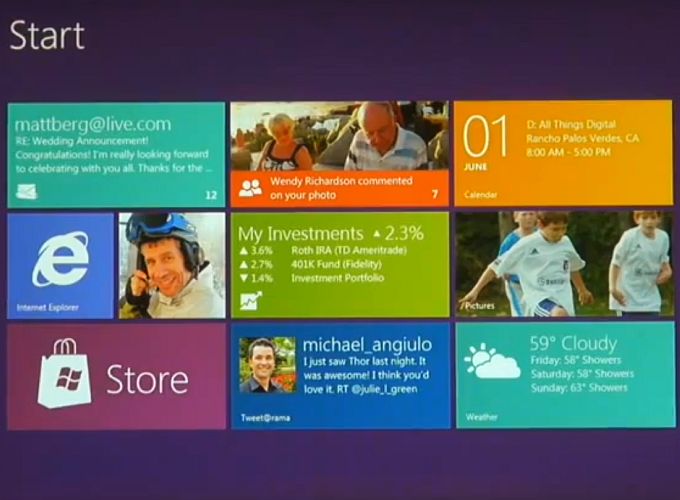
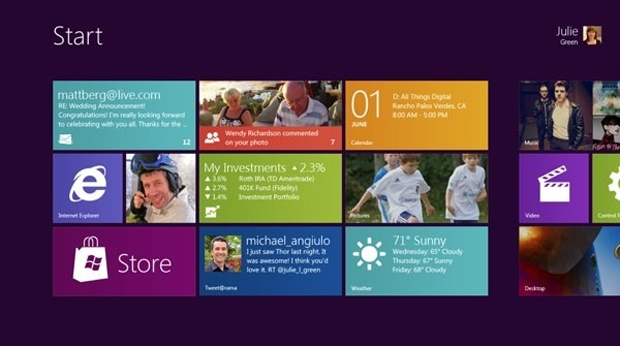
Não era surpresa para ninguém que a Microsoft estava trabalhando em uma nova versão do Windows, mas nesta quarta-feira (1º) finalmente foi possível conferir pela primeira vez como ele se parece. Steven Sinofsky, presidente da divisão de Windows, demonstrou o Windows 8 rodando em um tablet no palco da conferência D9, da publicação norte-americana Wall Street Journal, em Nova York, Estados Unidos. E parecia muito com o Windows Phone 7, com toda a apresentação gráfica redesenhada para o toque na tela.

Isso se deve graças à interface para o usuário (UI, na sigla em inglês) Metro, desenvolvida para o sistema para smartphones da gigante de Redmond. Ou seja: o elegante esquema de menu e aproveitamento de tela com atalhos em forma de retângulos reaparece, mostrando uma clara inclinação para a óbvia natureza touchscreen dos tablets. Até mesmo o menu Iniciar agora foi realocado, aparecendo no alto da tela, à esquerda.

Nova tela inicial

Agora, a tela inicial e a área de trabalho não é mais desperdiçada com pequenos ícones e áreas sem utilização: tudo foi refeito para uma experiência com o touchscreen, mas também para funcionar de modo suave (não diferente do que é o iOS, da Apple) e em tela cheia. Há ainda integração com redes sociais, como Facebook e Twitter.

Tipos de aplicativos

Haverá dois tipos de aplicativos para Windows 8, que provavelmente estarão disponíveis na loja Marketplace: um que rode normalmente na versão tradicional, para desktop, e outros baseados em HTML5 e Javascrpit para rodar em apps móveis (ainda não há informações sobre uma possível integração com o Silverlight, resposta da Microsoft ao Flash, da Adobe). Mas o fato é que, aparentemente, todo o sistema operacional foi redesenhado para uma interface sensível ao toque, embora ofereçam a opção de utilização de teclado e mouse, mas há vários botões virtuais, incluindo um teclado vertical para a utilização em tablets.

Recurso multitarefa redesenhado

O recurso multitarefa também foi redesenhado, deixando-o semelhante ao WP7 – basta deslizar o dedo para os lados para encontrar o próximo programa aberto. Uma nova versão do Internet Explorer 10 também está inclusa, mas na demonstração foram exibidos o Excel e o Windows Explorer em suas formas como conhecemos atualmente.

[youtube=http://www.youtube.com/watch?v=vsNwHoM7txs]

“Eis aqui uma versão completa do Windows em um tablet – vamos chamá-la de Windows 8 no momento”, afirma Sinofsky durante o keynote. É apenas um nome provisório, e poderá ser modificado “quando for a hora”, segundo o executivo. A nova versão rodará em vários tipos de equipamento e ainda não há previsão concreta de lançamento, embora seja seguro afirmar que será em algum momento de 2012. “É apenas um pequeno passo do que vamos demonstrar durante o ano”, afirma Jensen Harris, diretor de Windows User Experience no vídeo de divulgação da Microsoft.

Fonte: Engadget e All Things Digital

Gerencie arquivos em seu smartphone Android com o AndroZip

Uma das mais evidentes deficiências do sistema operacional Android é a ausência de uma ferramenta para gerenciamento de arquivos. No entanto, aplicativos como o AndroZip, disponível gratuitamente na loja Android Market, vem para ajudar exatamente nisso.

Com ele é possível explorar documentos, gerenciar tarefas, criar cópias de segurança (Backup) de aplicativos e mais em uma interface simples e intuitiva. Considero ele o primeiro programa que deveria ser instalado em seu smartphone.

Com o aplicativo você pode buscar e navegar dentro das pastas, localizadas tanto na memória interna do aparelho quanto no cartão de memória SD. Para deletar, renomear, copiar, mover ou conhecer as propriedades de um documento, basta tocar o item por alguns segundos. Ainda é possível utilizar a opção Send, para enviá-lo por e-mail, sendo o campo assunto preenchido automaticamente com o mesmo nome do arquivo.

Se ele estiver nos formatos ZIP, RAR, 7ZIP, GZIP, TAR, or BZIP2, você pode extraí-lo para uma pasta ou, caso tenha a extensão .APK, realizar a instalação. Recurso importante para lidar com aplicativos de empresas terceiras como o Fennec, da Mozilla.

Outro serviço interessante é a capacidade de selecionar uma variedade de documentos e agrupá-los em um arquivo compactado, economizando espaço e facilitando o envio do conteúdo em anexo via e-mail.

A função de busca (Search) também é muito conveniente. Por exemplo, digitando .jpg, você encontrará todas as fotos com esse formato que estiverem localizadas em seu cartão SD. O programa, infelizmente, não oferece opção de salvar um histórico de pesquisas, o que pode ser considerado um aspecto negativo.

Entretanto, um dos principais recursos é realização de backup. No Menu, acesse a opção App Manager e escolha um aplicativo. O programa realizará a cópia para uma pasta chamada “app_backup” no cartão de memória. Posteriormente, se ocorrer um bug, uma interrupção do sistema, ou você mudar para um novo smartphone com o mesmo sistema operacional, você poderá instalar a versão que foi salva, sem precisar baixar ele novamente. Essa ferramenta pode ser aplicada para qualquer aplicativo instalado.

O AndroZip ainda possui uma ferramenta simples chamada Task Manager, com ela você pode ver e finalizar processos que estejam em execução ou até mesmo desinstalar um aplicativo.

Diferente de outros concorrentes como Astro File Manager, o AndroZip não consegue fazer lembrar sua posição numa estrutura de diretórios. Por esta razão, se você gasta muito tempo navegando em complexas pastas hierárquicas, você preferirá o Astro. Mas se esse recurso não é tão importante, o AndroZip será uma ótima escolha.

Conheça cinco erros comuns de novatos em Linux

Se você se encaixa na categoria Linux newbies (usuários recém chegado à plataforma criada por Linus Torvald) merece palmas. Agora que se livrou das amarras impostas por licenças e travas de sistema que o impedem de manipular o seu SO da maneira que achar melhor –  e das outras tantas desvantagens embutidas nos sistemas Mac e Microsoft – aproveite para conhecer os erros que você provavelmente vai cometer, assim como todos os novatos.

Não queremos te desanimar, pois nenhum desses erros é, digamos, fatal. Mas vale a pena estar atento para não passar por essa dores de cabeça. Então, sem mais delongas, respeitável público: cinco coisas que você deve evitar ao migrar para o Linux.

1. Linux não é Windows

O ser humano é dominado por hábitos. Passados anos na frente de estações de trabalho munidas a Windows ou a Mac, é natural que espere um ambiente semelhante.

Várias características que faziam do Windows e do Mac OS sistemas descomplicados de usar foram incorporados ao Ubuntu e a outras distribuições Linux recentes. Isso faz do sistema algo que, visualmente, é bastante parecido. Analisando a questão sob um prisma pragmático, é necessário alertar que a versão 10.10 do Ubuntu (codinome Maverick Meerkat) não vem enlatada e pronta para usar, como acontece com o Windows.

Não queremos dizer que usar o Ubuntu seja mais complicado que manipular o sistema da Microsoft. Linux, definitivamente, não é mais difícil que os outros SOs, apesar das diferenças. Pode ser que leve algum tempo até você se acostumar com o jeito da plataforma funcionar. Não desanime. Tudo requer aprendizado, e as vantagens ultrapassam de longe os incômodos iniciais.

2. Rodar o sistema em modo root sem necessidade

Uma das grandes diferenças entre os sistemas Linux e o Windows é o fato de os usuários do primeiro, por padrão, não terem todos os direitos sobre o software. Quando o assunto é segurança, isso faz a maior diferença. Esteja consciente de que não há necessidade de usar o Linux em modo administrador cada vez que realiza o login.

Isto posto, não há qualquer motivo para temer o modo root. Para realizar determinadas tarefas ele é necessário, e por bons motivos. Mas não abuse.

3. Usar o Google para encontrar softwares

Se você vem da plataforma Windows, deve estar acostumado a procurar por aplicativos e, se necessário for, pagar o que custam. Mas, uma das belezas do sistema do Pinguim está no fato desse processo ser menos complicado e não envolver o escrutínio de diretórios da web na busca por softwares. Sem mencionar que geralmente as soluções têm custo igual a zero.

Quase todas as distribuições Linux têm um gestor de aplicativos. Invista um pouco de tempo se informando como esse recurso funciona. No caso do Ubuntu, ele é chamado de Ubuntu Software Center. Com base nesse gerente de pacotes, você poderá encontrar praticamente qualquer software de que necessite.

4. Não tema o shell

Sem dúvida os sistemas operacionais se afastaram da linha de comando (aquela tela preta com um prompt). Mas, no caso do Ubuntu 10.10, ele se faz necessário para uma variedade de tarefas.

Não tema esse ambiente. A diferença entre digitar alguns comandos básicos nessa interface não difere muito do “clicar /  arrastar / soltar” com o mouse. Isso, sem mencionar que rodar processos na linha de comando pode ser mais eficiente e mais rápido que a interface gráfica. Ninguém está pedindo que decore as centenas de comandos passíveis de disparar uma rotina, mas quando isso for requerido, vá com fé.

5. Desistir logo no começo

Toda mudança é difícil, e o fato do novo sistema ser mais fácil não ameniza o choque da migração entre plataformas. Lembre-se que você não nasceu sabendo administrar o Windows nem o Mac OS. Por que dominaria o Linux assim, logo de saída?

O Linux pode parecer muito diferente do que você estava acostumado, mas isso não faz dele o vilão ou um ladrão de sono. Não desista. Em pouco tempo você nem vai mais notar a diferença entre os sistemas XP, Linux, Win 7, Mac OS etc. Logo você vai perceber que o modo do Linux realizar as tarefas faz mais sentido. E, quando menos esperar, não irá se recordar da época em que vivia sem ele.

Cinco formas de fazer o Android 2.1 funcionar como o Android 2.2

Se você possui um smartphone com o sistema operacional Android e está impaciente porque o seu aparelho ainda não recebeu atualização para a versão 2.2 (também conhecida como Froyo) ou, talvez, insatisfeito porque ele não receberá o upgrade, acalme-se!

O que você pode fazer é instalar aplicativos no seu Android 2.1 com recursos que seriam exclusivos do Froyo.

Isso significa que você já poderá utilizar o seu smartphone como modem 3G (em inglês, tethering) e conectá-lo a um PC, Mac ou notebook, controlar o aparelho por comando de voz, entre outras funções.

Nota: este post se baseia no Droid X, da Motorola. Como a interface do sistema operacional móvel tem sido personalizada pelas fabricantes, talvez nem todas as cinco dicas abaixo possam ser úteis em todos os aparelhos.

Smartphone como modem 3G

O mais interessante entre os novos recursos do Android 2.2 é capacidade de realizar tethering de um smartphone para um notebook. E é extremamente fácil, sendo que você só precisará utilizar o aplicativo PdaNet, disponível na loja Android Market.

Com o seu smartphone, baixe o programa e faça a instalação. Concluído isso, ligue o seu computador e realize o download do mesmo aplicativo para o seu computador, que pode ser Windows 7, Vista e XP ou Mac OS X 10.5 ou posterior.

Finalizada a instalação, basta conectar o telefone via Bluetooth ou cabo USB ao aparelho e o acesso estará pronto. Lembrando que a aplicação precisa rodar simultaneamente em ambos.

Enquanto estiver conectado, o PDANet em seu smartphone exibirá informações sobre a conexão e a quantidade de dados transferidos, entre outros.

O software está disponível em duas versões. A primeira é gratuita e não permite visitar sites sob o protocolo HTTPS, que é utilizado por emails ou lojas online. Para visitar estes sites protegidos, é preciso adquirir a segunda versão, que é paga. A licença custa cerca de 23,95 dólares.

Caso use este software, você precisará verificar as condições de serviço da sua operadora, pois o contrato pode não permitir tethering.

Nota: você pode ter problemas ao usar este aplicativo com um Droid X e um Mac. Aqui está a correção: quando você ligar o smartphone via USB, selecione o item “USB Mass Storage” localizado na lista de notificações de seu smartphone. Você também deve colocar a tela do seu Droid X em modo de proteção, mas não desligue o aparelho.

Otimize o Android

Outro quesito importante do Froyo é que ele torna os dispositivos ainda mais rápidos e práticos. Como não existe, ainda, nenhum método para acelerar a versão 2.1, o que você pode fazer é otimizá-lo, deixando em espera apenas os programas que necessita.

Com o multitarefa do Android, muitas pessoas não fecham os aplicativos depois que terminam de utilizá-los. Elas simplesmente voltam à tela principal e rodam outra aplicação. Assim, outros programas e recursos podem continuar funcionando, consumindo memória e tempo do processador.

O Android, periodicamente, limpa todo os serviços que não estão sendo utilizadoss. No entanto, algumas pessoas acreditam que essa ferramenta não funciona tão bem quanto deveria. Por isso preferem usar um aplicativo capaz de finalizar qualquer tarefa que ainda esteja em execução.

Entre os vários apps gratuitos com essa finalidade na loja Android Market, dois são destaque: Task Manager e Advanced Task Killer.

Ambos funcionam da mesma forma. Mostram tudo que está em reprodução e permitem que você encerre a atividade de qualquer um deles.

O Advanced Task Killer exibe mais tarefas e serviços que o Task Manager, apesar de não ter qualquer diferença em termos de velocidade.

Qual deles funcionará melhor? A única maneira de descobrir é experimentando.

Existem outras ferramentas que podem aprimorar a velocidade. Elas envolvem, principalmente, o encerramento de atividades que não são sempre usadas, como é o caso do email.  Por exemplo, ter o seu smartphone constantemente verificando se existe ou não uma nova mensagem pode deixá-lo mais lento. Além de, possivelmente, reduzir o tempo de vida útil da bateria. Uma solução é programar para que essa análise seja feita com menos freqüência ou apenas manualmente.

Para alterar o intervalo de pesquisa, acesse o seu aplicativo de e-mail, pressione a tecla Menu e selecione Configurações de e-mail. Altere para que essa atualização seja feita apenas manualmente.

Você também pode desligar outros recursos como GPS ou Wi-Fi. A maioria dos telefones Android tem um widget para ajudar nisso. Com ele, você poderá desligá-los e reativá-los quando necessário.

Também é uma boa ideia desinstalar aplicações recém-instaladas, mas que não estão sendo aproveitadas. E se depois de baixar um novo app você observar que o seu dispositivo está mais lento, remova ele.

É surpreendente como muitas vezes o comportamento dos apps podem prejudicar o desempenho de um smartphone.

Controle de voz

O Voice Actions for Android, da Google, é um ótimo aplicativo gratuito para controlar o seu telefone utilizando comandos de voz. Com ele é possível carregar páginas da Web, enviar mensagens de texto e ligar para algum contato. A má notícia: embora ele não esteja pré-instalado no Froyo, apenas telefones com a versão 2.2 podem usá-lo.

Entretanto, usuários do Android 2.1 não precisam se sentir esquecidos: isso porque o gratuito Vlingo for Android permite que você use sua voz para discar para contatos, enviar e-mails, mensagens de texto, tuitar e muito mais.

O Vlingo não faz tudo o que o Voice Actions pode fazer. Não pode, por exemplo, carregar uma página da Web ou executar uma música. Mas, por outro lado, ele pode iniciar aplicativos.

Ele é extremamente fácil de usar: execute o programa e diga algo ao aparelho e ele fará exatamente o que você disser.

Tal como acontece com todas as aplicações de voz, não espere que o Vlingo reconheça exatamente todos os nomes que você falar. Além disso, você possivelmente terá que fazer algumas correções ortográficas antes de enviar um texto para alguém. Mas, ainda assim, ele faz um trabalho notável.

Adobe Flash no Android 2.1

Um site chamado AddictiveTips afirma ter encontrado uma maneira de executar o Adobe Flash em alguns celulares Android 2.1. O processo envolve o download de um aplicativo Flash zipado para o seu PC e copiá-lo para o cartão SD do seu aparelho.

Para a instalação, use um aplicativo chamado Apps Installer e depois reinicie.

Embora pessoas tenham relatado que ele funciona bem no HTC EVO, no Nexus One e no Droid Eris, esse recurso não funciona em todos os telefones. No Droid X, por exemplo, ele não roda.

Mas se você sente a necessidade de rodar Flash no seu aparelho, acredito  que o teste da ferramenta possa valer a pena.

Mais interfaces

Muitos fabricantes de smarphones ajustam a interface do Android – na verdade, a razão pelo qual o Froyo não está sendo lançado ao mesmo tempo para todos os aparelhos é exatamente porque essas empresas ajustam o Froyo de acordo com o seus aparelhos.

Por exemplo, o número interfaces na tela principal no Android 2.1 pode variar de telefone para telefone. O Milestone possui três páginas e com o Froyo esse número aumenta para cinco. O Droid X, por outro lado, foi lançado com sete.

Se o smartphone não tem tantas interfaces na tela principal, você não precisa esperar pelo Froyo. É possível expandir para até sete com um aplicativo gratuito chamado Launcher Pro, que está disponível na Android Market.

Dependendo do seu dispositivo, você pode ter problemas ao executá-lo. Se isso acontecer, tente consertar com o aplicativo Home Switcher, também disponível na loja de apps da Google.

O Home Switcher permite que você escolha se deseja usar os recursos da tela inicial de fábrica ou a interface do Launcher Pro.
Como escolher uma distribuição Linux para o Desktop

Com todos os bons motivos para usar o Linux atualmente – especialmente em uma empresa – geralmente é fácil decidir abandonar o Windows. O que é difícil, entretanto, é decidir qual distribuição (nome dado às “versões” do sistema operacional) Linux é a mais adequada para você ou para sua empresa.

A julgar pelos números de popularidade rastreados tanto pelo site Distriwatch como por um estudo recente da LinuxTrends, o Ubuntu é claramente a “distro” mais popular. Não há como negar que o Ubuntu tem muitos benefícios para os usuários, mas ao mesmo tempo há muitas outras possibilidades, cada qual adicionando seu “tempero” próprio ao Linux.

Qual distribuição é a melhor para você? A resposta depende de vários fatores:

1. Habilidade

Se você nunca usou o Linux antes, é melhor ficar com uma distribuição mais adequada aos usuários iniciantes. Esta é uma das principais características do Ubuntu, mas o Fedora, Linux Mint e o openSUSE também podem ser boas escolhas. Eu recomendaria o Ubuntu ou Fedora para um novo usuário.

Fique longe de versões alpha, beta e release candidate (RC) do software, já que elas podem ser instáveis. Por outro lado, se você se considera um usuário avançado  pode preferir distribuições como o Gentoo, Debian, Arch Linux e Slackware. Ou quem sabe fazer sua própria distribuição do zero com o Linux from Scratch!

2. Foco

Se seu trabalho (ou o de sua empresa) é focado em uma área específica, vale a pena dar uma olhada nas muitas versões “de nicho” do Ubuntu, como a EduBuntu (para educação) e UbuntuStudio (para músicos, artistas gráficos e produtores de vídeo).

3. Suporte

Cada distribuição tem sua própria comunidade online, que é geralmente o melhor lugar para conseguir ajuda gratuita quando problemas surgem. Antes de escolher uma distro, pode ser uma boa idéia “dar uma olhada” em sua comunidade visitando os fóruns onde os usuários se reúnem. Alguns são mais amigáveis do que os outros.

Se você não se sente confortável com o suporte oferecido pela comunidade, pode optar por uma versão comercial do Linux com suporte técnico oferecido pelo desenvolvedor ou revendedor. O Red Hat Enterprise Linux e o SUSE Linux Enterprise Desktop (antigamente conhecido como Novell Linux Desktop) geralmente estão entre as melhores escolhas entre as distribuições Linux para o segmento corporativo.

4. Hardware

Uma das muitas virtudes do Linux é que ele pode rodar muito bem em hardware mais antigo, então não é necessário ter um computador poderoso para conseguir desempenho satisfatório. Se seu hardware é antigo, uma distribuição como o Puppy Linux é uma boa escolha. Para desktops com recursos (como RAM e espaço em disco) limitados distribuições como o Xubuntu e o Debian XFCE Edition podem ser úteis. E para os netbooks há inúmeras opções, como o Ubuntu Netbook Remix, EasyPeasy ou o Jolicloud.

Em máquinas mais modernas, seus periféricos podem influenciar a escolha da distribuição. Se você depende de um leitor de cartões de memória, modem 3G ou impressora multifuncional no dia-a-dia, por exemplo, é melhor verificar sua compatibilidade com a distribuição que pretende usar antes de migrar. Entre as distribuições atualmente no mercado, o Ubuntu é provavelmente a que tem a melhor compatibilidade de hardware.

5. Software

Se há algum programa que é indispensável para o seu dia-a-dia ou de sua empresa, planeje-se para não ser pego de surpresa sem ele. Primeiro, verifique se há uma versão Linux, seja do fornecedor original ou equivalente Open Source. Se for um software proprietário, certifique-se de que é possível rodá-lo na distribuição que escolheu: apesar de oferecer uma versão “Linux”, muitas empresas “empacotam” seus programas para uma distribuição específica, e não garantem seu funcionamento em outras versões do sistema.

Ainda indeciso?

Se você ainda não conseguiu decidir qual distro usar, há vários “testes” online para guiá-lo em sua escolha. Os mais indicados são o Linux Distribution Chooser da zegenie Studios e o Distro Chooser do site polishlinux.org.

Seja qual for  distribuição escolhida, é uma boa idéia experimentá-la antes usando um LiveCD ou LiveUSB. Assim você pode se decidir se o sistema é realmente adequado para você antes de instalá-lo em sua máquina. Se preferir, pode ser uma boa ideia começar a usar o sistema em regime de “dual boot”, assim o Windows estará sempre por perto se você eventualmente precisar. Também recomendo uma referência impressa. Para os usuários do Ubuntu, por exemplo, o livro “The Official Ubuntu Book” é uma boa opção.

E lembre-se de que a principal característica do Linux é a liberdade de escolha. Se a primeira distribuição que você escolheu não parecer a certa, há muitas outras para experimentar e isso não vai lhe custar um centavo. Tente fazer isso com software proprietário!